 Yota-inet.ru
 Как отправить настройки интернета на МТС

В современном быстро меняющемся цифровом мире доступ к Интернету является абсолютной необходимостью. Хотите ли вы просматривать веб-страницы, общаться с друзьями в социальных сетях или транслировать любимые фильмы и шоу, надежное подключение к Интернету имеет решающее значение. Если вы абонент МТС и вам нужна помощь в настройке интернета, вы попали по адресу. В этой статье мы покажем вам пошаговый процесс отправки настроек Интернета в МТС, чтобы вы могли беспрепятственно пользоваться Интернетом.
Зачем настраивать параметры Интернета?
Прежде чем мы углубимся в процесс, важно понять важность настройки параметров Интернета. Когда вы получаете SIM-карту МТС, она поставляется с настройками мобильного интернета по умолчанию. Однако эти настройки не всегда могут обеспечить наилучшее качество просмотра. Настраивая параметры Интернета, вы можете оптимизировать скорость соединения, улучшить стабильность сети и свести к минимуму любые потенциальные проблемы, которые могут возникнуть при работе в Интернете.
Шаг 1. Запросите настройки Интернета

Для начала процесса необходимо запросить настройки интернета у МТС. Вы можете сделать это, обратившись в службу поддержки клиентов или посетив их официальный сайт. Обязательно предоставьте им точную информацию о вашем устройстве, включая марку, модель и операционную систему. М ТС затем отправит вам необходимые настройки по СМС.
Шаг 2: Получите настройки
https://youtube.com/watch?v=v1eIP_JGSTM
После того как вы запросили настройки Интернета, МТС отправит вам конфигурационное сообщение, содержащее необходимую информацию. Обычно это сообщение содержит такие сведения, как имя точки доступа (APN), имя пользователя, пароль и другие параметры сети. Обязательно сохраните это сообщение, так как оно понадобится вам в следующих шагах.
Шаг 3. Настройте параметры Интернета

Следующий шаг включает настройку параметров Интернета на вашем устройстве. Процесс может незначительно отличаться в зависимости от типа устройства и операционной системы, которую вы используете. Однако общие шаги остаются прежними.
Для устройств Android:
- Откройте приложение «Настройки» на своем устройстве Android.
- Прокрутите вниз и нажмите «Сеть и Интернет» или «Подключения» (в зависимости от вашего устройства).
- Выберите «Мобильные сети» или «Сотовые сети».
- Нажмите «Имена точек доступа» или «APN».
- Нажмите на символ +, чтобы добавить новую точку доступа.
- Введите данные APN, предоставленные MTS в сообщении конфигурации.
- Сохраните настройки и перезагрузите устройство.
Для устройств iOS:
- Откройте приложение «Настройки» на своем iPhone или iPad.
- Нажмите «Сотовые данные» или «Мобильные данные».
- Выберите «Параметры сотовой передачи данных» или «Параметры мобильных данных».
- Нажмите «Сотовая сеть передачи данных» или «Мобильная сеть передачи данных».
- Введите данные APN, предоставленные MTS в сообщении конфигурации.
- Сохраните настройки и перезагрузите устройство.
Шаг 4: Проверьте соединение
https://youtube.com/watch?v=iXxSt2E-FKk
После настройки параметров Интернета важно проверить соединение, чтобы убедиться, что все работает правильно. Откройте веб-браузер или любое другое интернет-приложение на своем устройстве и попробуйте зайти на веб-сайт. Если веб-страница загружается успешно, поздравляем! Настройки вашего Интернета теперь настроены правильно, и вы можете пользоваться бесперебойным доступом в Интернет.
Заключение
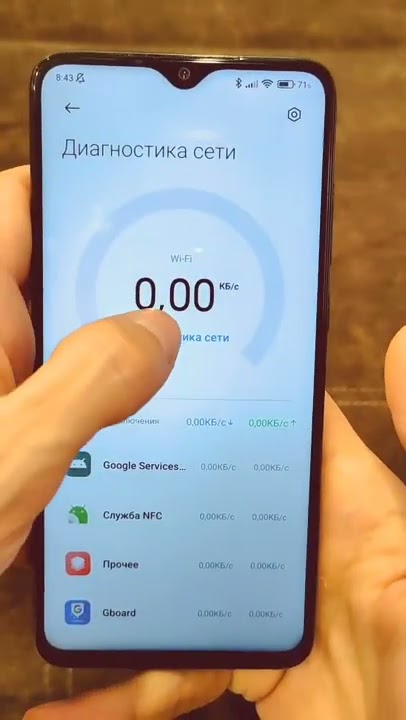
Настройка параметров Интернета является важным шагом для обеспечения бесперебойной работы в Интернете. Следуя простым шагам, описанным в этом руководстве, вы можете легко отправить настройки Интернета в МТС и оптимизировать работу в Интернете. Не забудьте запросить настройки у МТС, сохранить сообщение конфигурации, настроить параметры на своем устройстве и протестировать соединение. Теперь вы можете наслаждаться быстрым, стабильным и надежным интернет-соединением с МТС!
Часто задаваемые вопросы
1. Могу ли я настроить параметры Интернета на любом устройстве?
Да, вы можете настроить параметры Интернета на различных устройствах, включая смартфоны, планшеты и даже некоторые ноутбуки. Однако процесс может немного отличаться в зависимости от используемого вами устройства и операционной системы.
2. Повлияет ли настройка параметров Интернета на мой существующий тарифный план?
Нет, настройка параметров Интернета не повлияет на ваш существующий тарифный план. Он просто оптимизирует настройки вашего соединения, чтобы вам было удобнее просматривать веб-страницы.
3. Что делать, если я не могу отправить или получить сообщение конфигурации?
Если у вас возникли трудности с получением конфигурационного сообщения, убедитесь, что ваша SIM-карта вставлена правильно и ваше устройство подключено к сети МТС. Если проблема не устранена, обратитесь в службу поддержки МТС для получения дополнительной помощи.
4. Могу ли я редактировать настройки Интернета после их настройки?
Да, при необходимости вы можете редактировать настройки Интернета на своем устройстве. Просто выполните те же действия, чтобы получить доступ к настройкам APN и внести необходимые изменения. Важно отметить, что изменение настроек без надлежащих знаний может нарушить подключение к Интернету.
5. Что делать, если у меня возникнут какие-либо проблемы после настройки параметров Интернета?
Если после настройки параметров Интернета у вас возникнут какие-либо проблемы, такие как низкая скорость соединения или нестабильность сети, проверьте, правильно ли вы ввели данные APN. Если проблема не устранена, обратитесь в службу поддержки МТС для дальнейшей помощи в устранении неполадок.
Помните, что правильные настройки Интернета могут значительно улучшить качество вашей работы в Интернете с МТС. Следуя инструкциям, описанным в этой статье, вы можете легко отправить настройки Интернета в МТС и наслаждаться беспрепятственным просмотром страниц, потоковой передачей и подключением.