 Yota-inet.ru
 Стерлись настройки роутера TP-Link: как настроить самостоятельно

У вас возникла проблема с маршрутизатором TP-Link, из-за которой настройки были потеряны? Не волнуйтесь, вы не одиноки. Многие пользователи сталкиваются с этой проблемой, но, следуя небольшому руководству, вы сможете настроить маршрутизатор TP-Link самостоятельно и в кратчайшие сроки восстановить его работоспособность. В этой статье мы покажем вам пошаговый процесс, который поможет вам восстановить настройки маршрутизатора TP-Link и обеспечить бесперебойное подключение к Интернету. Итак, давайте погрузимся!
1. Оцените ситуацию

Прежде чем приступить к процессу настройки, важно понять, почему настройки вашего роутера TP-Link были потеряны. Это может быть вызвано несколькими причинами, такими как отключение электроэнергии, обновление прошивки или случайный сброс. Определив причину, вы сможете лучше устранить проблему и предотвратить ее повторение в будущем.
2. Соберите необходимое снаряжение
Чтобы настроить маршрутизатор TP-Link, вам понадобится несколько инструментов и оборудования, чтобы обеспечить бесперебойную работу. Убедитесь, что у вас наготове следующие предметы:
- Маршрутизатор TP-Link
- Кабель Ethernet
- Адаптер питания
- Компьютер или ноутбук
- Стабильное подключение к Интернету
Наличие всего необходимого оборудования под рукой сэкономит вам время и избавит от разочарований в процессе установки.
3. Подключитесь к источнику питания и Интернету
Начните с подключения маршрутизатора TP-Link к источнику питания с помощью прилагаемого адаптера питания. После подключения убедитесь, что индикатор питания на маршрутизаторе загорается, указывая на то, что он получает питание.
Далее подключите компьютер или ноутбук к роутеру TP-Link с помощью кабеля Ethernet. Вставьте один конец кабеля в порт LAN маршрутизатора, а другой конец — в порт Ethernet вашего компьютера. Такое проводное соединение обеспечит стабильный и бесперебойный процесс установки.
4. Доступ к веб-интерфейсу маршрутизатора
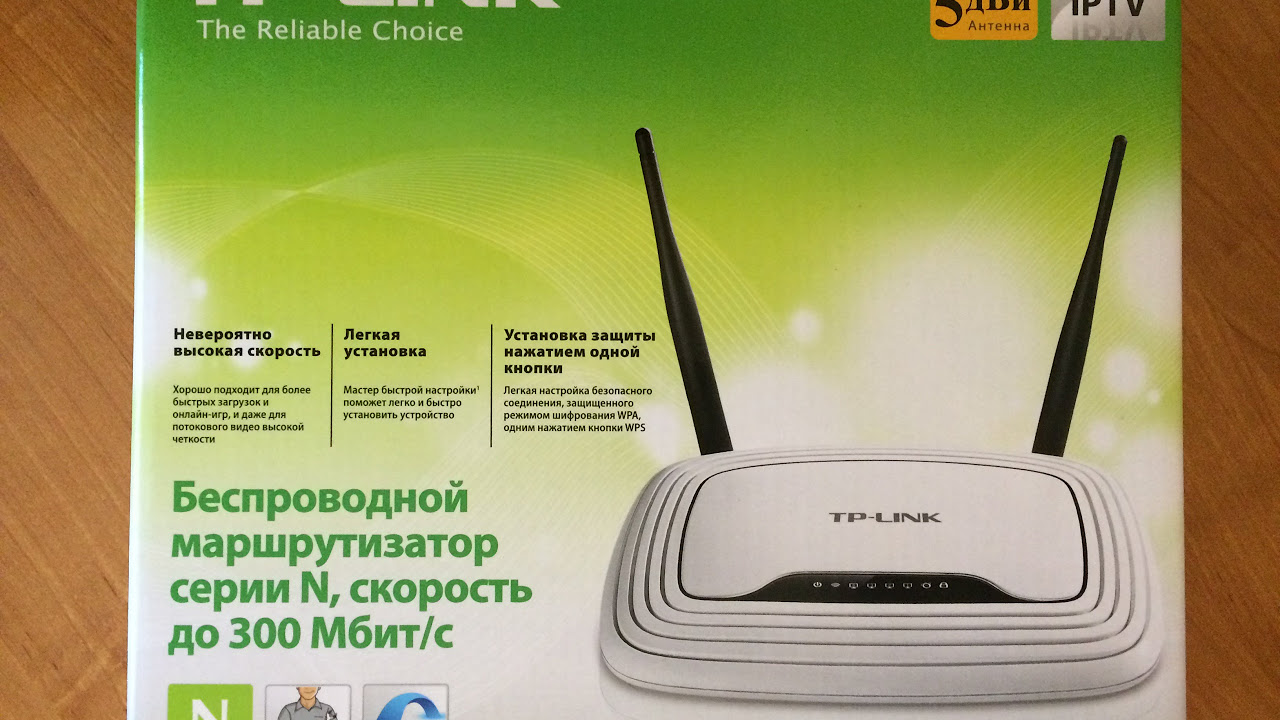
Чтобы получить доступ к настройкам роутера TP-Link, вам необходимо открыть его веб-интерфейс через веб-браузер вашего компьютера. Откройте окно браузера и введите в адресную строку IP-адрес вашего маршрутизатора TP-Link по умолчанию. Обычные IP-адреса по умолчанию для маршрутизаторов TP-Link — 192.168.0.1 или 192.168.1.1. Нажмите Enter, и вы будете перенаправлены на экран входа в маршрутизатор.
5. Войдите в Роутер

На экране входа введите имя пользователя и пароль по умолчанию, предоставленные вашим маршрутизатором TP-Link. Если вы меняли учетные данные в прошлом и не можете их вспомнить, возможно, вам придется выполнить сброс настроек маршрутизатора до заводских настроек. Найдите небольшую кнопку сброса на маршрутизаторе TP-Link и нажмите ее с помощью скрепки или аналогичного инструмента. Это восстановит заводские настройки маршрутизатора, включая имя пользователя и пароль по умолчанию.
6. Восстановление и настройка параметров маршрутизатора

После успешного входа в веб-интерфейс роутера TP-Link вы можете приступить к восстановлению и настройке своих настроек.
Тип подключения к Интернету
: на вкладке «Интернет» или «Сеть» выберите подходящий тип подключения для вашего интернет-сервиса (например, динамический IP, PPPoE или статический IP). Точный тип подключения и необходимые настройки можно узнать у вашего интернет-провайдера (ISP) или в прилагаемой документации.Настройки беспроводной связи
: перейдите на вкладку «Беспроводная сеть» или «Wi-Fi», чтобы настроить параметры беспроводной сети, включая имя сети (SSID) и пароль. Выберите надежный пароль, чтобы обеспечить безопасность вашей сети.Расширенные настройки
: изучите расширенные настройки маршрутизатора, такие как переадресация портов, родительский контроль и гостевая сеть, чтобы улучшить работу в Интернете и настроить его в соответствии со своими потребностями.
7. Сохранить и применить изменения
После внесения необходимых изменений в настройки роутера TP-Link не забудьте сохранить и применить изменения. Найдите кнопку «Сохранить» или «Применить» в веб-интерфейсе и нажмите ее, чтобы сохранить новые настройки. Ваш маршрутизатор применит изменения, и вы восстановите доступ к Интернету.
Заключение
Потеря настроек маршрутизатора TP-Link может расстроить, но, к счастью, настройка его самостоятельно — простой процесс. Следуя пошаговым инструкциям, представленным в этой статье, вы сможете восстановить настройки маршрутизаторов TP-Link и восстановить стабильное и безопасное подключение к Интернету. Не забывайте всегда хранить учетные данные для входа в маршрутизаторы и регулярно делать резервные копии основных настроек, чтобы избежать сбоев в будущем.
Часто задаваемые вопросы (FAQ)
1. Как мне узнать IP-адрес по умолчанию для моего маршрутизатора TP-Link?
Чтобы узнать IP-адрес вашего маршрутизатора TP-Link по умолчанию, обратитесь к руководству пользователя или проверьте этикетку на самом маршрутизаторе. Обычные IP-адреса по умолчанию для маршрутизаторов TP-Link — 192.168.0.1 или 192.168.1.1.
2. Могу ли я настроить роутер TP-Link с помощью беспроводного соединения?
Хотя для обеспечения стабильности во время процесса настройки рекомендуется настроить маршрутизатор TP-Link с использованием проводного соединения, вы также можете подключиться беспроводным способом. Однако обеспечьте стабильное и бесперебойное беспроводное соединение, чтобы избежать каких-либо осложнений.
3. Что мне делать, если я забуду учетные данные для входа в маршрутизатор TP-Link?
Если вы забыли имя пользователя и пароль для входа в маршрутизатор TP-Link, вам может потребоваться выполнить сброс настроек к заводским настройкам, чтобы восстановить настройки маршрутизатора по умолчанию. Найдите на маршрутизаторе небольшую кнопку сброса и нажмите на нее скрепкой или аналогичным инструментом. Это вернет маршрутизатор к заводским настройкам, включая учетные данные для входа по умолчанию.
4. Как часто мне следует обновлять прошивку маршрутизаторов TP-Link?
Регулярные обновления прошивки имеют решающее значение для безопасности и производительности вашего маршрутизатора TP-Link. Проверьте веб-сайт TP-Link или веб-интерфейс маршрутизатора на наличие доступных обновлений прошивки и старайтесь обновлять их хотя бы раз в несколько месяцев.
5. Необходимо ли менять имя пользователя и пароль по умолчанию на моем маршрутизаторе TP-Link?
Да, настоятельно рекомендуется изменить имя пользователя и пароль по умолчанию на маршрутизаторе TP-Link. Использование учетных данных по умолчанию делает ваш маршрутизатор уязвимым для несанкционированного доступа. Выберите надежную и уникальную комбинацию, чтобы обеспечить безопасность вашей сети.
Помните, настройка роутера TP-Link самостоятельно – не сложная задача. Проявив немного терпения и следуя предоставленным инструкциям, вы сможете эффективно восстановить настройки маршрутизатора. Наслаждайтесь бесперебойной работой Интернета с полностью работоспособным маршрутизатором TP-Link!