 Yota-inet.ru
 Обзор оценок устройства
Обзор отзывов пользователей позволил провести аналитику. Все высказывают примерно одинаковое мнение. Yota b315 характеризуется стабильным функционированием, способностью создавать широкую зону покрытия. Средняя общая оценка интернет-центра по отзывам пользователей ЯндексМаркет – 5 баллов. Обзор отзывов на отдельные параметры показывает несколько меньшие оценки:
- Мощность передатчика – 4,4
- Качество связи – 4,8
- Радиус действия связи – 4
- Простота настройки – 4,4
Самым главным недостатком является его неустойчивость. При подключенных антеннах устройство падает. Некоторые используют двухсторонний скотч, но это решение подходит далеко не всем. Так же не всем нравится отсутствие DHCP – адресов и VPN. Больше всех радует высокий уровень сигнала даже в местностях с плохим доступом к Интернет.
Обновление прошивки через manualupdate
Ниже приведена подробная инструкция, которая позволит собственноручно выполнить апдейт:
- скачиваем последнюю версию драйверов для modem;
- подключаем прибор к компьютеру и ждем начала процесса инициализации;
- в строке адреса задаем http://status.yota.ru/manualupdate;
- когда появится новое окно, жмем «Browse» и выбираем скачанный файл;
- теперь нужно нажать «Обновить/Update» для установки программного обеспечения;
- выполняем перезагрузку модема.
При возникновении сбоя можно сбросить параметры до заводских. Для этого нужно зажать кнопку «Reset».
Регистрация с компьютера (ноутбука)
Регистрация в ЛК Yota – процедура обязательная для каждого абонента. Вне зависимости от того, в какое устройство вы поставите симку, в модем LTE или в планшет, вы автоматически попадаете в онлайн кабинет. Благодаря удобной системе подсказок можно быстро пройти процедуру первоначальной регистрации.
Рассмотрим, какие шаги нужно выполнить для полноценной эксплуатации ЛК:
- первый шаг – устанавливаем симку Йота. После этого вы сразу будете перенаправлены на страницу приветствия. На ней внимательно нужно прочитать договор на оказание услуг и подкрепить его цифровой подписью. Затем вы увидите форму для прохождения регистрации.
- Второй шаг – заходим в свой новый профиль. Для этого необходимо перейти по ссылке my.yota.ru. Пароль и логин здесь вводим те, что получили при регистрации.
- Третий шаг – привязать карту. Теперь можно привязать к своему счету банковскую карту, при помощи которой вы в дальнейшем будете совершать платежи.
Как создать профиль Yota?
Доступ к персональной странице дает пользователю возможность регулировать скорость интернета и, соответственно, размер абонентской платы. Эта киллер-фича снискала значительную популярность у россиян. Чтобы получить доступ к ней и многим другим функциям, необходимо выполнить вход в личный кабинет my yota ru.
Как создать аккаунт на компьютере
Особых сложностей при регистрации у Вас возникнуть не должно, так как каждый шаг сопровождается подробными подсказками и Вам остается только следовать им. Так как для мобильных устройств существует специальное приложение, то остановимся на создании своего аккаунта для модема и роутера. Для того, чтобы начать процесс регистрации:
- Подключите модем к компьютеру;
- Как только система запуститься, настройки сетевого доступа загрузятся автоматически;
- Запустите абсолютно любой браузер и перейдите на страницу;
- Система совершит автоматическое перенаправление на портал оператора;
- Пройдите регистрацию, согласно указаниям на сайте. Для этого потребуется указать свой адрес электронной почты и придумать пароль;
- Обратите внимание, что вход в профиль можно произвести еще быстрее, через имеющиеся аккаунты социальных сетей.
Как авторизоваться через телефон?
Важно! Приложение поддерживает только относительно новые аппараты (с операционной системой «Android» 4.0.3 или более поздней).
Регистрация личного кабинета yota
- Подключить модем к компьютеру и ожидать всплытия иконки компании.
- Запустить браузер и перейти по любому домену. Устройство автоматически перенаправит вас на сайт провайдера, чтобы предложить вам зарегистрироваться и авторизоваться в системе.
- В появившемся окне с приветствием, нажмите кнопку «Продолжить».
- Вам предоставят электронную подпись, которую необходимо поставить в договоре. Его стоит прочитать, ведь в дальнейшем, все ваши деловые отношения с провайдером буду происходить согласно пунктам, прописанным в контракте.
- После подписания, вам предложат создать свой первый профиль или же авторизоваться, если тот уже был, для последующей настройки интернет-подключения.
- Если вы подключаете устройство впервые, то для регистрации необходимо будет ввести номер лицевого счета и пароль, который вам выдали при заключении договора.
В дальнейшем авторизация будет происходить по номеру лицевого счета или телефона, но вам необходимо ввести активный адрес электронной почты, в настройках профиля, и сменить пароль.
Вход в веб-интерфейс Yota
Теперь, когда все подготовительные работы завершены, приступайте к настройке оборудования для обеспечения его нормального функционирования и доступа к беспроводной сети. Веб-интерфейс Yota сделан таким образом, чтобы пользователю не приходилось копаться в настройках и можно было быстро установить параметры, выбрав только самые необходимые. Вам не придется авторизовываться в интернет-центре, поскольку параметры откроются сразу же после перехода по адресу status.yota.ru в браузере.

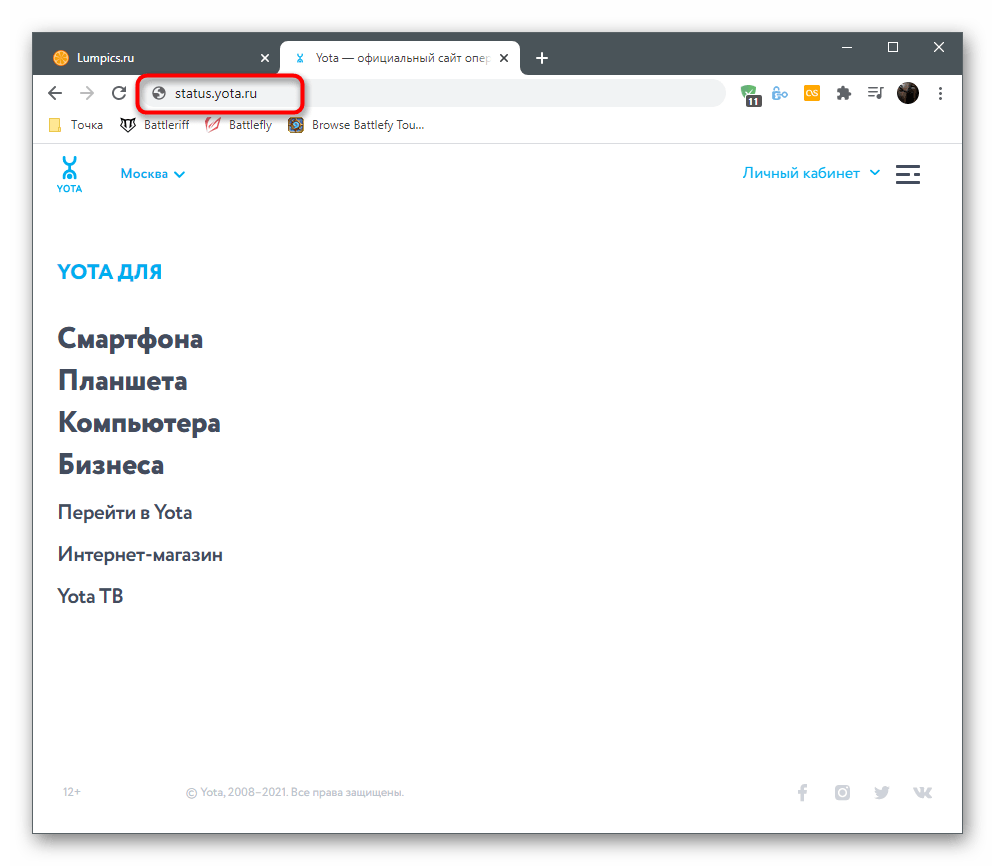
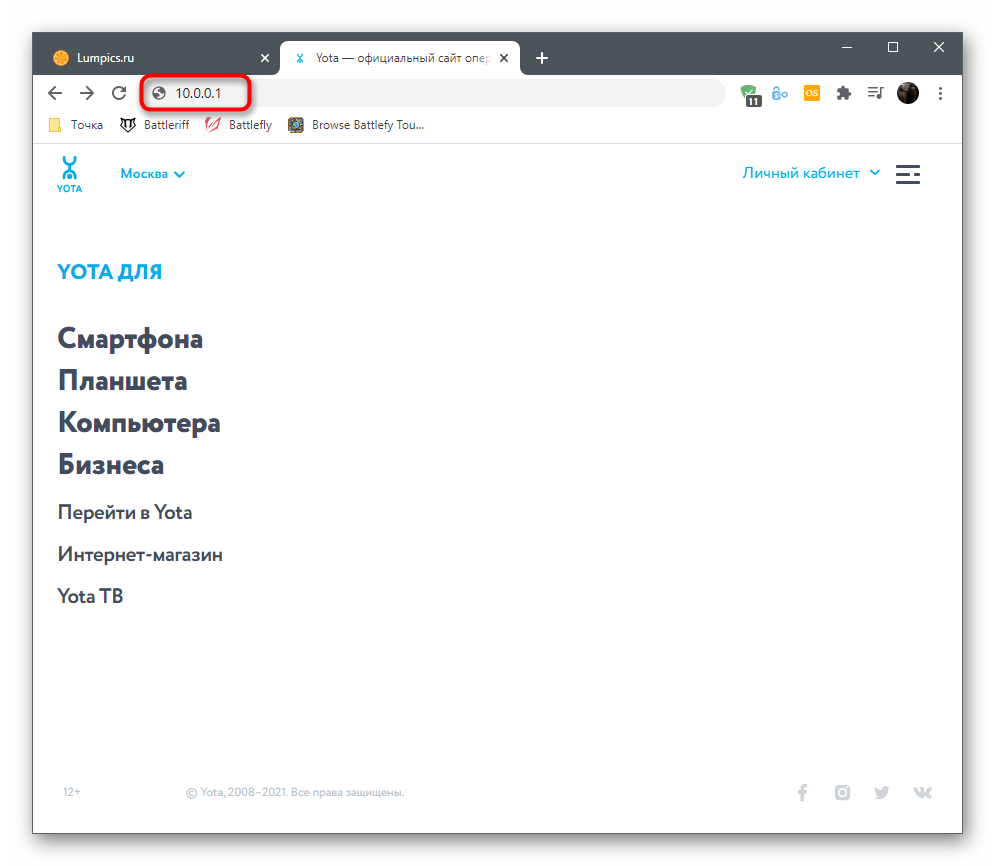
Следующие инструкции для обладателей роутеров от сторонних производителей не всегда актуальны, так как Yota сотрудничает только с определенными компаниями, устанавливающими фирменную прошивку. Если веб-интерфейс на скриншотах отличается от того, что у вас, узнайте модель имеющегося роутера и введите ее название в поиске на нашем сайте, чтобы получить тематическое руководство по настройке.
Решение проблем со входом в веб-интерфейс
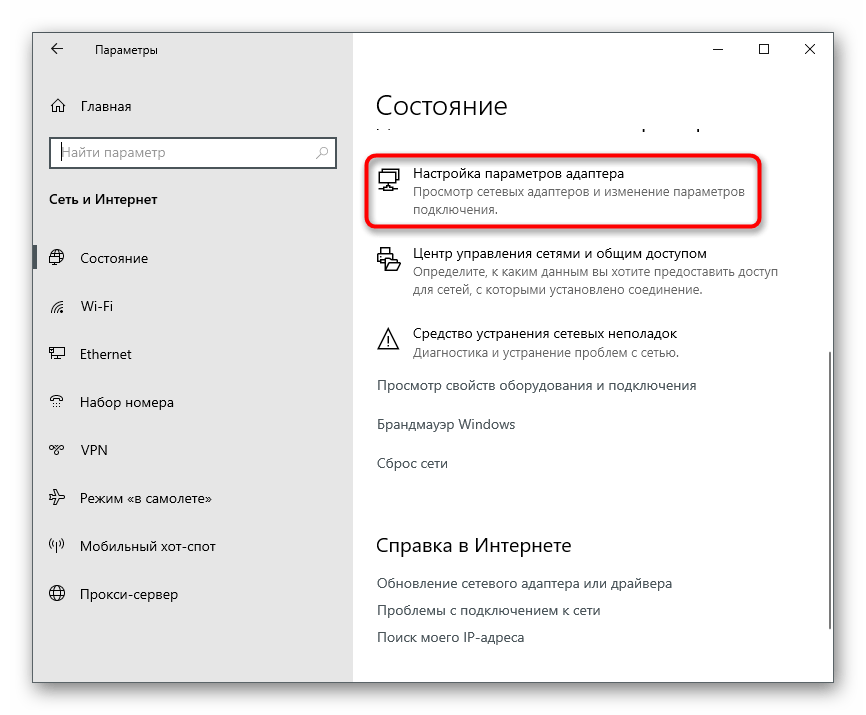
В завершение этого раздела статьи разберем небольшую инструкцию, которая будет полезна пользователям с проблемами перехода в интернет-центр. Обычно эта трудность связана с неверными параметрами адаптера, редактирование которых осуществляется так:
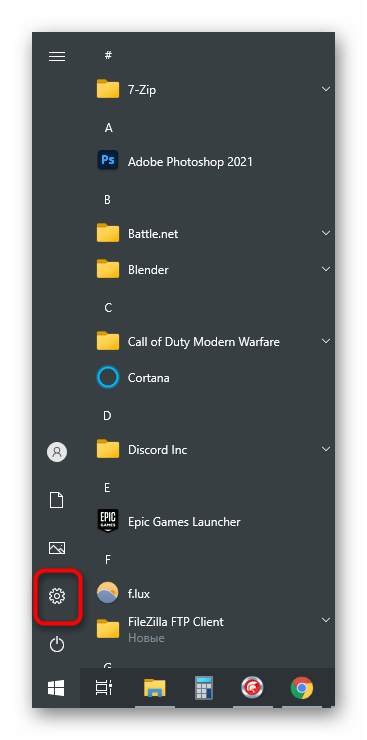
- Откройте меню «Пуск» и перейдите в приложение «Параметры».
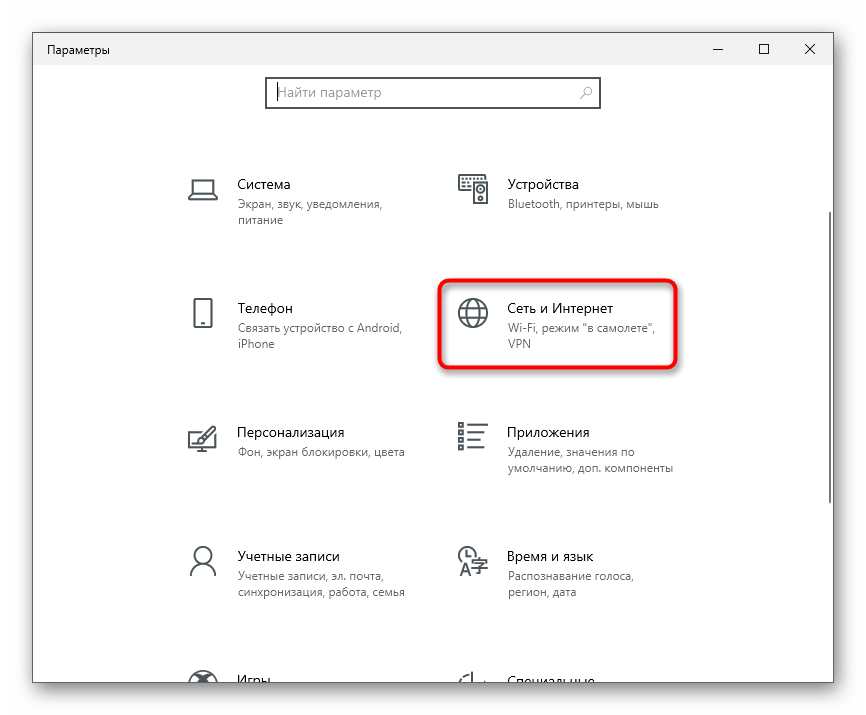
- В нем вас интересует плитка «Сеть и Интернет».
- Новое окно откроется в разделе «Состояние», в котором следует найти строку «Настройка параметров адаптера».
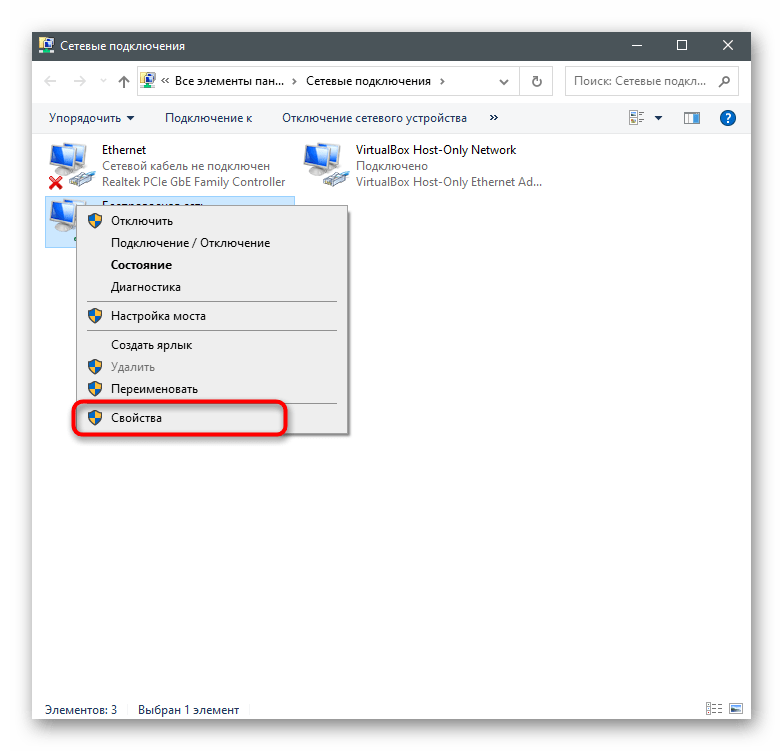
- После отображения списка сетевых подключений нажмите правой кнопкой мыши по используемому и из появившегося контекстного меню выберите пункт «Свойства».
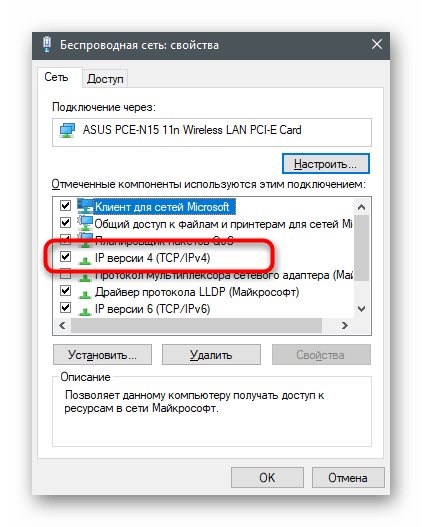
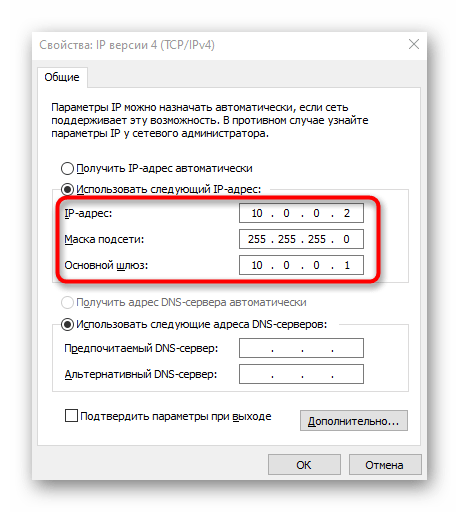
- Дважды щелкните по компоненту «IP версии 4 (TCP/IPv4)».
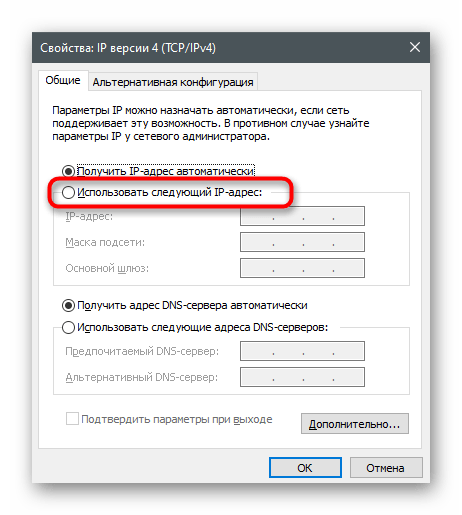
- Отметьте маркером пункт «Использовать следующий IP-адрес».
- Строке «IP-адрес» присвойте значение
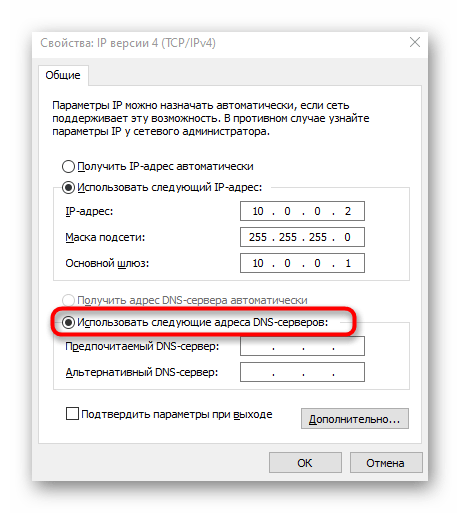
10.0.0.2, «Маска подсети» —255.255.255.0и «Основной шлюз» —10.0.0.1. - Выберите вариант использования следующих адресов и для DNS-серверов.
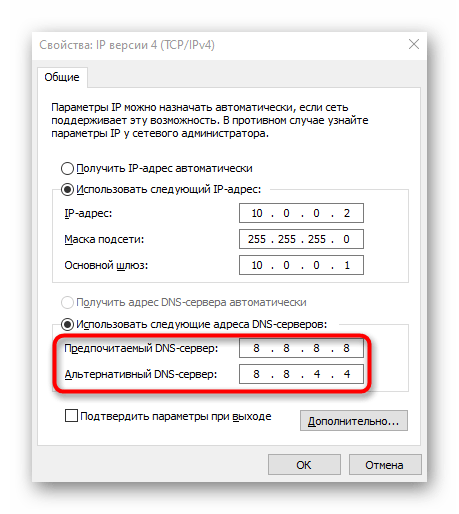
- Укажите предпочтительный и альтернативный DNS-серверы от Гугл, введя
8.8.8.8и8.8.4.4.
Примените изменения, после чего повторно подключитесь к сети и выполните переход к интернет-центру так, как это было показано ранее. Сейчас все должно открыться нормально, но если проблема снова появилась, обратитесь напрямую в техническую поддержку провайдера и объясните свою ситуацию.
Yota 4g lte модем разлочка
4G LTE было разработано только под взаимодействие с оператором Йота, но существуют различные способы, которые помогут разблокировать роутер Йота.
Ниже детально рассмотрим вероятные способы, как разлочивать модем:
- Первый и самый простой вариант – обратиться в сервис-центр оператора. Запрос может рассматриваться достаточно долго. После утвердительного решения Вас пригласят в сервисный центр. С собой нужно взять устройство. После процедуры расшивки прибор сможет работать с сим-карточками других мобильных операторов. Такой способ является самым простым и одновременное самым затратным по времени.
- Второй способ расшивки – находим специальный портал, которых сейчас достаточно много. Если поучаствовать в тестировочном мероприятии, можно получить код разлочки от портала и быстро провести операцию по расшивке модема. Детальные описания процедуры можно найти на этом же портале.
Узнать ревизию устройства можно в его web-интерфейсе.

Чтобы разлочить модем, нужно нанести визит в сервисный центр компании. Запрос будет рассматриваться несколько месяцев. Когда будет дан положительный ответ, необходимо приехать в центр и взять устройство с собой. Выбирая ресурс, с которого вы будете скачивать необходимое приложение, отдавайте предпочтение только официальным источникам. Если поучаствовать в тестировочном мероприятии, можно получить код разлочки от портала и быстро провести операцию по расшивке модема.
Что делать после регистрации в личном кабинете?

Еще один способ – через социальные сети.
В мобильном приложении вход осуществляется по номеру. После первой авторизации проводить повторную уже нет необходимости.
Преимущества кабинета Yota
Несомненными достоинствами личного кабинета Yota являются:
- привязка профиля к социальным сетям;
- легкость настройки и понятный, доступный интерфейс системы;
- пользоваться ЛК можно также с мобильного телефона;
- абонент может не только контролировать свой баланс, но и отключать и подключать различные услуги;
- пополнить счет можно в считанные минуты, если привязать банковскую карту и т.д.
На самом деле, пользоваться или нет личным кабинетом, решает только абонент. Однако, как показывает практика, процесс налажен отлично, поэтому это незаменимый помощник при использовании услуг связи или Интернет-соединения. Процесс настройки или установки ЛК не занимает много времени, поэтому мы советуем все-таки выделить несколько минут, чтобы облегчить себе жизнь и использовать провайдера и его услуги в полную силу.
Как настроить модем Йота
Как зайти в настройки
После установки программного обеспечения пользователю понадобится произвести настройку устройства. Для этого клиенту нужно зайти в любой веб-обозреватель и ввести в адресную строку status.yota.ru или 10.0.0.1.

Если авторизация неуспешна, то необходимо найти нужные данные на коробке устройства. Произойдет загрузка основной страницы модема, где будет указан текущий статус. В интерфейсе модема можно отслеживать нужную информацию о функционировании модема, производить настройку и регулировать тарифный план.
При первом подключении пользователю будет предложена регистрация аккаунта для приобретения доступа в личный кабинет. Необходимо указать настоящие данные в строке «Фамилия» и «Имя». Все остальные данные заполняются при помощи подсказок.
Как настроить параметры сетевого подключения
Как обновить драйверы модема Yota 4G
Программное обеспечение модема прошито таким образом, что все обновления происходят автоматически без вмешательства пользователя. В меню текущего статуса устройства указывается версия обновления, необходимо скопировать ее в блокнот или записать, чтобы иметь возможность отслеживать сбои при изменении.
У абонентов возникает нужда в переустановке драйверов, когда в программном обеспечении обнаружен сбой, на ПК при скачивании и при установке нового софта был найден вирус и т.д. Для обновления драйвера вручную нужно:
- Открыть «Пуск» и найти вкладку «Панель управления»;
- Чтобы не утруждаться поиском нужного раздела, можно навести курсор мышки на поле поиска, и набрать «Диспетчер устройств», а затем нажать на значок лупы;
- Нажать на найденный раздел и выбрать «Свойства». Отобразится список установленных программ, среди которых нужно кликнуть по «Драйвер» или «Сетевые адаптеры»;
- Откроется список драйверов, напротив неисправного будет значок восклицательного знака. Нужно нажать на драйвер левой кнопкой мыши и выбрать пункт «Свойства»;
- Кликнуть по строке автоматического обновления и дождаться скачивания и загрузки драйвера. После этого потребуется перезагрузить компьютер и заново проверить функционирование устройства.
Как перепрошить модем йота — Yota F.
- Со слабым сигналом беспроводного соединения;
- Перегревом аппарата;
- Недостаточной мощности блока питания;
- Повреждением кабеля;
- Несовместимостью с ПО, установленным на компьютере;
- Поломкой роутера.
Как быть, если ввели неверные данные
Если вы ошиблись при вводе или информация изменилась, отредактировать ее можно на вкладке «Профиль» браузера. Здесь можно поменять пароль, email или телефон. В мобильном приложении доступно изменение только тарифа и номера телефона. Для смены последнего нажмите по номеру, и выбирайте один из предложенных.
Какие роутеры используют 10. 1 для входа в личный кабинет?
- Cisco
- SMC
- Техниколор.
- Ацтех
Как регулировать скорость в личном кабинете Yota?
Скорость доступа к интернету регулируется при помощи специальной настройки. Каждый клиент может выбрать, по какому тарифу он будет оплачивать ежедневный доступ к сети. Тарифы колеблются в районе 700-1400 руб.мес. И для этого не нужно перезаключать договор, а также ждать, пока наступит новый месяц. Вопрос смены скорости решается мгновенно.
Ползунок позволяет менять скорость в необходимую сторону. И делать это можно так часто, как необходимо пользователю. При серфинге можно снижать скорость, при просмотре фильмов – увеличивать до максимума. В итоге интернет может обойтись немного дороже. Тем не менее, пользователю будет выгодно платить за него. Пользоваться услугой могут все желающие с суммой баланса не меньше 500 руб.
Регистрация ЛК Йота
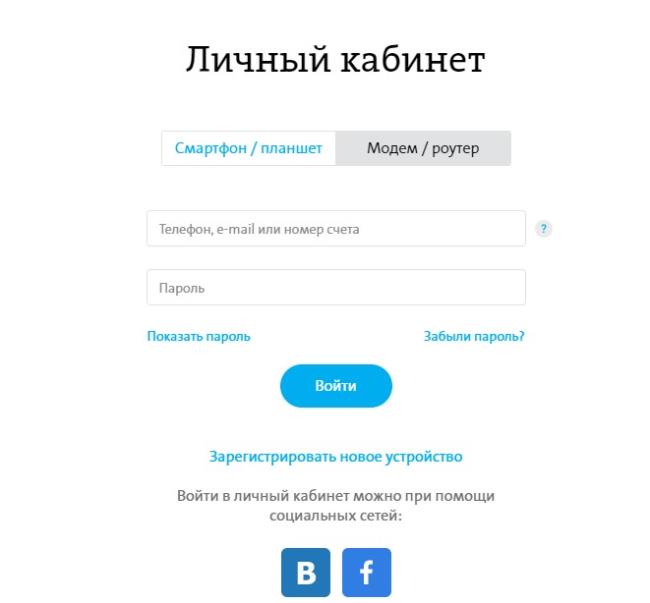
Немаловажное значение имеет то, что пользоваться профилем можно даже при нулевом балансе. Также сайт автоматически опередит местоположение клиента, чтобы предоставить ему максимальное количество полезной информации.
Заметим: старая ссылка на регистрацию login.yota.ru более недоступна, поэтому получить пароль от ЛК можно только по новой ссылке, указанной выше.
Процедура регистрации выглядит следующим образом:
- Сначала вам необходимо подключить USB-модем к компьютеру и подождать несколько минут.
- Далее, вам следует открыть интернет-браузер, любой, который у вас есть на компьютере, и в адресной строке указать любой адрес, например Yandex.
- На этом шаге должна появиться страница с надписью «Добро пожаловать в Yota», после чего вам следует нажать на кнопку «Продолжить».
- Пользователь получить электронную цифровую подпись, которую следует указать в соответствующей графе договора.
- В заключении сайт предложит клиенту создать новый личный кабинет или настроить уже имеющийся.
Вся процедура происходит в режиме онлайн. Интерфейс интуитивно понятен, поэтому сложностей возникнуть не должно.
Вход в аккаунт в десктопной и мобильной версии
Кстати, о работе в аккаунте через телефон. Это еще одна важная особенность использования личного кабинета Йота — возможность выбирать способ входа на страницу: через ПК или телефон!
После входа в личный профиль my.Yota на настольном компьютере перед глазами пользователя предстанет страница с лаконичным дизайном. Основными вкладками в личном кабинете являются: , , и .

- На первой вкладке указана основная информация об аккаунте ( номер лицевого счета и персональные данные);
- В окне показан список привязанных карт;

- открывают список транзакций за последние полгода;

- На последней вкладке можно изменить условия договора об оказании связи.

Если же осуществить вход в личный кабинет (профиль) «Моя Йота» в приложении, то интерфейс здесь попроще, как и полагается мобильной версии. На самом видном месте будет показан баланс счета. Чуть ниже – дата следующего списания.

Далее находится информация о текущем тарифе и кнопка для перехода к настройкам. В «подвале» расположился номер телефона. Идеальный опыт использования, о чем говорят многочисленные отзывы и 4 звезды из 5 в магазине GooglePlay и 3 из 5 в AppStore.

Вот так была организована нехитрая идея личного кабинета у оператора. Стоит ли Вам им пользоваться? Решать только Вам. Со своей стороны мы можем сказать, что опция достаточно популярна среди абонентов, а это о многом говорить. Очень удобно, когда основные регуляторы находятся у Вас под рукой. Поэтому рекомендуем абонентам Yota создать профиль на сайте и наслаждаться услугами провайдера, не отвлекаясь от своих дел!
Подключение компьютера к роутеру
Первоочередная задача — подключение приобретенного маршрутизатора к компьютеру, так как все дальнейшие действия должны производиться через веб-обозреватель связанного ПК. Для этого распакуйте устройство, подключите его к сети и соедините с компьютером при помощи LAN-кабеля или стандартных параметров беспроводной сети, предварительно обнаружив созданную сеть. Детально о том, как все это делается, читайте в материале ниже.
Подробнее: Подключение компьютера к роутеру
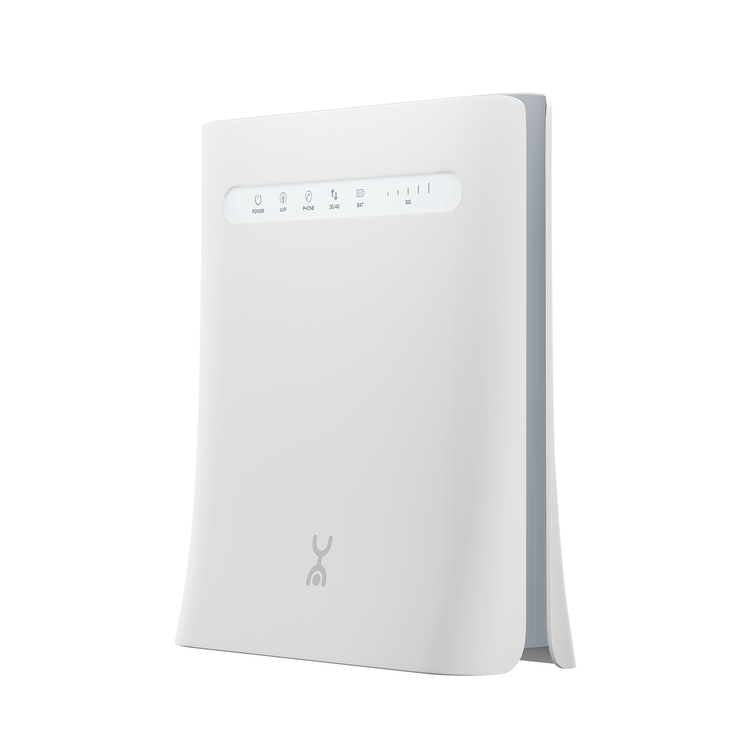
Управление настройками модема Yota
Чтобы зайти в настройки:
- Вставьте модем Yota в USB порт компьютера
- Дождитесь включения светодиодного индикатора
- Запустите интернет-браузер, зайдите на сайт http://start.yota.ru
Страница status.yota.ru/advanced позволяет изменять DHCP-диапазон устройства и осуществлять возврат к заводским настройкам. Изменяйте значения на этой странице только по совету специалиста Контактного Центра Yota.
Сброс настроек можно сделать с помощью кнопки reset, рядом со слотом для sim-карты. Кратковременно (в течение нескольких секунд) нажмите кнопку тонким предметом (скрепкой или зубочисткой) для возвращения к настройкам по-умолчанию.
Войдя в панель администрирования устройства Yota, вы сможете:
- Сбросить установки настроек до заводских параметров
- Проверить и обновить версию программного обеспечения
- Изменить пароль Wi-Fi
- Изменить пароль и параметры доступа в admin-панель
- Изменить параметры раздачи IP-адресов подключаемым устройствам
Пример настройки Yota-роутера через веб-интерфейс
Еще раз напоминаем, для успешного соединения, устройство Yota необходимо подключить к сетевому разъему компьютера кабелем. Если на роутере нет сетевого разъема — значит он настраивается по Wi-Fi. Ниже приведены примеры для интернет-центра Yota.
Сброс модема Yota к заводским установкам:
Изменение пароля Wi-Fi роутера Yota:
Смена пароля администратора Yota:
- Откройте вкладку «Персонализация», затем
раздел «Настройка устройства». - Для включения запроса пароля – установите
галочку «Разрешить защиту паролем», дважды
введите пароль, затем нажмите «Применить».
Логин по умолчанию всегда admin.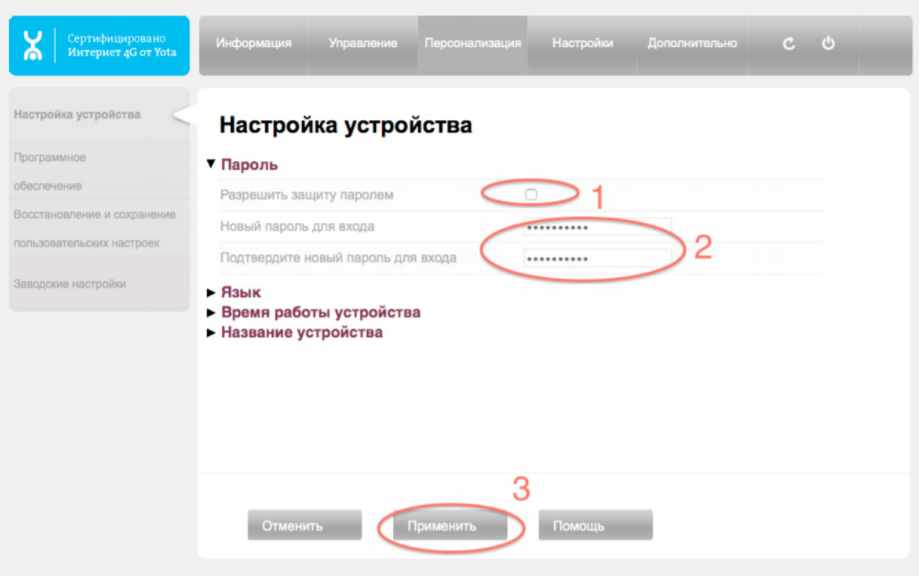
Драйвер Yota для Windows 7-10-XP
- использовать утилиту dccrap, являющуюся взломанной версией платной программы Dc-Unlocker. При этом следует помнить, что провести разблокировку можно будет только на «родных» файлах модема. Иначе он может выйти из строя;
- открыть ПО оператора, продавшего оборудование;
- установить сим-карту Йоты;
- подсоединить оборудование к компьютеру;
- программа запросит 16-значный код, ее нужно просто закрыть;
- запустить DC Unlocker2 и выбрать «ZTE datacards»;
- при выборе модели в опции «Select Model» оставить на «Auto detect», использовать значок лупы для определения модема. После его выбора в нижнем окне экрана появится надпись CARD = LOCKED (заблокирован);
- нажать на «Unlocking», затем – «Unlock».
Вход через мобильное приложение
официальном сайте Yota;
AppStore или Google Play;
сайте Yota в разделе меню «Подключить».
После скачивания пользователем приложения следует оставить в нем заявку. После обработки заявки клиенту будет предложено несколько способов доставки СИМ-карты, и он может выбрать себя оптимальный. Курьерская доставка – оплачиваемая услуга. При получении карточки нужно предъявить паспорт. Оплаченная сумма будет зачислена на счет.

Как скачать драйвер для модема Yota 4G Lte бесплатно
Для того чтобы избежать серьезных неприятностей с персональным компьютером пользователя, настоятельно рекомендуется закачивать драйвер для модема Yota на компьютер с официального портала провайдера. Также скачав и установив анти-вирус можно дополнительно обезопасить компьютер от проникновения вредоносных программ и троянских вирусов.

Нажимаем значок с лупой, опосля что программа определит все текущие данные о состоянии прошивки модема. Опосля этого выставляем в качестве производителя Huawei , а номер модели или указываем без помощи других, или оставляем автоопределение. Подключить к используемому вами компьютеру то устройство, для которого нужно установить программу либо модем, либо роутер Yota конкретно в нашем случае.
Все гораздо проще для современных версий ОС, что же делать владельцам ПК с более ранней версией Windows? Давайте рассмотрим вариант загрузки и установки драйвера Yota для Windows XP. Что касается загрузки программ по вышеуказанному методу, то тут все предельно просто, выбираете соответствующую версию.
В случае, если при установке у вас возникли трудности, проверьте версию пакета обновления, иными словами servicepack, он должен быть третьей версии – SP3. Если у вас ниже, то вам необходимо установите обновление и после приступить к установке программного обеспечения снова.


Черноволов Александр Петрович, специалист по вопросам мобильной связи и интернета
Со всеми вопросами смело обращайтесь ко мне!
Задать вопрос эксперту
Это программные компоненты, с помощью которых устройство определяется в операционной системе персонального компьютера, обладает предустановленными настройками. Если у вас не выходит разобраться в проблеме, пишите мне!
Как получить доступ
Регистрация осуществляется в момент попытки использовать интернет с сим картой. Личный кабинет Ета требует регистрации до входа в профиль. Порядок действий через браузер одинаков для всех мобильных устройств:
- Вставьте сим-карту в гаджет;
- Произойдет автоматическая настройка устройства. Если по какой-то причине этого не случилось, введите данные самостоятельно: в разделе настроек укажите имя «Yota», для APN впишите «internet.yota»;
Адреса для входа в Yota роутер
Для того, чтобы попасть на веб-страницу с конфигурациями, существует два актуальных адреса:
- status.yota.ru;
- 10.0.0.1.
Здесь вы получите основную информацию относительно модема (роутера), включая:
- Статус йота подключения.
- Базовые эксплуатационные характеристики прибора.
- Скорость интернет-соединения.
- Качество сигнала.
- Расходы по трафику.
Выяснив свой Статус йота, вы получите доступ ко многим настройками и действиям для еще большего удобства пользования услугами оператора.
Проверяем сетевые параметры
Зайдите в “Сетевые подключения”.
Дальше нужно открыть свойства того подключения, через которое вы подключены к модему Yota. Если вы подключены по Wi-Fi, то это адаптер “Беспроводная сеть” (в Windows 10), или “Беспроводное сетевое соединение” (в Windows 7). Если модем подключен по USB, то это скорее всего будет адаптер “Подключение по локальной сети 2”, или “Ethernet 2” (цифра может быть другой).
Просто нажимаем правой кнопкой мыши и выбираем “Свойства”. К примеру, я подключен к мобильному роутеру (он же модем) по Wi-Fi:
Дальше выставляем автоматическое получение IP и DNS для протокола IPv4.
Если это не помогло, или там было выставлено автоматическое получение адресов, то можно попробовать прописать статические адреса:
Йота личный кабинет вход по номеру телефона
Если же для серфинга по просторам Всемирной сети используется компьютер (стационарный или ноутбук), абонент имеет возможность входить в личный кабинет Йота:
- по номеру телефона;
- по номеру лицевого счета;
- по адресу e-mail.
Как прошить модем Йота?
Как вы поняли, перепрошить модем не только реально, но и не так уж и трудно. Рассмотрим процесс на примере одного из самых популярных модемов Йоты — модель Yota LTE LU 150.
- Во-первых, нужно будет перейти на официальную страницу сайта оператора, где во вкладке поддержки вы найдёте пункт «Программное обеспечение». Здесь вам необходимо будет найти и скачать прошивку для своего устройства на компьютер или ноутбук.

- Во-вторых, подключите сам модем к ПК при помощи оригинального шнура USB, который идёт в комплекте с устройством.
- Далее, открываем браузер для выхода в глобальную сеть — интернет — и вбиваем в адресной строке http://status.yota.ru/manualupdate. Этот сайт используют только жители России. Для жителей Беларуси — http://status.yota.by/manualupdate.
- В появившемся диалоговом окне кликните по кнопке Browse, позволяющей вам выбрать прошивку. То есть, тут нужно найти файл, загруженный ранее в первом пункте.
- Жмём на «Обновить» и дожидаемся окончания процесса инсталляции нового программного обеспечения для вашего модема Yota 4G LTE.
- По окончании вытащить шнур USB из компьютера или ноутбука и снова подключите. На этом можно вас поздравить, ведь вы только что смогли перепрошить модем Йота!
Как обновить модем yota
Комбинированные модемы имеют два варианта зарядки USB и прямого электропитания от стационарной сети через адаптер, который вставляется в розетку.
Черноволов Александр Петрович, специалист по вопросам мобильной связи и интернета
Со всеми вопросами смело обращайтесь ко мне!
Задать вопрос эксперту
Устройства данной модели активно продавались до недавнего времени, поэтому вопрос о том, как разлочить модем ZTE, купленный у прежнего провайдера, под Ету актуален до сих пор. Если у вас не выходит разобраться в проблеме, пишите мне!
Особенности драйверов
Между тем могут возникнуть ситуации, когда драйвер не устанавливается. Кроме того, бывает, что нужная программа удаляется из реестра Windows или в диспетчере устройств из-за неосторожных действий самого пользователя. В этом случае драйвер придется скачивать и устанавливать вручную.
Все программы для модемов Yota можно разделить на несколько видов:
- Прошивки – представляют собой микропрограммы, устанавливаемые производителем на самом устройстве. Их обновление происходит в автоматическом режиме, в случае возникновения проблем с прошивкой клиентам компании необходимо обратиться в службу поддержки оператора.
- Драйвера Йота – устанавливается на компьютер. Основное назначение программы заключается в обеспечении взаимодействия ПК и устройства.
- Приложения. Данное ПО сегодня является необязательным для установки, при этом оно пользуется популярностью среди абонентов. Одним из таких приложений является Yota Access.

Не пошла встроенная система автоматического обновления программного обеспечения оборудования Yota.Возможны сбои в программе или на стороне клиенского оборудования.
Для решения таких проблем и существует-Обновления прошивки Йота- в ручном режиме Достижение этой цели лежит через скачивание соответствующих программ на официальном сайте Yota и их установку посредством установочного файла. Кроме того, бывает, что нужная программа удаляется из реестра Windows или в диспетчере устройств из-за неосторожных действий самого пользователя.
Настройки 10
Стартовая страница 10.0.0.1 по умолчанию предлагает базовые настройки, которые содержат опции по активации Wi-Fi сети, ее отключению, установке произвольного названия беспроводной сети, а также типа защиты и настройки пароля.
Настройка роутера Yota
Рассмотрим основные принципы конфигурирования маршрутизатора Yota на примере фирменного веб-интерфейса. Вы обязательно должны подключить SIM-карту, поскольку оператор поставляет исключительно беспроводной 4G-интернет, после этого перейдите к интернет-центру и выполните описанные далее действия.
Переход в настройки устройства
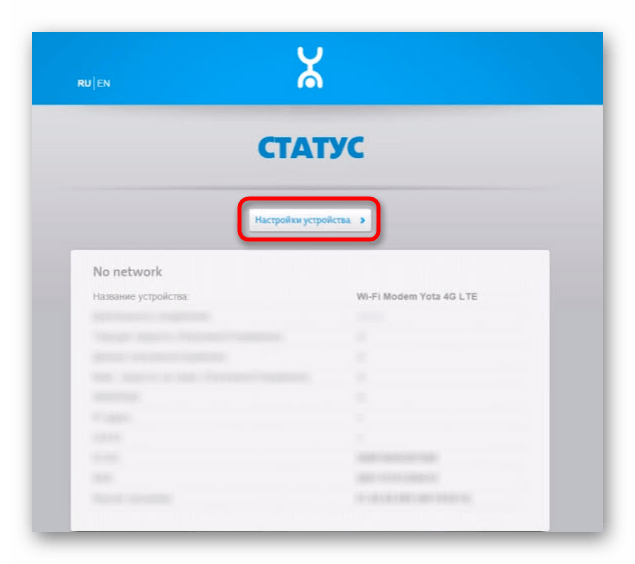
Если речь идет не о фирменной прошивке, веб-интерфейс сразу запустится в общем меню со всеми настройками. Воспользуйтесь инструментом «Быстрая настройка» для оперативного редактирования требуемых параметров.
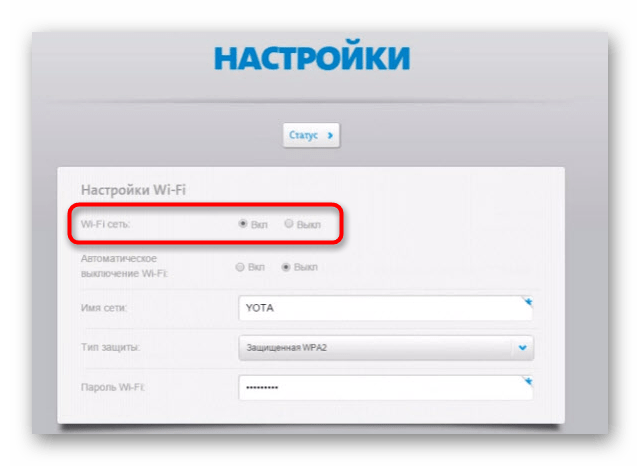
Интернет от Yota не подключается по LAN-кабелю, поэтому среди списка настроек присутствует исключительно блок для изменения параметров беспроводной сети. Давайте детально рассмотрим каждый пункт — что из этого изменять, а что оставить в том же состоянии.
- Первый параметр называется «Wi-Fi сеть» и отвечает за включение трансляции беспроводной точки доступа. Если поставить маркер возле пункта «Выкл.», сеть доступна не будет, но перейти к интернет-центру для изменения этой настройки все еще можно.
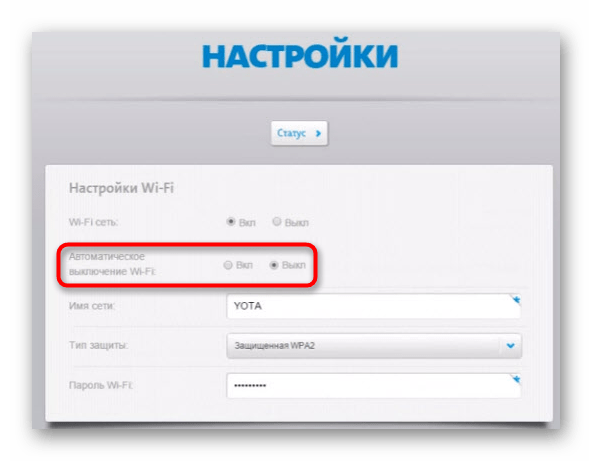
- Автоматическое выключение Wi-Fi нужно только в тех случаях, если вы желаете прекращать трансляцию в те моменты, когда ни одно устройство не подключено к роутеру. Это пригодится для экономии трафика, но если тариф безлимитный, активация этой функции смысла не имеет.
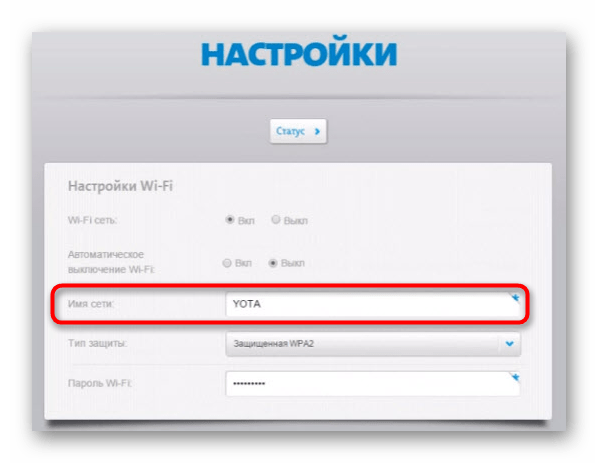
- «Имя сети» — название точки доступа, с которым она отображается в списке доступных при подключении. Можно выбрать совершенно любое имя, которое устроит лично вас.
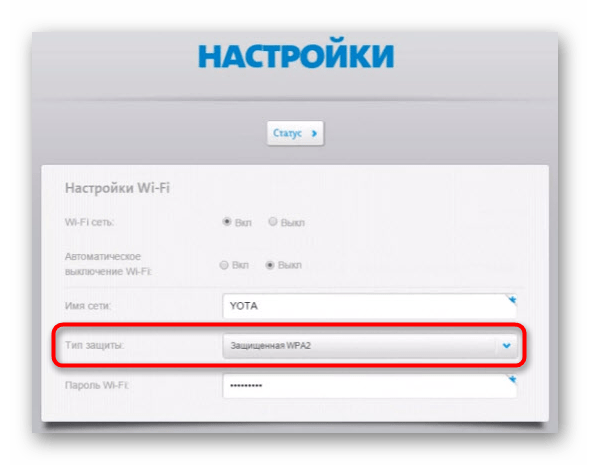
- «Тип защиты» рекомендуется оставить по умолчанию, чтобы подключение к роутеру осуществлялось исключительно по паролю. Так вы предотвратите несанкционированные соединения и сэкономите трафик, если вдруг кто-то захочет воспользоваться бесплатным Wi-Fi.
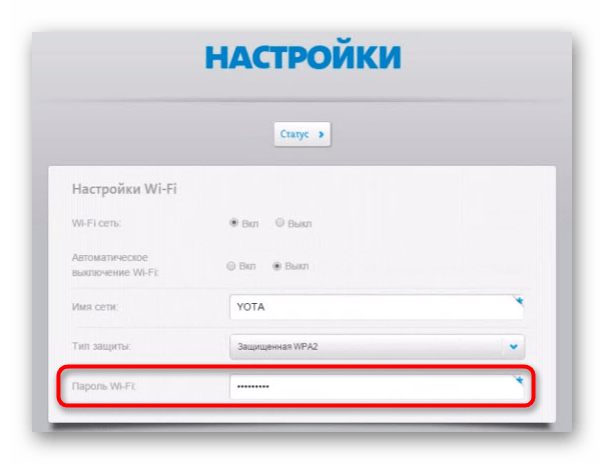
- Пароль от Wi-Fi должен состоять минимум из восьми символов. Его всегда можно поменять в этом меню.
Восстановление заводских параметров
Обычно сброс настроек роутера до заводских не требуется, но если вы выбрали неправильные параметры ранее или испытываете трудности с их редактированием и доступом к сети, это поможет решить проблему. Для сброса понадобится перейти на вкладку «Персонализация» и использовать кнопку «Восстановить конфигурацию». При появлении уведомления подтвердите намерения и подождите несколько секунд, пока роутер загрузится с новыми параметрами.
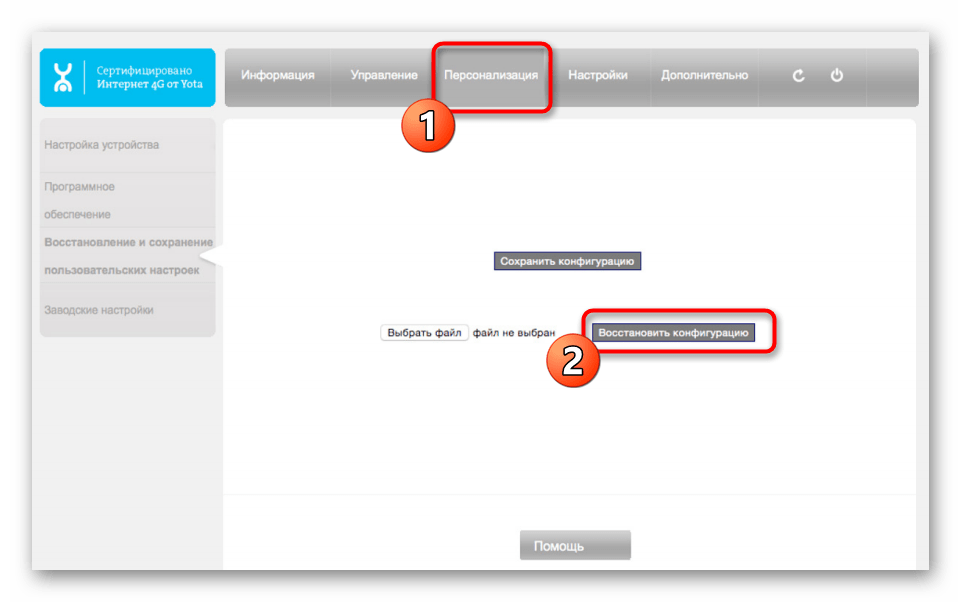
Теперь меню находится в том состоянии, в котором было бы при первом включении роутера, а это значит, что вы можете задать любые пользовательские настройки для беспроводной сети так, как это было показано ранее, наладив тем самым подключение.
Включение межсетевого экрана
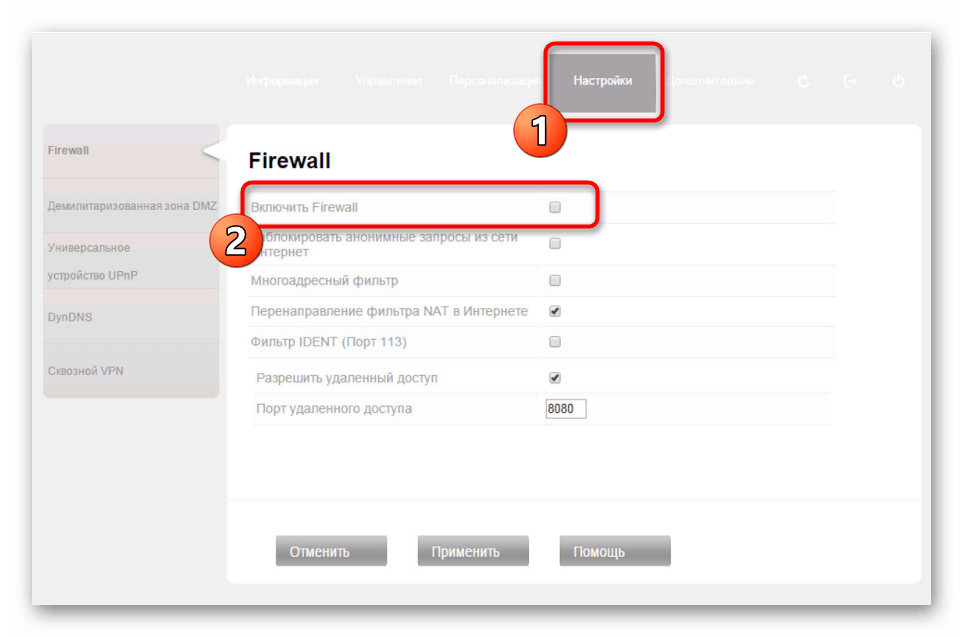
В качестве дополнительного параметра разработчики рекомендуют включить межсетевой экран, и особенно это касается людей, устанавливающих роутер в своем офисе. Стандартные правила позволят защититься от взломщиков и предотвратят несанкционированные подключения к маршрутизатору. Обязательно включите фаервол, ведь при отсутствии правил защиты можно не только потерять часть трафика, но и раскрыть пользовательскую информацию.
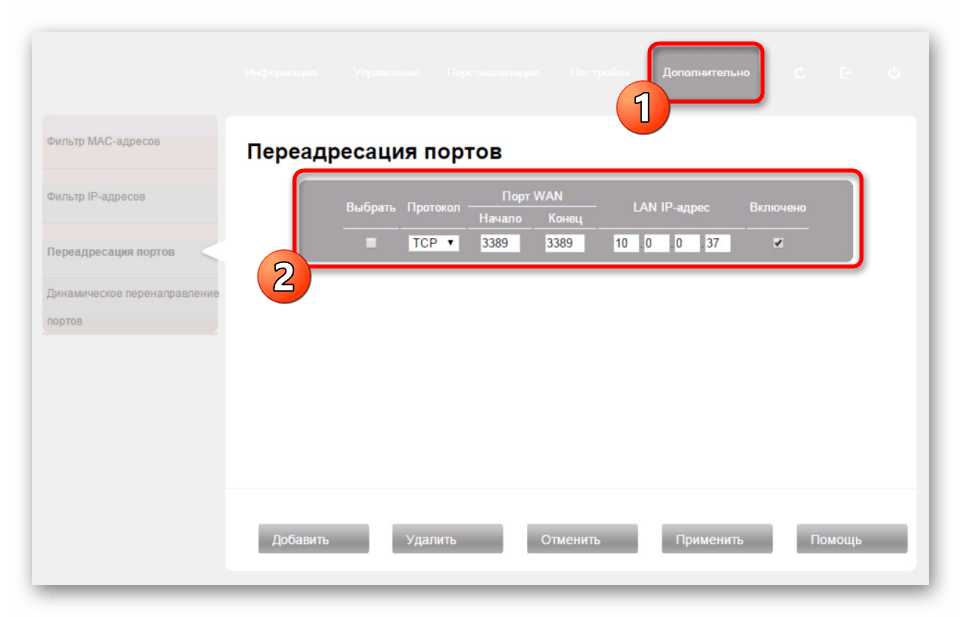
Последняя настройка в рамках статьи — открытие портов. Это осуществляется на вкладке «Дополнительно» в разделе «Переадресация портов» и требуется при использовании некоторых программ или игр, соединяющихся с интернетом. Вам понадобится выбрать протокол подключения и указать сам порт, который хотите открыть.
Обладателям иных моделей маршрутизаторов и всем тем, кто хочет получить больше информации о пробросе портов, пригодится другая статья на нашем сайте.
Подробнее: Открываем порты на роутере

Опишите, что у вас не получилось.
Наши специалисты постараются ответить максимально быстро.
Что доступно в личном кабинете?
Личный кабинет сотового оператора Yota дает возможность производить контроль подключения/отключения услуг, а также расходов. Клиенты, имеющие доступ в ЛК, могут пользоваться такими преимуществами системы:
проверять состояние счета;
привязывать платежные карточки различных банков для оплаты всех услуг, осуществления покупок;
подключать/отключать опции, проверять их статус;
удаленно оплачивать счета за услуги;
просматривать сведения по всем доступным специальным предложениям;
управлять устройствами, которые подключены к связи Yota.

Также в ЛК клиентам доступно огромное количество услуг, которые являются востребованными и незаменимыми. К примеру, клиенты могут самостоятельно контролировать скорость интернета, а также менять тарифные планы.
Сервис будет незаменимым для клиентов связи Yota, каждый из которых имеет к нему доступ. Постоянное применение ЛК позволит избавиться от обращений в службу техподдержки.
Управление услугами в личном кабинете
Функционал личного кабинета (ЛК) ёта довольно обширен. Здесь пользователь услуг может не только контролировать свой баланс, но также может совершать различные операции и пополнения. Таким образом, клиенту доступны следующие опции:
- Для пользователей, которые используют Yota в качестве Интернет-провайдера, оператор позволяет в личном кабинете изменять скорость Интернет-соединения через регулятор скорости.
- Авторизовавшись в ЛК через сайт компании, клиент может в любое время обратиться за помощью к специалистам в режиме онлайн в любое удобное время. Специалист в считанные минуты поможет решить возникшие трудности и поможет настроить все необходимые программы и опции.
- Абоненты сотового оператора могут проверять свой остаток минут, который ему доступен.
- При необходимости через ЛК можно скорректировать свой тарифный план.
- Также с помощью личного кабинета можно с легкостью подключать и отключать дополнительные услуги.
- В любой момент в профиле можно посмотреть детализацию вызовов и проанализировать свои расходы.
Если абоненту Йота необходимо провести регулировку скорости, сделать это можно через специальную кнопку в профиле. Однако стоит помнить, что увеличение или уменьшение скорости соединения повлечет за собой увеличение или уменьшение стоимости ежемесячной оплаты по счету.
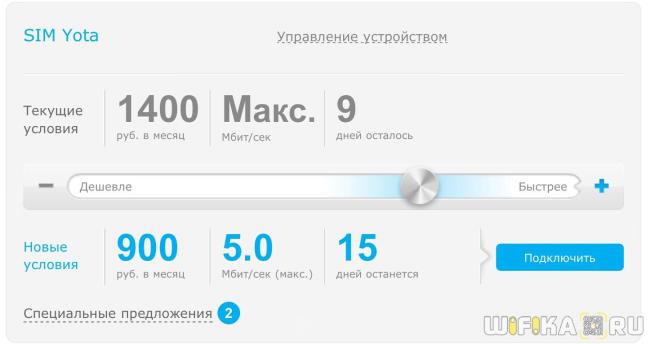
Внимание: также личный кабинет предоставляет широкий спектр мгновенных устройств, удобных и практичных для каждого из клиентов. Например, абонент может осуществлять контроль скорости подключения к сети Internet, по мере необходимости ее увеличивая или уменьшая.
Как войти в свой кабинет
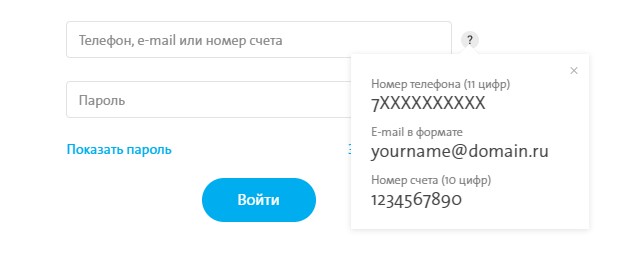
Обращаем ваше внимание: личный кабинет доступен как юридическим, так и физическим лицам. Используя онлайн сервис, можно быстро подключить опцию «Для бизнеса», полагаясь на указания сервиса.
Восстановление пароля
Для авторизации в личном профиле обязательно необходимо вводить пароль для входа. Он создается в момент регистрации в системе самостоятельно, поэтому указывать следует такой пароль, который вы точно не забудете. Однако ничего страшного в этом нет, если вдруг пароль будет утерян или забыт.
Заметим: не стоит расстраиваться, если вы забыли или потеряли данные для входа.
Восстановить доступ можно несколькими вариантами. Для начала клиенту следует зайти на страницу Йота и кликнуть на ссылку «Забыли пароль». Далее, пользователю будет предложено два варианта, с помощью которых можно восстановить доступ к системе – по телефону или с помощью электронной почты. Абоненту поступит временный пароль для входа, которы1й необходимо будет сменить на постоянный.
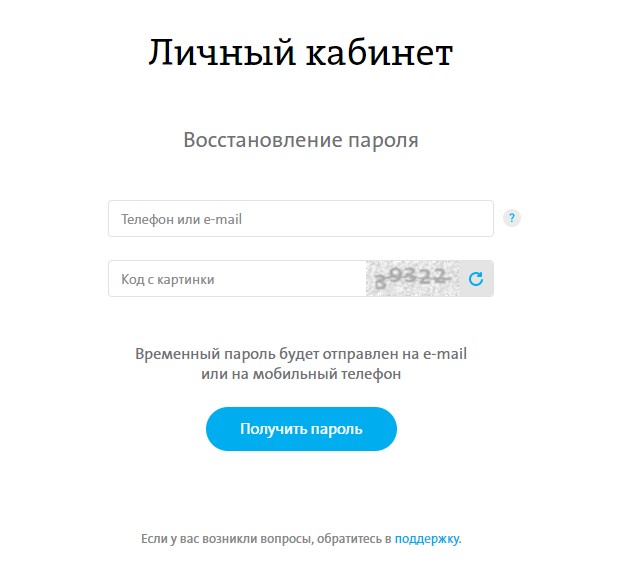
Вход по номеру телефона
Важно: указание стандартных данных — паспорта, номера телефона и прочих идентификационных сведений позволяет подтвердить, что именно вы являетесь владельцем мобильного номера. Такая формальность поможет избежать мошенничества и несанкционированной передачи денежных средств.
Как зайти с мобильного
Чтобы начать работу на смартфоне, клиенту необходимо выполнить следующие действия:
- для начала следует скачать программу на свой гаджет любым удобным способом;
- по завершении установки на сотовый телефон придет уведомление на подтверждение согласия на оказание услуг;
- после выполнения всех действий вы можете пользоваться услугами и опциями провайдера без ограничений.
Обратите внимание: если зайти в магазин приложений не вышло, значит четыре часа уже истекли — придется воспользоваться другой симкой или беспроводным подключением к сети Интернет.
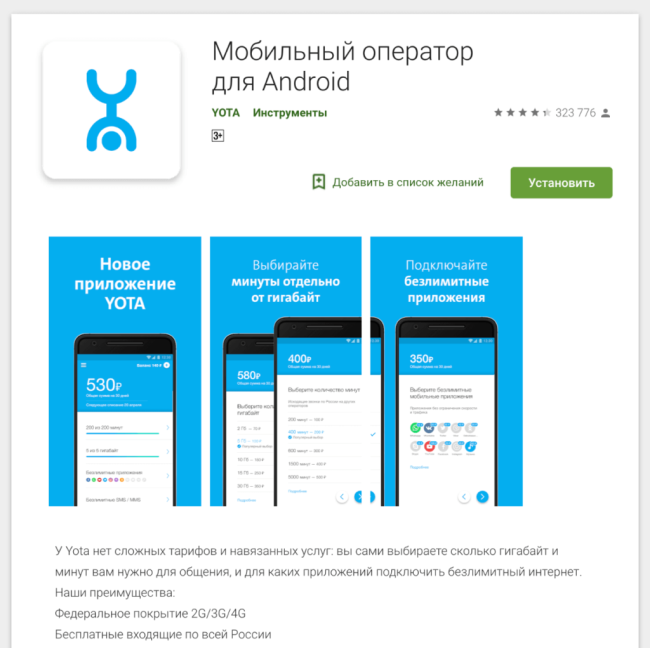
Пополнение баланса через ЛК
Получить сведения об актуальном балансе можно на главной странице личного кабинета. Пользователи Йота могут не только контролировать свой баланс, но также и пополнять счет в случае необходимости. Проверить состояние лицевого счета можно несколькими способами:
- набрав *100#;
- совершив звонок оператору;
- либо обратившись к оператору в офисе продаж.
Важно: быстро пополнить свой баланс в ЛК можно, если вы уже там зарегистрированы
Для удобства регулярной оплаты можно привязать любую банковскую карту. Для внесения платежа потребуются сведения о CVV-коде банковской карты, ее номер, а также срок годности пластика. Также абоненты могут настроить функцию автоматического пополнения счета.
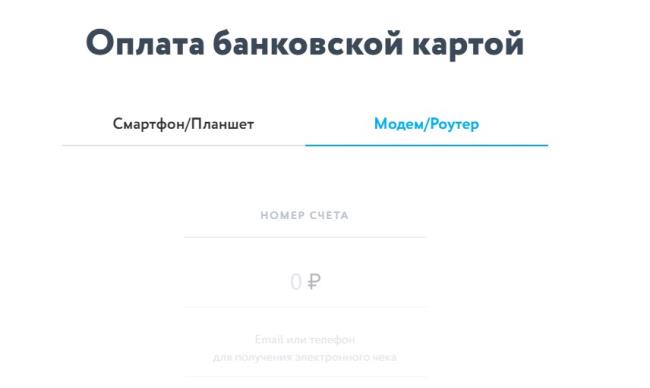
При пополнении счёта выбирайте не мобильная связь, а интернет! Иначе деньги не дойдут. Придётся обратиться в точку продаж Yota для написания заявления на «ошибочный платёж»..
Оплата осуществляется с помощью специальной кнопки на панели личного кабинета.
Отсутствует доступ к веб-сайту
Способы исключения проблемы:
- Если не получается зайти на сайт Йота, используя модем, отключаем устройство от ПК или розетки. Затем пробуем подключить и зайти на сайт снова.
- Если на компьютере неисправен USB-порт, попробуйте подключить устройство в другой разъем.
- Если возникла ошибка на самом компьютере, выполните перезагрузку ПК.
- При возникновении сетевой ошибки, попробуйте воспользоваться другим браузером.
Преимущества кабинета yota
Несомненными достоинствами личного кабинета Yota являются:
- привязка профиля к социальным сетям;
- легкость настройки и понятный, доступный интерфейс системы;
- пользоваться ЛК можно также с мобильного телефона;
- абонент может не только контролировать свой баланс, но и отключать и подключать различные услуги;
- пополнить счет можно в считанные минуты, если привязать банковскую карту и т.д.
На самом деле, пользоваться или нет личным кабинетом, решает только абонент. Однако, как показывает практика, процесс налажен отлично, поэтому это незаменимый помощник при использовании услуг связи или Интернет-соединения. Процесс настройки или установки ЛК не занимает много времени, поэтому мы советуем все-таки выделить несколько минут, чтобы облегчить себе жизнь и использовать провайдера и его услуги в полную силу.
Восстановление доступа
Самая распространенная проблема со входом в персональный аккаунт – это потеря персональных данных. Но разработчики сервиса предусмотрели этот факт и создали функцию восстановления пароля:
- Нужно перейти на официальный сайт YOTA https://www.yota.ru/.
- Кликнуть вкладку «Личный кабинет».
- Выбрать нужную категорию.
- Нажать «Забыли пароль?».

- Заполнить поля, введя номер телефона, адрес электронной почты, код с картинки и нажать вкладку «Получить пароль».
За счёт удобства, надёжности и простоты в использовании оператор YOTA из года в год становится популярным среди абонентов. Благодаря возможности регистрации в личном кабинете сотрудничество с компанией получается удобным для обеих сторон.
Как зайти в модем Yota
Чтобы попасть в профильное меню, необходимо задать идентификаторы в URL после косой черты:
- advanced – откроется DHCP для настройки вручную;
- network – здесь можно изменить сетевые параметры модемного устройства;
- manualupdate – обновление прошивки модема ручным способом;
- dir – здесь представлен максимально расширенный функционал.
Если вы не знаете, какой выбрать диапазон DHCP Yota, можно посоветоваться со специалистом, который сможет правильно выполнить настройки и не навредить устройству.
Настройка модема Yota — пошаговая инструкция
- Подключить к используемому вами компьютеру то устройство, для которого нужно установить программу – либо модем, либо роутер Yota конкретно в нашем случае.
- Проверить его исправность и дождаться, пока он обнаружится компьютером (прозвучит соответствующий сигнал и загорятся индикаторы на используемом девайсе).
- Перейти в панель управления устройств и выбрать их диспетчер.
- В открывшем перечне найти наименование вашего модема или роутера и открыть его свойства.
- В открывшемся окне выбрать пункт «Обновить драйверы» или «Установить драйверы», дождаться окончания процесса и перезагрузить компьютер.
Восстановление пароля
Для авторизации в личном профиле обязательно необходимо вводить пароль для входа. Он создается в момент регистрации в системе самостоятельно, поэтому указывать следует такой пароль, который вы точно не забудете. Однако ничего страшного в этом нет, если вдруг пароль будет утерян или забыт.
Заметим: не стоит расстраиваться, если вы забыли или потеряли данные для входа.
https://youtube.com/watch?v=2SZBo0_qJKk%3Ffeature%3Doembed
Восстановить доступ можно несколькими вариантами. Для начала клиенту следует зайти на страницу Йота и кликнуть на ссылку «Забыли пароль». Далее, пользователю будет предложено два варианта, с помощью которых можно восстановить доступ к системе – по телефону или с помощью электронной почты. Абоненту поступит временный пароль для входа, которы1й необходимо будет сменить на постоянный.
Оплата услуг и привязка карт в личном кабинете
Абонент самостоятельно может выбирать тариф, а также определять для себя базовые функции. Оплата услуг производится в зависимости от количества минут, заказанных пользователем на месяц. Возможен заказ пакета услуг с безлимитными звонками, интернетом. Также можно заказывать услугу безлимитных СМС-сообщений. Роуминг внутри сети по Российской Федерации предоставляется бесплатно.
Оплата различных услуг производится в личном кабинете на сайте Yota. В ЛК осуществляется привязка банковских карт. Для этого достаточно ввести их номер, CVV-код, дату окончания действия. После этой процедуры можно заказывать услугу «автоплатежа».
Приложение Yota оснащено функцией чата, которой не имеется у других операторов. Различные вопросы и проблемы, возникающие у клиентов, решаются через чат.
Какие данные требует оператор
Регистрация нового пользователя в Yota требует указания персональных данных:
Проверяем уровень сигнала
Проверить сигнал для modem Yota можно через ЛК по адресу 10.0.0.1. Открыв Параметры устройства, вы увидите таблицу с данными о работе модема. Формат таблицы будет зависеть от установленной версии ОС.
Качество сигнала можно определить по двум ключевым параметрам:
- RSRP — этот показатель может помочь установить уровень сигнала базовой станции оператора.
- SINR — демонстрирует коэффициент помех относительно сигнала.
Обращаем внимание на то, что когда возле SINR коэффициент стоит 0, это значит, что показатели сигнала и помех равны между собой.
Сегодня мы рассмотрели, что такое IP адрес модема Yota, как зайти в настройки устройства, и каковы возможности личного кабинета. При возникновении трудностей с работой Йота модема вы всегда можете обратиться в службу поддержки.
Настраиваем и меняем пароль
Чтобы обезопасить свою сеть от несанкционированного вторжения соседей и других лиц, нужно обеспечить защиту точки доступа.
Для этого устанавливается защитный пароль в личном кабинете:
- для начала заходим в личный профиль, чтобы получить возможность настраивать маршрутизатор
- находим пункт «Тип защиты»
- задаем параметры «Защищенная WPA2», указав действующий пароль
- минимальное количество символом – восемь.
В данном разделе вы также сможете сменить наименование своей сети.
Как получить доступ
Регистрация осуществляется в момент попытки использовать интернет с сим картой. Личный кабинет Ета требует регистрации до входа в профиль. Порядок действий одинаков для всех мобильных устройств:
- Вставьте сим-карту в гаджет;
- Произойдет автоматическая настройка устройства. Если по какой-то причине этого не случилось, введите данные самостоятельно: в разделе настроек укажите имя «Yota», для APN впишите «internet.yota»;


- Запустите браузер и наберите в строке адреса любой сайт;
- Автоматически откроется страница создания профиля https://my.yota.ru.
Какие данные требует оператор
Регистрация нового пользователя в Yota требует указания персональных данных:
- Фамилия;
- Имя;
- Номер телефона;
- Адрес электронной почты;
- Также следует придумать логин и пароль, выбрать из списка контрольный вопрос и в следующем поле дать на него ответ.
- После ввода всех данных нажмите кнопку . На телефон придет смс с кодом. Его необходимо ввести в поле формы. Это позволит подтвердить номер;

- В конце процедуры нажмите ссылку . На следующей странице вы увидите все указанные данные и номер лицевого счета, который был создан для вас при покупке сим-карты. Нажмите «Далее» и вы попадете в личный кабинет.
Регистрация в личном кабинете Yota для телефонов Андроид или МакОс не имеет различий.
Функции аккаунта
Преимущество аккаунта заключается в том, что появляется возможность следить за своими расходами, проверять историю платежей и пользоваться другим функционалом:
- Оплачивать предоставленные услуги банковской картой и получать чек о проведенной операции.
- Получать информацию о потраченном трафике, израсходованных минутах и SMS.
- Управлять дополнительными услугами, такими как интернет и мобильная связь. Можно получить доступ к фирменному сервису.
- Менять тариф.
- Получать актуальную информацию по всем имеющимся тарифным планам.

Важно! Через аккаунт можно оформить распечатку с историей платежей.
Как подключить модем Йота к компьютеру
Необходимо определиться с моделью модема, и приобрести устройство. Весь процесс подключения (установка, запуск программного обеспечения, синхронизация) пользователь может осуществить самостоятельно при помощи пошаговых инструкций. Клиенту нужно вставить устройство в USB-порт версии 2.0 (при наличии портов 1.0 или 3.0 могут возникнуть неполадки в работе).
- После синхронизации автоматически начнется загрузка драйверов для работы модема. Если устройство не было найдено, то понадобится зайти в «Пуск», а затем навести курсор мышки на строку «Мой компьютер» (значок может также располагаться на Рабочем столе, тогда следует нажать по нему дважды);
- В разделе «Устройства» высветится новое приложение Autorun.exe, необходимо два раза кликнуть по нему мышкой, чтобы запустить программное обеспечение вручную;
- После этого нужно выразить свое согласие с установкой и дождаться завершения процесса.
Никакие сторонние программы при этом устанавливаться не будут. По завершении перед пользователем на экране высветится окно с уведомлением (см. картинку).

Когда клиент кликнет на значок интернета, который отображен на панели уведомлений, то там высветится рабочая сеть Yota. Рядом будет обозначен индикатор сигнала (должно быть как минимум 2 зеленых столбца, указывающих на оптимальную сеть).
Если в панели уведомлений не высвечивается новая сеть, то можно воспользоваться другим вариантом. Пользователю нужно зайти в «Панель управления» и выбрать раздел «Сеть и интернет». После этого нажать на пункт «Центр управления сетями и общим доступом», откроется аналогичное окно, как и на панели уведомлений.
Черноволов Александр Петрович, специалист по вопросам мобильной связи и интернета
Со всеми вопросами смело обращайтесь ко мне!
Задать вопрос эксперту
Регистрация в личном кабинете “Йота”
Личный кабинет Yota создается в полуавтоматическом режиме, этот процесс не вызывает сложностей. После покупки устройства (модема или роутера) вам нужно:
- Подключить устройство к компьютеру — установить модем в USB-порт, подождать пару минут для проверки драйверов и подключения устройства;
- Дождаться появления в трее (области системных уведомлений) значка интернета от Yota;
- Выйти на любой интернет-ресурс (страница поисковика, соцсети, любой сайт), после чего вы увидите страницу приветствия оператора с предложением создать личный кабинет.
Важно! При регистрации нового устройства отключите интернет от любого другого провайдера — авторизация происходит исключительно через интернет от Йоты.
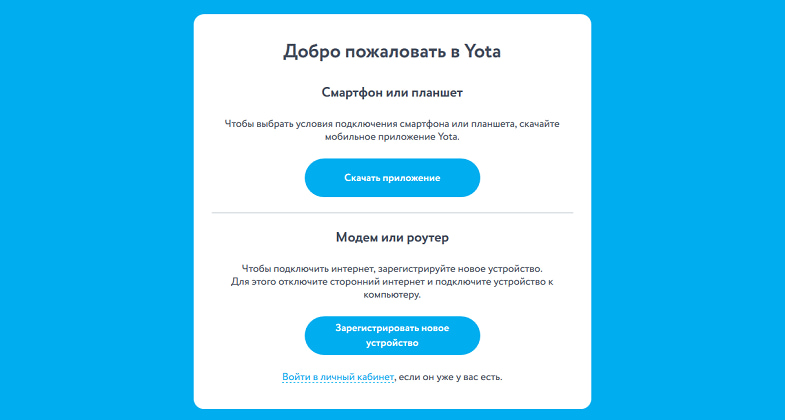
Следуйте пошаговым подсказкам, которые будут сопровождать вас на пути подключения к интернету Yota. Подтвердите создание электронной подписи для заключения договора с оператором, она создается автоматически.
После выполнения всех действий и подписания договора с оператором вам вышлют пароль от личного кабинета, который после можно поменять на удобный. Запомните или запишите 10-значный номер личного счета, созданный при регистрации кабинета.
Ваш личный профиль готов! Теперь вы можете полноценно использовать интернет от оператора Yota. Обычно в процессе регистрации личного кабинета Yota не возникает каких-либо трудностей.