 Yota-inet.ru
 Как узнать пароль от Wi-Fi
Можно забыть что угодно — от ключей на полке в прихожей до даты свадьбы. Но ничто не вызывает столько страданий, как забытый пароль от домашнего Wi-Fi.
Как узнать пароль от Wi-Fi
Этот способ работает на любых компьютерах под управлением ОС Windows, будь то настольный ПК или ноутбук. Нужно сделать следующее.
Скорее всего, пароль будет скрыт за астерисками (по-простому — звездочками). Если да, то поставьте маркер напротив опции Отобразить вводимые знаки — там и будет пароль от вашего домашнего вайфая.
Альтернативный способ добраться до параметров адаптера
Далее — по аналогии с предыдущей инструкцией.

Узнать пароль от вайфая через Панель управления можно только в том случае, если компьютер подключен или был ранее подключен к сети.
Через Командную строку
А этот способ может выручить, если не сработал предыдущий. Он также для десктопных ПК и ноутбуков на Windows.
После этого найдите строку Содержимое ключа. Рядом с надписью вы найдете пароль к точке доступа.
Через роутер
В настройках безопасности точки доступа найдите что-либо, связанное с паролем, — ключ доступа вы сможете узнать из поля напротив.
Но не исключено, что вы или мастер интернет-провайдера меняли доступы к веб-конфигуратору. Тогда придется сбрасывать настройки маршрутизатора: зажать и удерживать утопленную в корпус кнопку Reset.
Сброс до заводских параметров не должен вызвать затруднений, а вот последующая настройка роутера (иначе не будет интернета) — вполне. Поэтому рекомендуем посмотреть эту статью.
Что делать, если забыл пароль, но под рукой нет десктопа или ноутбука?
Можно попытаться добыть его из системы мобильного устройства. Если у вас iPhone или iPad, то:
Пользователи Android могут воспользоваться утилитой WiFi Password Viewer, которая есть в официальном магазине приложений Google Play. Она позволяет посмотреть пароли от точек доступа, к которым был подключен девайс.
Можно ли узнать пароль от чужой точки доступа?
Вообще, существуют и другие способы узнать пароль от вайфая. Причем необязательно вашего — можно даже соседского. Однако это незаконно и карается УК РФ, поэтому не советуем пробовать.
Пропал режим модема на iphone
Для большинства пользователей техники Apple не секрет, что в мобильном телефоне iphone xr, 12 (или 13, 14 – не имеет значения) имеется крайне полезная функция – режим модема. Данная функция превращает ваш гаджет в мобильную wi-fi точку доступа в интернет. Используя режим модема в iphone, вы сможете с легкостью раздавать интернет с айфона на компьютер, ноутбук, планшет или другой телефон (например телефон друга).
Как включить режим модема на iphone?
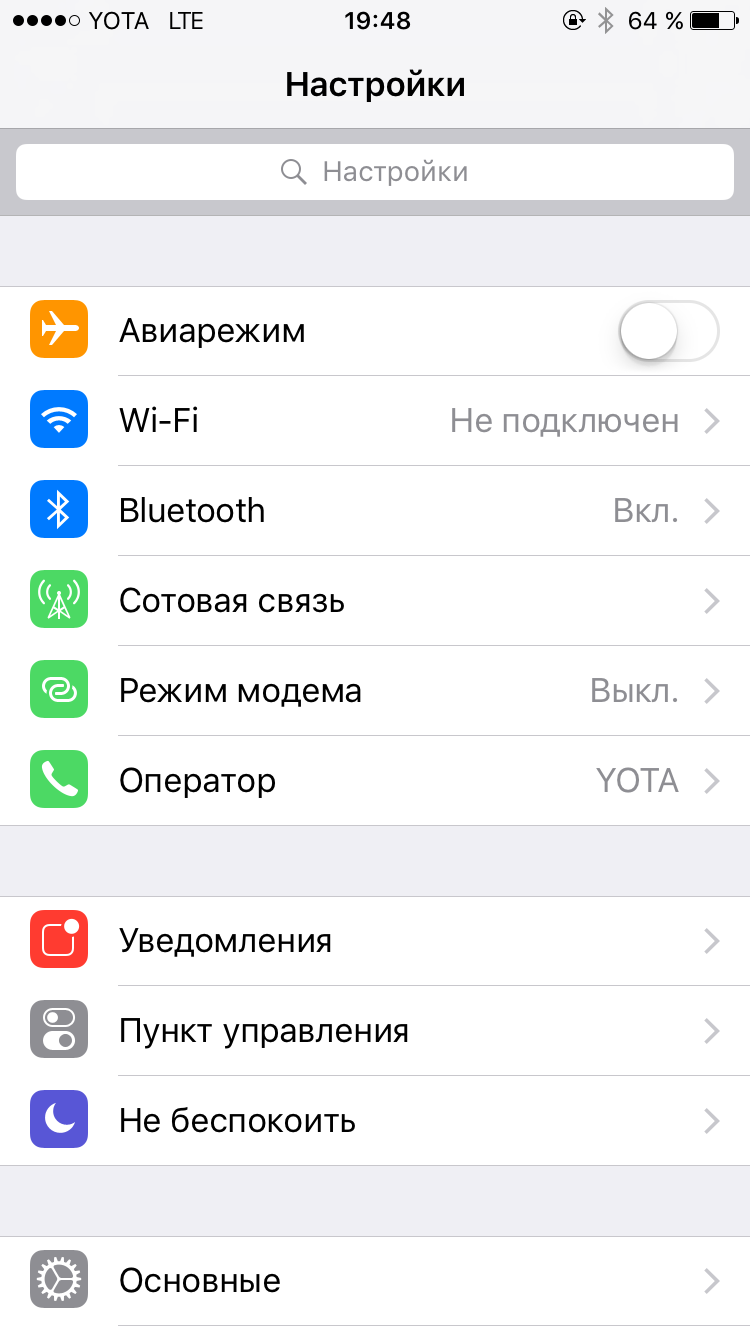
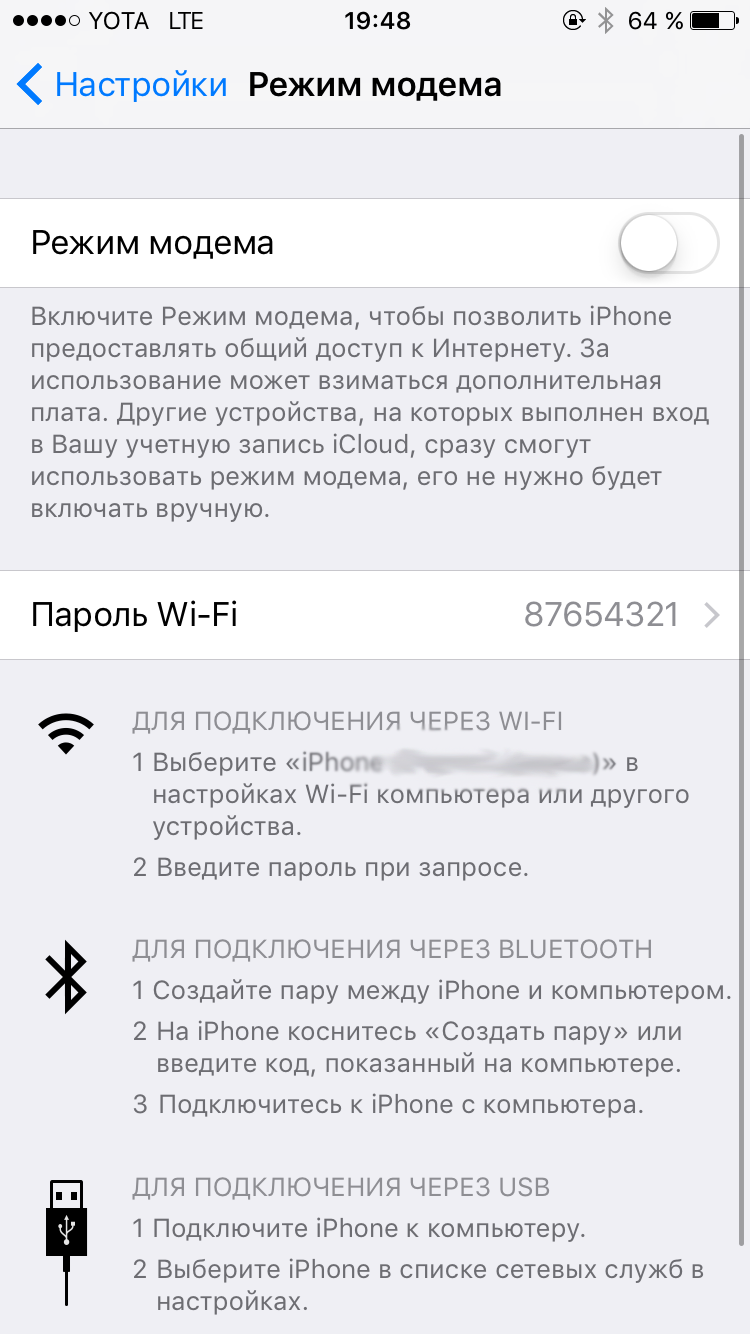
Что делать если пропал режим модема на iPhone
Иногда случается так, что зайдя в настройки своего айфона вы не обнаруживаете пункт меню РЕЖИМ МОДЕМА, это очень популярная проблема, с ней сталкиваются пользователи c операционной системой iOS 8 и выше. Корпорация Apple удалила эту функцию сознательно, сославшись на то, что по внутреннему исследованию компании, функция режим модема на iPhone, пользуется крайне низкой популярностью у пользователей.
Как включить режим модема на своём айфоне
Чтобы включить режим модема на айфоне, необходимо:
- Зайти в Настройки.
- Далее выбрать Мобильная связь.
- Нажать на Настройки данных мобильной сети.
- Ввести следующие настройки:
| Поле | Значение |
|---|---|
| APN | tele2.ru |
| Имя пользователя | (не заполнять) |
| Пароль | (не заполнять) |
Режим модема Билайн
- Имя пользователя: beeline
Режим модема Yota
- Имя пользователя: (не заполнять)
- Пароль: (не заполнять)
Режим модема МТС
- Имя пользователя: mts
Режим модема Мегафон
- Имя пользователя: gdata
Смотреть видео
После обновления IOS пропал режим модема iPhone?
Не беда – прочитайте нашу подробную статью, с пошаговыми инструкциями и всё появится! В результате несложных манипуляций режим модема на айфон должен заработать. Если по каким-либо причинам у вас не появляется режим модема, то опишите свою проблему в комментариях – постараемся вам помочь!
Проблемы с подключением широкополосного модема
Сбой в работе маршрутизатора происходит по разным причинам — физическая поломка кабеля, устаревшие драйверы или некорректные настройки. Чтобы устранить ошибки, необходимо провести диагностику, найти их источник и устранить его. Подробные алгоритмы по поиску и устранению проблем помогут восстановить работоспособность устройства.
Настройка роутера
Сбой, обусловленный некорректной работой широкополосного модема, может скрываться в его настройках. Он проявляется при первичном подключении роутера. Еще один вариант, с которым сталкиваются пользователи — это выбор неверных сетевых значений после перехода от предыдущего провайдера к новому с более выгодными тарифами.
Если кабель подключен неправильно или поврежден, замените его на новый. Убедитесь также, что разъемы на маршрутизаторе и компьютере чистые.
Следующим шагом будет проверка состояния соединения сетевого кабеля. Для этого:
- Перезагрузите маршрутизатор, отключив его от питания на несколько секунд.
- Подождите несколько минут после включения, чтобы он полностью запустился.
- Проверьте, что все индикаторы на маршрутизаторе горят без мигания. Если мигают, возможно, есть проблемы с подключением.
На компьютере
Если на маршрутизаторе все в порядке, можно перейти к проверке подключения на компьютере:
- Проверьте работоспособность сетевой карты. Для этого зайдите в меню Управление устройствами и проверьте наличие устройства сетевой карты.
- Проверьте состояние карты – она должна быть включена и работать без ошибок.
- Попробуйте подключить к другому порту маршрутизатора, чтобы исключить проблемы с портом.
- Обновите или переустановите драйвер сетевой карты, если это необходимо.
Заключение
Если после выполнения всех указанных выше шагов проблема с подключением остается, имеет смысл обратиться за помощью к специалистам. Возможно, проблема лежит в маршрутизаторе или провайдере. Не стоит пытаться самостоятельно решить сложную проблему, лучше обратиться к профессионалам.
Инструкция по устранению сбоев в работе модема и маршрутизатора, их перезагрузке:
На компьютере
При диагностике источников ошибок на стороне операционной системы последовательно выполните указанные действия.
Шаг 1
Сначала проведите диагностику состояния сети. Зайдите в Параметры. Далее выберите Сеть и Интернет. Если соединение активно, под иконкой будет высвечиваться сообщение Подключено. Если нет, будет выведена информация о том, что Требуется действие. Выберите Ethernet и снова проверьте его параметры.
Шаг 2
Если маршрутизатор может подключаться к Wi-Fi, попробуйте это сделать. Данный пункт необходимо выполнить, чтобы сузить круг вероятных ошибок.
Шаг 3
В Command Line пропишите в предложенной ниже последовательности фразы, нажимая после каждой из них Enter на клавиатуре:
Шаг 4
Проверьте, решился ли вопрос. Если он остался, то можно провести диагностику программного обеспечения.
Шаг 5
Откройте Диспетчер устройств через Поиск. Кликните правой кнопкой мыши на адаптере Ethernet. Далее последовательно выберите действия:
- Выберите Обновить драйвер
- Выберите Поиск обновленного программного обеспечения на компьютере
- Выберите Позвольте мне выбрать из списка драйверов на устройстве
Выполните перезагрузку компьютера. Система самостоятельно установит свежую версию подходящей программы. Способ подходит для ситуаций, когда сетевое подключение утратило стабильность по причине недавнего обновления. Если система не провела установку, восстановите резервную копию драйвера.
Шаг 6
Проведите сброс настроек. Это крайняя мера, если предыдущие не привели к успеху и не ликвидировали возникшую ошибку. Она поможет деинсталлировать все предустановленные драйверы и обнулить параметры.
На другом компьютере
В качестве альтернативы можно попробовать провести сопряжение с интернетом другого ПК или ноутбука. Если действие будет успешно, значит, источник проблемы кроется именно в первом компьютере. Если соединение также не установлено, то сбой следует искать в широкополосном модеме, самой сети или используемом переходнике.
Подведем итоги
Причины ошибок в работе роутера могут скрываться в устаревшем программном обеспечении, неработоспособном кабеле, неправильных настройках или полном их отсутствии.
Часто сбой устраняется выбором нужных характеристик через веб-интерфейс. Более сложные операции выполняются, если сброс настроек или замена вышедшего из строя кабеля не привели к желаемому результату. Можно деинсталлировать драйверы и установить новые, поработать с командной строкой, вводя определенные фразы.
Если есть сомнения в качестве услуг провайдера, можно обратиться к нему и удостовериться, что проблема проявилась не на его стороне. Не будет лишним проверить, достаточно ли средств на счете для оплаты услуг. Уточнить это можно в личном кабинете.
Пошаговые алгоритмы действий, предложенные выше, помогут вам найти и устранить ошибки без привлечения специалистов компании, предоставляющей услуги доступа к интернету.
Рассказываем, как использовать телефон или планшет в режиме модема, а также объясняем, как поделиться гигабайтами с близкими в приложении «Мой Tele2».
15 декабря 2023
2 минуты на чтение
Мы расскажем о нескольких способах поделиться интернетом со своего мобильного или планшета. Выбор оптимального зависит от того, кому и на каком устройстве требуется доступ к сети.
Интернет нужен на мобильном устройстве другому абоненту Tele2
Можно отправить другу часть своего неизрасходованного трафика с помощью услуги «Делитесь гигабайтами». Это бесплатно для вас обоих.
Как это сделать:
Важно! Другу нужно будет использовать полученный трафик в течение 7 дней или продлить срок действия полученного пакета в личном кабинете на сайте, мобильном приложении «Мой Tele2» или с помощью команды *974*7#. Стоимость продления — 50 рублей, а максимальный срок действия полученных ГБ – 30 дней.

Интернет нужен на компьютере или ноутбуке, либо на мобильном устройстве с SIM другого оператора
Вам понадобится использовать свой смартфон или планшет в качестве точки доступа.
На тарифах Tele2 текущей линейки «Мой» вы можете использовать смартфон как точку доступа и раздавать интернет в рамках неизрасходованного пакета ГБ.
Для этого включите мобильную точку доступа в настройках телефона. Она позволяет раздавать интернет по Wi-Fi, Bluetooth или USB.
Вам понравилась статья?
О мобильной связи
Качественно, честно, беззаботно
Как оповестить о смене номера
Рассказываем, как не потерять ни одного звонка после смены номера