 Yota-inet.ru
 Yota — активация сим-карты для модема на компьютере
Если вы стали новым клиентом компании Yota, который использует высокоскоростной 4G доступ к сети при помощи модема, наверняка у вас возникал вопрос, как активировать сим-карту Йота для модема? Такое устройство обладает целым списком преимуществ, поскольку оно будет работать с любым компьютером, у которого есть обычный USB разъем. Такой модем сможет раздавать сеть сразу же на восемь отдельных устройств любого типа. WI-FI будет отлично работает как и на смартфоне, так и на планшете с любой операционной системой. Еще одним преимуществом является автоматическая загрузка драйверов. На самом деле в этой процедуре нет ничего сложного и для ее успешного выполнения необходимо придерживаться простой инструкции:
В том случае, если вы выполнили все действия правильно, произойдет активация модема Yota, и вы получаете доступ ко всем услугам и сможете начать пользоваться интернетом на высокой скорости.
Соединение с базовой станицей
Такое явление считается приемлемым и в последнее время очень частым по причине использования частоты для 4G 2600 мГц. Кроме этого используются в работе частоты иных операторов сотовой связи. Самое важное в такой ситуации – проверить наличие действия мобильного оператора Йота в вашем регионе. Для этого используется официальный сайт компании или удостовериться в этом у специалистов службы поддержки.
Можно попробовать поставить модем или иное оборудование в совершенно другое место комнаты. Возможно, это поможет справиться с проблемой. Уровень сигнала должен быть более SINR2 RSRP-110. При наличии сигнала стоит принимать меры для увеличения его мощности, используя различные варианты и комбинации.
Если после всех манипуляций интернет отсутствует
Вы проделали все действия, описанные выше, но модем Yota ноутбук не видит категорически. Выяснить почему комп не видит модем Yota самостоятельно трудно, далее остаётся только обратиться в техническую поддержку оператора или отнести его оператору и объяснить проблему. Возможно, вам придётся обратиться к продавцу и вернуть вашу покупку либо заменить на рабочую.
Статья описывает самые распространённые причины возникновения ошибок. Были ли у вас отличные от этих проблем неисправности, как вы их решали? Пишите в комментариях.
Как проверить, произошла ли активация SIM-карты Yota на вашем устройстве
Используя смартфон или планшет, очень просто перепроверить активацию услуг Yota. Для этого необходимо просто позвонить по любому номеру, просто проверить баланс вашего счета, либо совершить выход в интернет. Если же интерфейс не отображает индикатор сети, следует выполнить повторную активацию. Если это не помогло, перезагрузите устройство и проверьте его работоспособность при помощи любой другой уже активированной SIM-карты.
Проблемы с запуском
Если у вас не работает роутер Йота, сначала стоит убедиться, что он правильно подключен к вашему ПК через USB-порт. Если вы все правильно подключили, но девайс не функционирует,
есть несколько наиболее распространенных причин:
Если вы заметили, что модем Йота мигает индикатором в виде синей фигурки, необходимо перепроверить, находится ли устройство в радиусе покрытия. После того, как модем попадает в зону покрытия и появляется мобильная связь, индикатор перестает моргать. Если этого не происходит, модем расположен в зоне с недостаточным покрытием Сети.
Обратите внимание!
При использовании сети LTE с проблемой можно разобраться, расположив устройство возле окна. Специфика этого вида мобильного интернет-соединения заключается в том, что бетонное покрытие с арматурой плохо пропускает сигнал мобильной сети.
Yota плохо ловит телефонную сеть
Пользуясь услугами сотовой связи, мы часто сетуем на недостаточный уровень сигнала в сети. В результате этого мобильная техника начинает показывать нестабильную работу.
Исправить ситуацию можно самыми разными способами. Например, если в каком-то месте плохо ловит Yota, попробуйте выйти на связь из другого места – из коридора, другой комнаты, другой стороны улицы.
Давайте посмотрим, что конкретно нужно делать в тех или иных случаях.
Электроника не может работать без сбоев. А сложная цифровая электроника и вовсе подвержена возникновению аварийных ситуаций.
Поэтому техника для сотовой связи наделяется десятикратным запасом надежности и стабильности. Тем не менее от аварий никто не застрахован – они могут случиться на оборудовании Yota или на соединительных каналах.
В результате возникновения аварийных ситуаций мы можем наблюдать следующие явления:
Если Yota работает плохо, то это не повод вдаваться в панику. Следует понимать, что аварии и форс-мажорные ситуации – явление вполне нормальное. И незачем устраивать из этого истерику, как это произошло 19 мая 2017 года, когда случился серьезный сбой в МегаФоне.
Если вам кажется, что какие-то сервисы просто обязаны работать без поломок, вспомните свою работу – все ли там работает хорошо или нет.
Если вы попали в такую ситуацию, попробуйте перезагрузить телефон или переподключить модем. Также рекомендуем позвонить в справочную службу Yota.
Есть и еще один интересный рецепт – сидеть и ждать, пока ситуация нормализуется сама (в конце концов, рано или поздно поломку устранят).
Поломка телефона
Если у вас плохо ловит Yota, показывая, что нет сети на телефоне, не нужно ругать оператора – причина может крыться в вашем устройстве.
Мобильная техника подвержена всяким сбоям, иногда она начинает упрямиться и сбоить. В результате этого нельзя ни позвонить, ни принять звонок, ни выйти в интернет, ни отправить SMS.
Ситуации бывают разные, но выход из них есть всегда. Вот алгоритм действий:
Также продиагностировать телефон помогает установка симки от другого оператора – если сеть ловит плохо, проблема в трубке.
Проблема с SIM-картой
SIM-карта – это не просто кусок пластмассы. Внутри нее находится небольшая микросхема, в которой прошиты различные идентификационные данные, необходимые для идентификации телефона в сети Yota.
Не стоит нервничать, мы расскажем, как исправить ситуацию.
Обычно поломка SIM-карты сопровождается тем, что устройства просто перестают ее видеть, оповещая об этом пользователей. В этом случае вооружаемся паспортом и смело идем в офис обслуживания своего оператора.
Здесь мы получаем дубликат симки, устанавливаем ее в абонентское устройство, проверяем связь – если она есть, это хорошо.
При отсутствии связи появляется повод грешить на смартфон/планшет/модем, так как СИМ-карта здесь ни при чем.
Плохая зона покрытия
Иногда Йота не ловит сеть потому что нет покрытия в той или иной точке. Проверяется это следующим способом – перемещаемся в другую точку и проверяем наличие сети.
Можно было бы посоветовать проверить наличие зоны охвата на официальном сайте оператора Yota, но в этом инструменте есть одна серьезная загвоздка.
Все дело в том, карта покрытия очень приблизительная, она составляется не методом реальной диагностики, а методом компьютерного моделирования. Поверьте, иногда эта карта показывает наличие 4G там, где и 2G-то сроду не ловилось.
Yota не ловит сеть на телефоне, планшете, смартфоне или модеме – ситуация распространенная. Выходов из нее два:
Если Йота стала плохо работать в точке, где она работала хорошо, то проблема может быть связана и с особенностями распространения радиоволн. Технари знают, что иногда наблюдаются и обратные ситуации, когда в силу тех или иных причин сигнал появляется там, где его отродясь не было.
Улучшаем качество приема
Если ваше устройство плохо ловит сигнал Йота, попробуйте взять другое аналогичное устройство и воспользоваться им в данной точке. Отсутствие изменений указывает на то, что здесь отсутствует нормальное покрытие.
Мы можем поступить следующим образом – попробовать сменить оператора связи. Но если Yota покупалась специально для интернета, то найти аналоги невозможно – никто из операторов не может предложить реальный безлимит.
Когда модем или роутер показывают, что Yota ловит очень плохо, попробуйте приобрести в ближайшем салоне связи специальную комнатную антенну. Установите в ее фокусе устройство связи, направьте антенну в ту сторону, где точно есть нормальный прием. Антенная отражающая решетка усилит сигнал и направит его в модем/роутер. То же самое произойдет с передающим сигналом.
Нельзя сказать, что эти комнатные антенны помогают в 100% случаях – иногда случаются ситуации, что Yota как ловилась плохо, так и ловится плохо.
При отсутствии эффекта от комнатной антенны не должно вас расстраивать, ведь специально для вас мы подготовили еще несколько уловок. Если Yota ловит очень плохо, попробуйте поднять модем повыше (телефон поднять не предлагаем, так как придется подниматься вместе с ним – совет ориентирован на владельцев модемов), купив для него хороший кабель.
Как вариант, его можно закрепить вместе с комнатной антенной на трубе высотой 4-5 метров. Следующий вариант – купить модем с подключаемой внешней антенной.
Если Yota в вашей местности ловит плохо, подключите к модему внешнюю антенну, смонтированную на высоком столбе, после чего проверьте качество связи.
Также вы можете попробовать закрепить модем в фокусе спутниковой антенны, направив ее в сторону города.
Используем бустеры
Когда Yota ловит из рук вон плохо, причем в конкретной точке, это начинает напрягать абонентов. Представьте ситуацию – вы покупаете модем, наслаждаетесь скоростью в парке на лавочке или на работе, а придя домой обнаруживаете, что связи нет. Ситуация исправляется двумя способами:
Бустер представляет собой своеобразный ретранслятор. К нему подключается приемно-передающая антенна, устанавливаемая на возвышенности. Вторая антенна, по типу комнатной, отвечает за соединение с абонентскими устройствами. Оборудование работает в автоматическом режиме и не требует участия пользователей.
Недостатком бустеров является их высокая стоимость – особенно если речь идет об устройствах, умеющих работать в стандартах 3G и 4G.
Пароль на модем и Wi-Fi
Установка личного пароля позволит ограничить доступ к домашней сети интернет, а также контролировать расход трафика, особенно детьми. Создать такой ключ можно в разделе защиты. Режим открытой сети исключает применение пароля пользователя. Во всех остальных случаях для получения доступа ко всемирной паутине необходимо задействовать пароль.
Любое сетевое оборудование, подключаемое к персональному компьютеру, требует установки специального программного обеспечения. Оно помогает производить корректировку параметров работы, а также обеспечивает нормальную работу устройства. Для модемов Yota предусмотрено приложение, которое пользуется большой популярностью среди абонентов компании. Yota Access представляет собой официальную программу для модемов компании. Нужно помнить, что с 2017 года оператор не поддерживает это ПО. Настроить модем Йота без приложения можно только через веб-меню устройства или официальный сайт компании.
Перед установкой приложения на ПК под управлением ОС Виндовс необходимо установить все необходимые драйвера. Это поможет на начальном этапе проверить совместимость и общую работоспособность установленного ПО.
Возможные проблемы и способы устранения
Сегодня специалистами компании выделено только 2 основных причины появления проблем в работе модемов Yota:
Практический опыт мастеров компании позволяет сказать, что сетевое оборудование Йота может обеспечивать плохой сигнал в случае использования операционных систем старше Windows XP. Система устройства не совмещается с этими операционками.
Настройка модема
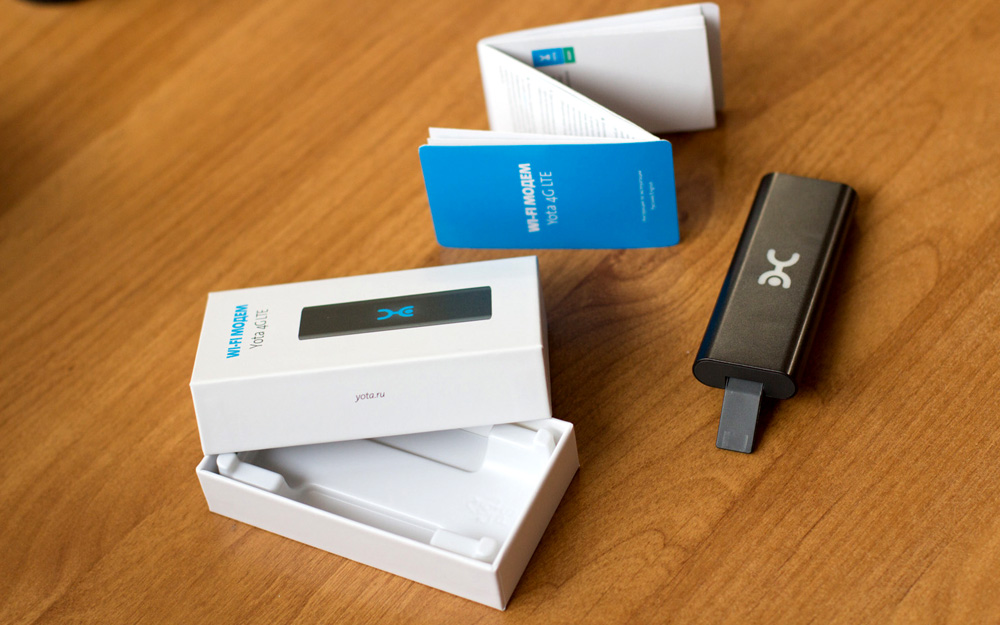
Иногда установка проходит не по инструкции. Модем Yota отказывается работать. Такие ситуации мы будем с вами рассматривать.
Для чего нужен интернет центр
Интернет центр предназначен для приема и раздачи интернета на разные принимающие устройства связи – компьютеры, ноутбуки, смартфоны, модемы, планшеты, их цель одинакова с обычными роутерами. Интернет центры способны создавать домашние локальные сети. Gemtek представляет такие модели интернет центров, которые продаются у Yota – LTE WLTFGR-102 или 990 730 0016R и его подвид 0033R. Корпус прямоугольный тонкий, на передней части ИК индикаторы, на задней – LAN порты, кнопка включения, перезагрузки, слот для сим карты.
Использовать распределитель интернета от Gemtek для приема сигнала от Yota 4G LTE можно как в домашних условиях, так и для офисов из нескольких человек. Компьютеры можно объединить в локальные сети и управлять подключением. Есть 2 LAN порта для проводного подключения компьютеров, также возможно раздать интернет на 10 устройств по Wi-Fi. Интернет центр Yota дает возможность офисам подключить к нему и IP телефонию, для этого предусмотрены порты RJ11 – 2 шт.
Следить за работой устройства можно по стандартным мигающим сигнальным огонькам на передней панели, они отвечают за:
Чтобы интернет центр заработал, нужно вставить в него симку Йота и включить в сеть.
Программное обеспечение
Световой индикатор может не работать из-за сбоя программного обеспечения. Оно появляется при скачках напряжения, а также попадании вредоносной программы или иного вируса. В последнем варианте поражается устройство, имеющее возможность осуществлять обновление ПО онлайн.
Проще всего в такой ситуации произвести сброс всех настроек до заводских. Для этого имеется соответствующая кнопка на оборудовании «Reset». Нажав ее, произойдет возвращение к первоначальным данным, когда модем или иное устройство работали качественно.

Как активируется SIM-карта Yota
Практически всегда во время первого подключения к Сети SIM-карта активируется автоматически. SIM-карта начинает работать автономно без построенной помощи после включения устройства. Возникают редкие случаи, когда автоматическая активация не срабатывает. Для того чтобы гаджет начал работать в штатном режиме, и вы получили высококачественную связь, нужно будет ручным способом ввести точку доступа APN.
Иные проблемы
Все совершенные операции выполнены, но ноутбук не видит модем Yota категорически и даже не пытается предоставить пользователю возможность подключения к интернету. Для такой ситуации, видимо, самостоятельно уже ничего решить не возможно. Первоначально можно попробовать обратиться к службе технической поддержки оператора. Возможно, исходя из имеющейся у них информации по поводу подключения к сети модема, они укажут на действительную причину. В противном случае придется лично обратиться в офис компании с устройством для выхода в интернет для его тестирования. Не лишним будет рассказать им о том, что происходит с модемом при подключении в порт.
Если никаких проблем, связанных с внешним воздействием или повреждением выявлено не будет, покупку можно вообще вернуть. Но это избавит от возможности пользования скоростным интернетом в любом месте и любое время. В такой ситуации, обратившись к оператору, можно получить иной модем, взамен на нерабочий. Он может быть идентичным или несколько иным. Все будет зависеть от новых потребностей пользователя.
Какую модель выбрать
Беспроводные wi-fi роутеры – это отличная альтернатива домашнему проводному интернету. Встроенный или подключающийся через usb модем превосходно ловит сигнал интернет-сети 3G, 4G ЛТЕ. Заряжается аппарат, как и все мобильные устройства от розетки и идущего в комплекте зарядного устройства, а литиевый аккумулятор способен работать до 16 часов без подзарядки (в зависимости от модели). Если вы запланировали провести домой или в офис беспроводной высокоскоростной интернет, тогда данный обзор позволит выбрать роутер Ета, который устроит вас и характеристиками, и стоимостью.
Yota Many
Переносной и невероятно компактный вай фай роутер Йота 4G LTE Мани (Мэни) способен запросто уместиться в сумке и раздавать интернет сразу на 8 подключенных девайсов. Для его настройки не нужно использовать драйвера, а сам аппарат совместим с любыми типами устройств (ПК, планшеты, смартфоны, телевизоры). При возникновении неполадок абонент может сделать сброс настроек до заводских.
Особенности портативного прибора Yota 4G с Wi-Fi:
Вы всегда сможете носить с собой скоростной интернет, раздающий трафик на телефоны, компьютеры, планшетные ПК и не переживать о том, что аппарат быстро разрядится, ведь его батарея держит заряд до 16 часов при максимальной нагрузке. Размеры девайса: 6,7*9,7*1,3 см, вес прибора составляет всего 90 грамм. Модель оснащена подсвечивающимся дисплеем и разъемом USB. В комплекте идет инструкция и зарядка.
Приобрести роутер Йота Мани можно на официальном сайте компании, в салонах связи YOTA, крупных магазинах техники или в специальном мобильном приложении с доставкой на дом. Сколько будет стоить данное устройство? Его цена составляет 2900 рублей.
Роутер Yota Ready Mini
Данная модель Yota 4G Wi Fi роутер Мини является настоящим интернет-центром для подключения сторонних устройств и раздачи высокоскоростного интернета. Чтобы пользоваться оборудованием, необходимо установить в модем сим-карту Йота. Данное оборудование не подходит для подключения симкарт других операторов, интернет просто не будет ловить. Технические параметры аппарата Yota Ready Mini:
Yota роутер можно купить в точках продаж, офисах поддержки клиентов, на официальном сайте компании. Цена устройства – 4900 рублей. Дальность wi-fi сигнала до 30 метров.
Роутер Gemtek LTE для Ета
Если вы отдаете предпочтение беспроводному интернету и хотите создать собственную локальную сеть в офисе или дома, тогда данное оборудование станет идеальным для вас решением. Интернет-центр внешне необычной треугольной формы и обладает стильным дизайном. Способен подключать до 10 устройств по Wi Fi и имеет два разъема Ethernet. Описание модели:
В комплекте с роутером идет зарядка, блок питания, инструкция и талон с гарантией. Для нормальной работоспособности аппарата, в помещении, где он располагается, должна быть температура воздуха не больше +40 и не меньше 0 оС. Стоимость девайса без скидки – 6250 рублей.
Купить роутеры Йота онлайн вы сможете через приложение, скачанное с маркета, или прямо на официальном сайте. А оффлайн оборудование для домашнего интернета Йота можно купить в магазинах электроники в любом российском городе, в таких известных федеральных сетях, как Евросеть, Связной, МВидео, ДНС.
Назначение интернет центра
Называется данный роутер Wi – Fi сети интернет Gemetek 9907300016R, есть еще одна модель, которая называется LTE Gemetek WLTFGR102. Есть еще одна модель ее отличие в прошивке 0033R. Стационарный модем йота является полноценным роутером, который используют для домашнего и локального интернета. Обладает возможностью многопользовательского подключения, что дает возможность подключить к нему более пяти пользователей одновременно, без потери скорости интернета. Его внешний вид соответствует классической форме для стационарных роутеров. Имеет прямоугольную зауженную к верху форму. Спереди роутера расположены светодиодные индикаторы. Сзади расположены два порта LAN, разъем для сим-карты, вход для блока питания от электросети и кнопка для полной перезагрузки роутера Gemetek.
Создан интернет центр для использования его в небольших компаниях и в домашних условиях. Открывает возможность объединить несколько персональных компьютеров и ноутбуков в локальные сети и обеспечить многопользовательский доступ в интернет. Дает возможность подключить два компьютера через LAN соединение, остальные компьютеры и ноутбуки подключаются по беспроводной сети Wi-Fi в количестве десяти единиц к одному интернет центру. Еще интернет йота имеет возможность подключения IP телефонии через RJ11 порт.
Список индикаторов расположенных на роутере:
Для того что бы включить роутер Gemetek нужно сначала вставить сим карту в слот и включить роутер в розетку электросети. Интернет центр Gemetek очень распространен среди пользователей интернета в Москве.
Технические характеристики устройства
Главные функции интернет центра WI-Fi. Интернет центр Gemetek был сконструирован и предназначен в основном для работы с интернет провайдером йота. Для работы с другими провайдерами Вам придется прошить роутер, так как изначально он прошит под сеть интернет йота. Под пере – прошивку хорошо адаптирована модель 0016R. Через порты LAN максимальное количество подключений два. Остальные десять устройств могут подключиться по сети Wi – Fi при этом это могут быть не только компьютеры, но и различные гаджет устройства.
Интернет центры были созданы по заказу провайдера сети интернет йота. Интернет центр Gemetek имеет в своем функционале встроенную IP телефонию с возможностью подключения двух телефонных аппаратов с разными номерами телефонов. Подключить и настроить IP телефонию не представляется сложным, но в штатной инструкции описания настроек нет.
Интернет центр йота характеристики:
Питание интернет центра происходит с помощью блока питания от централизованной электросети 220 вольт.
Особенности интернет центра
Особенностью роутера Gemetek, является его огромная мощность раздачи интернет, как через локальное подключения, так и по сети Wi – Fi. Легкость в настройке интернет центра. Дополнительным преимуществом является, как ранее было уже сказано, возможность подключения IP телефонии в количестве двух аппаратов с подключения двух разных номеров.
Весь этот многофункциональный сервис объединил в себе интернет центр Gemetek.
Инструкция по настройке интернет центра Yota
Переходя к настройке интернет центра йота, начнем с его подключения:
Включаем интернет центр и одно из подключенных устройств, так как настроить Wi – Fi сеть можно только через веб – сайт. После включения интернет центра и персонального компьютера должно произойти автоматическое настройка IP адресов, так как за это отвечает сетевая карта компьютера.
Для того сто бы проверить заходим в пуск, панель управления, подключения к интернету, управления сетями в данной вкладке выбираем пункт «изменение параметров адаптера». Все действия должны производиться с персонального компьютера, который подключен к роутеру Yota.
Далее открываем пункт свойства, выбираем протокол версии 4, отмечаем графу автоматическое получение адресов. Нажимаем “ОК”. Все настройки сохраняются.
4G сеть особых настроек не требует.
После этого все нужно будет сохранить нажатием кнопки «Применить». Увидеть статус подключения можно в информации в разделе Lte, поиск, подключено, отсутствует.
Подключение 4G можно так же определить по горящим на роутере индикаторам.
Как настроить Wi Fi сеть
Настройка Wi – Fi сети по пунктам:
Нажать «Применить», сразу должен загореться индикатор сети Wi – Fi на стационарном роутере Йота.
Для установки пароля на сеть Wi – Fi, заходим в раздел безопасности и заполняем поля, перед этим выбрав, тип безопасности. В пароль рекомендовано добавить заглавные буквы для увеличения безопасности.
Что делать если интернет центр от Yota не работает
Возможных причин, из-за которых может не работать интернет центр йота может быть много. Рассмотрим распространенные причины:
Это самые частые проблемы, которые могут ограничить доступ к сети интернет. Если после этого Вам не удалось решить проблему, можете обратиться на горячую линию интернет провайдера йота по номеру 8(800) 550 000 007, или в службу поддержки на официальном сайте йота.
Как усилить сигнал
Для усиления сигнала сети интернет центра йота можно использовать два варианта:
Дополнительную антенну так же можно использовать в местности, где плохой сигнал сети, для его улучшения.
Механизм исправления проблем впрямую проистекает из настоящей предпосылки, их вызвавшей:
Подробнее о драйверах
Без этих программ вы не можете применять ни одно устройство с вашим компом. С моделями модемов Yota может появиться неувязка при установке новейшей операционной системы, в частности Windows Ежели вы приобрели модем до ее выхода – будьте готовы к ручной настройке.
Это же касается и обновления на компе 10-ки до Creators Update.
Ежели не доверяете схожему ПО, качайте вручную. Пристально осмотрите модем и почитайте документацию. Для вас нужно узнать его модель и производителя.
Дальше качайте драйвер.
Загрузить из облака для MAC OS
Загрузить из облака для Windows
Для установки запустите файл и следуйте инструкциям. Ежели программы даны в архиве, разверните его и запускайте исполняемый файл (exe либо msi). Опосля установки в диспетчере устройств должен показаться ваш USB-модем, а комп его начнет видеть.
Модем Yota не подключается к интернету
В том случае, если гаджет не может установить интернет-соединение, индикатор в корпусе начинает моргать синим оттенком.
Как правило, данная неисправность возникает из-за следующих факторов:
Устройство не может увидеть Сим-карту
Причиной возникновения этой неисправности часто становится неисправность самой SIM-карты, либо проблемы с приобретенным девайсом. Иногда достаточно очистить симку от пыли обычной ватой, смоченной в спирте. Если эти действия не дали никакого результата, необходимо обратиться к специалистам компании Йота, которые проведут замену SIM-карты либо восстановят ваш модем.
Проблемы с модемом
⇓⇓⇓ Внизу есть пошаговое видео, как разобрать и устранить неполадки модема.

Одна из причин, почему на модеме Yota не горит индикатор – не определяется само устройство во время подключения. Бесперебойно не может работать ни одно оборудования для серфинга интернета с форматом 4G. Если ноутбук, планшет или компьютер не видит модем, следует первоначально изучить детально инструкции. Ее можно найти на официальном сайте мобильного оператора, пройдя последовательно разделы:
При необходимости производиться обновление программного обеспечения на устройстве, при наличии на текущий момент. Вероятно, просто не правильно соединены кабели оборудования с источником доступа к интернету. Рассматриваются все возможные причины возникшей неисправности, чтобы постараться устранить собственными силами. Стоит отметить, что это не единственная причина, по которой не будет гореть индикатор на оборудовании Ета.
Какие могут быть ограничения от оператора?
Раздача wifi от Yota ограничена скоростью всего в 64 Кбит/с, что достаточно мало по нынешним меркам. Если подключенный таким способом пользователь будет качать файлы с помощью торрента, то скорость для него будет понижена до 32 Кбит/с. Это касается использования wi-fi непосредственно с телефона. Но у Йота ограничения действуют в зависимости от того, чем именно пользуется клиент и какой тариф он выбрал.
Наиболее простым способом, дающим возможность не обращать внимания на ограничение, является покупка роутера и модема, которые позволят использовать сим-карту телефона для приема и передачи сигнала для работы в интернете, а также смогут одновременно раздавать вай-фай. Для этого нужно подключиться к тарифу «для компьютера». В таком случае действуют только региональные ограничения. Без необходимости вести раздачу карту можно использовать в телефоне. При отсутствии необходимости в проводном подключении пользователь теряет здесь мобильность. В среднем, скорость ограничивается в пределах:
Если не переставлять телефонную карту в модем, то здесь есть еще несколько вариантов тарифов, на которых действуют собственные ограничения. При подключении к интернету с помощью корпоративных сим-карт скорость снижается до 128 Кбит/с для принимающих. Такие же показатели действуют и для пользователей тарифа «для планшета»
Закажите бесплатную консультацию
Наличие ограничений становится серьезной проблемой, а подключение нескольких пользователей с одной карты оказывается слишком привлекательным решением, чтобы от него отказываться. Для решения данной проблемы можно найти несколько способов обхода. Оператором все тарифы разделяются строго, поэтому они анализируют устройства, которые подключены к ним и пользуются услуги. При обнаружении нарушений вступают в силу ограничения. Все подключенные новые устройства через вай-фай от телефона воспринимаются как нарушения. Для определения устройства оператором используются следующие данные:
Таким образом, для снятия лимитов нужно изменить TTL на том телефоне, который будет раздавать интернет. Это можно провести вручную или использовать специальные программы.
«Важно! Если в телефоне имеется установленное стандартное приложение от мобильного оператора Yota, то его следует удалить. Оно может повлиять на работоспособность всех совершаемых изменений. На работоспособность телефона это не повлияет, поэтому не стоит бояться удаления».
TTL – длительность жизненного цикла пакета информации в протоколе IP. Как правило, на телефоне установлено значение данного параметра 64, но точные данные можно проверить после использования специальных программ. Теряется одна единица при переходе пакета от одного устройства, принимающего вай-фай сигнал с другого, на раздающий девайс. Значение становится 63. Поэтому при проверке оператору будет понятно, что это не оригинальный пользователь, а кто-то подключился к нему через Wi-Fi. Если же к телефону таким способом подключается ноутбук, то в нем по умолчанию установлено TTL значение 128. Тогда с потерей единицы оператором будет зарегистрировано 127.
Вне зависимости от того, конечным пользователем является мобильный телефон, планшет, персональный компьютер или ноутбук, значение указанного выше параметра должно быть выше на 1. Соответственно, для работы с интернетом, который раздается с телефона, его нужно сделать 65.
Замены TTL без рут-прав
Одним из вариантов наиболее простого изменения номера является использование программы Terminal Emulator, которая позволяет не углубляться в технические характеристики. Чтобы поменять номер нужно:
Изменение TTL с рут-правами
Программы для изменения номера могут также требовать наличия рут-прав на телефоне. Пользователь должен получить права администратора для того, чтобы использовать полный функционал. Для каждой модели и производителя инструкции могут отличаться, но в большинстве случаев в настройках модели можно получить права разработчика, выбрав соответствующий пункт «стать разработчиком» или схожий с ним.
TTL Master
Это одна из самых простых программ данного типа. Для изменения номера требуется:
ES проводник
Получив рут-права можно также воспользоваться ES проводником. Его настройка окажется более сложной, но ничего дополнительного скачивать здесь не придется. Для решения проблемы требуется:
Проблемы с питанием
Одной из причин, по которой компьютер плохо определяет модем Yota, может быть нехватка питания USB-порта, поэтому компьютер не видит модем Yota. Неисправность может быть вызвана подключением к разъёму через повреждённый кабель или же подключением проводом слишком большой длинны, питание доходит ниже нормы, тогда компьютер не видит модем Йота. Попробуйте подключить его без использования кабеля, напрямую. К продаже также предлагаются специальные усилители для LTE, оборудованные дополнительным питанием USB. Стоит попробовать отключить встроенное запоминающее устройство. Эта функция отключается в настройках операционной системы.
Для этого необходимо:
Как обновить или переустановить драйвера
В том случае, если вы долгое время успешно пользовались интернетом, однако подключение исчезло, либо скорость трафика начала уменьшатся или стала нестабильной, то в большинстве случаев эта проблема устраняется обновлением драйверов.
Это действие можно выполнить, следуя следующей инструкции:
Технические характеристики устройства
Интернет центр Gemtek ориентирован на работу в сетях оператора Yota. Если нужно использовать его для работы с другим оператором, программу нужно перепрошить. Подключить можно максимум 2 внутренник кабеля локальной сети, для остальных будет беспроводной доступ. Работать будут все виды устройств связи. Так как к интернет центру есть возможность подключить IP телефонию, то можно присоединить 2 телефона VOIP на разные номера, управлять которыми можно из интернета.
Интернет центр Gemtek имеет такие характеристики:
Для подключения к сети предназначен адаптер, который питается от 220 В.
Что делать, если не удалось выполнить активацию

Пользователи часто сталкиваться с проблемами во время активации симки, к сожалению, нет одного рабочего способа решить эту проблему из-за разных причин, однако стоит выделить наиболее распространенные проблемы.
Блокировка со стороны оператора
Для активации SIM-карты система отправляет SMS-сообщение в другую страну. Некоторые мобильные операторы блокируют такие сообщение из-за их высокой стоимости. Чтобы узнать, нет ли у вас подобной блокировки свяжетесь с оператором мобильной связи. Если же устройство не может отправить любое SMS-сообщение, в меню настроек необходимо указать номер SMS-центра, который можно узнать у оператора.
Смена языка интерфейса
Многие старые прошивки обладают неприятной недоработкой, из-за которой невозможно активировать SIM-карту, используя русский интерфейс. Чтобы решить эту проблему, измените язык интерфейса и попробуйте активировать симку на английском языке.
Ручной ввод номера
К списку распространенных проблем также приписывают ошибку определения номера мобильного телефона. Системные сообщения содержат номер сим-карт, и при невозможности определения происходят сбои. Данная проблема решается крайне просто, для этого кликните на уведомление с ошибкой и несколько раз нажмите на кнопку «повторить».
Возможные проблемы и методы для их устранения
Настройка сети выполняется очень просто, однако многие пользователи не очень хорошо разбираются в устройстве своего ПК. Однако это не означает, что из-за отсутствия определенного опыта и знаний возникла некая проблема, зачастую трудности подключения возникают по следующим причинам:
Как правило, у большинства пользователей не возникает никаких трудностей с настройкой Yota, поскольку все происходит в автоматическом режиме. Если же автоматика не сработала, все действия очень просто выполнить в ручном режиме, они занимают всего несколько минут, после чего пользователь получает доступ к услугам высокоскоростного подключения к сети.
Подключение к интернету через оператора Йота
Для подключения сети, посредством 3G или LTE, одним из самых популярных способов является подключение через порт USB. Под соединение происходит посредством установки устройства в соответствующий порт, настройка совершается автоматически. Операционная система содержит драйверы для установки по умолчанию, всё определяется механически, остальное программное обеспечение находится во внутренней памяти, извлекается самостоятельно без участия пользователя.
Ответы на часто возникающие вопросы
Bova спросил 2 месяца назад
Виктория спросил 6 месяцев назад
Алла спросил 6 месяцев назад
Михаил спросил 6 месяцев назад
Lina спросил 8 месяцев назад
Илья спросил 8 месяцев назад
Влад спросил 10 месяцев назад
Игнат спросил 10 месяцев назад
Показать скрытое содержание
Отсутствие определения модема
Практически всегда отсутствуют проблемы с правильной настройкой модема для подключения интернета. Дополнительно при покупке оборудования идет инструкция, которая все четко расписывает. Изредка ноутбук просто отказывается определять модем. Следует знать, какие действия предпринимать, чтобы найти истинную причину.
Могут быть ситуации, когда веб-браузер вместо желаемых страниц открывает сайт компании. Это указывает на корректную работу модема, но блокировку счета. Причинами этого могут быть разные. Проще всего сразу же обратиться к службе технической поддержки и выяснить все моменты. Чаще всего – отсутствует деньги. Все что потребуется, пополнить счет выбранным способом.
Модем может не работать вообще или работать с погрешностями. Проверяется его работоспособность в диспетчере устройств на ноутбуке. При присутствии восклицательного знака можно быть уверенным в неправильной установке или отсутствие необходимого драйвера. То есть, сам ноутбук не видит вставляемое устройство.
Исправление простое – достаточно установить обновление ОС. Такие ситуации складываются при наличии неофициальной версии Windows. Частые случаи, когда для пользования потребуется переустановить систему, чтобы был полный набор драйверов стандартного исполнения.
Слабый сигнал Yota. Что делать?
Многие, кто пользовались или пользуются безлимитным интернетом Yota, сталкиваются с проблемой слабого сигнала, что приводит к низкой скорости загрузки данных. Это, конечно, огорчает и расстраивает. Бывает даже так, что вроде бы раньше было нормально, а сейчас сигнал плохой. Что делать, если сигнал Йота слабый, и как его усилить?Ybprb
Низкие показатели качества сигнала Yota.
Рассмотрим причины проблемы и способы её решения.
Что делать, если слабый сигнал Йота?
4G LTE MIMO антенна Антэкс ZETA
Отметим, что антенна является пассивным элементом, и в ней нет 4G LTE усилителя. Усиление сигнала Yota достигается только за счет изменения диаграммы направленности антенны и более точной фокусировки сигнала. Количественной мерой эффективности антенны служит коэффициент усиления (КУ). Чем больше у антенны КУ, тем уже ее диаграмма направленности и тем труднее будет такую антенну навести точно на базовую станцию. Причем настраивать антенну необходимо в двух плоскостях: в горизонтальной и в вертикальной.
Для точной оценки сигнала, а также подбора необходимого оборудования для усиления сигнала Yota стоит обратиться к специалистам. Мы предлагаем услугу «Диагностика сетей 4G LTE»
Подключение и настройка
Наиболее востребованный вариант соединения – USB-порт. Это связано с портативностью и установкой подключения сети автоматически. Драйвера входят в состав операционной системы ноутбука. Их будет достаточно для полноценной работы устройства. Пользователь не участвует в данном процессе.
В стандартном исполнении, при первоначальном включении, потребуется ввести желаемый язык работы, страну регистрации. Дополнительно производиться регистрация на сайте оператора. Все это в совокупности приводят к возможности серфинга интернета.

В процессе манипуляций могут возникнуть проблемы, связанные с различными причинами. К каждой ситуации стоит подходить индивидуально, чтобы ответить, почему ноутбук не видит модем Yota.
Сбой ПО на сервере
Можно выделить и другую причину, почему у Yota не горит индикатор – появление неполадок на принимающей стороне. Исключать этого нельзя, ни при каких обстоятельствах, так как нет гарантий постоянного интернет-соединения. Первоисточником также может стать скачок напряжения в сети. Такие проблемы проявляются при проведении технических работ на сервере, чтобы в последующем избежать даже незначительных погрешностей в работе.
Здесь все действия направлены лишь на выжидание времени, пока специалисты компании выполнят все работы. Участок беспроводной сети должен полноценно работать, когда все неисправности будут устранены. Самостоятельно можно совершить звонок в службу технической поддержки и узнать все о проводимых мероприятиях, примерное время начала действия интернет-соединения на участке.

Механические повреждения
Если вы обнаружили механические неисправности вашего устройства, модем необходимо произвести его ремонт в ближайшем сервисном центре компании Йота. Если ваше устройство на гарантии, специалисты бесплатно его отремонтируют или заменят на новое. В таком случае не стоит чинить модем самому, чтобы не лишиться гарантии.
Схема подключения оборудования к ПК
Перед началом работы необходимо включить порты на модеме Yota. Выполняется эта задача в расширенных настройках устройства по такой схеме:
Для того, чтобы открыть модем Йота в браузере, нужно в адресной строке указать адрес status.yota.ru/advanced либо 10.0.0.1/advanced, а затем нажать ввод или кнопку «перейти».
В случае отсутствия подключения или появления проблем с выполнением этого этапа пользователю необходимо проверить зону покрытия оператора, а также обновить драйвера.
Специальной инсталляции драйвера устройства не требуют. После первого запуска модема активируется программа Yota Access, которая установит все драйвера, программного обеспечения в автоматическом режиме. В случае отсутствия автоперехода пользователю следует зайти в папку устройства и запустить загрузку с помощью кнопки AutoRun.
Как устранить вирусы
Если все методы для улучшения уровня сигнала и проверка соединения не принесли ожидаемого результата, причиной неполадок могут быть вирусы на вашем ПК. Эта проблема решается сканированием вашего компьютера встроенным программным обеспечением Windows Defender, либо другим видом антивируса. После того как вредоносное программное обеспечение будет обнаружено, система в автоматическом режиме произведет удаление зараженных файлов. После этого необходимо перезагрузить компьютер и принять все изменения.
После удаления вредоносного программного обеспечения рекомендуется очистить ваш ПК от лишних файлов и папок, также необходимо выполнить очистку реестра. Для этого рекомендуем воспользоваться бесплатной программой CCleaner.
Если после удаления вирусов вы видите черный/синий экран или непрекращающиеся сообщения об ошибках, значит они слишком «укоренились» в системе, и придется ее переустанавливать.