Yota-inet.ru
 Как узнать серийные данные роутера
Итак, как узнать номер счета Йота модема вам теперь известно, также вы без проблем сумеете определить комбинацию своей симки. С серийником все сложнее, ведь он не фиксируется так, как лицевой счет или телефон.
Чтобы узнать номер телефона на модеме Yota для начала осмотрите сам корпус устройства. На нем должна быть специальная наклейка с данными. Если роутер старый и надписи на наклейке уже не читаются, попробуйте найти коробку от него. На ней также всегда указывается серийный номер модема.

Люди редко хранят упаковку от мелкой техники, очень часто коробка от маршрутизатора выбрасывается в мусор сразу по истечении 14 дней с момента покупки. То есть тогда, когда сделать возврат уже нельзя. Однако, внутри еще был гарантийный талон, и его срок обычно минимум 1-3 года. Вряд ли вы его выбросили, а между тем, в нем тоже прописана заветная комбинация.
Ну вот и все, мы заканчиваем публикацию со спокойным сердцем, ведь теперь вы сможете узнать номер счета модема Ета, буквально, за пару минут. Также легко вы восстановите и комбинацию симки. Что же касается серийных данных – не расстраивайтесь, если не нашли ни коробку, ни наклейку, ни гарантийный талон. Отнесите устройство в сервис, ребята выполнят короткую диагностику и выяснят нужные данные.
Кстати, вы можете сделать это и самостоятельно:


Справка мобильного оператора Yota
У абонентов любого мобильного оператора при пользовании связью нередко возникает необходимость узнать ту или иную информацию. Это касается и абонентов Yota (Йота). Каждый рано или поздно задавался вопросами: как узнать свой номер? Как узнать свой баланс на Yota и сколько осталось на счету минут и интернет-трафика? Как узнать, какая у вас модель модема от Yota?
Ниже вы сможете получить ответы на эти и другие вопросы, а также выясните, как можно связаться со справочной службой и технической поддержкой Йота, что позволит задать волнующие вас вопросы квалифицированному персоналу.

MikroTik и 4G
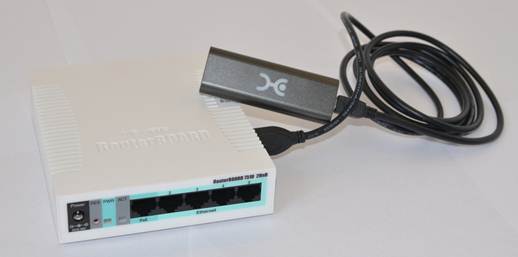
Оборудование:
Модем от Yota (LU150 4G LTE)
Тестовая модель RouterBOARD RB751U-2HnD с версией RouterOS 5.17
Подключите модем к выключенному маршрутизатору. После этого включите маршрутизатор. При подключении к работающему маршрутизатору возможно не появится интерфейс LTE.
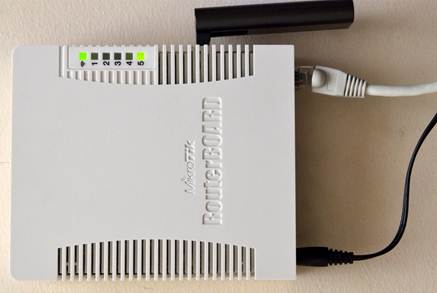
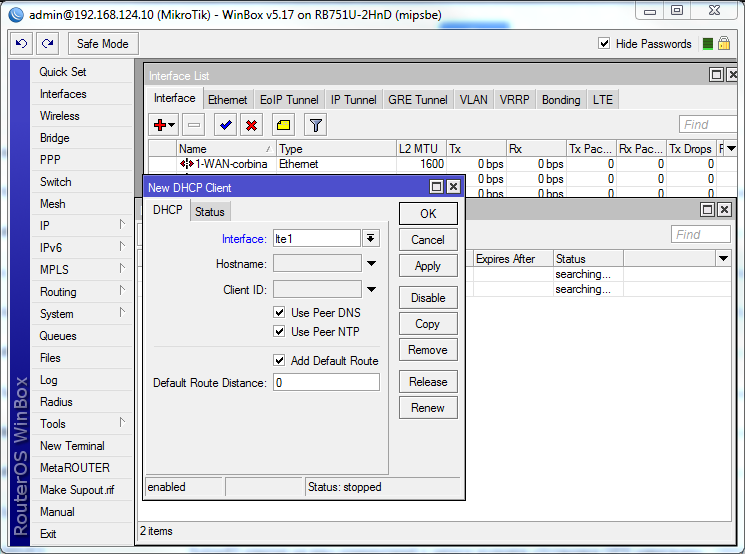
При подключении 4G модема lte интерфейс создается автоматически. Обратите внимание, что интерфейс нужно активировать, по умолчанию он выключен.
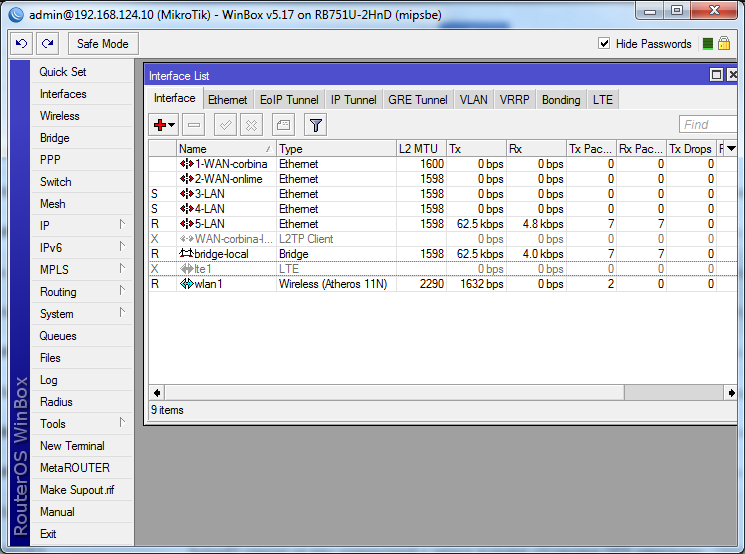
Добавим DHCP-клиент для этого интерфейса
А также, правило NAT.
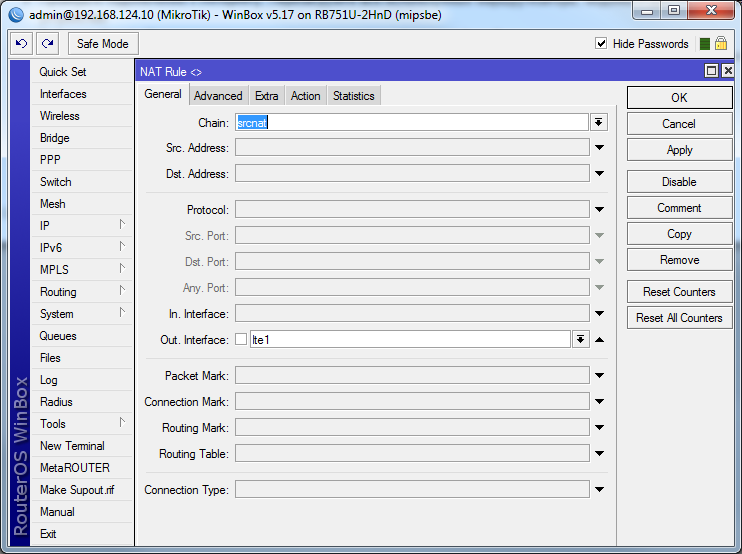
Либо командами через терминал напишем:
/ip dhcp-client add disabled=no interface=lte1
/ip firewall nat add action=masquerade chain=srcnat out-interface=lte1 to-addresses=0.0.0.0
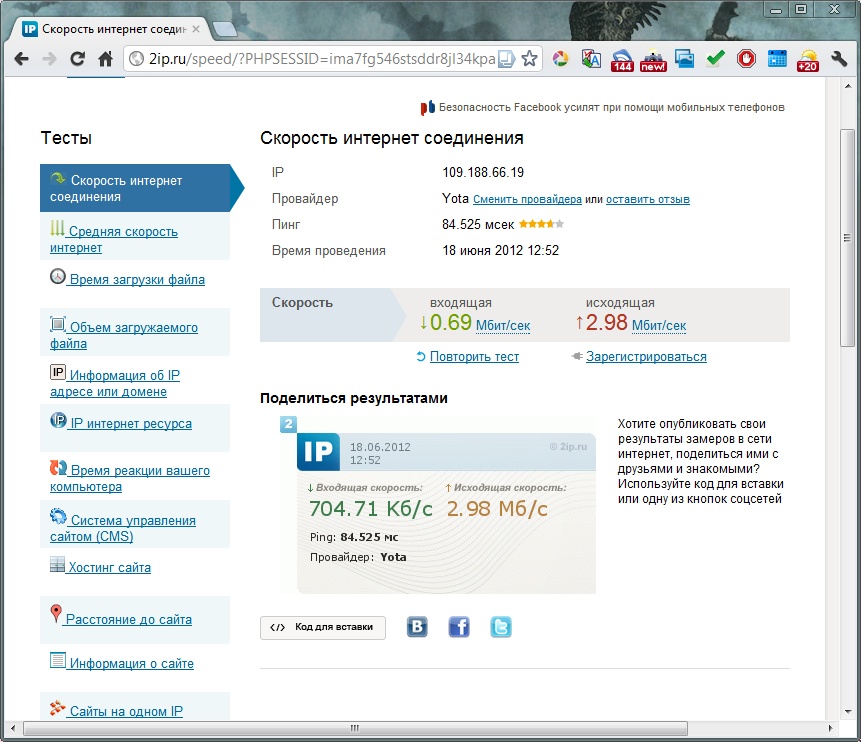
После этого на интерфейса lte1 появится IP адрес, и заработает интернет.
Примечание: Перед покупкой модема рекомендуем ознакомиться со списком поддерживаемых моделей. Рекомендуется использовать последние версии RouterOS.
Обзор моделей роутеров
Если вы планируете пользоваться мобильным интернетом одновременно на нескольких устройствах, вам потребуется роутер с поддержкой 4G LTE. Yota предлагает на выбор несколько моделей таких устройств. Роутер можно приобрести сразу с SIM-картой. Настраивать подключение не нужно, устройство уже готово к работе.
Мобильный роутер Yota Many Wi-Fi 4G LTE
Это карманный роутер весом всего 90 грамм. Его удобно использовать в поездках. Заряда батареи ёмкостью 2100 мАч хватит для обеспечения автономной работы в течение 6 часов. А в режиме ожидания устройство сохраняет работоспособность 60 часов.

Особенностью этой модели является наличие E-ink дисплея (технология электронных чернил), на котором отображается информация о состоянии устройства.
Поддерживается стандарт беспроводной связи IEEE 802.11b/g/n. Кроме того, роутер можно подключить к USB-порту компьютера. Управление устройством осуществляется через веб-интерфейс.
Разъёмов для подключения внешних антенн нет.
Роутер использует карту micro-SIM. Работает только с карточками Yota, другие операторы связи не поддерживаются.
Роутер Yota Ready 4G
Фактически это связка хорошо известного роутера Keenetic 4G и USB-модема Yota. Соответственно, помимо мобильного интернета, можно использовать традиционное Ethernet-подключение с помощью кабеля.

Роутер Keenetic поддерживает большое количество моделей USB-модемов. В случае с модемом Yota настраивать подключение не нужно. Достаточно просто вставить устройство в USB-порт.
Интернет-центр Yota 2
Это стационарный роутер для подключения к интернет в сетях 4G. Устройство питается от сети, собственного аккумулятора у него нет. Однако есть возможность подключения внешнего аккумулятора 3000 мАч. В случае отключения электричества это позволит работать автономно около трёх часов.
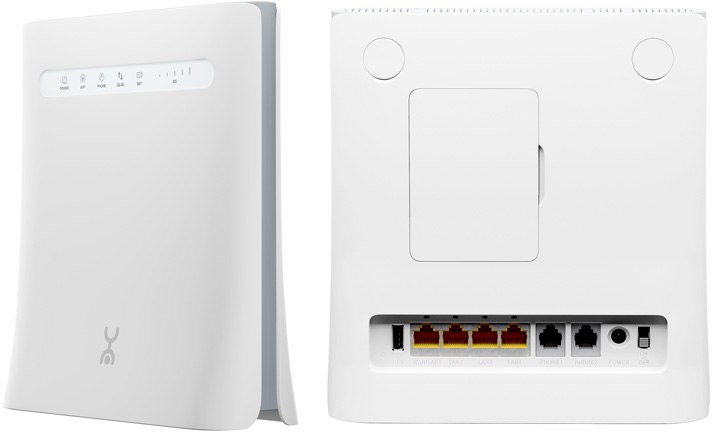
Роутер оборудован четырьмя гигабитными сетевыми портами. Помимо мобильной сети можно использовать обычный проводной интернет. Ещё есть два телефонных разъема RJ11 для голосовой телефонии.
Устройство работает в двух диапазонах – 2,4 и 5 ГГц. К каждой сети можно подключить по Wi-Fi до 32 устройств. Скорость передачи данных составляет 300 Мбит/сек. Встроенные антенны обеспечивают покрытие в радиусе 50 метров. Есть разъёмы для подключения внешних антенн.
Роутер выпускает для Yota компания ZTE. Устройство залочено под СИМ-карту мобильного оператора и не будет работать с карточками других провайдеров.
Как узнать модель модема yota 4g lte
На коробке с устройством при его покупке будет написано, предназначен ли он только на прием сети и отдачи ее одному устройству, к которому он подключен или еще и для распространения вай-фая на беспроводные устройства. Вообще, при покупке в этом разбираться не надо, так как нужно просто понять, какого варианта будет достаточно, и специалист найдет его за покупателя
Важно! При покупке аппарата любого вида с рук нужно быть предельно аккуратным. Низкая стоимость может говорить не о щедрости продавца, а о неисправностях в работе прибора.
Пошаговая инструкция подключения к ноутбуку и компьютеру
В этом разделе дана подробная пошаговая инструкция для подключения модема от Йота к персональному компьютеру или ноутбуку. Отличия между этими устройствами минимальны и будут указаны.
Установка/зарядка модема в USB-порт (разбираем для разных видов модемов — USB и Wi-Fi)
Модели роутеров практически идентичны и устанавливаются абсолютно одинаково, несмотря на их различия в функционале. Нюанс в том, что для настройки модели со встроенным Wi-Fi модулем нужно дополнительно настроить и беспроводную сеть. Дальнейшие действия таковы:
Установка драйверов
Совершать какие-либо дополнительные действия, связанные с установкой драйверов на модем не нужно ни в каком из случаев, так как устройство самостоятельно загрузит и установит все необходимые параметры для своей работы. Осуществляется это благодаря технологии Plug and Play.После непосредственного подключения девайса в компьютер произойдет запуск программы, благодаря которой драйвера сами должны установиться. Ничего дополнительно устанавливать не надо. Также программа поставит дополнительное программное обеспечение, необходимое для работы аппарата.
Важно! Иногда может случиться так, что по неизвестным причинам установка в автоматическом режиме не началась. Чтобы запустить процесс вручную, нужно перейти в каталог модема в списке дисков и запустить файл «autorun.exe». Случается такое часто, если на компьютере не разрешен автоматический запуск исполняемых файлов при подключении вешних носителей.
Регистрация и активация
Устройство само активируется после акта регистрации. Процесс регистрации несложный и требует всего лишь ответов на несколько вопросов. Помимо этого, нужно будет ввести адрес электронной почты для связи, номер телефона. Важно ввести корректные данные, так как это будет проверено письмом активации на почту и смс с кодом подтверждения на указанный номер.
Во избежание недоразумений, имя и фамилию также лучше использовать настоящие. После успешного подключения пользователь получит сутки бесплатного интернета для выбора нужной модели роутера и оплаты услуг связи.
Для чего это нужно
Существует много ситуаций, когда нужно узнать модель модема Yota. Выделим основные:
Знание модели модема Yota в большинстве случаев имеет информационный характер. При этом получить нужные данные можно одним из многочисленных способов — через оператора, с помощью документов или ПК / ноутбука.
В комментариях расскажите, какой из способов вам подошел больше всего, и какие еще варианты получения такой информации.
Как проверить уровень сигнала
Как правило, скорость интернета в устройстве имеет практически постоянное значение. Иногда бывают ситуации, когда происходит сбой со стороны оператора или другие посторонние факторы влияют на подсоединение к сети. На это влияет зона покрытия сети, которая не во всех случаях может обеспечить стабильную связь. Поэтому нужно проверять уровень сигнала от модема самостоятельно.
Стоит отметить, что специалисты Йота все время следят за скоростными характеристиками и контролируют их. Проверить их в любой момент может каждый абонент. Для этого в любом браузере в адресной строке нужно написать адрес «10.0.0.1». После перехода по нему появится сформированная таблица. Ее содержимое и отображение зависит от платформы устройства и его характеристик. С помощью таблицы можно находить следующие данные:
Важно! Если соотношение равно нулю, то помехи приблизительно равны скорости. Чем больше значение уходит в плюс, тем качественней и быстрее будет интернет.
Виды модемов от Yota
Модемный ряд Yota представлен в двух версия аппаратов.
Как узнать password от нового WiFi устройства
Начнем с краткого ликбеза. Роутер или WiFi модем – это специальное устройство, которое ловит сеть и передает ее на ваши гаджеты. Чтобы никто из соседей не «крал» сеть, на модеме рекомендуется поставить защитный ключ. В противном случае платить за Интернет будете вы, а пользоваться им – любой желающий. Кстати, скорость передачи данных сильно зависит от количества подключенных к WiFi устройств.
Предположим, вы приобрели новенький маршрутизатор, принесли его домой и подключили. Однако, просто так вы в Интернет не выйдете – для начала нужно узнать пароль от WiFi модема Yota, сменить его на более безопасный, выполнить другие настройки.

Итак, как узнать новый пароль от роутера Yota 4g мы рассказали, теперь, рассмотрим, что с ним делать:
Подключение модема к роутеру
Подключение выполняется самым обычным образом. Единственная особенность процесса заключается в том, что роутер должен поддерживать подключение модема, то есть иметь порт USB. Если он есть, то требуется сделать следующее:
Обзор пяти LTE-модемов от Yota. Высокая скорость интернета для любых задач

Жители крупных российских городов не понаслышке знакомы с Yota. Долгое время оператор оставался вне круга «большой тройки», ставив на первое место не телефонную связь, а быстрый и 100% безлимитный мобильный интернет. Ситуация меняется на глазах: совсем недавно компания объявила об экспансии в регионы и начале предоставления услуг сотовой связи по всей России.
Пока суд да дело, в редакцию приехал курьер с пятью разными модемами от Yota. Их объединяет лишь одно: одинаково высокая скорость передачи данных по Сети. Зато в остальном они очень разные – от строго компьютерных до максимально мобильных.
Какой из модемов Yota лучше всего подойдет вам? Рассмотрим их поближе.
USB-модем Yota. Для ноутбуков и компьютеров
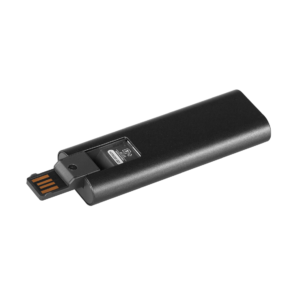
Самая простая модель в линейке модемов от Yota. Начальный уровень не подразумевает наличия каких-либо особенных функций. USB-брелок выполняет одну задачу: обеспечивает подключенный компьютер Интернетом по USB-порту.
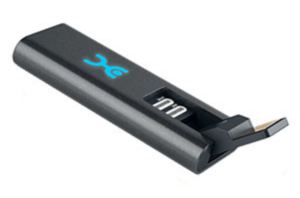
Формат брелока традиционен среди таких устройств. Корпус модема сделан из пластика с покраской под металл. Вес крайне мал – кинув такой в сумку, вы не почувствуете разницы. Логотип Yota светится ярко-голубым при подключении к компьютеру. Это общая «фишка» всех мобильных модемов компании.
Другая деталь, объединяющая модемы Yota – поворотный USB-порт, вложенный в корпус. Подключив устройство к компьютеру, вы можете поставить брелок вертикально благодаря фиксаторам положения в раскладном механизме. Ради портативности, порт сделан узким, не имеющим прямоугольной защиты, типичной для USB-разъёмов. Для того, чтобы модем не «болтался» в разъёме ноутбука, на коннекторе USB есть пара пластиковых выступов. Здесь же – слот для SIM-карты Yota.
Благодаря отсутствию дополнительных функций, базовый модем Yota не нуждается в настройках – и не должен. Вы просто вставляете его в любой ноутбук и начинаете работу в Интернете. На автоматическую установку подключения уходит до 15 секунд. Никаких драйверов не нужно вне зависимости от того, какой операционкой вы пользуетесь – будь то OS X, Windows или Linux. Тем не менее, если вы хотите с удобством управлять вашим устройством и тарифом, а также смотреть статистику – вы можете установить специальную программу Yota Access. Она доступна для Mac и Windows.
Это самый простой и доступный модем для подключения к Сети через Yota. Стоимость – 1900 рублей.
USB/Wi-Fi-модем Yota. Раздаёт Интернет
Вместе с ноутбуком, в подключении к интернету обычно нуждается и ваше мобильное устройство. Каким бы оно не было, потребность в «Инстаграме» или социальных сетях может удовлетворить гибридный USB-модем Yota. В отличие от базовой версии, в нём установлен модуль Wi-Fi. Подключив такой к компьютеру, вы сможете оперативно «раздать» подключение к Сети по Wi-Fi – для мобильных устройств, себя, друзей и коллег.
https://youtube.com/watch?v=06CFHwCKP-g%3Ffeature%3Doembed
Гибридный USB-модем от Yota чуть шире, чем базовая версия. Разница в весе тоже есть, но она незначительна и заметна только при прямом сравнении. Тот же подсвечиваемый логотип и такой же строгий корпус. Ничем не отличается и тип подключения к компьютеру – выкидной USB-коннектор, скрывающий под собой слот для SIM-карты Yota. Но с противоположной стороны есть вход для кабеля Micro-USB. Через этот кабель, как и через обычный USB-разъём, этот модем можно подключить к любому источнику питания, помимо компьютера. И тогда вы сможете пользоваться интернетом Yota по автоматически создаваемой сети Wi-Fi.
Wi-Fi-модем Yota – универсальная и почти автономная модель. В обычных ситуациях вы сможете одновременно выходить в Сеть с ноутбука и с окружающих его устройств – всего до 8 подключений. Также можно использовать этот брелок и без компьютера. Например, вы можете подключить модем через адаптер питания к прикуривателю автомобиля, дав пассажирам возможность сидеть в Интернете на мобильных устройствах через автоматическую сеть Wi-Fi. Стоимость – 2900 рублей.
Мобильный роутер Yota. Всегда в Сети
Современный ритм жизни подразумевает практически постоянное подключение к интернету. Всего тридцать минут без Сети могут обернуться пропущенными письмами и оповещениями первостепенной важности. Мобильный роутер Yota не только предотвращает такие ситуации, но и экономит место в сумке. Вам уже не нужно носить с собой компьютер или искать источник питания: роутер будет работать автономно в течение рабочего дня, не требуя к себе внимания.
Устройства такого типа стали популярными относительно недавно – несколько лет назад, когда потребность в мобильном интернете начала резко расти. Корпус мобильного роутера Yota сделан из пластика – белого, с матовым покрытием. На фронтальной панели есть два индикатора со светло-синими светодиодами – питание и состояние подключения. Любопытная форма обусловлена компоновкой комплектующих внутри.
Задняя панель снимается непросто, но и делать это рядовому пользователю не потребуется. Батарея в этом роутере съёмная, что в теории позволяет удвоить время автономной работы. Согласно техпаспорту, модем работает 4 часа в режиме передачи данных. Батарея заряжается через порт micro-USB на одной из боковых сторон роутера. Соответствующий кабель вложен в коробку. Толщина корпуса небольшая – сравнимая с iPhone 4/4s. Вес ещё меньше – всего 86 грамм. Сбоку расположена кнопка включения.
Подключение к модему осуществляется через автоматически создаваемую сеть Wi-Fi. Вы включаете роутер, на других устройствах находите сеть Yota в списке доступных и подтверждаете соединение. Если требуется одновременно сидеть в Сети и заряжать батарею роутера, можно задействовать кабель micro-USB из комплекта. Максимальное количество одновременно подключенных устройств – до пяти. Установка дополнительного программного обеспечения и драйверов вновь не требуется. Настроить дополнительные параметры Wi-Fi можно через специальный сайт.
Мобильный роутер Yota – лёгкий, портативный и автономный модем для любых устройств, позволяющий оставаться подключенным к Сети в любой момент. Незаменимая вещь в поездках по городу и окрестностям, а также на деловых встречах. Специально для ситуаций, когда интернет нужен быстро, всем и сразу. Стоимость – 4900 рублей.
Yota Many. Автономный модем, который работает долго
Каждый из портативных модемов Yota выполняет узкие, специфические задачи. Кроме одного. Yota Many – это самый продвинутый мобильный роутер Yota. Он не только выглядит здорово, но и работает по-настоящему долго. Возьмите быстрый беспроводной интернет с собой, а при желании – делитесь подключением с другими одним движением пальца. На мой с Артуром взгляд, это лучший роутер из представленных в обзоре.
Yota Many упакован как следует – плотная картонная коробка с вертикально открывающейся крышкой. Наверное, любовь к такому формату привита нам от Apple. Да и роутер, кажется, соответствует минималистской философии: никаких сложных форм, лишних клавиш и тому подобного. Корпус из некоего «износостойкого покрытия» не имеет составных частей – просто монолитный, закругленный «кирпич». Логотип Yota светится при включении и соединении с внешними устройствами.
https://youtube.com/watch?v=H9oSRqVzFy8%3Ffeature%3Doembed
Комплект поставки небольшой и включает в себя кабель micro-USB, который издалека можно спутать с Lightning-адаптером от Apple.
Это универсальный модем, поэтому в корпус встроен выдвижной коннектор USB – для случаев, когда интернет нужен в первую очередь ноутбуку. При этом роутер подзаряжается от компьютера, а беспроводная интернет-сеть, если такая была развёрнута, не прекращает работу.
Управление работой Yota Many осуществляется через круглый переключатель режима. По умолчанию, роутер раздаёт интернет по Wi-Fi с учётом ваших собственных параметров – с личным именем, паролем и так далее, заданными на соответствующей странице.
Но если вам нужно подключить к Сети человека со стороны, необязательно делиться с ним паролем к защищённой конфигурации. Поставив переключатель в крайнее положение, вы запустите открытую сеть Wi-Fi, соединиться с которой сможет любой желающий. Избавляет от необходимости неоднократно диктовать сложный пароль.
Небольшой чёрно-белый экран отображает количество подключенных устройств (до 8), пиктограмму режима работы и оставшийся заряд батареи.
Yota Many – отличный универсальный модем, который можно брать с собой каждый день и уверенно выкладывать на стол во время деловой встречи. 16 часов непрерывной работы гарантируют, что вы всегда останетесь на связи. Стоимость – 4900 рублей.
Интернет-центр Yota. Интернет для дома и офиса
Рассказ о устройствах Yota не может быть полным без упоминания мощного стационарного решения. Интернет-центр Yota оправдывает своё название по-полной: это роутер, который способен обслуживать абсолютно все компьютеры и гаджеты в доме – причём одновременно. Очевидно, перед нами вариант для домашнего использования, а также для малого офиса, где «провести» интернет другими путями будет проблематично.
Нередко компании вынуждены использовать интернет-подключение, предоставленное арендодателем их офиса – например, в бизнес-центрах. С помощью этого модема можно вернуть себе контроль за интернетом и перестать спонсировать локальных «монополистов»-провайдеров. А стоимость максимальной скорости доступа – всего 2700 рублей в месяц – позволяет использовать один Интернет-центр без заметных ограничений всеми сотрудниками сразу.
В принципе, распаковывать там особо нечего. В широкой прямоугольной коробке лежит короткая инструкция, миниатюрный кабель питания и один шнур Ethernet – причём не «толстый», как в большинстве типовых комплектаций, а плоский. Такой удобно протягивать за столом или под плинтусом, да и выглядит он довольно-таки непривычно.
Треугольная форма роутера позволяет установить роутер только вертикально. Корпус роутера пластиковый, с глянцевыми внешними сторонами. Как и подобает стационарному модему, здесь нет никаких кнопок – только ряд портов на задней части.
В Интернет-центре Yota есть два порта для кабелей Ethernet, а также два входа для трубок IP-телефонии. Последнее может прийтись кстати, если роутер используется в офисе. Резиновая заглушка скрывает слот для SIM-карты Yota. Питание возможно исключительно через розетку: в модеме нет своего собственного аккумулятора. И не должно быть.
Ярко-синие индикаторы на фронтальной панели.
Интернет-центр Yota отличается от мобильных модемов не только габаритами. К примеру, ему требуется больше времени для подключения к сети после включения питания – у нас это занимало минуту-полторы, но по паспорту возможны паузы до 5 минут.
Особенности использования стационарного роутера требуют другого подхода к безопасности подключения. Поэтому сеть Wi-Fi, автоматически создаваемая при включении модема, из коробки имеет уникальный пароль, состоящий из 8 последних цифр Mac-адреса. Узнать их невозможно, не имея физического доступа к модему и наклейке на его нижней панели. После подключения и попытки открытия любой страницы, пользователь выйдет в меню первичной настройки, где сможет задать все необходимые ему параметры работы модема.
Если вы собираетесь работать в интернете от Yota дома или в офисе, это ваш выбор. Дальнобойность внутренней антенны Wi-Fi составляет примерно 30 метров. К роутеру одновременно можно подключить до 15 устройств. Хватит на всех желающих. Стоимость Интернет-центра Yota – 4900 рублей.
Разные модемы, одна скорость
С дизайном и позиционированием всё понятно, но где графики и отчёты? Внимательный читатель мог заметить: в статье не упоминаются различия в скорости подключения модемов к Интернету. Причина проста: абсолютно все роутеры Yota обеспечивают максимальную скорость передачи данных в сети провайдера – 20 Мбит/с. Реальная скорость зависит лишь от мощности принимаемого сигнала в конкретной точке, а максимальное значение определяется вашим тарифным планом.
https://youtube.com/watch?v=fcLq6uKRLlY%3Ffeature%3Doembed
Деньги вносятся на счёт, а затем списываются ежедневно в соответствии с выбранной вами скоростью. Изменить её можно в любой момент через личный кабинет Yota. Таким образом, вы сами «ускоряете интернет» при необходимости, или, наоборот, замедляете скорость подключения, чтобы «растянуть» остаток на счету.
Гибкий тарифный план – преимущество Yota, которого у них не отнять.
Результат замера скорости в сетях Yota по Москве: в среднем 16-17 мегабит в пределах МКАД. Этого достаточно, чтобы играть в полноценные онлайн-игры, не говоря уже о просмотре роликов на в разрешении 1080p. Самое главное – в том, что, согласно самой Yota, объём переданного и принятого трафика не считается. А значит, скорость не «обрежут» в неожиданный момент.
Что делать, если попробовать хочется, но нет уверенности в силе приёма сигнала сети? Покрытие сетей Yota можно посмотреть во всех подробностях на официальном сайте. Провайдер, а теперь ещё и оператор, также предоставляет тест-драйв любого из модемов сроком на неделю с полным возвратом денег. За это время вы успеете сами оценить, насколько удобно пользоваться быстрой LTE-сетью.
Забыл пароль yota от wi-fi
Все данные на устройство беспроводной сети обычно находится наклейки на модеме или коробки упаковки от него.
Возможные неисправности и способы их устранения
Многие сталкиваются с проблемами и задают вопрос: как проверить модем йота на исправность. Одна единственная возможная проблема, которая появляется при подключении модема, говорит о том, что он не работает. Возможно это в двух случаях:
Как уже было сказано, гаджет может некорректно работать на Windows XP Service Pack 2 и версиях ниже. Также если у помещения очень толстые стены или ПК находится в подвале, то это будет создавать помехи.
Роутеры Yota
Оператор сотовой связи Yota, как и другие телекоммуникационные компании, помимо голосовых услуг, предоставляет пользователям доступ к интернету в 3G/4G сетях. Для подключения к интернету Yota предлагает приобрести фирменный роутер, который уже настроен и готов к работе. В этой статье мы сделаем обзор оборудования оператора и расскажем о доступных тарифах.
В процессе пользования услугами оператора может появиться вопрос, как определить модель модема Yota. Рассмотрим наиболее востребованные варианты.
Посмотрите в документации
Наиболее простой способ, как узнать нужную информацию — заглянуть в сопроводительную документацию к оборудованию. В документах обязательно должна быть указана модель Yota. Кроме того, эти сведения можно посмотреть в договоре, оформленном с оператором мобильной связи и провайдером Интернета. Также обратите внимание на коробку из-под устройства, если она сохранилась. На ней также должны быть подробные сведения о продукте, в том числе подробное название модели. Обратите внимание и на сам корпус, где также может быть бирка с интересующими данными.

Обратите внимание на серийный номер
Более сложный способ позволяет узнать модель модема Yota по серийному номеру. Для этого необходимо иметь перед глазами первые четыре цифры этого кода. Рассмотрим разные варианты, когда SN начинается со следующих символов:

В диспетчере устройств на ПК / ноутбуке
Распространенный способ, как узнать, какой модем Йота в вашем пользовании, можно воспользоваться возможностями диспетчера приложений. Для этого сделайте следующее:
Таким способом можно узнать не только модель USB-модема, но и серийный номер (о его важности уже упоминалось выше).

Специальная программа
В качестве альтернативы можно узнать модель модема Yota с помощью специального софта. Как вариант, подойдет программа Everest. Для проверки сделайте следующее:

По желанию можно использовать и другой софт, к примеру, AIDA 32 / 64, HW Monitor и другие. Все они работают по стандартному принципу, потому трудностей с пользованием быть не должно.
В службе поддержки
Есили ни один из приведенных выше вариантов не подошел, можно узнать нужные сведения через специалиста, задав вопрос в онлайн-чате оператора Йота на официальном сайте, набрать номер горячей линии 8-800-550-00-07 или прийти лично в ближайший офис с паспортом. Сотрудники компании должны проконсультировать и дать необходимые сведения. По запросу могут потребоваться личные данные или номер договора.
Как узнать пароль от WiFi модема и роутера Yota
В этой статье мы выясним, как узнать пароль от Yota Wifi модема – ведь без этой комбинации вы не сможете начать использовать устройство. Рассмотрим две ситуации – как узнать ключ от нового модема Йота, и как восстановить код, который вы сами же поставили, а после, благополучно позабыли.
Узнать информацию в сети Йота с помощью USSD-команд
Некоторые наиболее простые операции по выяснению нужной информации в сети Йота вы можете произвести с помощью USSD-команд. Для этого всего лишь требуется ввести на клавиатуре вашего смартфона указанные символы и сделать вызов. Йота даёт возможность использовать такие USSD-комбинации:
Как быть, если ввели неверные данные
Если вы ошиблись при вводе или информация изменилась, отредактировать ее можно на вкладке браузера. Здесь можно поменять пароль, email или телефон. В мобильном приложении доступно изменение только тарифа и номера телефона. Для смены последнего нажмите по номеру, и выбирайте один из предложенных.

Инструкция для подключения к ноутбуку и компьютеру практически идентична, поэтому будет писаться в параллели (различия я отмечу).
Установка/зарядка модема в USB-порт (разбираем для разных видов модемов – usb и wifi)
Установка на компьютер модемов будет одинакова для обеих моделей, подключаются они идентично, разница только в том, что в модели с вайфай потребуется настройка беспроводной сети.
Устанавливать на ноутбук или компьютер драйвера не нужно.
Регистрация и активация модема
Модем йота активируется автоматически после регистрации. Сама регистрация не отличается ничем особенным: потребуется ответить на ряд простых вопросов. Среди прочего будьте готовы ввести работающий имеил и номер телефона, это важно потому, что эти данные будут проверяться (телефон смс подтверждением, почтовый ящик письмом с ссылкой на активацию). Так же хочу предупредить, чтобы избежать ненужных проблем, вводите действительную фамилию и имя.
По окончанию регистрации, вам будет предоставлено 24 часа бесплатного интернета, для возможности выбора нужной модели подключения и ее оплаты.
Совет первый
Если Вы собрались приобретать новый роутер у Yota не забудьте спросить у продавца- Установлен ли пароль на вайфай и где он записан.
Долго не пользовался модемом yota
Компания позволяет не оплачивать счет, не совершать звонки и пользование интернетом в течение трех месяцев. После этого срока за каждый месяц сохранения номера будет взиматься плата в 150 рублей до тех пор, пока деньги на счету не кончатся. Как только это случится, договор автоматически будет расторгнут. Именно поэтому нужно делать хотя бы одно действие раз в 90 дней иначе придется покупать новый номер.
Как узнать password, который вы забыли
Узнать пароль от вай фай Йоты сложно, гораздо легче будет сбросить настройки до заводских и поставить новую комбинацию.
Сброс настроек выполняется следующим образом:


Мы рассказали, как узнать пароль к Yota модему, и, как видите, в этом нет ничего сложного. Однако, мы все же рекомендуем записывать входные данные в блокнот или в заметки телефона. Это гораздо удобнее, чем снова и снова делать сброс настроек до заводских.
К слову, последний вариант мы рекомендуем делать только в крайнем случае, если вспомнить комбинацию совсем никак не получается. Нелишним будет попробовать восстановить код в памяти — хорошенько подумайте, попробуйте подобрать вариант. Может быть, вы часто применяете один и тот же пасворд для защиты разных ресурсов. Вспомните момент, когда вы устанавливали защиту — вдруг в голове всплывут подсказки. Позвоните друзьям и знакомым, которым вы давали код, когда они приходили к вам в гости — что, если они его запомнили?

Узнать пароль от Wifi Йота как-то иначе у вас вряд ли получится, поэтому будьте предусмотрительным.
Будет интересно
Изначально провайдер позиционировал себя как прогрессивный оператор, работающий на базе новейшей технологии WIMAX.
В то время (год) таковой подход был реальным прорывом на рынке связи, что отыскало свои отклик посреди самой мобильной части населения страны – молодежи. Но и этого учредителям Йота показалось не достаточно, и в году компания опять поднялась на Эверест – в первый раз в мире произошел пуск новейшей технологии сотовой связи LTE-Advanced.
Логотип компании также подтверждает репутацию провайдера новейшего поколения – изображение перевернутого человечка по имени «Нуф», либо Nuf, различается от логотипов остальных операторов собственной беспечностью и простотой.
Кстати, ежели перевернуть задом наперед британский вариант наименования персонажа, то получится слово «веселье».
В попытке ориентации на наиболее молодую аудиторию команда оператора Yota постаралась обмыслить наперед даже самые мелкие трудности, которые могут появиться у ее клиентов и свести общение с ними к нулю, дав им полную свободу действий.
Юзеры сами контролируют состояние плана, подключают и отключают определенные сервисы, нужные им, а также смотрят за всеми новостями сервиса, акциями и, естественно же, своим индивидуальным балансом.
Стоит также отметить, что Yota – единственный оператор, SIM-карты которого Для вас могут доставить прямо на дом полностью безвозмездно в течение всего 1-го часа!
Однако, в каждом новеньком подходе постоянно прячется несколько подводных камешков. Не обошла таковая судьба и Йота. Иногда у юзеров все же появляются препятствия при автоматической активации симки, из-за чего же они начинают паниковать и бежать в ближний кабинет оператора.
Активация на Андроид
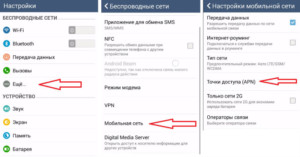
Активировать мобильный интернет на Андроиде (Самсунг, Сяоми, BQ, Huawei) также просто, как и на iPhone или Windows Mobile. Для настройки следует:
Важно! Как и в случае с другими смартфонами, требуется произвести перезапуск гаджета, чтобы настройки принялись при следующем выходе симки в сеть.
Возможные проблемы и пути их решения
Первые трудности, как правило, появляются на этапе установки программ. Антивирусное ПО может распознать софт в качестве вируса и не дает установить его на ПК или ноутбук. В таком случае антивирус лучше отключить. Существует и еще одна причина, не позволяющая на модеме изменить ИМЕЙ. К примеру, когда программа DC Unlocker по какой-то причине не видит модем или COM порт. Разберитесь с причинами, по которым это может произойти, и сделайте следующие шаги:
Если указанные действия не дали результата, и замена ИМЕЙ на модеме невозможна, зайдите в Интернет и найдите официальную прошивку для интересующей модели. Далее закройте программу DC Unlocker и запустите прошивку. На этапе, где необходимо указать Флеш код, не прописывайте его, а просто закройте софт или жмите на кнопку отмены. Программа должна определить КОМ-порт. Следующим шагом войдите DC Unlocker и попробуйте еще раз поменять IMEI. Трудностей быть не должно.
Интерфейсы
Прежде чем установить Ету на ваш ноутбук, следует определиться, как его подключить. Коннект осуществляется через USB – порт. Модем рассчитан на порт 2.0. Более современные (3.0) работают не корректно, а в устаревших 1.0 будут проблемы с коннектом. Подключать можно к любому устройству с USB-портом – ноутбуку или персональному компьютеру.


Что делать, если модем не работает?
В 99 из 100 случаев активация и первый запуск проходят без проблем. Однако иногда абоненты сталкиваются со сложностями. Самые распространенные ошибки при подключении девайсов Йота:
Корпорация Йота предлагает разные тарифные планы и для звонков, и для интернета. Это позволяет абонентам подобрать пакет, который максимально удовлетворит их потребности. Прежде чем самостоятельно устанавливать модем Yota, советуем посетить официальный сайт и ознакомиться с рекомендациями, чтобы процедура прошла гладко.
Подключение модема Йота к роутеру любого производителя
На сегодня рынок электроники предлагает немало вариантов оборудования, которое по всем своим характеристикам будет качественно раздавать доступ в интернет. Можно ли подключить модем под роутер Йота к собственному роутеру или к маршрутизатору другой фирмы? Безусловно, да. Например, ЯндексМаркет предлагает нам следующее оборудование, совместимое с модемами Йота:


Как получить доступ
Регистрация осуществляется в момент попытки использовать интернет с сим картой. Личный кабинет Ета требует регистрации до входа в профиль. Порядок действий одинаков для всех мобильных устройств:


Какие данные требует оператор
Регистрация нового пользователя в Yota требует указания персональных данных:

Регистрация в личном кабинете Yota для телефонов Андроид или МакОс не имеет различий.

Как поменять пароль на Wi-Fi модеме Yota
Настало время познакомить наших читателей ещё с одним секретом: как просто поменять пароль на wi-fi модеме yota. Защита сети является одной из обязательных условий бесперебойной и безопасной работы. Смена пароля на Wi-Fi модеме а также роутерах Yota будет рассматриваться при новой и повторной установке.
Контакты
Коммерческие организации могут получить поддержку в чате «Поддержка корпоративного клиента».
Главный офис компании располагается по адресу: Российская Федерация, 127006, г. Москва, Оружейный переулок, д. 41 офис 48.
Как узнать забытый пароль
Для того чтобы вспомнить свой забытый пароль следуйте инструкциям. К сожалению в устройстве Yota отсутствует сброс старого пароля на e-mail или номер телефона. Для того чтобы посмотреть свой старый password вам потребуется вспомнить где вы его записали. Если заранее вы не сохранили данные допуска придётся воспользоваться системой восстановления.
Ответы на другие возможные вопросы
Как узнать свой номер на Yota? Без приложения можно воспользоваться помощью специалистов контактного центра. Вам нужно:
Если вы не найдете решение своей проблемы, то для связи с оператором жмите на кнопку “Обратитесь в чат” в самом низу меню и дождитесь текстового сообщения от первого освободившегося оператора. Как только оператор выйдет на связь вы свободно сможете пообщаться с ним посредством текстовых сообщений и решить свою проблему.
Так же на официальном сайте Йоты есть форма обратной связи, через которую абоненты могут направлять свои жалобы и вопросы. Есть один минус в выборе этого способа: ждать ответ придется так же долго, как и в случае обращения по электронной почте.
Йота активно использует популярные социальные сети в которых у оператора есть официальные группы. С их помощью вы сможете найти ответ на свой вопрос. Если этого не случится и нужную информацию вы не найдете, то операторы смогут вам ответить в личном сообщении. Для этого необходимо оставить свой вопрос в сообществе.
И последний из возможных вариантов. Посетить один из близлежащих офисов продаж Йота и обратиться за помощью к консультанту. Этот вариант не всегда удобен, так как офис может находиться очень далеко от вас.
Справочный центр Yota мало чем отличается от тех, которые доступны для клиентов других операторов. Вы также сможете совершить звонок в любое время суток совершенно бесплатно. Многих интересует, сколько времени придется ждать ответа специалиста. К сожалению, здесь все также неоднозначно, как и у прочих операторов мобильной связи.
Вам могут ответить практически моментально или же попросят подождать десять минут, а может и больше. Все зависит от загруженности справочного центра. Как показывает практика, рассчитывать на оперативный ответ не приходится. Именно поэтому, перед тем, как позвонить оператору Йота следует попробовать решить вопрос самостоятельно.
Безусловно, часто абоненты обращаются к оператору с вопросом, ответ на который может дать только специалист справочного центра. В таких случаях нужно знать, как позвонить оператору Yota. Как отмечалось ранее, для абонентов данной сети доступен только один номер службы поддержки. Дозвониться до оператора Йота можно по номеру 88005500007.
Для связи с оператором Yota выполните следующие действия:
Как видите, у Yota довольно запутанное голосовое меню. Система будет долго уточнять, с каким вопросом Вы хотите обратиться в службу поддержки и только спустя несколько шагов предположит задать вопрос специалисту. Чтобы позвонить оператору Yota быстрее, просто нажимайте на телефоне комбинацию цифр — 1,2,6,4.
В этом пункте вы прочитаете, как узнать другие вещи, которые могут вас заинтересовать при пользовании мобильной связью Йота.
Посмотреть состояние своего баланса можно, опять-таки, через Личный кабинет. Заходят туда через сайт оператора. Нередко новички также интересуются вопросами, связанными с пополнением баланса.
Как получить настройки точки доступа Yota
После активации СИМ-карты в любом устройстве абоненту приходит СМС, которое содержит все необходимые настройки для входа в сеть. Нужно принять сообщение и сохранить его. Операционная система сама внесет все изменения. Иногда сообщение не приходит или было удалено даже не успев стать прочитанным. В этом случае конфигурировать гаджет придется вручную. Получить информацию по этому поводу можно следующими путями:
Важно! Последующие настройки не сильно отличаются на различных устройствах, но есть ряд нюансов, который их отличает. Именно этому каждая операционная система выделена в отдельный пункт.
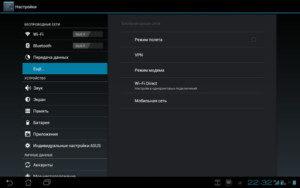
Настройка интернета на Айфоне
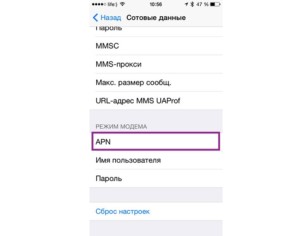
Для любителей «яблочной продукции» конфигурирование следующее:
После этого Айфон перезагружается и новые параметры принимаются к сети после его повторного запуска.