 Yota-inet.ru
 Возможные трудности
Если телефон вышел из зоны покрытия сети, то он может отключиться от созданной точки доступа. Восстановить этот параметр можно переходом в режим «Только 2G» и его отключением или перезагрузкой гаджета.
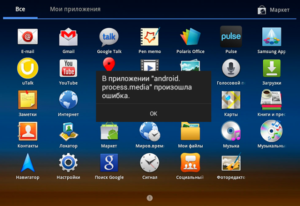
Если при установке приложения от оператора появляется сообщение об ошибке «Android process media», то виновата файловая система устройства и ее некорректная работа. Решить это можно очисткой КЭШа или перезагрузкой системы.
Где скачать приложение Yota для Windows 10
В системных требований в магазине значатся ОС Windows 10 (версия 10240.0 и выше), архитектура только x86, также потребуется 22 Мб свободного дискового пространства.
Приложение Йота для Виндовс 10 можно найти на файлообменниках и сторонних сайтах, но все же лучше скачивать его с Microsoft Store – это обезопасит устройство от вредоносных программ.
Настройка мобильного роутера Yota
Для подключения мобильного роутера Yota, перед скачиванием проги, важно вынуть аккумулятор, и сразу же установить его назад. Внешний носитель подключается к персональное оборудование, через комплектующий кабель. Ставить на закачку ее необходимо после того, как рабочий стол «увидит» новое устройство.
Инструкции, указанные в программе:
Активные программы нужно закрыть, отсоединять внешний носитель от оборудования, во время загрузки обновлений нельзя. По завершению процедуры, кликается кнопка «Выход». Специалисты рекомендуют выполнить перезагрузку ноутбука по окончанию установки. Подключение к сети провайдера можно начинать сразу после перезагрузки.
Абоненту стоит обратить внимание, что высокая скорость работы интернета значительно сокращает количество дней пользования. Если пополнение счета выполняется индивидуально каждый раз, нет привязки к карте банка, при отсутствии денег на счету, модератор не выключает его полностью. Скорость работы и загрузок становится минимальной, до следующего пополнения баланса.
Как настроить Yota на Android
Бывает так, что после покупки карточки и вставки ее в телефон новому абоненту не приходит письмо, которое содержит настройки интернета Йота на Андроид. В этом случае необходимо самостоятельно сконфигурировать свой смартфон. Сам процесс не сильно, но отличается в зависимости от моделей телефонов и их марок.
Первоначальная настройка оператора
Письмо должно приходить автоматически и запускать все необходимые настройки самостоятельно. Для этого должна произойти регистрация телефона в сотовой сети. Если сигнал 4G будет слабым, то процесс нарушится. Именно поэтому при первой конфигурации следует устанавливать режим сети для работы в 3G, а для особо отдаленных местностей и регионов — в 2G.
Настройка мобильного интернета
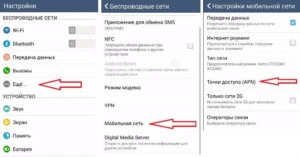
Прежде чем начать, нужно получить карточку, которая будет подходить к выбранному устройству: SIM-карты для смартфонов не могут быть использованы на планшете и наоборот. Если подбор карты удачный, то нужно выполнить следующие действия:
- Перейти в настройки смартфона из основного меню;
- Найти там параметры «Мобильной сети» или «Мобильный интернет»;
- В них найти «Точку доступа» и кликнуть по ней для конфигурирования;
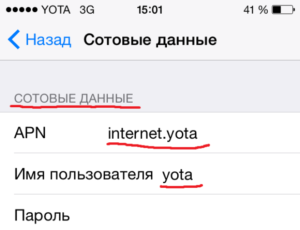
- Создать точку доступа Yota и прописать APN: internet.yota с именем yota;
- Сохранить все изменения.
Важно! Если после этого появится надпись «Тип APN не задан», то нужно в поле написать значение «default».
Сразу после этого в Мобильной сети должен включиться роуминг и следует перезагрузить устройство. В трее появятся значки подключения по 3G/4G. Бывает и так, что все вышеперечисленные действия не приводят к появлению интернета. Тогда следует перейти в параметры и найти там Точку доступа. Далее происходит сбор ее настроек и добавляется новая точка доступа APN. Важно, чтобы на счету была положительная сумма, иначе подключить услугу мобильного интернета не удастся никаким способом.
Точка доступа Yota Wi-Fi на Андроид
Возможно не только получение, но и раздача беспроводного интернета. Для этого создается точка доступа на самом смартфоне:
- Перейти в Параметры — Мобильная сеть;
- Выбрать «Точка доступа»;
- Включить Wifi на телефоне;
- Создать точку доступа с именем и паролем.
Таким же образом вводятся настройки, которые характерны для модема. Стоит сказать, что оператор отслеживает такие действия и искусственно ограничивает скорость интернета при создании точки доступа. Происходит это путем распознавания повышенного потребления трафика и подключений через устройство с сим-картой оператора. Блокировку можно снять, если активировать дополнительную услугу, разрешающую это делать.
Получение настроек при подключении
Все современные смартфоны имеют возможность получить установки и конфигурации от оператора по интернету и ММС. Это облегчает использование гаджета. Автоматический интернет и ММС будут доступны, если выполняются следующие условия:
- Куплена новая сим-карта. Которая не использовалась ранее. Все настройки будут пересланы оператором связи в автоматическом виде при регистрации в сети;
- Сим-карта старая, но была установлена в другой телефон, который ее не «видел» до этого момента и для него она считается новой. Вследствие этого также предоставляется доступ к сети и интернету автоматически.
Комбинаций, которые можно набрать для сброса настроек, — нет. Если письмо не пришло автоматически, то придется все выполнять самостоятельно.
Прошивка модема yota под всех операторов. Обновление прошивки модема йота
- Пользователю необходимо зайти в интерфейс модема. Для этого в адресную строку браузера вводится status.yota.ru/ advanced. Далее нужно авторизоваться;
- Потребуется перейти во вкладку «Настройки». Затем нужно кликнуть по команде «Порты» и пролистать до самого низа страницы;
- Крутить колесико мыши до тех пор, пока не отобразится раздел «Заводские настройки». Понадобится нажать на кнопку «Восстановить заводские настройки». После этого будет про изведен сброс, и можно будет настроить все заново.
Функции аккаунта
Преимущество аккаунта заключается в том, что появляется возможность следить за своими расходами, проверять историю платежей и пользоваться другим функционалом:
- Оплачивать предоставленные услуги банковской картой и получать чек о проведенной операции.
- Получать информацию о потраченном трафике, израсходованных минутах и SMS.
- Управлять дополнительными услугами, такими как интернет и мобильная связь. Можно получить доступ к фирменному сервису.
- Менять тариф.
- Получать актуальную информацию по всем имеющимся тарифным планам.

Важно! Через аккаунт можно оформить распечатку с историей платежей.
Программы, похожие по функционалу
Существуют аналогичные установки, функциональная часть которых близка к управлению Yota. Это сервера представителей мобильной связи:
Подключение MMS
Вместе с настройкой интернета пользователь часто конфигурирует свои смартфоны на получение ММС, поэтому данная информация будет очень кстати. Инструкция выглядит следующим образом:
- Перейти в Параметры своего телефона;
- Найти пункт «Мобильная связь» или «Мобильная сеть»;
- Найти строку «Точки доступа APN» и выбрать ее;
- Через вспомогательное меню требуется создать новую точку доступа для приема ММС;
- Название или имя точки следует задать «yotaMMS»;
- В строке APN необходимо внести следующий параметр: «mms.yota»;
- Пункт MMSC следует заполнить адресом «http://mmsc:8002»;
- Указать прокси сервер, который выглядит так: «10.10.10.10»;
- Завершить создание заданием порта параметром «8080» и типом APN — «mms».
После выполнения всех этих шагов следует сохранить все изменения и выполнить перезагрузку телефона. После включения устройство сможет принимать и отправлять медифайлы.
Получение настроек при подключении
Начнем мы с самого простого вопроса о том, как можно произвести конфигурацию интернета Йота в режиме auto. Подобная операция не требует никаких навыков, поскольку автоматические настройки направляются на устройство абонента сразу после установки в него Сим-карты. Настройки поступают в СМС-сообщении, и все, что необходимо сделать абоненту – применить их.
Если же по какой-либо причине конфигурации не будут установлены автоматически, пользователю не останется ничего иного, кроме как настроить интернет на телефоне Yota вручную. И об этом более подробно ниже.
https://youtube.com/watch?v=OUbVXy5QRj4%3Ffeature%3Doembed
В современных мобильных телефонах установлена функция, позволяющая автоматически принимать все настройки по интернету и ММС, что облегчает использование телефона. Интернет и ММС будут доступны в автоматическом режиме при условии:
- если была приобретена новая сим-карта, настраивать смартфон не придется, так как все необходимое подключится в автономном режиме;
- когда необходимо переустановить старую карту в новый телефон, гаджет воспринимает это как установку новой SIM, и предоставляет пользователю доступ к функциям.
- Внимание
- Комбинация для получения необходимой инструкции на телефон у компании Yota отсутствует. Если сообщение после активации симкарты не пришло сразу, придется производить подключение услуг вручную.
Когда абонентом применяется настройка интернета Yota android, то ему также может пригодиться информация о том, как подключить услугу отправки и получения ММС. Абонентам предоставляется инструкция, как это сделать:
- переходят в настройки телефона;
- в них отыскать пункт «мобильная сеть»;
- теперь понадобится строка с названием «Точки доступа APN»;
- в пункте будет вспомогательное меню, в нем можно создать новую точку;
- если в поле есть «имя», то его следует указать как «yotaMMS»;
- далее идет графа APN, в нее вносят данные «mms.yota»;
- теперь обращаются к пункту MMSC, где потребуется адрес http://mmsc:8002″
- пользователь должен указать прокси сервер, он выглядит так «10.10.10.10»;
- в завершение указывается порт «8080» и тип APN «mms».
Как только параметры будут внесены, абонент сохраняет данные и перезагружает свое устройство. После этого можно отправлять ММС на номера и принимать медиафайлы от других пользователей.
Компания предлагает своим абонентам приобретение роутеров, которые позволяют выходить в интернет с любого устройства. Обычно настройки на Йота приходят сразу и устанавливаются автоматически. Это освобождает клиента от установки драйверов и дополнительного софта. Как только роутер будет подключен к ноутбуку или стационарному компьютеру, все данные установятся автономно.
- Важно
- Абонент должен заполнить таблицу с персональными данными после подключения к аккаунту. Пользователи 4G модема дополнительно указывают наименование и пароль от ресурса.
APN Yota в настройке модема будет готов после получения сообщения на телефон с кодом. Затем вводят цифры из СМС, и клиенту предоставляется доступ к сети.
Пользователи Йота редко сталкиваются с проблемами в подключении сети, так как все обновления приходят на телефон в СМС-сообщении и устанавливаются автоматически. Иногда же клиентам приходится устанавливать дополнительные функции вручную. Перед тем как совершить покупку симки, абонент должен проверить, есть ли в его регионе точка доступа Yota на android и другие гаджеты.
- Внимание
- Активировать карту следует в том регионе, где она была куплена.
Перед тем как произвести настройку Yota на андроид следует убедиться, что гаджет поддерживает сети 4G, 3G и 2G. Чтобы проверить работу сети, пользователь должен отключить Wi-Fi, и подключить «Мобильную передачу данных».

Подключение интернета в основном осуществляется в автоматическом режиме. Значок на экране информирует о том, что идет обмен данными. Но, иногда настройку apn yota нужно производить вручную, воспользовавшись данными, которые высылает провайдер каждому новому абоненту при активации сим-карты. Если СМС-ка от оператора по какой-то причине не пришла или затерялась в папке «Спам», надо позвонить в службу поддержки и попросить выслать настройки повторно. Полученные данные нужно будет сохранить после открытия сообщения.
После подключения к сети следует запустить специальное приложение от йота (без него начать пользоваться всемирной паутиной не удастся), заранее скачанное на смартфон или планшет. Остается только выбрать подходящий тариф и подключить его.
В некоторых случаях возникают сложности с передачей данных или подключением сети. Она не работает, если не учесть некоторые нюансы:
- Сим-карту обязательно нужно активировать только в том регионе, где она продавалась;
- Перед приобретением симки необходимо убедиться, что на телефоне или планшете поддерживаются форматы 2G/3G/4G (поддержка стандарта LTE, а также чипа USIM);
- Перед покупкой сим-карты рекомендуется заранее узнать имеется ли покрытие от йоты в той местности, где вы проживаете (особенно это актуально для регионов, значительно отдаленных от Москвы);
- При подключении с планшета необходимо будет зарегистрироваться на официальной странице провайдера, заполнив профиль;
- Перед началом настройки любого гаджета вручную оператор советует подождать 10-20 минут после полной загрузки операционной системы.
- Убедитесь, что перед настройкой Wi-Fi был отключен, а режим «Мобильная передача» включен.
 Настройка на планшете
Настройка интернета Yota обычно происходит самостоятельно автоматически после выбора тарифного плана. После подключения пользователь получит интернет с качеством 4G/3G/2G.
Замечание! Для выбора тарифа в официальном приложении выбираем пункт «Условия подключения», где выбираем один из наиболее отвечающих потребностям тарифов.
Пользователи интернета Yota могут столкнуться с ситуацией, когда скорость, заявленная в описании тарифа, резко отличается от фактической в худшую сторону, притом что все настройки точки доступа верные. И часто проблема возникает, даже если телефон находится в местности с 4G LTE-покрытием. Обычно проблема вытекает из неправильно установленной настройки «Режим сети», найти которую можно в директории: «Другие сети» на Андроиде или «Выбор SIM-карты» у i OS.
Владелец гаджета должен установить автоматическое определение сети (LTE/3G/2G). Выбирать пункты «Только 3G» и «Только 2G» следует только тогда, когда он покинул зону с 4G LTE-покрытием. Такой шаг приведет к существенному снижению загруженности батареи.

Абоненты Yotы не должны забывать, что подключение к высокоскоростному интернету осуществимо только для одного устройства без раздачи прочим. При попытке включить Wi-Fi точку произойдет немедленный сброс скорости до 64 Кбит/с. При таком раскладе у Йоты есть специальное предложение за дополнительную плату.
В дополнение ко всему, планшетным устройствам запрещено скачивание материалов через торрент-ресурсы, которое действует путем падения скорости загрузки. Этим необременительным решением провайдер упреждает перегрузку собственных каналов связи.
Абоненты Yota, желающие качать торренты без ограничений, должны обеспечить себя проводным домашним интернетом, не занимая сети на долгое время. Другим выходом станет приобретение sim-карт с тарифами, предназначенными именно для этих целей.
Таким образом, настроить интернет на Йоте очень просто. Даже при появлении неприятностей с доступом,с помощью ручного режима наладить функционал соединения под силу любому, пусть и новичкам. Подход к разрешению ситуации может отличаться в зависимости от модели смартфона или версии прошивки, на которых происходят манипуляции.
Выполнить правильные настройки yota на смартфоне, планшетных девайсах и всевозможных приставках и устройства очень просто. Для этого вставьте сим-карту в устройство. Дождитесь полной её инициализации и правильного,корректного определения. Стоит особо отметить что на большинстве современных гаджетов Вам достаточно только установить сим-карту в отсек и автоматические настройки Yota произойдут мгновенно и без вашего участия.
Но что делать когда так не происходит? Ведь статистика показывает что при всех современных технологиях и новейших прошивках в смартфонах и планшета в 30 случаях из 100 этого не происходит. И тогда абоненту приходится в ручном режиме проверять,корректировать или полностью настраивать своё yota-устройство в ручном режиме. Для того чтобы Вам не попасть в затруднительное положение (или если это уже случилось) предлагаем подробное описание всех процедур настройки йота.

Йота – крупный оператор мобильной связи. Она предлагается ряд услуг:
- Интернет для модема.
- Для планшета.
- Услуги для владельцев смартфонов.
- Простые и честные тарифы.
- Большое количество вариантов для выбора.
- Оптимальные цены.
- Высокое качество связи.
- Наличие стабильного доступа в интернет.
- У абонентов не возникает проблем при использовании услуг.
- Нет национального роуминга. Данный оператор хорошо подходит для людей, часто отправляющихся в поездки.
Иногда невозможно выполнить автоматическую настройку. Тогда придется вбивать параметры вручную. Подобную процедуру можно выполнять на различных устройствах, в том числе:
- На телефонах.
- На планшетах под управлением Android и iOS.
Системные требования
Разработчики BlueStacks выпустили третью версию этого эмулятора. В отличие от предыдущих, она обладает более серьезными требованиями к системе:
- Операционная система: Windows 7 – Windows 10.
- Процессор: Поддержка технологии виртуализации.
- Оперативная память: 2 Гб (для более серьезных приложений потребуется 4 Гб).
- Память под файлы: 40 Гб и более.
- Интернет: Широкополосный доступ.
Если ваша система несколько слабее заявленных выше требований, то установите вторую или даже первую версию этого эмулятора. С большинством приложений из Play Market справятся и более ранние версии BlueStacks.
- Ростелеком. Приложение самого популярного интернет-провайдера России. Его можно использовать как «Личный кабинет» пользователя этой компании. В этой программе легко оплатить свой счет, подключить или отключить услуги. Приложение Ростелеком для Андроид позволяет использовать его для связи с технической поддержкой оператора. Если вы являетесь пользователем этого провайдера, то обязательно установить этот «Личный кабинет». Его функционала хватит для решения всех вопросов, которые могут возникнуть в процессе пользования услугами Ростелекома.
- МТС. Приложение «Личный кабинет от МТС» является точной копией аналогичного web-ресурса. Но в отличие от него, пользоваться приложением гораздо легче. С его помощью можно оплатить счет, изменить тарифы и подключить дополнительные функции. Имеется возможность управления своим бонусным счетом.
- Теле 2. Этот недорогой оператор также имеет приложение для легкого доступа к «Личному кабинету». Приложение не обладает большим функционалом. Но с его помощью можно решить все проблемы, которые периодически возникают при использовании Теле 2. Здесь можно сменить тариф, посмотреть остатки пакетов СМС, Интернета и неиспользованных минут. А если что-то подходит к концу, то через это приложение вы можете подключить дополнительный пакет опций.
Как настроить Yota на Android
Бывает так, что после покупки карточки и вставки ее в телефон новому абоненту не приходит письмо, которое содержит настройки интернета Йота на Андроид. В этом случае необходимо самостоятельно сконфигурировать свой смартфон. Сам процесс не сильно, но отличается в зависимости от моделей телефонов и их марок.
Первоначальная настройка оператора
Письмо должно приходить автоматически и запускать все необходимые настройки самостоятельно. Для этого должна произойти регистрация телефона в сотовой сети. Если сигнал 4G будет слабым, то процесс нарушится. Именно поэтому при первой конфигурации следует устанавливать режим сети для работы в 3G, а для особо отдаленных местностей и регионов — в 2G.
Настройка мобильного интернета
Прежде чем начать, нужно получить карточку, которая будет подходить к выбранному устройству: SIM-карты для смартфонов не могут быть использованы на планшете и наоборот. Если подбор карты удачный, то нужно выполнить следующие действия:
- Перейти в настройки смартфона из основного меню;
- Найти там параметры «Мобильной сети» или «Мобильный интернет»;
- В них найти «Точку доступа» и кликнуть по ней для конфигурирования;
- Создать точку доступа Yota и прописать APN: internet.yota с именем yota;
- Сохранить все изменения.
Важно! Если после этого появится надпись «Тип APN не задан», то нужно в поле написать значение «default».
Сразу после этого в Мобильной сети должен включиться роуминг и следует перезагрузить устройство. В трее появятся значки подключения по 3G/4G. Бывает и так, что все вышеперечисленные действия не приводят к появлению интернета. Тогда следует перейти в параметры и найти там Точку доступа. Далее происходит сбор ее настроек и добавляется новая точка доступа APN. Важно, чтобы на счету была положительная сумма, иначе подключить услугу мобильного интернета не удастся никаким способом.
Точка доступа Yota Wi-Fi на Андроид
Возможно не только получение, но и раздача беспроводного интернета. Для этого создается точка доступа на самом смартфоне:
- Перейти в Параметры — Мобильная сеть;
- Выбрать «Точка доступа»;
- Включить Wifi на телефоне;
- Создать точку доступа с именем и паролем.
Таким же образом вводятся настройки, которые характерны для модема. Стоит сказать, что оператор отслеживает такие действия и искусственно ограничивает скорость интернета при создании точки доступа. Происходит это путем распознавания повышенного потребления трафика и подключений через устройство с сим-картой оператора. Блокировку можно снять, если активировать дополнительную услугу, разрешающую это делать.
Настраиваем интернет на Айфоне
Настройка Yota на «яблочных» гаджетах проводится следующим образом:
- Откройте в меню раздел « Настройки », нажмите на « Сотовая связь ».
- Затем найдите подраздел « Сотовые данные » – « Параметры » – « Голос и данные ».
- Выберите доступный в вашем городе канал – LTE/3G/4G. От этого зависит скорость Йота.
- Далее потребуется указать информацию об APN. Процедура также проводится в категории « Настройки ».
- Перейдите последовательно: « Мобильная связь » – « Передача данных ». В строке Точка доступа Йота укажите название internet.yota. Остальные графы заполнять не нужно.
Перезагрузите свой iPhone, чтобы сохранить новые данные аппарата в сети.
Настройка ММС
В случае когда телефон не может самостоятельно справиться с подключением ММS, воспользуйтесь следующим руководством:
- Посетите раздел «Настройки», оттуда «Еще» (возможен вариант «Дополнительно») — «Мобильная сеть»;
- Из меню «Точки доступа (APN)» выберите иконку присваивания нового узла подключения.
- После заполните поля данными:
— Строка «Имя» — набрать MMS.Yota;
— Точка APN: mms.Yota;
— В адресной строке должно быть — MMSC: http://mmsc:8002;
— Ввести «Прокси»: 10.10.10.10;
— Значение в графе «Порт»: 8080;
— Версия APN (Type): mms.
Установить МMS-службу на iOS можно тем же алгоритмом, что и на Android. Перейдите в « Настройки» — «Сотовая связь» — «Параметры данных» — «Сотовая сеть передачи данных». В последнем меню заполните пустующие клетки теми же данными, что и в предыдущем примере.
Теперь вам доступны ММСки, которые являются хоть и старым, но довольно действенным способом обмена информацией между людьми.
Как скачать приложение для Windows
Это ПО официальное и доступно в открытых источниках. На сайте оператора по ссылке на скачивание откроется магазин Microsoft Store и окно с описанием утилиты.
В графе разработчик значится ООО «Скартел», программа поддерживает три языка: русский, украинский и английский, системные требования очень ограничивают список устройств: Windows 10 (версия 10240.0 и выше), x86.

Активация сим-карты
Чтобы активировать сим-карту йота, надо просто ее вставить в гаджет и включить устройство. После загрузки программного обеспечения на экране должен появиться логотип оператора. Если этого не произошло, то следует еще раз перезагрузить девайс или попробовать обратиться в службу поддержки. Причина может быть в отсутствии покрытия в вашем регионе (в 2016 году границы покрытия значительно расширились по сравнению с 2015 годом), поэтому перед приобретением симки следует заранее выяснить все нюансы. Карты покрытия можно посмотреть на официальном портале оператора мобильной связи.
Как настроить Yota для Android
Современные пользователи привыкли к тому, что обычно после установки sim-карты в смартфон или планшет приходит сообщение с автоматическими настройками для интернета. И для выхода в сеть достаточно открыть и сохранить это сообщение. К сожалению, некоторые устройства не поддерживают такой формат работы, а может и вовсе такое сообщение может быть отправлено системой Вашего телефона в спам. Иногда у клиентов Yota возникают некоторые трудности при активации или настройке доступа в интернет.
В данной статье будет представлена инструкция по настройке точки доступа Yota в устройствах под управлением OS Android. С ее помощью можно будет настроить интернет Yota для планшета и смартфона.
При установке сим-карты в устройство, в большинстве случаев точки доступа APN Yota прописываются автоматически, но иногда приходится делать это вручную.
Ручная настройка Yota на Android
В случае, когда Вы стали новым клиентом Йоты и настраиваете девайс самостоятельно, связаться с поддержкой будет довольно проблематично без подключения к интернету. Ведь приложение этого оператора корректно работает только при подключении к мобильному интернету Yota.
Ручная настройка не вызовет больших трудностей и, произведя несколько простых действий, описанных ниже, каждый сможет оценить удобство пользования мобильным интернетом от Yota.
Если устройство позволяет работать с двумя сим картами, то надо установить сим карту Yota в первый слот или любой слот с обозначением 4G/3G.
Чтобы выполнить настройку точки доступа Yota, необходимо:
- Перейти в пункт меню «Настройки»;
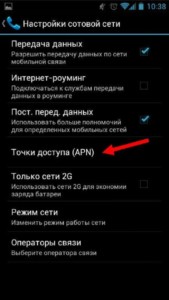
- Выбрать пункт «Мобильная сеть» (в зависимости от модели устройства и версии операционной системы этот пункт может быть скрыт в пункте «Еще»);

- Выбрать пункт «Точки доступа (APN)» (для аппаратов с двумя сим картами выбирается слот в котором установлена Yota);

- Теперь необходимо создать новую точку доступа, с помощью иконки с изображением плюсика или иконку с тремя точками в верхнем правом углу экрана (в зависимости от модели устройства);

- В графе APN нужно вписать – internet.yota, имя пользователя – yota, после этого сохранить изменения.
Если появится сообщения «Тип APN не задан», то в этом случае вписать в поле Тип APN – default.

Теперь необходимо включить Интернет-роуминг в меню Мобильная сеть и перезагрузить устройство. Когда телефон включится, рядом с пиктограммой уровня сигнала появятся стрелочки, указывающие на передачу данных и значок 3G/4G.
Если после произведенных действий подключение к сети 3G/4G не произошло, то можно сделать следующее – зайти в «Точки доступа APN», как рассказано в инструкции выше, выполнить сброс этих настроек, а затем снова добавить новую точку доступа.
Важно также знать — первоначальная активация sim-карты происходит в тот момент, когда телефон регистрируется в сети 3G/4G, и если сигнал 4G слабый, то этот процесс может пройти не совсем корректно. Поэтому рекомендуется при первоначальной настройке переключить режим сети в «Только 3G».
Сбой в настройках точки доступа
Ну и последняя возможная причина, по которой не получается подключиться к Интернету, – неправильно установленные параметры, а точнее – сбой в точке доступа. Для исключения данной версии вам понадобится проверить настройки самостоятельно, посетив соответствующий раздел в телефоне.
Убедились, что причина кроется в сбое? Позвоните по номеру горячей линии вашего оператора. Специалисты вышлют автоматические настройки в сообщении – послание понадобится только открыть, система смартфона все сделает за вас. Также можно зайти на официальный сайт провайдера и взять данные оттуда (при условии, что возможна аутентификация Wi-Fi на телефоне).
При отсутствии лишнего времени и возможности отвлекаться на посторонние звонки, можно прибегнуть к ручной настройке точки доступа. Если вас заинтересовала эта возможность, обратите внимание на следующую пошаговую инструкцию (актуально для Андроид):
- Найдите и откройте иконку «Настройки».
Редко кто не сталкивался с подобной проблемой. Вроде бы должно быть все в порядке: телефон исправен, «симка» вставлена, договор с провайдером заключен – а доступа к интернету нет. Причем вот-вот он еще был, а уже через минуту — как не бывало. Знакомая ситуация, не правда ли? Если на вашем телефоне не работает интернет, то не стоит отчаиваться и нестись в сервисный центр сломя голову.
Приложив совсем небольшие усилия, реально справиться с проблемой и без чужой помощи. интернет на телефоне настраивается несколько иначе, чем на обычном персональном компьютере и это нередко вызывает у пользователей затруднения. Какие элементы интерфейса ответственны за настройку подключения? Каковы возможные причины отказа в доступе к сети? Все эти вопросы мы рассмотрим в нашей заметке. На самые банальные причины меньше всего обращают внимание. И совершенно напрасно. Вот их краткий перечень:
- Интернет на телефоне отключен за неуплату. То есть вы имеете отрицательный баланс на вашем счете.
- Телефон не подключается к интернету потому, что вы находитесь вне зоны действия сети.
- Сбилась опция передачи данных.
- Во всем остальном нормально работающий мобильник, не прошел процедуру автоматической регистрации.
 Вероятность перечисленного довольно высока. Именно с проверки этих вариантов и устранения данных неполадок мы и начнем нашу борьбу с исчезнувшей сетью.
Как вывести программные иконки на рабочий стол
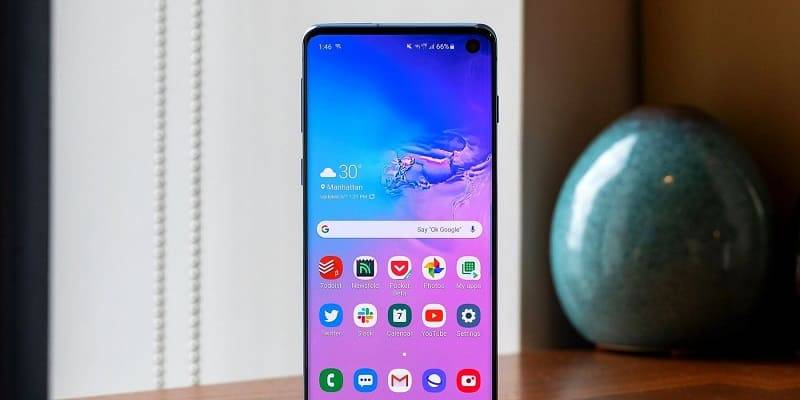
С программными иконками не возникает особых проблем. Для того, чтобы ярлык, который пока находится в основном меню, оказался на главном экране, вам нужно;
- Нажать на ярлык приложения;
- Удерживать пальцы в течение пары секунд;
- Когда иконка появится на рабочем столе, передвинуть ее в нужное место.
Таким образом, программный ярлык будет сразу в двух местах: и на главном экране, и в основном меню. Вы сможете запускать сервис с любого места.
Настройка устройства в Status. yota. ru и 10
Непосредственная настройка параметров роутера Yota, таких как пароль WiFi, производится на странице status.yota.ru или по IP 10.0.0.1. Обратите внимание, что оба варианта требуют, чтобы компьютер/планшет/ноутбук, с которого вы их загружаете, был подключен к соответствующему устройству, чтобы они работали правильно. То есть модем должен быть вставлен в USB-порт или же он должен быть подключен к беспроводной сети (по умолчанию она называется YOTA).

В стандартный список параметров, доступных после входа в профиль status.yota.ru, входит информация о модеме, такая как его имя, подключен ли он в данный момент к сети, какова скорость соединения.
Для управления параметрами роутера на той же странице status.yota.ru воспользуйтесь кнопкой настройки. Появится панель, где можно изменить стандартные настройки точки доступа: включен ли беспроводной доступ, должен ли автоматически отключаться Wi-Fi, какое имя, шифрование и пароль использовать.

Если вы хотите получить доступ к дополнительным параметрам, перейдите на страницу status.yota.ru/advanced.
Интерфейс
Прежде чем мы расскажем, как подключить и настроить роутер Eta (Yota) и дадим пошаговую инструкцию, давайте познакомимся с интерфейсом. Это облегчит понимание функций индикаторов, кнопок и разъема, рассмотрим изображения.

Индикатор наличия сети LTE / 4G:
- синий — роутер подключен к сети 4G/LTE;
- мигающий синий: поиск сети;
- красный — ошибка сети или ее отсутствие.
Индикатор Wi-Fiсети:
- синий: указывает на наличие устройств, подключенных по Wi-Fi;
- выключено — следовательно, никакие устройства не подключены.
Индикатор заряда батареи:
- синий: батарея заряжена;
- красный — разряжен.

Логотип загорается фирменным цветом (синим) при передаче данных.

кнопка включения/выключения
кнопка RESET и слот для SIM-карты
YOTA на компьютер


Что делать, если планшет без сим-карты?
Некоторые модели мобильных гаджетов не оснащены радиомодулем, подразумевающим возможность установки SIM-карты. Тем не менее подключить Ета на планшет и пользоваться мобильным интернетом можно и в этом случае, но только при условии приобретения дополнительного оборудования.
Мобильный роутер от Yota представляет собой устройство, принимающее мобильный интернет с помощью SIM-карты и раздающее его по собственной сети Wi-Fi, к которой можно подключить сколько угодно мобильных устройств.
Сначала роутер нужно подключить к компьютеру, чтобы выбрать параметры настройки APN и активировать симку. Кабель для подключения поставляется в комплекте роутера, программное обеспечение устанавливается автоматически при первом подключении.

Роутер создает собственную Wi-Fi сеть, подключившись к которой, нужно открыть браузер и выполнить предоставленные оператором инструкции. После необходимых настроек роутер получит доступ в интернет и сможет раздать его по Wi-Fi всем подключившимся гаджетам.
Если планшет оснащен разъемом для OTG-кабеля, есть еще 1 вариант для подключения к интернету – мобильный модем. Это устройство представляет собой отдельный радиомодуль, в который можно вставить SIM-карту и настроить на планшете 3G Йота.
Минус этого варианта в том, что можно подключить только 1 устройство. Но если планшет имеет функцию собственной точки доступа Wi-Fi, то можно будет создать сеть, к которой смогут подключиться еще несколько смартфонов или планшетов.
Первоначальная настройка и подключение модема Yota также производится с помощью компьютера, а ее порядок таков:
- зайти в личный кабинет на сайте Yota и активировать возможность использования мобильного модема;
- подключить устройство к компьютеру и дождаться автоматической установки драйвера;
- перевести в режим «Только модем»;
- включить и настроить точку доступа.
После этого можно подключать модем к планшету с помощью OTG-кабеля. Дальнейшие действия по активации карты будут аналогичны вышеописанным: установка приложения, выбор тарифа и т.д.
Скачать или нет приложение для Windows

Что означает значок VoLTE на телефоне, и какие меры нужно предпринять?
И все было бы замечательно, если бы не один важный момент. При возникновении этого символа страдает качество звонков с голосом. Возникают помехи при разговорах, моментами пропадает слышимость. Тут все понятно: оператор еще не доработал настройки. Возможно, имеются узкие места или отсутствует контакт со стандартами, вышедшими раньше.
Но как быть обычному абоненту? Многие хотят, чтобы все было по-старому. Выход есть и заключается он в отказе от звонков в 4G без исключения транспортировки данных в наиболее скоростном на настоящий момент стандарте.
Для этого необходимо зайти в настройки смартфона, найти пункт «транспортировка данных на мобильном устройстве». Там отключаются звонки VoLTE. VoLTE можно дезактивировать в смартфонах разных марок.
Достаточно дезактивировать этот пункт в настройках и символ VoLTE, появившийся в верхней строчке рядом с индикатором уровня сигнала исчезнет. А телефон, как это было ранее, продолжит переключаться между 2G/3G для выполнения звонков.
Но это явление носит непостоянный характер. Нет сомнений, что в ближайшем будущем специалисты усовершенствуют инновационную опцию и это положительно скажется на качестве вызовов.
Пока же абонентам приходится переключаться между 2G/3G. Многие уже привыкли к такому положению дел. Инновации – это, конечно, хорошо, но их еще нужно дорабатывать. А на это требуется время. Сколько именно, специалисты, работающие в сотовых компаниях, пока не сказать не могут. Невозможно получить результат сразу, необходимы тесты.
Если на смартфоне появился символ VoLTE – ничего страшного. Теперь вы знаете, как решить подобную проблему.
Если вам нужно качественное усиление сотовой связи то оборудование компании «ДалСВЯЗЬ» предлагает наилучшее решение. В стандартный комплект входит репитер ретранслятор сотового сигнала связи, кабели, внешние и внутренние антенны, подходит для приема сигнала GSM/2G/3G/4G/LTE/5G, а также обеспечивает улучшения приема и передачи мобильного интернета. На любой репитер цена приятно удивляет, а качество оборудования и техническая поддержка наших специалистов, готовых подобрать оборудование под индивидуальные нужды, никого не оставят равнодушным.
Программы, похожие по функционалу
Существуют аналогичные установки, функциональная часть которых близка к управлению Yota. Это сервера представителей мобильной связи:
Преимущества и недостатки Yota
Пользователи выделяют следующие плюсы установки:
- Сервис доступен в любое нужное время.
- Пополнение баланса выполняется с карточки банка.
- Способы решения возникшей проблемы внутри системы.
- Настройка пользовательских преимуществ индивидуально.
- Отличная скорость интернета.
- При желании, можно отключить роуминг на территории страны. Звонки в другие города и области доступны, не нужно менять тарификацию.
- Приятное соотношение цена/ качество региональных тарифов.
- Техническая поддержка на высоком уровне.
- Плюс: можно совершать безлимитные звонки внутри сети данного тарифа.
- Нестандартное преимущество – интересный номер, начинающийся на три девятки.
- Неудобное начисление минут – стандарт 100 (для обычного пользователя мало) и 300 (иногда не выговариваются обычными абонентами, активным не хватает).
- Из — за с относительно недавнего выхода на рынок мобильных операторов, бывают неполадки в сети.
- Номер набирается долго.
- Наименования нет в банкоматах и терминалах, что неудобно при оплате сотовой связи.
- Доплата за безлимитные сообщения.
Чем можно заменить
Для пользователей модемов доступен личный кабинет на официальном сайте с тем же функционалом, что и программа.

Иногда абоненты предпочитают устанавливать старую программу оператора – Access – она позволяет не только контролировать настройки, но и статистику по трафику. Однако оператор отказался от поддержки этой утилиты, поэтому никто не гарантирует стабильность ее работы. Для Windows 10 нужна последняя выпущенная версия Access 3.1.2.
Особенности драйвера
Стандартные прошивки в энергонезависимой памяти модема Yota не всегда способны обеспечить бесперебойную и корректную работу устройства. Часто причиной неполадок становятся не лицензионное операционное обеспечение или устаревшие прошивки.
При этом возникшие проблемы могут быть как локального, так и глобального масштаба:
- компьютер «не видит» устройства;
- модем доступен в «Диспетчере устройств», но не функционирует;
- устройство определяется системой и работает, но неправильно.
Выходом из ситуации станет новый драйвер Yota, скачать который можно на официальной странице провайдера в разделе «ПО и инструкции». Здесь достаточно выбрать нужную модель модемного устройства и активировать кнопку «Скачать». Кроме того, для загрузки доступны подробные «Руководства пользователя».
Полезным инструментом на компьютере под управлением Windows 7 или более новых версий ОС станет программа Windows Mobile Device Center, которая позволяет синхронизировать обмен данными и настроить параметры работы между ПК и USB-модемом независимо от версии прошивки.

Настройка в ручном режиме
Не стоит пугаться ручной настройки интернета Yota на Андроид, ведь с ней справится даже неопытный пользователь телефона. Для получения доступа в сеть на ОС Андроид (Самсунг, Дехр, Асус и другие телефоны) выполняются следующие действия:
- Включается передача данных на телефоне. Сделать это можно в Параметрах Android устройства в разделе «Мобильный интернет» или «Мобильная сеть»;
- Создается новая точка доступа APN с именем и методом шифрования, которые требуется задать самостоятельно;
- Выполняется перезагрузка устройства для активации внесенных изменений.
Важно! Для всех операционных систем процесс будет немного разным, и это стоит понимать. Универсальных решений этой проблемы нет. Более того, для устройств iPhone или Windows Phone действия также будут немного другими.
Особенности и возможности
Программа Yota для Windows 7 способна сэкономить почти половину личных финансов пользователя. Главным отличием от подобных игр, является отсутствие регистрации, при этом процедура установки аналогична им. После скачивания, пользователь получает удобный, выполненный в спокойных тонах, рабочий стол с достаточно крупными кнопками управления.
Внутри интерфейса находятся 5 вкладок, которые помогут назначить график смены тарифных планов, для максимально правильного распоряжения денежными ресурсами. Необходимая абоненту информация и ответы на интересующие вопросы, можно получить в настройках программы.
Текущая версия игры предлагает следующие опции:
Настройка беспроводного подключения
Если вы подключаете роутер Yota без проводов, нужно провести настройки Wi-Fi. Процесс не сложный, достаточно выполнить несколько действий:
- В настройках устройства среди вкладок в верхней стороне экрана выберите конфигурацию Wi-Fi. Появится возможность ввести название сети SSID, чтобы в будущем ее можно было удобнее распознавать.
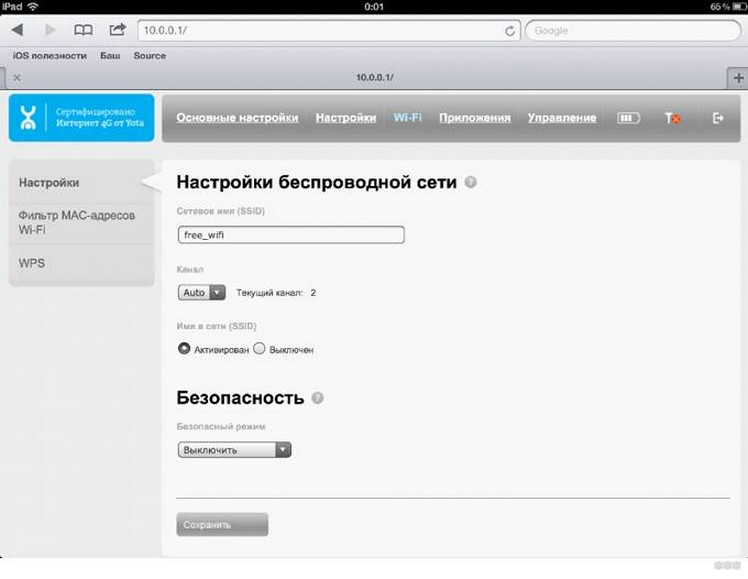
- Здесь же можно скрыть название сети, если важна безопасность. В таком случае, с других устройств SSID нужно будет прописывать вручную.
- В этом же разделе можно задать или отключить подключение к Wi-Fi через пароль.
- По умолчанию здесь выключена опция «Спящий режим». Ее не стоит активировать, поскольку периодически устройство будет переходить в режим ожидания, и сеть будет отключаться.
- Если нажать кнопку «Сохранить», в программе будут сохранены все изменения. Однако, чтобы они вступили в силу, потребуется перезапустить маршрутизатор.
Как скачать и установить приложение Ёта на компьютер Windows 10

Теперь программой можно пользоваться.
Настройка интернета для модемов
К последним продуктам компании Yota относятся разнообразные роутеры, направленные на удовлетворение всех интернет-потребностей абонентов. Так, существуют модели, предназначенные для обеспечения одного устройства. Другие же занимаются созданием зоны, в пределах которой имеющие доступ к паролю посвященные, выходят в сеть с интересующего их устройства.
Настройки интернета Yota самостоятельно инсталлируются на устройство, вследствие чего пользователи освобождаются от нудного поиска драйверов и прочего софта. После первого подключения роутера к ПК или ноутбуку, произойдет автономная установка всех необходимых комплектующих.
От самого абонента потребуется только заполнение своих персональных данных в аккаунте сайта производителей. Сайт откроется сам при первом запуске интернета. Счастливые обладатели 4G модема обязаны заполнить соответствующие графы информацией о беспроводном ресурсе (наименование и пароль).
Подключение профиля завершается СМС-подтверждением. Этот процесс заключается в отправке кода подтверждения на телефонный номер, который абонент указал во время регистрации. Пришедший ответ останется лишь ввести в открывшийся раздел, а после пользователь получит безлимитный доступ в интернет (по условиям избранного тарифного плана).
Автоматические настройки интерната Yota
Yota — Точка APN
Оператор старается повысить комфортность использования услуг мобильной связи для абонентов. Для этого компания создала особый алгоритм настройки, при котором все параметры прописываются автоматически.
https://youtube.com/watch?v=h1WvsjJWzEM%3Ffeature%3Doembed
Как выполняется процедура:
- Клиент покупает симку .
- Вставляет ее в устройство и включает телефон.
- Симка регистрируется в сети.
- На нее поступают автоматические настройки.
- Абонент может полноценно пользоваться интернетом в дальнейшем.

Если автоматическая настройка точки доступа Yota не была выполнена при входе в сеть, то стоит связаться с оператором. Попросите специалиста еще раз прислать параметры на ваш номер. Нужно будет подтвердить их сохранение в системе и выполнить перезагрузку аппарата.
После первой установки симки Йота и ее активации, на телефон сразу же приходит СМС-сообщение от оператора с автоматическими настройками интернета и MMS. Практически все современные устройства без проблем распознают эти параметры и самостоятельно настраиваются для корректной работы с сетью интернет.
Если вы нечаянно удалили это сообщение или оно просто затерялось в СМС-спаме, можно повторно заказать автоматические настройки интернета Yota, позвонив оператору или через официальный сайт компании — в чате со специалистом контактного центра. Связаться с консультантом и узнать параметры для настройки мобильного интернета также можно и через мобильное приложение Йота.
Если же ваш гаджет не в силах распознать полученные автоматические параметры, то можно ввести данные вручную, тем более, что понадобится заполнить всего-навсего одно поле, а точнее, создать точку доступа APN.
Зачем приложение на компьютере
Программа на компьютере может понадобиться, если:

Функционал утилиты небольшой, но удобный:

Как настроить Yota на Андроид смартфонах — инструкция
Как известно, доля мобильных устройств под управлением операционной системы Android является наиболее внушительной на современном рынке. И даже такой гигант как корпорация Apple не в силах «тягаться» со своим конкурентом. И среди клиентов оператора Yota также львиная доля абонентов являются пользователями именно девайсов под контролем «Зеленого робота». Поэтому сегодня мы уделим внимание вопросам о том, как настроить Yota на телефонах Андроид.
Как настроить Yota на планшете
Как настроить Yota на планшете и использовать безлимитный интернет для социальных сетей на полную, мы расскажем в нашей статье. Использование скоростного доступа к интернету от Yota на планшете – отличный вариант. Как правило, настройка Yota на планшете выполняется автоматически – никаких самостоятельных манипуляций производить не требуется. Достаточно вставить сим-карту в слот, включить планшетный компьютер, подождать.
Интересно отметить, что сим-карты не имеют изначального номера, как у других операторов связи. Поэтому номер присваивается ей в процессе активации, на что требуется определенное время.
Как только на дисплее отобразиться название мобильного оператора, то можно говорить об удачной регистрации в сети. Важно сразу проверить возможность подключения гаджета к сетям стандартом 4G\3G\2G – соответствующий значок будет в верхней части экрана. Если ничего такого не появилось даже спустя некоторое время, то это будет говорить об определенных сложностях для абонента, так как настроить интернет Yota на планшете в этом случае придется самостоятельно.
Обзор оценок устройства
Обзор отзывов пользователей позволил провести аналитику. Все высказывают примерно одинаковое мнение. Yota b315 характеризуется стабильным функционированием, способностью создавать широкую зону покрытия. Средняя общая оценка интернет-центра по отзывам пользователей ЯндексМаркет – 5 баллов. Обзор отзывов на отдельные параметры показывает несколько меньшие оценки:
- Мощность передатчика – 4,4
- Качество связи – 4,8
- Радиус действия связи – 4
- Простота настройки – 4,4
Самым главным недостатком является его неустойчивость. При подключенных антеннах устройство падает. Некоторые используют двухсторонний скотч, но это решение подходит далеко не всем. Так же не всем нравится отсутствие DHCP – адресов и VPN. Больше всех радует высокий уровень сигнала даже в местностях с плохим доступом к Интернет.
Обход ограничений функциональных возможностей оператора
Чаще всего ограничение на использование смартфона в качестве точки доступа осуществляется оператором с помощью редактирования специальных TTL пакетов. В интернете или Play Market можно найти специальный класс программ, способный обойти запрет на раздачу интернет-трафика. У пользователя должны быть root права суперпользователя, чтобы пользоваться таким софтом.
Настроить интернет Йота на Андроид несложно. Справиться с этом может даже неопытный человек. Аналогичным интернету и MMS образом выполняется и настройка СМС, которая требуется очень редко.
Восстановление доступа
Самая распространенная проблема со входом в персональный аккаунт – это потеря персональных данных. Но разработчики сервиса предусмотрели этот факт и создали функцию восстановления пароля:
- Нужно перейти на официальный сайт YOTA https://www.yota.ru/.
- Кликнуть вкладку «Личный кабинет».
- Выбрать нужную категорию.
- Нажать «Забыли пароль?».

- Заполнить поля, введя номер телефона, адрес электронной почты, код с картинки и нажать вкладку «Получить пароль».
За счёт удобства, надёжности и простоты в использовании оператор YOTA из года в год становится популярным среди абонентов. Благодаря возможности регистрации в личном кабинете сотрудничество с компанией получается удобным для обеих сторон.
Настройка интернета Yota на Андроид
Перед приобретением карты мобильного оператора нужно узнать все подробности правильной установки и настройки интернета Yota на Андроид. Особенно учитывая то, что клиенты оператора иногда сталкиваются с проблемами на начальном этапе использования.
У всех мобильных операторов, в том числе и у этого, конфигурация открывается в браузере при первом включении коммуникатора, после замены сим карты. Там содержатся все нужные параметры для правильной работы сети. Но иногда происходят сбои и конфигурирование параметров не происходит автоматически.
Клиенты отмечают, что после вставки сим-карты сеть не всегда сразу начинает исправно работать. Посмотрим, как сделать настройку интернета Ета на Андроид успешной:
- Перед тем, как вставить симку, нужно установить специальное приложение, которое самостоятельно проведет установку всех настроек. Скачать его можно здесь.

- Выключить устройство.
- Вставить сим карту.

- Включить гаджет. В строке состояния уже будет указан оператор, чью сим карту вы вставили.
- Зайти в заранее установленное приложение.
- Следуя указаниям в интерфейсе, выбрать нужные условия подключения.
На этом процесс будет завершен.
Yota 4g lte модем разлочка
4G LTE было разработано только под взаимодействие с оператором Йота, но существуют различные способы, которые помогут разблокировать роутер Йота.
Ниже детально рассмотрим вероятные способы, как разлочивать модем:
- Первый и самый простой вариант – обратиться в сервис-центр оператора. Запрос может рассматриваться достаточно долго. После утвердительного решения Вас пригласят в сервисный центр. С собой нужно взять устройство. После процедуры расшивки прибор сможет работать с сим-карточками других мобильных операторов. Такой способ является самым простым и одновременное самым затратным по времени.
- Второй способ расшивки – находим специальный портал, которых сейчас достаточно много. Если поучаствовать в тестировочном мероприятии, можно получить код разлочки от портала и быстро провести операцию по расшивке модема. Детальные описания процедуры можно найти на этом же портале.
Узнать ревизию устройства можно в его web-интерфейсе.

Чтобы разлочить модем, нужно нанести визит в сервисный центр компании. Запрос будет рассматриваться несколько месяцев. Когда будет дан положительный ответ, необходимо приехать в центр и взять устройство с собой. Выбирая ресурс, с которого вы будете скачивать необходимое приложение, отдавайте предпочтение только официальным источникам. Если поучаствовать в тестировочном мероприятии, можно получить код разлочки от портала и быстро провести операцию по расшивке модема.