 Yota-inet.ru
 Отсутствие возможности подключиться к проводному провайдеру огорчает, но не останавливает отечественного абонента в поисках безлимита. Тем более что этот безлимит предоставляется оператором Yota. Для доступа в сеть используются обычные USB-модемы с поддержкой 4G LTE и роутеры – последние организуют коллективный доступ к сетевым ресурсам. Давайте посмотрим, как на Yota поставить пароль на Wi-Fi и обеспечить безопасную передачу данных.
Основы безопасности
Давайте разберемся зачем ставить код на роутер?
- Всё очень просто это во-первых ваша персональная информация будет недоступна для хакеров и прочим любопытным личностям.
- Во-вторых вы вы спокойно можете хранить персональную информацию или прочую секретную документацию..
- В-третьих устанавливая ключ на свою сеть wi-fi вы вы сэкономите порядочное количество трафика.
- Password на роутере yota одна из главных задач которые должен решить абонент.
Компания Yota первой предложила на рынке использовать 4G модем для скоростного интернет-соединения. Кроме непосредственно серфинга веб-ресурсов, с его помощью осуществляется раздача и подключение к нему до 8 устройств. После первого подключения открывается сеть. Но раздавать интернет соседям вряд ли кто-то хочет. По этой причине следует знать, как установить пароль на Wi-Fi Yota.

Йота предлагает достаточно широкий выбор своего фирменного оборудования для передачи данных. Через него в интернет могут выходить до 8 устройств одновременно. При первой активации номера аппарат переходит в открытый режим. Это такое состояние, при котором ваш wi-fi открыт для всех. Логично, что если вы оплачиваете услуги, то вы не хотите, чтобы ею пользовался еще кто-то чужой. Поэтому модем или роутер нужно перевести в закрытый режим и установить пароль для своих. Разберемся как это сделать.

Общие сведения
Внешне 4G роутер представляет собой флеш-накопитель. Комплект при покупке пользователем включает руководство, дающее ответы на часто встречающиеся вопросы. В таком случае эксплуатировать модем будет куда удобнее. Дополнительных аксессуаров для работы не придется.
Роутер используется в различных ситуациях, как дома, так и за его пределами, где необходим постоянный доступ к интернету. Установка позволит избавиться от натянутых проводов по комнате, которые мешают при эксплуатации.
Основное требование для работы интернет-соединения – зона покрытия LTE, где будет достаточный уровень сигнала. Существуют и некоторые варианты повысить качество последнего, чтобы не возникало проблем с доступом.

Новые модемы Yota 4G LTE (ЛТЕ) обладают возможностью без проводной раздачи интернета в авто режиме. Данная модель не требует дополнительных настроек, все, что нужно это включить модем на раздачу интернета по сети вайфай и подключится, получив доступ с паролем.
Wi-Fi Yota 4G дает возможность подключения до 8 устройств, при этом если настройки стоят по умолчанию то к вашему модему может подключится кто угодно так как данные для входа имеют открытый доступ. Далее будет рассказано, как установить или сменить пароль роутера 4G. Тем самым обеспечив безопасность личных данных от несанкционированного доступа.
В этой инструкции я покажу не только как запаролить Вай-Фай роутер, но и как поменять пароль на Wi-Fi на тот случай, если Вы подозреваете, что кто-то посторонний к ней подключается. Например, соседи. Показывать всё буду на примере роутера популярного роутера D-Link. Принцип одинаков для всех моделей, а потому, если у Вас иная модель — просто действуйте по аналогии и всё получится!
Настройка сети
- yota.ru.
- 16.0.0.
- 168.0.0.
Количество зависит от модели используемого оборудования, а также возможности использования адреса в конкретной ситуации.

Отображаемый интерфейс простой и скучный. Здесь пользователю предоставляется несколько важных функций, с которыми он может работать:
- Подключение и отключение работы сети Wi-Fi.
- Изменение названия сетевого подключения. Правда, не всегда есть такая необходимость.
- Автоматический режим для отключения Wi-Fi. При определенных обстоятельствах это может приводить к непредсказуемому разрыву связи.
- Установка пароля на YOTA при выборе варианта защиты.
Когда в работу будет включен роутер, произойдет обновление прошивки, после чего дополнительно появятся и иные пункты настройки. Теперь можно осуществлять перенаправление портов, а также указывать значения DHCP-серверов. Эти параметры изменять никому не стоит, если нет познаний о них.
По желанию пользователя настройки могут восстанавливаться до заводских. Для этого существует соответствующая клавиша в нижней части экрана. Конфигурация модема будет возвращена. Полезно это будет в случае указания неверных данных в строках настроек.
Далее следует рассмотреть вопрос о том, как установить пароль на Wi-Fi Yota.
Зачем на Yota ставить пароль WiFi и зачем его менять
Но для начала разберем, что такое Wi – Fi это технология в зависимости от модели роутера в данном случае Yota, которая дает возможность, пользоваться интернетом без использования проводов, объединяя в сети разных пользователей и позволяющие играть в совместные игры. Радиус действия роутера Yota может покрыть целую квартиру, в зависимости от характеристик разных роутеров Yota обеспечивают покрытием несколько квартир, а то и частных домов. Это значит, что помимо вас могут подключиться к вашему роутеру посторонние пользователи.
Что бы этого избежать, Вам необходимо установить пароль на свой вай фай Йота. Что такое пароль Wi – Fi это ключ, состоящий минимум из восьми чисел, знаков, который защитит ваш модем от не санкционированного подключения. Желательно что бы пароль состоял не только из цифр, а еще имел в наличии заглавные буквы. Такой пароль будет невозможно взломать.
Одним из главных критериев безопасности является тип шифрования вай фай Yota. Имеет три типа:
- WPA – тип шифрования с паролем пользователя, при отсутствие которого подключения не возможно.
- WPA2 – тип шифрования дающий возможность установить разный пароль доступа, для каждого в отдельности. Такой тип чаще всего используют на крупных предприятиях для повышения безопасности.
- WEP – этот тип шифрование имеет низкую защиту, поэтому почти не используется в производстве роутеров.
В данном разделе было предоставлена необходимая информация, что такое Wi –Fi сеть и для чего нужен пароль. Поменять пароль на новый нужно, если были замечены сторонние действия с вашей интернет сетью.
1 вход в личный кабинет для всех роутеров
Кроме компании Yota, вход в личный кабинет 10.0.0.1 используют многие другие бренды, производящие сетевое оборудование. Поэтому я подготовил универсальную инструкцию, которая ответит на вопрос: как выполнить вход в личный кабинет 10.0.0.1.
- Откройте браузер, который ранее не использовался на вашем компьютере или телефоне.
- В адресной строке браузера напишите IP-адрес 10.0.0.1 и нажмите на кнопку «Enter».
- В форме авторизации укажите свое имя пользователя и пароль. Чаще всего используется комбинация admin/admin.
- В случае успешной авторизации рекомендую сразу установить надежные логин и пароль.
- Все готово, инструкция выполнена.
Как поменять пароль на Wi-Fi модеме Yota
Настало время познакомить наших читателей ещё с одним секретом: как просто поменять пароль на wi-fi модеме yota. Защита сети является одной из обязательных условий бесперебойной и безопасной работы. Смена пароля на Wi-Fi модеме а также роутерах Yota будет рассматриваться при новой и повторной установке.
Совет четвертый
Не забудьте сохранить все изменения которые Вы сделали с роутером Yota. Иначе всё вернется к первоначальным показателям. Для того чтобы все изменения вступили в силу надо сразу после их установки нажать кнопку — Сохранить. Она которая находится ниже каждого действия, которое Вы меняете (или в конце страницы).
Вход в личный кабинет Yota по адресу 10
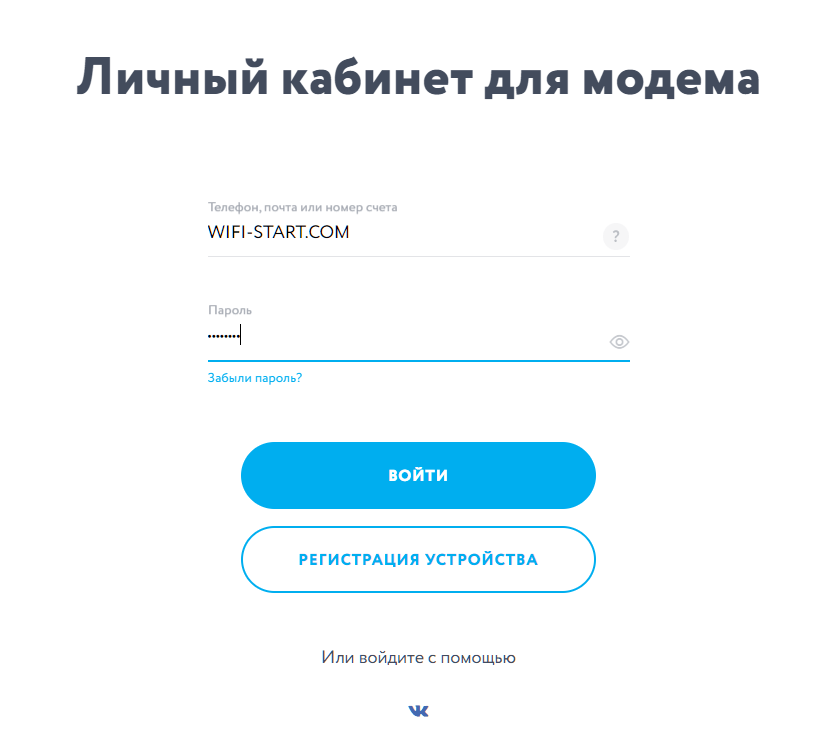
Если у вас отсутствует регистрация в личном кабинете, нажмите на кнопку ниже в этой же форме «Регистрация устройства».
Забыл пароль к вайфай Йота что делать?
Забыли пароль доступа к wi–fi сети интернет, нужно восстановить доступ? Не проблема, сейчас расскажем, как выйти из сложившийся ситуации.
Первое что хотелось посоветовать тренируйте свою память и больше не забывайте. И не торопитесь сразу сбросить к заводскому состоянию настроек свой роутер. Ведь всего на всего в данном случае пользователь забыл пароль, и эта проблема решаема.
Для того что бы посмотреть ключ от сети wifi достаточно проделать следующие пункты.
- Наводим стрелку мышки в правом нижнем углу на рабочем столе компьютера ноутбука на отображения сетей.
- Выбираем свою сеть wi–fi, нажимаем правую кнопку мыши, переходим в свойства.
- В открывшемся окне выбираем пункт безопасность.
- Видим перед собой 3 поля. Тип безопасности, тип шифрования, ключ безопасности сети в котором и прописан наш пароль доступа.
- Отмечаем раздел отображения вводимых знаков, и у нас отобразится наш пароль.
- Все пароль восстановлен, переписываем, запоминаем, пользуемся.
Второй способ посмотреть ключ от доступа к интернет Wi – Fi, через официальный сайт Yota, ссылка на сайт yota.ru или ввести в поисковую строку IP адрес 10.0.0.1, и так же перейти в личный кабинет и там посмотреть ключ от доступа в интернет.
Доступ с паролем и без него
Любой маршрутизатор (роутер), используемый для организации беспроводного выхода в интернет, может предоставлять доступ с паролем и без него. Если запаролить точку доступа, подключиться к ней сможет только тот, у кого будет пароль. Всем остальным придётся его угадывать. Такой подход часто используется в гостиницах, где нужно организовать беспроводной доступ. Постояльцы получают пароль у администратора заведения.
В кафе и ресторанах чаще всего используются сети Wi-Fi без пароля – такие точки доступа называются открытыми. Их опасность заключается в том, что передаваемые одними пользователями данные могут быть прослушаны злоумышленниками. Так перехватывают пароли от социальных сетей и реквизиты банковских карт.
Какие роутеры используют 10. 1 для входа в личный кабинет?
- Cisco
- SMC
- Техниколор.
- Ацтех
Забыл пароль yota от wi-fi
Все данные на устройство беспроводной сети обычно находится наклейки на модеме или коробки упаковки от него.
Настройка пароля Вай-Фай на роутере
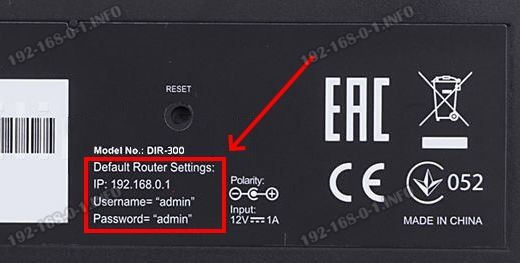

2. Чтобы запаролить сеть Вай-Фай, надо открыть раздел с её параметрами и найти настройки безопасности:

3. Выберите способ сетевой аутентификации WPA2-PSK и тип шифрования AES. Если есть вариант WPA3-PSK, то лучше использовать его. Просто не все сейчас устройства ещё его поддерживают.
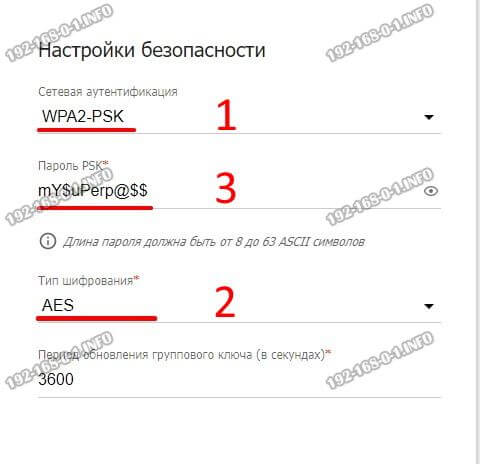
Никогда не используйте WPA-PSK и более старый WEP. Они взламываются даже школьниками за пару минут.
Здесь же вводим пароль на Вай-Фай. Строка для ввода так обычно и называется «Пароль PSK» или «Ключ шифрования». Вот несколько рекомендаций чтобы Вас не взломали:
- длина пароля на Вай-Фай не менее 8 символов. Оптимально — 10 или 12 символов;
- пароль должен состоять из латинских букв разного регистра, цифр и спецсимволов;
- не используйте обычные слова или только цифры — это взламывается перебором достаточно быстро.
4. Нажмите кнопку «Применить» или «Сохранить», чтобы изменения были применены.
После этого все устройства, которые были подключены к роутеру по беспроводной сети потеряют связь. Нужно будет на каждом зайти в настройки и подключиться к сети с новым паролем.
После того, как Вы запаролили свой Вай-Фай роутер — не забудьте сохранить его настройки.
Советы
Перед тем, как установить пароль на Wi-Fi Yota, следует придумать качественный пароль. В нем не должно быть последовательности, личных данных, в том числе даты рождения, имен и т.д. То же самое касается простых слов. Оптимальный вариант – чередование цифр и букв, изменение регистра, на что реагирует система при вводе пароля.
Могут быть случаи забывчивости кода доступа. Здесь следует произвести сброс настроек до заводских, чтобы приступить к процессу с самого первого шага. Сброс настроек может выполняться и посредством имеющейся на оборудовании кнопки «Reset».
При установке пароля может использоваться метод WPA вместо WPA2. Но такой вариант считается старым и взламывающимся многочисленными программами.
Совет второй
Если Вы забыли сделать то что описано выше и уже пришли домой- не спешите бежать назад к продавцу. Обычно пароль к сети Wi Fi Yota находится на задней крышке устройства. Но запомните- это обычно делается и посредники продающие продукцию Yota могут устанавливать свои правила.
На роутере Yota Many
Сохраняем настройки, отключаемся от роутера, находим в поиске нужную ТД, пробуем подключиться. Если всё было проделано правильно, через несколько секунд компьютер будет в онлайне. Аналогичным образом подключаем другие устройства – смартфоны, планшеты, мультимедийные плееры, умные часы и многое другое.
Узнать пароль (ключ безопасности), скрытый под звёздочками, не получится. Чтобы изменить его, зайдите в административную панель и укажите другой ключ.
Как поменять пароль на WiFi роутере или модеме Yota
Ни одному пользователю не лишним будет знать, как поменять пароль на WiFi роутере Yota. Зачем вообще как-то защищать свою сеть? Для чего нужны пароли на модемах? Как поменять пароль на WiFi роутере Йота при первичном и последующем включениях? Давайте разбираться!
Зачем ставить ключ на роутер?
Не будем вас пугать рассказами, что через сеть можно вытащить секретные фотки с прошлогоднего отпуска. Хотя, если найдутся умельцы, они для этой цели и пароли обойдут. Последний необходим для куда более банальных вещей, например, чтобы никто посторонний не пользовался вашей сетью. Ведь в этом случае скорость передачи данных существенно снижается.
Представьте, кто-то «левый» подключится к вашему WiFi и начнет качать файл размером 150 Гб. Если вы в этот момент будете смотреть видео или тоже пытаться что-то закачать, скорость будет ооочень низкой. Еще хуже, если ваш трафик не безлимитный, понятно да, почему?

Есть и более серьезная причина. Люди, которые подключатся к вашему WiFi, будут выходить в сеть с вашего же IP адреса. Если они совершат противоправные манипуляции, полиция придет к вам. Конечно же, они разберутся, что компьютер задействовался не ваш, но понервничать вы точно успеете. Именно поэтому каждый человек должен знать, как поставить, и как поменять password на роутере Ета.
Совет третий
Вы можете сменить или поставить пароли для доступа к панели управления модемом — роутером к сети Wi Fi и установить Тип шифрования (рекомендуется WPA 2)
Установка пароля
Пароль для Yota устанавливается в настройках оборудования. При этом тип защиты должен выбираться «Защищенная WPA2». В стандартном исполнении пароль для Йота состоит из 8 цифр, которые следует придумать самостоятельно. После этого останется лишь сохранить внесенные изменения и произвести переподключение сети.
Установленный пароль позволит защитить все персональные данные. Это основное преимущество перед открытой сетью. Никто посторонний к ней подключиться не сможет, пока вы не предоставите ему такую возможность.
Роутер может работать не только при подключении через USB-порт, но и от адаптера, аккумулятора. Отсутствие отображаемого синего логотипа на оборудовании оповещает пользователя об отсутствии сети передачи данных или о наличии иных неисправностях роутера.
Стоит помнить, что не каждая операционная система, речь идет про ее новшества и постоянное обновление, может поддерживать защищенное соединение WPA2. В таком случае придется осуществить ее усовершенствование.

На модеме Yota Wi-Fi
Для того чтобы поменять пароль на Yota Wi-Fi, необходимо пробраться в панель управления модема, подключив его через USB. Адрес входа – status.yota.ru или 10.0.0.1 (рекомендуется использовать первый вариант). На следующем этапе необходимо зайти в настройки Wi-Fi и сменить пароль для беспроводной точки доступа. Здесь же доступен выбор типа защиты, а в одном из полей меняется наименование беспроводной ТД.
Как установить пароль на Wi-Fi Yota
Прежде чем устанавливать и активировать оборудование, убедитесь, что в месте использования есть уверенный сигнал 4G Yota. В любом случае оператор предоставляет трое суток для того, чтобы протестировать услугу. Если ее качество вас не устроит, то в течение семи дней с момента покупки вы можете вернуть свои деньги.

Итак, вы приобрели роутер. Чтобы защитить его от внешнего вторжения, вам будет необходимо провести ряд действий. Подсоедините роутер к компьютеру через порт. На экране автоматически появится уведомление. Раскройте его. Перед вами откроется меню настроек. Если по каким-то причинам оно не открылось, тогда введите в адресной строке вашего привычного браузера ай-пи 10.0.0.1, либо 168.0.0.1. Интерфейс ПО роутера неинтересный, но очень простой. В нем можно подключить и отключить Wi-Fi, изменить название сети, установить автоматический режим для отключения и ввести пароль. Собственно, нас интересует последнее.

Откройте соответствующий раздел в меню. Активируйте режим типа защиты «Защищенная WPA2». Вам предложат ввести восемь уникальных символов для пароля. Перепишите их себе, чтобы не забыть, сохраните настройки и перезагрузите оборудование. Не вводите слишком простой шифр, а также последовательность цифр, либо свои значимые даты. Лучшим вариантом будет чередующаяся символика из цифр и букв на латинице заглавными и строчными знаками.

Важно! При первоначальной настройке безопасности вы также можете выбрать WPA. Но данный тип шифрования морально устарел и очень быстро взламывается.
Как поменять пароль
Смена шифра происходит аналогичным образом. Откройте настройки роутера и выберите раздел «Безопасность». В поле «ключ» введите новый пароль и сохраните параметры. Если у вас что-то не получается, либо произошел сбой, вы всегда можете сбросить все настройки до заводских. Для этого внизу интерфейса есть соответствующая кнопка. Альтернативой для сброса настроек является клавиша на самом корпусе роутера «Reset».
Установить пароль для защиты вашей ЛТЕ сети очень просто. Благодаря понятному интерфейсу и отсутствию лишних кнопок провести данную процедуру может и гуманитарий. Главное – это не забыть свой новый шифр. Но даже и в этом случае есть альтернатива в качестве сброса настроек роутера. Делать эту процедуру лучше при помощи программы, а не механическим способом.
Как настроить и перепрошить интернет центр Gemtek
Приобрести оборудование можно у оператора Йота или у партнеров. Адрес фирменных магазинов или офисов обслуживания клиентов можно увидеть на сайте, там его цена ниже – 6250 руб.
В дальнейшем пользователь может изменить пароль и название точки доступа, зайдя в настройки. Также там будут отображаться другие параметры, которые можно подстроить под себя.
Если вы хотите отвязать устройство от оператора Йота, нужно его перепрошить. Зайдите на панель администратора и найдите раздел о перепрошивке 56. Модель устройства Gemtek 990 730 0016R новая и перепрошивается без трудностей. Проблемы могут возникнуть у устаревших моделей.
Как поменять пароль на роутере Ета
Надеемся, мы вас убедили, на роутер нужно ставить надежный ключ. Давайте научимся, как поменять пароль на вай фай модеме Йота, буквально, за несколько минут.
Даже если вы относите себя к категории пользователей, которые абсолютно не хотят вмешиваться в работу роутера, боясь «что-то там нарушить или сломать», не бойтесь! С нашим алгоритмом вы не только научитесь управлять своим WiFi, но будете бесстрашно ориентироваться во всех сетевых настройках маршрутизатора.

Чтобы поменять пароль на WiFi модеме Yota, вам нужно открыть его интерфейс с настройками.
- Чаще всего при первичном подключении модема к компьютеру на мониторе всплывает окно установщика. Драйвера ставятся автоматически, вам нужно лишь дождаться окончания работы системы. После чего значок модема появится среди остальных в правой нижней части экрана. Щелкните по нему, чтобы вызвать окно настроек.
- Если не получилось, откройте любой браузер и введите в поисковую строку адрес: http://10.0.0.1;
- Теперь вам нужно ввести логин и пароль от WiFi роутера Ёта, которые были заданы в качестве базовых. После авторизации вы сможете поменять пару на любую по своему желанию.

- Входные данные всегда указываются на наклейке, которая обычно клеится на модем или коробку от него.
- Стандартные логин/пароль – admin/admin, сначала испытайте их;
- Также в качестве пароля часто оставляют комбинацию вида 12345 или 01234;
- После авторизации найдите раздел настроек и перейдите во вкладку «Защита и безопасность» ;
- Чтобы поменять пароль на роутере Ета при раздаче, введите собственный ключ и имя сети, не забудьте сохранить действия.
- Готово, теперь человек, который не знает вашего секретного кода, не сможет подключиться к вашему WiFi.
Возможность изменения
Изменяется пароль на Yota идентичным способом, как и его установка. Первоначальные действия – посещение специального интерфейса используемого роутера, где открываются параметры «Безопасность». В поле с пометкой «пароль» или «ключ» указывается новый пароль для Ета, после чего останется сохранить все данные.
Для лучшей защиты будет не лишним произвести изменение имеющегося названия точки доступа. Для этого используется строка SSID. Никаких личных данных использовать не стоит, так как это облегчает путь мошенникам.
Понравилась статья? Поделись и оцени!
Добавить комментарий Отменить ответ
Yota Many для сети Wi-Fi не очень лучшее решение.
поменять пароль на модеме
Пароль сменен и вайфай на замке


Уважаемые посетители ресурса yota-faq.ru,администрация нашего сайта инфомирует Вас что мы не являемся официальными представителями компании Yota.Мы стоим у истоков развития 4G технологии LTE в России.Именно настойчивость наших читателей и участников проекта указала руководству компании Yota об ошибочности развития Wimax-технологии.
Используя материалы сайта, обратные ссылки обязательны к исполнению!
Информация на сайте рекомендательная и актуальность её зависит от даты опубликования.
Технические характеристики устройства
Интернет центр Gemtek ориентирован на работу в сетях оператора Yota. Если нужно использовать его для работы с другим оператором, программу нужно перепрошить. Подключить можно максимум 2 внутренник кабеля локальной сети, для остальных будет беспроводной доступ. Работать будут все виды устройств связи. Так как к интернет центру есть возможность подключить IP телефонию, то можно присоединить 2 телефона VOIP на разные номера, управлять которыми можно из интернета.
Интернет центр Gemtek имеет такие характеристики:
- Встроенная антенна с усилением в 5 дБ;
- Возможность работы при положительных температурах – от 0 до +45;
- Изначально поддерживает операторов – Yota;
- Скорость интернета по Wi-Fi – до 300 Мбит/сек.;
- Поддерживает зону демилитаризации;
- Встроенный Firewall;
- Поддерживает VPN.
Для подключения к сети предназначен адаптер, который питается от 220 В.
Как придумать хороший пасворд на WiFi Йота
Ну что же, теперь вы знаете, как изменить пароль на вай фай модеме Ета, можете делать это, хоть каждый день.
Однако, не лучше ли один раз придумать надежную комбинацию и больше об этом не думать?
Вот какие рекомендации мы можем дать на этот случай:
- Не стоит в качестве секретного кода писать свое имя (имя мужа, ребенка, кошки, собаки). Если кто-то из ваших соседей захочет позаимствовать ваш WiFi, именно эти варианты он и попробует в первую очередь. Желательно также не указывать даты рождений, свадеб и прочих известных широкому кругу людей событий.
- Номер телефона, номер квартиры, дома, адрес – тоже плохие идеи.
- Надежный пароль – тот, который трудно подобрать. Например, можете ввести свое имя, но напечатайте его, переведя клавиатуру на английскую раскладку.
- Желательно добавлять к буквам цифры и знаки препинания;
- Не пытайтесь поменять ключ на сверхсложную комбинацию – скорее всего вы сами ее не запомните. Придумайте что-то простое, важное для вас, и неожиданное для остальных. И разбавьте слово цифрой где-нибудь в середине;
- Не используйте одинаковые пасворды для разных ресурсов и аккаунтов.
Мы будем закругляться, теперь любой пользователь Yota выполнит смену пароля WiFi на своем роутере в любое время. Правда, не все понимают важность этой процедуры. И все же, помните, за безопасность своего WiFi отвечаете только вы, поэтому не ленитесь и старайтесь поменять пасворд хотя бы раз в несколько месяцев.
Как вернуться к базовым настройкам
Иногда по разным причинам у пользователей wi –fi роутера Yota возникает потребность сделать полный сброс настроек по умолчанию. Что нужно сделать будет написано ниже. В отличие от всех остальных модемов, сброс к заводским настройкам на этом модеме, делается через личный кабинет. И так приступим.
- Открываем браузер, в поисковой строке вводим IP адрес 10.0.0.1
- Переходим в личный кабинет, вводим логин и пароль.
- В личном кабинете заходим в раздел «настройки устройства».
- В самом низу находим ссылку « вернутся к заводским настройкам».
- Жмем на ссылку, и ждем примерно 30 минут, пока обновится система.
Внимание! Если требуется простая перезагрузка модема, для этого в модеме есть кнопка перезагрузки с помощью, которой Вы можете его перезагрузить.
Как поменять, установить пароль на Wi Fi роутере Уota
Наступил момент когда нужно установить или сменить пароль на Yota роутер или Wi-Fi модем. Иногда, это бывает когда покупатель только что приобрел новое устройство. Оно имеет открытое соединение. Также часто бывает так что и на «запароленных» устройствах срочно надо сменить пароль к сети Wi Fi.
При покупке роутера компании Yota первым делом рекомендуется сменить (поставить) пароль к беспроводной сети. Сделать это надо на более сложный и известный только Вам.
Мы ранее написали довольно обширную статью для Yota Many и Yota Many New. Чтобы получить расширенные знания именно по этому устройству достаточно прочитать компактную и очень понятную статью. В ней описан и процесс смены пароля Yota.
Yota это провайдер который может работать с разными производителями беспроводных маршрутизаторов. Мы постараемся описать общую рекомендацию по замене пароля йота.Постарайтесь внимательно следовать нашим советам.
СЕРВИС «КОМПЬЮТЕРНЫЙ МАСТЕР»
Настройка Wi-Fi роутера
Настройка Роутера Wifi в Ростове-на-Дону.
Если вам не удалось сделать настроить Роутер Wifi самостоятельно, то обращайтесь к профессионалам.
Список брендов самых покупаемых роутеров: TP-LINK, KEENETIC, ASUS, D-LINK, HUAWEI, MIKROTIK, ZYXEL, XIAOMI.
Протоколы настройки для оптики и витой пары (FTTB):
Домру – Ethernet
МТС – PPPoE
Ростелеком – PPPoE
Билайн – Ethernet
ТТК(Спарк) – Ethernet
Таймер – PPPoE или Ethernet
Yota – Ethernet
Энфорта – Ethernet
Цены на настройку роутера:
Настройка Wi-Fi роутера или точки доступа в интернет – от 1000
Настройка безопасности Wi-Fi роутера – 300
Настройка Репитера – 1500
Настройка сети и интернет – 300
Перепрошивка Wi-Fi роутера – 600
Сброс роутера на заводские настройки – 300
Настройка ЛВС или сетевых ресурсов и папок – 600
На других роутерах
- Находим IP-адрес панели управления.
- Входим со стандартным логином.
- Настраиваем точку доступа, указав ключ безопасности.
- Сохраняем данные и отправляем устройство на перезагрузку.
Если потребуется изменить пароль Wi-Fi, выполните все эти действия повторно. Скинуть настройки к заводским поможет кнопка Reset.
Настройки 10
Стартовая страница 10.0.0.1 по умолчанию предлагает базовые настройки, которые содержат опции по активации Wi-Fi сети, ее отключению, установке произвольного названия беспроводной сети, а также типа защиты и настройки пароля.
Для чего нужен интернет центр
Интернет центр предназначен для приема и раздачи интернета на разные принимающие устройства связи – компьютеры, ноутбуки, смартфоны, модемы, планшеты, их цель одинакова с обычными роутерами. Интернет центры способны создавать домашние локальные сети. Gemtek представляет такие модели интернет центров, которые продаются у Yota – LTE WLTFGR-102 или 990 730 0016R и его подвид 0033R. Корпус прямоугольный тонкий, на передней части ИК индикаторы, на задней – LAN порты, кнопка включения, перезагрузки, слот для сим карты.
Использовать распределитель интернета от Gemtek для приема сигнала от Yota 4G LTE можно как в домашних условиях, так и для офисов из нескольких человек. Компьютеры можно объединить в локальные сети и управлять подключением. Есть 2 LAN порта для проводного подключения компьютеров, также возможно раздать интернет на 10 устройств по Wi-Fi. Интернет центр Yota дает возможность офисам подключить к нему и IP телефонию, для этого предусмотрены порты RJ11 – 2 шт.
Следить за работой устройства можно по стандартным мигающим сигнальным огонькам на передней панели, они отвечают за:
- Состояние линий телефонов;
- Порты внутренней сети;
- Уровень сигнала оператора;
- Активность Wi-Fi;
- Поиск сотовой сети;
- Лампочка питания.
Чтобы интернет центр заработал, нужно вставить в него симку Йота и включить в сеть.
Как установить пароль на вай фай модем йота 4g
И так рассмотрим, как установить ключ на Wi -Fi 4G.
Инструкция по установки ключа доступа к интернету по сети Wi — Fi:
- Включаем устройство.
- Переходим в браузер.
- В поисковой строке вводим адрес официального сайта Yota (yota.ru).
- Переходим в личный кабинет.
- Заходим в настройки устройства.
- Открывается окно настройки wi –fi.
- В пустых полях прописываем имя точки доступа, выбираем тип защиты, и устанавливаем ключ.
- Нажимаем опцию сохранить.
- Выходим из браузер, пытаемся установить соединение с сетью Yota wi — fi.
Сеть должна запросить пароль при подключении, значит, Вы все сделали правильно и ключ на вашей сети wi –fi установленный. Безопасный доступ активирован.
Какую модель выбрать
Беспроводные wi-fi роутеры – это отличная альтернатива домашнему проводному интернету. Встроенный или подключающийся через usb модем превосходно ловит сигнал интернет-сети 3G, 4G ЛТЕ. Заряжается аппарат, как и все мобильные устройства от розетки и идущего в комплекте зарядного устройства, а литиевый аккумулятор способен работать до 16 часов без подзарядки (в зависимости от модели). Если вы запланировали провести домой или в офис беспроводной высокоскоростной интернет, тогда данный обзор позволит выбрать роутер Ета, который устроит вас и характеристиками, и стоимостью.
Yota Many
Переносной и невероятно компактный вай фай роутер Йота 4G LTE Мани (Мэни) способен запросто уместиться в сумке и раздавать интернет сразу на 8 подключенных девайсов. Для его настройки не нужно использовать драйвера, а сам аппарат совместим с любыми типами устройств (ПК, планшеты, смартфоны, телевизоры). При возникновении неполадок абонент может сделать сброс настроек до заводских.
Особенности портативного прибора Yota 4G с Wi-Fi:
- Стандарт беспроводной связи – 802.11n;
- Встроенная поддержка 3G, 4G, LTE;
- Защита информации посредством WPA2 (при необходимости стандартный пароль можно сменить на более сложный);
- Наличие маршрутизатора, DMZ, DHCP-сервера;
- Поддержка VPN.
Вы всегда сможете носить с собой скоростной интернет, раздающий трафик на телефоны, компьютеры, планшетные ПК и не переживать о том, что аппарат быстро разрядится, ведь его батарея держит заряд до 16 часов при максимальной нагрузке. Размеры девайса: 6,7*9,7*1,3 см, вес прибора составляет всего 90 грамм. Модель оснащена подсвечивающимся дисплеем и разъемом USB. В комплекте идет инструкция и зарядка.
Приобрести роутер Йота Мани можно на официальном сайте компании, в салонах связи YOTA, крупных магазинах техники или в специальном мобильном приложении с доставкой на дом. Сколько будет стоить данное устройство? Его цена составляет 2900 рублей.
Роутер Yota Ready Mini
Данная модель Yota 4G Wi Fi роутер Мини является настоящим интернет-центром для подключения сторонних устройств и раздачи высокоскоростного интернета. Чтобы пользоваться оборудованием, необходимо установить в модем сим-карту Йота. Данное оборудование не подходит для подключения симкарт других операторов, интернет просто не будет ловить. Технические параметры аппарата Yota Ready Mini:
- Поддержка до 70 разнообразнейших USB-модемов;
- Наличие антенн, усиливающих сигнал в зоне покрытия;
- Необходимость установки пароля на подключение, а также точки доступа;
- 2 порта Ethernet;
- USB-разъемы типа 2.0;
- Защита Яндекс.DNS и Sky.DNS;
- Скорость мобильного интернета до 300 Мбит в секунду;
- Вес прибора – 200 грамм;
- Присутствует маршрутизация.
Yota роутер можно купить в точках продаж, офисах поддержки клиентов, на официальном сайте компании. Цена устройства – 4900 рублей. Дальность wi-fi сигнала до 30 метров.
Роутер Gemtek LTE для Ета
Если вы отдаете предпочтение беспроводному интернету и хотите создать собственную локальную сеть в офисе или дома, тогда данное оборудование станет идеальным для вас решением. Интернет-центр внешне необычной треугольной формы и обладает стильным дизайном. Способен подключать до 10 устройств по Wi Fi и имеет два разъема Ethernet. Описание модели:
- Вай-фай 802.11;
- IP-телефония;
- Возможность подключения усиливающей сигнал антенны;
- Небольшие размеры – 9,7*3,3*1,3 см.
В комплекте с роутером идет зарядка, блок питания, инструкция и талон с гарантией. Для нормальной работоспособности аппарата, в помещении, где он располагается, должна быть температура воздуха не больше +40 и не меньше 0 оС. Стоимость девайса без скидки – 6250 рублей.
Купить роутеры Йота онлайн вы сможете через приложение, скачанное с маркета, или прямо на официальном сайте. А оффлайн оборудование для домашнего интернета Йота можно купить в магазинах электроники в любом российском городе, в таких известных федеральных сетях, как Евросеть, Связной, МВидео, ДНС.
Назначение интернет центра
Называется данный роутер Wi – Fi сети интернет Gemetek 9907300016R, есть еще одна модель, которая называется LTE Gemetek WLTFGR102. Есть еще одна модель ее отличие в прошивке 0033R. Стационарный модем йота является полноценным роутером, который используют для домашнего и локального интернета. Обладает возможностью многопользовательского подключения, что дает возможность подключить к нему более пяти пользователей одновременно, без потери скорости интернета. Его внешний вид соответствует классической форме для стационарных роутеров. Имеет прямоугольную зауженную к верху форму. Спереди роутера расположены светодиодные индикаторы. Сзади расположены два порта LAN, разъем для сим-карты, вход для блока питания от электросети и кнопка для полной перезагрузки роутера Gemetek.
Создан интернет центр для использования его в небольших компаниях и в домашних условиях. Открывает возможность объединить несколько персональных компьютеров и ноутбуков в локальные сети и обеспечить многопользовательский доступ в интернет. Дает возможность подключить два компьютера через LAN соединение, остальные компьютеры и ноутбуки подключаются по беспроводной сети Wi-Fi в количестве десяти единиц к одному интернет центру. Еще интернет йота имеет возможность подключения IP телефонии через RJ11 порт.
Список индикаторов расположенных на роутере:
- Индикатор, показывающий подключения телефонных линий.
- Индикатор, подключения интернет портов.
- Индикатор уровня сигнала Lte сети.
- Количество подключенных устройств.
- Индикатор, электропитания от сети.
- Индикатор, сети Wi-fi.
Для того что бы включить роутер Gemetek нужно сначала вставить сим карту в слот и включить роутер в розетку электросети. Интернет центр Gemetek очень распространен среди пользователей интернета в Москве.
Технические характеристики устройства
Главные функции интернет центра WI-Fi. Интернет центр Gemetek был сконструирован и предназначен в основном для работы с интернет провайдером йота. Для работы с другими провайдерами Вам придется прошить роутер, так как изначально он прошит под сеть интернет йота. Под пере – прошивку хорошо адаптирована модель 0016R. Через порты LAN максимальное количество подключений два. Остальные десять устройств могут подключиться по сети Wi – Fi при этом это могут быть не только компьютеры, но и различные гаджет устройства.
Интернет центры были созданы по заказу провайдера сети интернет йота. Интернет центр Gemetek имеет в своем функционале встроенную IP телефонию с возможностью подключения двух телефонных аппаратов с разными номерами телефонов. Подключить и настроить IP телефонию не представляется сложным, но в штатной инструкции описания настроек нет.
Интернет центр йота характеристики:
- 5дБ – мощность внутренней антенны.
- 0 – +45 градусов – рабочая допустимая температура.
- Yota – поддерживающая сеть.
- 300 Мбит/сек – поддерживаемая скорость Wi – Fi сети.
- 100 Мбит/сек – поддерживаемая скорость, через подключения LAN портов.
- Возможность разделения общедоступных сетей от частных.
- Встроенный firewall.
- Встроенный VPN сервис.
Питание интернет центра происходит с помощью блока питания от централизованной электросети 220 вольт.
Особенности интернет центра
Особенностью роутера Gemetek, является его огромная мощность раздачи интернет, как через локальное подключения, так и по сети Wi – Fi. Легкость в настройке интернет центра. Дополнительным преимуществом является, как ранее было уже сказано, возможность подключения IP телефонии в количестве двух аппаратов с подключения двух разных номеров.
- Возможность подключения до 12 устройств, 2 из которых по локальной сети LAN.
- Подключения IP телефонии.
- Небольшой размер при этом обладающий большими возможностями и большим функционалом.
- Поддержка всех стандартов Wi – Fi сети.
Весь этот многофункциональный сервис объединил в себе интернет центр Gemetek.
Инструкция по настройке интернет центра Yota
Переходя к настройке интернет центра йота, начнем с его подключения:
- Подключаем блок питания в разъем.
- Подключаем компьютер к портам Lan интернет центра, который будем использовать.
- Подключаем IP телефонию, если есть в ней потребность.
- Вставляем в разъем сим-карту Йота.
Включаем интернет центр и одно из подключенных устройств, так как настроить Wi – Fi сеть можно только через веб – сайт. После включения интернет центра и персонального компьютера должно произойти автоматическое настройка IP адресов, так как за это отвечает сетевая карта компьютера.
Для того сто бы проверить заходим в пуск, панель управления, подключения к интернету, управления сетями в данной вкладке выбираем пункт «изменение параметров адаптера». Все действия должны производиться с персонального компьютера, который подключен к роутеру Yota.
Далее открываем пункт свойства, выбираем протокол версии 4, отмечаем графу автоматическое получение адресов. Нажимаем “ОК”. Все настройки сохраняются.
4G сеть особых настроек не требует.
- Заходим в раздел «Управление».
- Выбираем WAN.
- Отмечаем режим работы «роутер».
- Выбираем соединение DHCP.
После этого все нужно будет сохранить нажатием кнопки «Применить». Увидеть статус подключения можно в информации в разделе Lte, поиск, подключено, отсутствует.
Подключение 4G можно так же определить по горящим на роутере индикаторам.
Как настроить Wi Fi сеть
Настройка Wi – Fi сети по пунктам:
- Заходим через браузер на главную страницу провайдера Yota.
- Раздел «Управление».
- Далее «Настройка Wi – Fi».
- Название сети SSID придумываем любое имя латиницей.
- Режим b/g/n оставляем смешанным.
- Радиоканал установить «авто».
Нажать «Применить», сразу должен загореться индикатор сети Wi – Fi на стационарном роутере Йота.
Для установки пароля на сеть Wi – Fi, заходим в раздел безопасности и заполняем поля, перед этим выбрав, тип безопасности. В пароль рекомендовано добавить заглавные буквы для увеличения безопасности.
Что делать если интернет центр от Yota не работает
Возможных причин, из-за которых может не работать интернет центр йота может быть много. Рассмотрим распространенные причины:
- Роутер не видит сим карту, решения проблемы, ее нужно активировать, для этого сделать перезагрузку роутера. Установить приложение зайти в него после входа в профиль сим карта считается активированной.
- Причинной отсутствия сети может быть сбой настроек DHCP. Для проверки выберите пункт «состояние» в информации о службе должно стоять значение «да».
Это самые частые проблемы, которые могут ограничить доступ к сети интернет. Если после этого Вам не удалось решить проблему, можете обратиться на горячую линию интернет провайдера йота по номеру 8(800) 550 000 007, или в службу поддержки на официальном сайте йота.
Как усилить сигнал
Для усиления сигнала сети интернет центра йота можно использовать два варианта:
- Расположения роутера ближе к улицы, например подоконник окна для лучшего приема связи.
- Второй вариант это подключения дополнительной Wi – Fi антенны, что гораздо эффективней первого способа.
Дополнительную антенну так же можно использовать в местности, где плохой сигнал сети, для его улучшения.
Механизм исправления проблем впрямую проистекает из настоящей предпосылки, их вызвавшей:
- Если ноутбук не лицезреет модем YOTA из-за поломки крайнего, следует отремонтировать его в ближнем сервисном центре.Полный их перечень в данном населенном пт можно отыскать в документах, прилагающихся к устройству при покупке;
- Починить порт USB на компе, ежели конкретно он является корнем всех бед. Ремонтные мероприятия могут включать такие действия: удаление вирусов (видеть их можно опосля пуска проверки в антивирусе), настройка схемы электропитания, установка нужных драйверов и т.д.;
- Перестать употреблять с модемами USB-удлинители длиннее 1,8 метра и сделанные под дешевенькими брендами.Лишь высококачественные дорогие решения гарантируют всеполноценную доставку сигнала;
- Установить драйвера, без которых комп не лицезреет (не находит) модем Ета.
Подробнее о драйверах
Без этих программ вы не можете применять ни одно устройство с вашим компом. С моделями модемов Yota может появиться неувязка при установке новейшей операционной системы, в частности Windows Ежели вы приобрели модем до ее выхода – будьте готовы к ручной настройке.
Это же касается и обновления на компе 10-ки до Creators Update.
Ежели не доверяете схожему ПО, качайте вручную. Пристально осмотрите модем и почитайте документацию. Для вас нужно узнать его модель и производителя.
Дальше качайте драйвер.
Загрузить из облака для MAC OS
Загрузить из облака для Windows
Для установки запустите файл и следуйте инструкциям. Ежели программы даны в архиве, разверните его и запускайте исполняемый файл (exe либо msi). Опосля установки в диспетчере устройств должен показаться ваш USB-модем, а комп его начнет видеть.
Совет первый
Если Вы собрались приобретать новый роутер у Yota не забудьте спросить у продавца- Установлен ли пароль на вайфай и где он записан.
Как поменять пароль на WiFi роутере Yota 4G
Как поменять пароль, в каких случаях это требуется делать?
Меняйте пароль в случае, если пароль попал в чужие руки. Так как это чревато потерей информации, или скорости интернет соединения. Это зависит от целей, которые преследуют лица, которым достался ваш пароль.
- Инструкция как сменить пароль:
- Включаем ноутбук или персональный компьютер.
- Переходим в браузер.
- В браузере в поисковой строке вводим свой IP 10.0.0.1 адрес модема.
- Переходите в личный кабинет, в котором будет запрошен логин и пароль, вводите свой логин и пароль попадаете в панель управления роутером.
- Заходим в настройки устройства.
- В поле, где прописан наш старый пароль, нажимаем изменить пароль на новый, и нажимаем сохранить.
- Все ключ доступа изменен.
Таким образом, изменив пароль, мы обезопасили, свою интернет сеть от не санкционированных подключений.
Как защитить свой Вай-Фай роутер от взлома
Напоследок дам несколько полезных советов, которые помогут дополнительно защитить сеть Wi-Fi от хулиганов и прочих «взломщиков». Тут вся соль в том, что мало просто запаролить Wi-Fi, надо ещё сделать несколько нехитрых настроек, которые помогут обезопасить маршрутизатор от взлома.
Совет 1. Отключение WPS
WPS («Wi-Fi Protected Setup» или «Защищенная настройка Wi-Fi») – это специальная функция, поддерживаемая маршрутизаторами и разными гаджетами, которая облегчает процесс подключения к защищенной беспроводной сети. Но от этой функции больше проблем, чем пользы из-за большого списка уязвимостей. Поэтому обязательно !
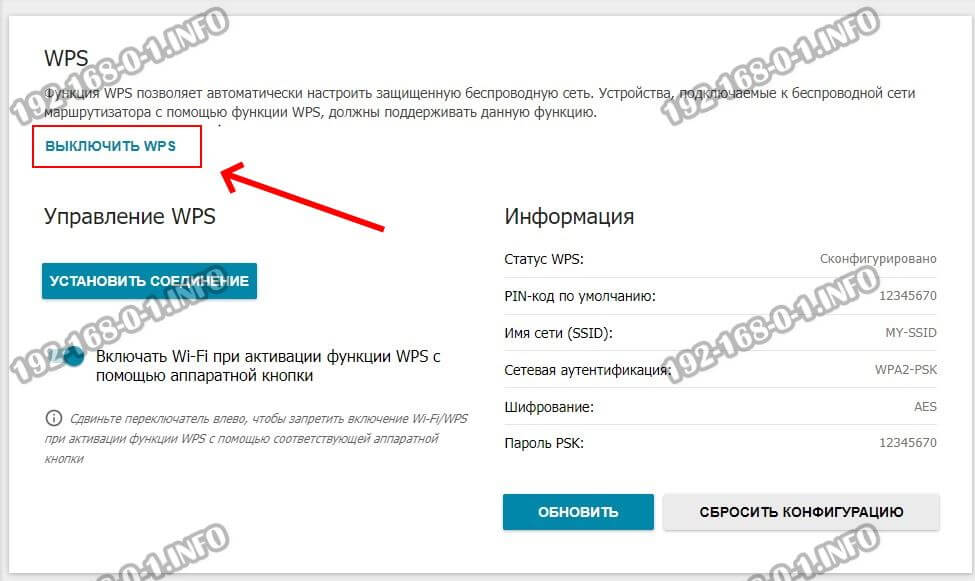
Находим соответствующий раздел в меню и выключаем эту функцию вообще! У многих пользователей роутеры взломали именно через неё даже несмотря на то, что использовался тип шифрования WPA2-PSK + AES!
Совет 2. Запаролить роутер
Мало будет поставить пароль на Вай-Фай, надо ещё и сменить пароль на веб-интерфейс роутера, чтобы никто кроме Вас не смог изменить его настройки. Сделать это обычно можно в разделе системных настроек:
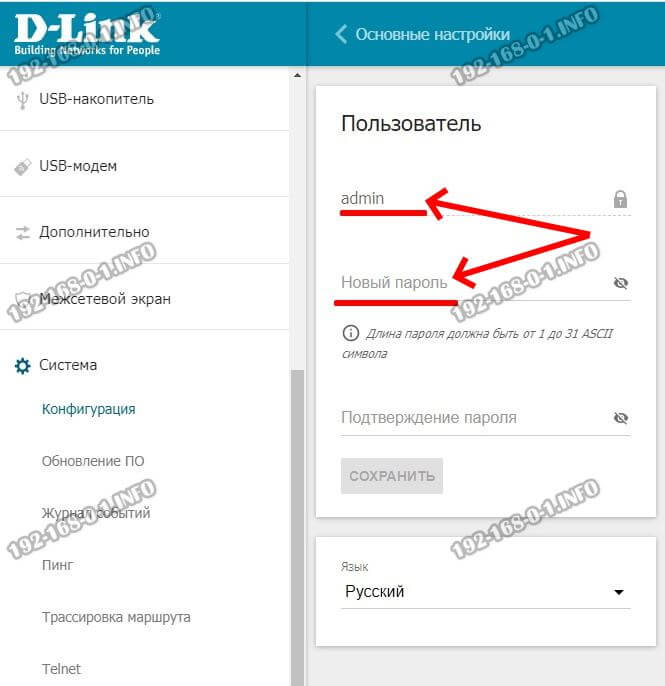
Вводим новый пароль и сохраняем настройки. Главное теперь — не забыть его. Иначе не сможете зайти в настройки и поможет только сброс через кнопку «Reset».
Совет 3. Обновите прошивку
Обязательно проверяйте наличие новой версии прошивки для своего Wi-Fi роутера хотя бы раз в полгода. Вам надо зайти на сайт производителя в раздел «Поддержка», найти там свою модель и посмотреть какая версия у последней прошивки и сравнить с тем, что стоит у Вас. Если есть обновление — обязательно прошейтесь. Главное — всегда используйте только последнюю версию программного обеспечения. В старых версиях могут быть дыры в безопасности.
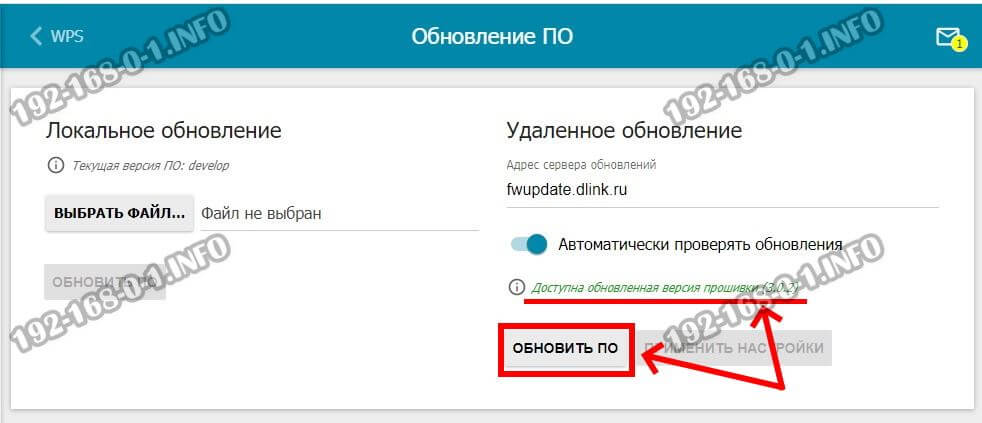
На многих современных устройствах производители уже сделали систему автоматической проверки и установки новой версии ПО при наличии доступа в Интернет. Вам достаточно только зайти в настройки и нажать кнопку «Обновить ПО».
Что делать, если забыл ключ

Кнопка для сброса настроек есть на каждом маршрутизаторе Yota, она называется «Reset». Иногда клавишу прячут внутри корпуса, в этом случае, чтобы ее нажать, понадобится тонкая игла. Зажмите кнопку на 10-15 секунд и дождитесь, пока не погаснут лампочки на роутере. Как только они снова заморгают, клавишу можно отпустить.

Отзывы
Друзья, если у вас остались какие-либо вопросы, связанные с настройкой мобильного роутера Yota или входом в личный кабинет по адресу 10.0.0.1 – прошу пишите в комментариях, постараюсь ответить максимально подробно.