 Yota-inet.ru
 Возможные неисправности и способы их устранения
Неисправности могут быть разные, но симптом один, какая бы не была неисправность, у вас будет отсутствовать возможность пользоваться интернетом. Например:
Возможные проблемы, заводской брак модема, физические повреждения в процессе использования, такую неисправность не рекомендуется ремонтировать самому. Лучше воспользоваться услугами ремонтной мастерской, или если модем еще на гарантии отнести на гарантийный ремонт.
Не ловит сеть или модем подключен, но без доступа интернет сети. Для начала нужно проверить есть ли в том месте, где Вы находитесь покрытия сети интернет Yota. Узнать можно посмотрев карту покрытия сети. Но лучше об этом узнать заранее, так как при отсутствие подключения интернета, получить такую информацию будет проблематично. Если сеть есть а интернета нет тогда нужно проверить сетевые настройки в меню управления модемом. Если настройки прописаны правильно, но доступ к интернету отсутствует, нужно обратиться в сервисный центр.
Часто встречаемые проблемы
1. Отсутствия подключения.
Решения данной проблемы может скрываться в переустановки драйверов модема.
Если интернет не заработал, переходим ко второму способу решения проблемы подключения.
2. Второй способ решения проблемы подключения.
Недостаточная мощность подаваемого электрического питания на модем. Решения проблемы:
Данное решение позволяет решить еще одну проблему это отключения модема, которое часто происходит время от времени.
3. Третий способ решения проблемы это обновления драйверов модема Yota.
Обновления драйверов желательно проверять время от времени, так как это может стать проблемой отсутствия интернет сети.
После обновления драйверов Ваш модем должен работать идеально.
Сколько стоит мобильный интернет для дома от Yota
Стоимость мобильного интернета для компьютера зависит от скорости: чем больше, тем дороже. Приведем расценки для Москвы из расчета пользования интернетом 30 дней:
Интернет предоставляется без каких-либо ограничений по трафику. Самое удобное, что скорость можно менять в личном кабинете в любой момент, хоть даже посреди месяца, просто сдвигая бегунок по шкале.
При увеличении скорости количество оставшихся дней использования уменьшится, а при уменьшении — увеличится. То есть быстрым интернетом вы сможете пользоваться меньшее количество времени.
Yota не отключает интернет, если закончились деньги на счету — сохраняется скорость 64 Кбит/с до момента пополнения баланса. Этого вполне достаточно, чтобы пусть медленно, но верно загрузить письма электронной почты. В поездках по России интернет можно использовать на домашних условиях.
Забыл пароль yota от wi-fi
Все данные на устройство беспроводной сети обычно находится наклейки на модеме или коробки упаковки от него.
На роутере Yota Many
Сохраняем настройки, отключаемся от роутера, находим в поиске нужную ТД, пробуем подключиться. Если всё было проделано правильно, через несколько секунд компьютер будет в онлайне. Аналогичным образом подключаем другие устройства – смартфоны, планшеты, мультимедийные плееры, умные часы и многое другое.
Узнать пароль (ключ безопасности), скрытый под звёздочками, не получится. Чтобы изменить его, зайдите в административную панель и укажите другой ключ.
Как поменять пароль на Wi-Fi модеме Yota
Настало время познакомить наших читателей ещё с одним секретом: как просто поменять пароль на wi-fi модеме yota. Защита сети является одной из обязательных условий бесперебойной и безопасной работы. Смена пароля на Wi-Fi модеме а также роутерах Yota будет рассматриваться при новой и повторной установке.
Возможность изменения
Изменяется пароль на Yota идентичным способом, как и его установка. Первоначальные действия – посещение специального интерфейса используемого роутера, где открываются параметры «Безопасность». В поле с пометкой «пароль» или «ключ» указывается новый пароль для Ета, после чего останется сохранить все данные.
Для лучшей защиты будет не лишним произвести изменение имеющегося названия точки доступа. Для этого используется строка SSID. Никаких личных данных использовать не стоит, так как это облегчает путь мошенникам.
Как поменять пароль на роутере Ета
Надеемся, мы вас убедили, на роутер нужно ставить надежный ключ. Давайте научимся, как поменять пароль на вай фай модеме Йота, буквально, за несколько минут.
Даже если вы относите себя к категории пользователей, которые абсолютно не хотят вмешиваться в работу роутера, боясь «что-то там нарушить или сломать», не бойтесь! С нашим алгоритмом вы не только научитесь управлять своим WiFi, но будете бесстрашно ориентироваться во всех сетевых настройках маршрутизатора.

Чтобы поменять пароль на WiFi модеме Yota, вам нужно открыть его интерфейс с настройками.

Как установить новый пароль на роутер Yota
Если же ваша цель – установка нового пароля на уже используемый роутер Йота, то в данной ситуации процедура изменения кода доступа является еще более простой, ведь теперь подключать устройство к компьютеру проводным методом даже нет необходимости. Все, что необходимо сделать:
В том случае, если вы забыли пароль от устройства, или же получили гаджет, бывший в использовании, и не можете получить к нему доступ, установить пароль на роутер Yota можно следующим образом:
Доступ с паролем и без него
Любой маршрутизатор (роутер), используемый для организации беспроводного выхода в интернет, может предоставлять доступ с паролем и без него. Если запаролить точку доступа, подключиться к ней сможет только тот, у кого будет пароль. Всем остальным придётся его угадывать. Такой подход часто используется в гостиницах, где нужно организовать беспроводной доступ. Постояльцы получают пароль у администратора заведения.
В кафе и ресторанах чаще всего используются сети Wi-Fi без пароля – такие точки доступа называются открытыми. Их опасность заключается в том, что передаваемые одними пользователями данные могут быть прослушаны злоумышленниками. Так перехватывают пароли от социальных сетей и реквизиты банковских карт.
Зачем устанавливать пароль на роутер
Беспроводное соединение рекомендуется защищать от несанкционированного подключения. Защита дает быстрый и стабильный интернет — от количества подключенных к точке абонентов напрямую зависит скорость соединения, загрузки файлов и передачи данных. Кроме того, пароль — это гарантия сохранности персональных данных. Сейчас сети wi-fi максимально защищают по протоколу WPA2-PSK, поэтому можно быть спокойным за сохранность данных банковских карт, паролей с сайтов и прочей важной информации.
Стоит только представить, как любитель «халявы» подключился к вашей сети и качает файл размером в 100 гигабайт. А вы в это время пытаетесь посмотреть фильм. Думаем, понятно, для чего в первую очередь необходимо запароливать wi-fi.
Если смотреть глубже, то пароль необходим и из соображений безопасности. Если к вашей сети подключатся мошенники, полиция придет именно к владельцу раздающего устройства. Возможно, они разберутся, кто виноват на самом деле, но нервов будет к тому моменту потрачено изрядно. Вот почему каждый владелец роутера должен знать, как установить пароль, сменить его, восстановить, если забыл.
Пароль должен быть надежным — не менее 8 символов, включать строчные и заглавные буквы, математические и специальные символы. Не устанавливайте дату рождения и прочие простые комбинации. Зафиксируйте пароль где-либо, кроме вашей памяти.
На модеме Yota Wi-Fi
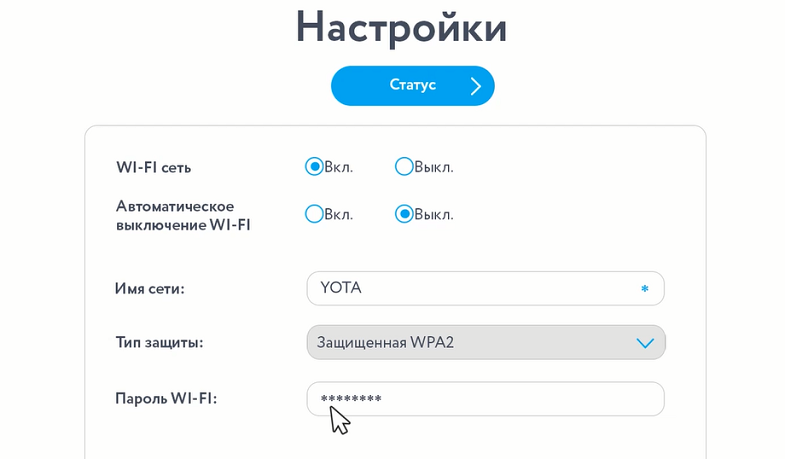
Для того чтобы поменять пароль на Yota Wi-Fi, необходимо пробраться в панель управления модема, подключив его через USB. Адрес входа – status.yota.ru или 10.0.0.1 (рекомендуется использовать первый вариант). На следующем этапе необходимо зайти в настройки Wi-Fi и сменить пароль для беспроводной точки доступа. Здесь же доступен выбор типа защиты, а в одном из полей меняется наименование беспроводной ТД.
Что делать после регистрации в личном кабинете?

Еще один способ – через социальные сети.
В мобильном приложении вход осуществляется по номеру. После первой авторизации проводить повторную уже нет необходимости.
На других роутерах
Если потребуется изменить пароль Wi-Fi, выполните все эти действия повторно. Скинуть настройки к заводским поможет кнопка Reset.
Установка пароля
Пароль для Yota устанавливается в настройках оборудования. При этом тип защиты должен выбираться «Защищенная WPA2». В стандартном исполнении пароль для Йота состоит из 8 цифр, которые следует придумать самостоятельно. После этого останется лишь сохранить внесенные изменения и произвести переподключение сети.
Установленный пароль позволит защитить все персональные данные. Это основное преимущество перед открытой сетью. Никто посторонний к ней подключиться не сможет, пока вы не предоставите ему такую возможность.
Роутер может работать не только при подключении через USB-порт, но и от адаптера, аккумулятора. Отсутствие отображаемого синего логотипа на оборудовании оповещает пользователя об отсутствии сети передачи данных или о наличии иных неисправностях роутера.
Стоит помнить, что не каждая операционная система, речь идет про ее новшества и постоянное обновление, может поддерживать защищенное соединение WPA2. В таком случае придется осуществить ее усовершенствование.

Как установить пароль на вай фай модем йота 4g
И так рассмотрим, как установить ключ на Wi -Fi 4G.
Инструкция по установки ключа доступа к интернету по сети Wi — Fi:
Сеть должна запросить пароль при подключении, значит, Вы все сделали правильно и ключ на вашей сети wi –fi установленный. Безопасный доступ активирован.
Для чего нужен интернет центр
Интернет центр предназначен для приема и раздачи интернета на разные принимающие устройства связи – компьютеры, ноутбуки, смартфоны, модемы, планшеты, их цель одинакова с обычными роутерами. Интернет центры способны создавать домашние локальные сети. Gemtek представляет такие модели интернет центров, которые продаются у Yota – LTE WLTFGR-102 или 990 730 0016R и его подвид 0033R. Корпус прямоугольный тонкий, на передней части ИК индикаторы, на задней – LAN порты, кнопка включения, перезагрузки, слот для сим карты.
Использовать распределитель интернета от Gemtek для приема сигнала от Yota 4G LTE можно как в домашних условиях, так и для офисов из нескольких человек. Компьютеры можно объединить в локальные сети и управлять подключением. Есть 2 LAN порта для проводного подключения компьютеров, также возможно раздать интернет на 10 устройств по Wi-Fi. Интернет центр Yota дает возможность офисам подключить к нему и IP телефонию, для этого предусмотрены порты RJ11 – 2 шт.
Следить за работой устройства можно по стандартным мигающим сигнальным огонькам на передней панели, они отвечают за:
Чтобы интернет центр заработал, нужно вставить в него симку Йота и включить в сеть.
Технические характеристики устройства
Интернет центр Gemtek ориентирован на работу в сетях оператора Yota. Если нужно использовать его для работы с другим оператором, программу нужно перепрошить. Подключить можно максимум 2 внутренник кабеля локальной сети, для остальных будет беспроводной доступ. Работать будут все виды устройств связи. Так как к интернет центру есть возможность подключить IP телефонию, то можно присоединить 2 телефона VOIP на разные номера, управлять которыми можно из интернета.
Интернет центр Gemtek имеет такие характеристики:
Для подключения к сети предназначен адаптер, который питается от 220 В.
Как получить доступ
Регистрация осуществляется в момент попытки использовать интернет с сим картой. Личный кабинет Ета требует регистрации до входа в профиль. Порядок действий одинаков для всех мобильных устройств:


Какие данные требует оператор
Регистрация нового пользователя в Yota требует указания персональных данных:

Регистрация в личном кабинете Yota для телефонов Андроид или МакОс не имеет различий.

1 вход в личный кабинет для всех роутеров
Кроме компании Yota, вход в личный кабинет 10.0.0.1 используют многие другие бренды, производящие сетевое оборудование. Поэтому я подготовил универсальную инструкцию, которая ответит на вопрос: как выполнить вход в личный кабинет 10.0.0.1.
Как установить пароль на Wi-Fi модем Yota при первом использовании
Первым делом предлагаем ознакомиться с информацией о том, каким образом можно защитить беспроводную сеть своего роутера, если вы только его купили и начали использовать для выхода в Сеть.
Ниже мы предлагаем инструкцию о том, как поставить пароль на Yota Many:
Таким образом, всего за 7 шагов вы сможете поставить пароль на Wi-Fi модем Yota. После выбора тарифного плана можно приступать к использованию интернета.
Защита беспроводной сети на роутере
Роутер – это устройство, которое принимает сигнал из сети и передает его на домашние гаджеты. У Йота есть стандартные маршрутизаторы, которые соединяются с Интернет через кабель или модем. А есть такие, что работают от сим-карты (мобильные роутеры). Рекомендации подойдут для всех устройств.
Видео-обзор мобильного роутера смотрите тут:
Чтобы сменить пароль от Wi-Fi на роутере Йота, нам нужно попасть в его панель управления. Все тоже самое, как и с другими маршрутизаторами:
Раз уж мы начали с роутера Йота, давайте защитим и его веб-интерфейс. Чтобы поменять пароль от административной панели, действуем так:
Теперь для входа в интерфейс вам нужно использовать новые данные. Лучше запишите их на листочек! Если пароль будет забыт, придется сбрасывать настройки к заводским значениям.
Как поменять пароль на WiFi роутере или модеме Yota
Ни одному пользователю не лишним будет знать, как поменять пароль на WiFi роутере Yota. Зачем вообще как-то защищать свою сеть? Для чего нужны пароли на модемах? Как поменять пароль на WiFi роутере Йота при первичном и последующем включениях? Давайте разбираться!
Как поставить ключ на роутер Yota
Если вы не знаете, как поставить пароль на роутер Yota при повторном использовании, действуйте аналогично. Сначала авторизация, потом «Настройки» и т.д. Если вы забыли собственный пароль, чтобы поставить новый, нужно выполнить сброс настроек до заводских, снова авторизоваться через базовые входные данные и ввести новый ключ.
Кнопка для сброса установок находится на корпусе модема Yota, иногда она, как бы, «утоплена» внутрь. Воспользуйтесь иголкой и выполните долгое нажатие, пока лампочки не погаснут и не загорятся снова.

Рекомендуем менять password каждые 2-3 месяца, при этом, записывать его в заметки телефона или в блокнот. Помните, ваша сетевая безопасность — в ваших руках!
Как узнать пароль нового роутера Yota
Допустим, вы только что купили новый маршрутизатор и готовы раздавать интернет. Но для первого выхода в интернет необходимо узнать пароль от модема Yota и сменить комбинацию по умолчанию на ваш надежный пароль, который будут знать только доверенные люди. Есть три способа узнать пароль нового девайса:
Если у консультанта заранее не узнали, пароли по умолчанию не подходят, а наклейки нет, можно выполнить сброс настроек до заводских значений и после этого установить новые данные допуска.
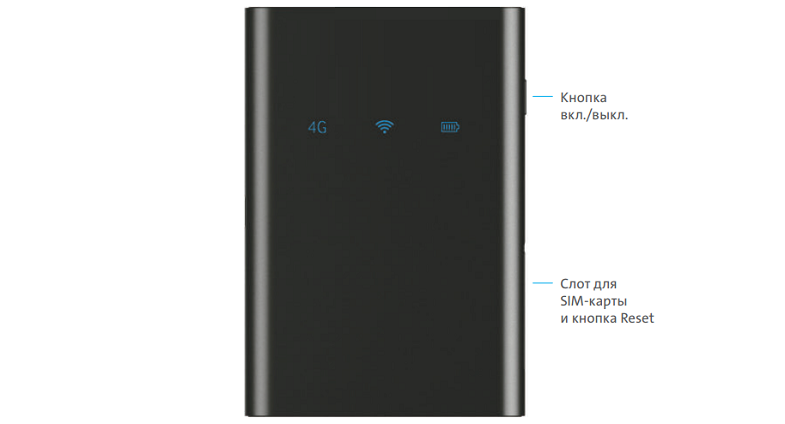
Вот как выполняется сброс настроек на большинстве модемов:
В целом интерфейс управления роутером незамысловатый: есть возможность настроить и поменять пароль доступа, указать характеристики сети wi-fi, изменить название сети и выполнить прочие простые действия.
Перед первой установкой роутера убедитесь, что в месте подключения присутствует надежный сигнал 4G. Помните, что интернет-магазин Yota позволяет тестировать оборудование 48 часов, а затем вернуть его, если вас не устраивает скорость или сложная работа с интерфейсом модема.
Тест-драйв подключается автоматически после регистрации в личном кабинете. Вы можете самостоятельно выбирать скорость соединения и длительность тестового периода — чем выше скорость, тем меньше дней для тест-драйва.
Иными словами, вы можете потратить только определенный объем трафика за время тестирования оборудования. Это делается для того, чтобы вы могли понять, какой скорости интернета вам достаточно, и не переплачивать за слишком быстрый интернет. Всего 48 часов тест-драйва и 7 дней на то, чтобы вернуть товар. Однако такие случаи, как признают консультанты, случаются редко — если зона покрытия позволяет, модемы и роутеры Йота работают превосходно.
Установка и настройка
Перед установкой сим-карты в устройство, где вы планируете ее использовать, нужно сделать ее фотографию. На фото должен быть разборчиво виден номер телефона, указанный на карте. Так как для активации нужны фото второй и третьей страниц паспорта, то, если вы переживаете за свою конфиденциальность, можете сфотографировать сим-карту вместе с разворотом паспорта.
Далее нужно установить карту в сим-слот своего смартфона, планшета, роутера и модема и настроить ее. В большинстве смартфонов и планшетов, а также в брендовых роутерах и модемах Yota настройка либо не потребуется, либо произойдет автоматически на основе полученного от оператора СМС. Если потребность в ручной настройке все же возникнет, то для этого нужно зайти в настройки передачи данных на своем девайсе и создать новую точку доступа APN. В разделе «Имя» нужно указать YOTA, а в пункте APN – internet.yota. Все остальные строки, включая и пункты «Имя пользователя» и «Пароль», нужно оставить без изменений.
Как настроить и перепрошить интернет центр Gemtek
Приобрести оборудование можно у оператора Йота или у партнеров. Адрес фирменных магазинов или офисов обслуживания клиентов можно увидеть на сайте, там его цена ниже – 6250 руб.
В дальнейшем пользователь может изменить пароль и название точки доступа, зайдя в настройки. Также там будут отображаться другие параметры, которые можно подстроить под себя.
Если вы хотите отвязать устройство от оператора Йота, нужно его перепрошить. Зайдите на панель администратора и найдите раздел о перепрошивке 56. Модель устройства Gemtek 990 730 0016R новая и перепрошивается без трудностей. Проблемы могут возникнуть у устаревших моделей.
Какие роутеры используют 10. 1 для входа в личный кабинет?
Но для начала разберем, что такое Wi – Fi это технология в зависимости от модели роутера в данном случае Yota, которая дает возможность, пользоваться интернетом без использования проводов, объединяя в сети разных пользователей и позволяющие играть в совместные игры. Радиус действия роутера Yota может покрыть целую квартиру, в зависимости от характеристик разных роутеров Yota обеспечивают покрытием несколько квартир, а то и частных домов. Это значит, что помимо вас могут подключиться к вашему роутеру посторонние пользователи.
Что бы этого избежать, Вам необходимо установить пароль на свой вай фай Йота. Что такое пароль Wi – Fi это ключ, состоящий минимум из восьми чисел, знаков, который защитит ваш модем от не санкционированного подключения. Желательно что бы пароль состоял не только из цифр, а еще имел в наличии заглавные буквы. Такой пароль будет невозможно взломать.
Одним из главных критериев безопасности является тип шифрования вай фай Yota. Имеет три типа:
В данном разделе было предоставлена необходимая информация, что такое Wi –Fi сеть и для чего нужен пароль. Поменять пароль на новый нужно, если были замечены сторонние действия с вашей интернет сетью.
Как поставить и поменять пароль Wi-Fi на модеме и роутере Yota?
Yota – федеральный оператор, предоставляет услуги мобильной связи и 4G интернета. Не все знают, что эта компания была первой в России, кто запустил 4G связь, а впоследствии и новую технологию передачи данных LTE. На начало 2019 года Йота занимает 3 место в рейтинге операторов сотовой связи. При этом обходит и Билайн, и МТС, и Мегафон.
Это было небольшое лирическое отступление, теперь переходим к делу. Модемы и роутеры Yota очень популярны. Особенно модемы, в условиях, когда нет возможности провести домашний интернет. Компания предлагает безлимитный интернет для всех сетей – 2G, 3G, 4G, 4G+, 4G LTE. В то время как другие провайдеры устанавливают лимит для всех сетей, кроме 4G. В условиях такой востребованности часто задается вопрос – как поставить пароль на сеть Wi-Fi от Yota. Об этом и пойдет речь ниже.
Как узнать password от нового WiFi устройства
Начнем с краткого ликбеза. Роутер или WiFi модем – это специальное устройство, которое ловит сеть и передает ее на ваши гаджеты. Чтобы никто из соседей не «крал» сеть, на модеме рекомендуется поставить защитный ключ. В противном случае платить за Интернет будете вы, а пользоваться им – любой желающий. Кстати, скорость передачи данных сильно зависит от количества подключенных к WiFi устройств.
Предположим, вы приобрели новенький маршрутизатор, принесли его домой и подключили. Однако, просто так вы в Интернет не выйдете – для начала нужно узнать пароль от WiFi модема Yota, сменить его на более безопасный, выполнить другие настройки.
Итак, как узнать новый пароль от роутера Yota 4g мы рассказали, теперь, рассмотрим, что с ним делать:
Какой должен быть password для WiFi?
В первую очередь, надежный, такой, чтобы его сложно было подобрать, как чужим, так и знакомым людям. Используйте в комбинации и буквы, и цифры, придумайте что-то неожиданное для остальных, но понятное для вас. Можно вписать имя своей кошки, но предварительно поменять раскладку клавиатуры с русской на английскую. Не применяйте один и тот же ключ на разные устройства.

Настройка сети
Количество зависит от модели используемого оборудования, а также возможности использования адреса в конкретной ситуации.

Отображаемый интерфейс простой и скучный. Здесь пользователю предоставляется несколько важных функций, с которыми он может работать:
Когда в работу будет включен роутер, произойдет обновление прошивки, после чего дополнительно появятся и иные пункты настройки. Теперь можно осуществлять перенаправление портов, а также указывать значения DHCP-серверов. Эти параметры изменять никому не стоит, если нет познаний о них.
По желанию пользователя настройки могут восстанавливаться до заводских. Для этого существует соответствующая клавиша в нижней части экрана. Конфигурация модема будет возвращена. Полезно это будет в случае указания неверных данных в строках настроек.
Далее следует рассмотреть вопрос о том, как установить пароль на Wi-Fi Yota.
Как поменять пароль на Wifi роутере Yota 4G
Роутер предназначен для раздачи wifi. Не считая вышеописанной новинки, Yota предлагает два варианта роутеров wifi:
Классический, который работает от кабеля или модема 4G LTE.
Yota Many, которому нужна сим карта.
В обоих случаях вход в интерфейс уже запаролен. Данные должны быть прописаны в договоре или указаны на корпусе.

Далее вы попадете в стандартный интерфейс для роутера. Если это устройство Yota — в панель статуса. Если это роутер Zyxel, то в панель управления маршрутизатора. Где и можно поменять значение.

Хотим вам напомнить, что пароль к роутеру необходим для входа в интерфейс устройства для изменения его настроек. Не путайте его с паролем к Wifi.
Как поменять пароль роутера Yota
Предположим, вам удается пользоваться модемом с заводским паролем по умолчанию. Но он может быть слишком простым, и желающие смогут подобрать его и подключиться к интернету за ваш счет.
Приводим подробную инструкцию по замене пароля от роутера Yota.
Эти рекомендации подходят и для мобильных роутеров, и для стандартных маршрутизаторов, которые подключаются к интернету через кабель, а затем раздают wi-fi по дому.
Запишите новый пароль в заметки телефона или в другое надежное место. Если он будет утерян, придется сбрасывать настройки до заводских. Эту операцию не следует делать часто, только в крайних случаях, так как зачастую после этого роутер перестает работать как следует.
Как восстановить пароль модема «Йота»
Мы привыкли к тому, что даже забытый пароль от сайта или приложения не является проблемой — всегда можно запросить на почту новый пароль или получить разовый СМС-код для смены пароля. К сожалению, с роутерами это не работает. И если вы забыли установленный вами пароль, придется сбрасывать настройки до заводских по вышеприведенной инструкции.
Какую модель выбрать
Беспроводные wi-fi роутеры – это отличная альтернатива домашнему проводному интернету. Встроенный или подключающийся через usb модем превосходно ловит сигнал интернет-сети 3G, 4G ЛТЕ. Заряжается аппарат, как и все мобильные устройства от розетки и идущего в комплекте зарядного устройства, а литиевый аккумулятор способен работать до 16 часов без подзарядки (в зависимости от модели). Если вы запланировали провести домой или в офис беспроводной высокоскоростной интернет, тогда данный обзор позволит выбрать роутер Ета, который устроит вас и характеристиками, и стоимостью.
Переносной и невероятно компактный вай фай роутер Йота 4G LTE Мани (Мэни) способен запросто уместиться в сумке и раздавать интернет сразу на 8 подключенных девайсов. Для его настройки не нужно использовать драйвера, а сам аппарат совместим с любыми типами устройств (ПК, планшеты, смартфоны, телевизоры). При возникновении неполадок абонент может сделать сброс настроек до заводских.
Особенности портативного прибора Yota 4G с Wi-Fi:
Вы всегда сможете носить с собой скоростной интернет, раздающий трафик на телефоны, компьютеры, планшетные ПК и не переживать о том, что аппарат быстро разрядится, ведь его батарея держит заряд до 16 часов при максимальной нагрузке. Размеры девайса: 6,7*9,7*1,3 см, вес прибора составляет всего 90 грамм. Модель оснащена подсвечивающимся дисплеем и разъемом USB. В комплекте идет инструкция и зарядка.
Приобрести роутер Йота Мани можно на официальном сайте компании, в салонах связи YOTA, крупных магазинах техники или в специальном мобильном приложении с доставкой на дом. Сколько будет стоить данное устройство? Его цена составляет 2900 рублей.
Роутер Yota Ready Mini
Данная модель Yota 4G Wi Fi роутер Мини является настоящим интернет-центром для подключения сторонних устройств и раздачи высокоскоростного интернета. Чтобы пользоваться оборудованием, необходимо установить в модем сим-карту Йота. Данное оборудование не подходит для подключения симкарт других операторов, интернет просто не будет ловить. Технические параметры аппарата Yota Ready Mini:
Yota роутер можно купить в точках продаж, офисах поддержки клиентов, на официальном сайте компании. Цена устройства – 4900 рублей. Дальность wi-fi сигнала до 30 метров.
Роутер Gemtek LTE для Ета
Если вы отдаете предпочтение беспроводному интернету и хотите создать собственную локальную сеть в офисе или дома, тогда данное оборудование станет идеальным для вас решением. Интернет-центр внешне необычной треугольной формы и обладает стильным дизайном. Способен подключать до 10 устройств по Wi Fi и имеет два разъема Ethernet. Описание модели:
В комплекте с роутером идет зарядка, блок питания, инструкция и талон с гарантией. Для нормальной работоспособности аппарата, в помещении, где он располагается, должна быть температура воздуха не больше +40 и не меньше 0 оС. Стоимость девайса без скидки – 6250 рублей.
Купить роутеры Йота онлайн вы сможете через приложение, скачанное с маркета, или прямо на официальном сайте. А оффлайн оборудование для домашнего интернета Йота можно купить в магазинах электроники в любом российском городе, в таких известных федеральных сетях, как Евросеть, Связной, МВидео, ДНС.
Назначение интернет центра
Называется данный роутер Wi – Fi сети интернет Gemetek 9907300016R, есть еще одна модель, которая называется LTE Gemetek WLTFGR102. Есть еще одна модель ее отличие в прошивке 0033R. Стационарный модем йота является полноценным роутером, который используют для домашнего и локального интернета. Обладает возможностью многопользовательского подключения, что дает возможность подключить к нему более пяти пользователей одновременно, без потери скорости интернета. Его внешний вид соответствует классической форме для стационарных роутеров. Имеет прямоугольную зауженную к верху форму. Спереди роутера расположены светодиодные индикаторы. Сзади расположены два порта LAN, разъем для сим-карты, вход для блока питания от электросети и кнопка для полной перезагрузки роутера Gemetek.
Создан интернет центр для использования его в небольших компаниях и в домашних условиях. Открывает возможность объединить несколько персональных компьютеров и ноутбуков в локальные сети и обеспечить многопользовательский доступ в интернет. Дает возможность подключить два компьютера через LAN соединение, остальные компьютеры и ноутбуки подключаются по беспроводной сети Wi-Fi в количестве десяти единиц к одному интернет центру. Еще интернет йота имеет возможность подключения IP телефонии через RJ11 порт.
Список индикаторов расположенных на роутере:
Для того что бы включить роутер Gemetek нужно сначала вставить сим карту в слот и включить роутер в розетку электросети. Интернет центр Gemetek очень распространен среди пользователей интернета в Москве.
Технические характеристики устройства
Главные функции интернет центра WI-Fi. Интернет центр Gemetek был сконструирован и предназначен в основном для работы с интернет провайдером йота. Для работы с другими провайдерами Вам придется прошить роутер, так как изначально он прошит под сеть интернет йота. Под пере – прошивку хорошо адаптирована модель 0016R. Через порты LAN максимальное количество подключений два. Остальные десять устройств могут подключиться по сети Wi – Fi при этом это могут быть не только компьютеры, но и различные гаджет устройства.
Интернет центры были созданы по заказу провайдера сети интернет йота. Интернет центр Gemetek имеет в своем функционале встроенную IP телефонию с возможностью подключения двух телефонных аппаратов с разными номерами телефонов. Подключить и настроить IP телефонию не представляется сложным, но в штатной инструкции описания настроек нет.
Интернет центр йота характеристики:
Питание интернет центра происходит с помощью блока питания от централизованной электросети 220 вольт.
Особенности интернет центра
Особенностью роутера Gemetek, является его огромная мощность раздачи интернет, как через локальное подключения, так и по сети Wi – Fi. Легкость в настройке интернет центра. Дополнительным преимуществом является, как ранее было уже сказано, возможность подключения IP телефонии в количестве двух аппаратов с подключения двух разных номеров.
Весь этот многофункциональный сервис объединил в себе интернет центр Gemetek.
Инструкция по настройке интернет центра Yota
Переходя к настройке интернет центра йота, начнем с его подключения:
Включаем интернет центр и одно из подключенных устройств, так как настроить Wi – Fi сеть можно только через веб – сайт. После включения интернет центра и персонального компьютера должно произойти автоматическое настройка IP адресов, так как за это отвечает сетевая карта компьютера.
Для того сто бы проверить заходим в пуск, панель управления, подключения к интернету, управления сетями в данной вкладке выбираем пункт «изменение параметров адаптера». Все действия должны производиться с персонального компьютера, который подключен к роутеру Yota.
Далее открываем пункт свойства, выбираем протокол версии 4, отмечаем графу автоматическое получение адресов. Нажимаем “ОК”. Все настройки сохраняются.
4G сеть особых настроек не требует.
После этого все нужно будет сохранить нажатием кнопки «Применить». Увидеть статус подключения можно в информации в разделе Lte, поиск, подключено, отсутствует.
Подключение 4G можно так же определить по горящим на роутере индикаторам.
Как настроить Wi Fi сеть
Настройка Wi – Fi сети по пунктам:
Нажать «Применить», сразу должен загореться индикатор сети Wi – Fi на стационарном роутере Йота.
Для установки пароля на сеть Wi – Fi, заходим в раздел безопасности и заполняем поля, перед этим выбрав, тип безопасности. В пароль рекомендовано добавить заглавные буквы для увеличения безопасности.
Что делать если интернет центр от Yota не работает
Возможных причин, из-за которых может не работать интернет центр йота может быть много. Рассмотрим распространенные причины:
Это самые частые проблемы, которые могут ограничить доступ к сети интернет. Если после этого Вам не удалось решить проблему, можете обратиться на горячую линию интернет провайдера йота по номеру 8(800) 550 000 007, или в службу поддержки на официальном сайте йота.
Как усилить сигнал
Для усиления сигнала сети интернет центра йота можно использовать два варианта:
Дополнительную антенну так же можно использовать в местности, где плохой сигнал сети, для его улучшения.
Механизм исправления проблем впрямую проистекает из настоящей предпосылки, их вызвавшей:
Подробнее о драйверах
Без этих программ вы не можете применять ни одно устройство с вашим компом. С моделями модемов Yota может появиться неувязка при установке новейшей операционной системы, в частности Windows Ежели вы приобрели модем до ее выхода – будьте готовы к ручной настройке.
Это же касается и обновления на компе 10-ки до Creators Update.
Ежели не доверяете схожему ПО, качайте вручную. Пристально осмотрите модем и почитайте документацию. Для вас нужно узнать его модель и производителя.
Дальше качайте драйвер.
Загрузить из облака для MAC OS
Загрузить из облака для Windows
Для установки запустите файл и следуйте инструкциям. Ежели программы даны в архиве, разверните его и запускайте исполняемый файл (exe либо msi). Опосля установки в диспетчере устройств должен показаться ваш USB-модем, а комп его начнет видеть.
Сетевой ключ от Wi-Fi на модемах
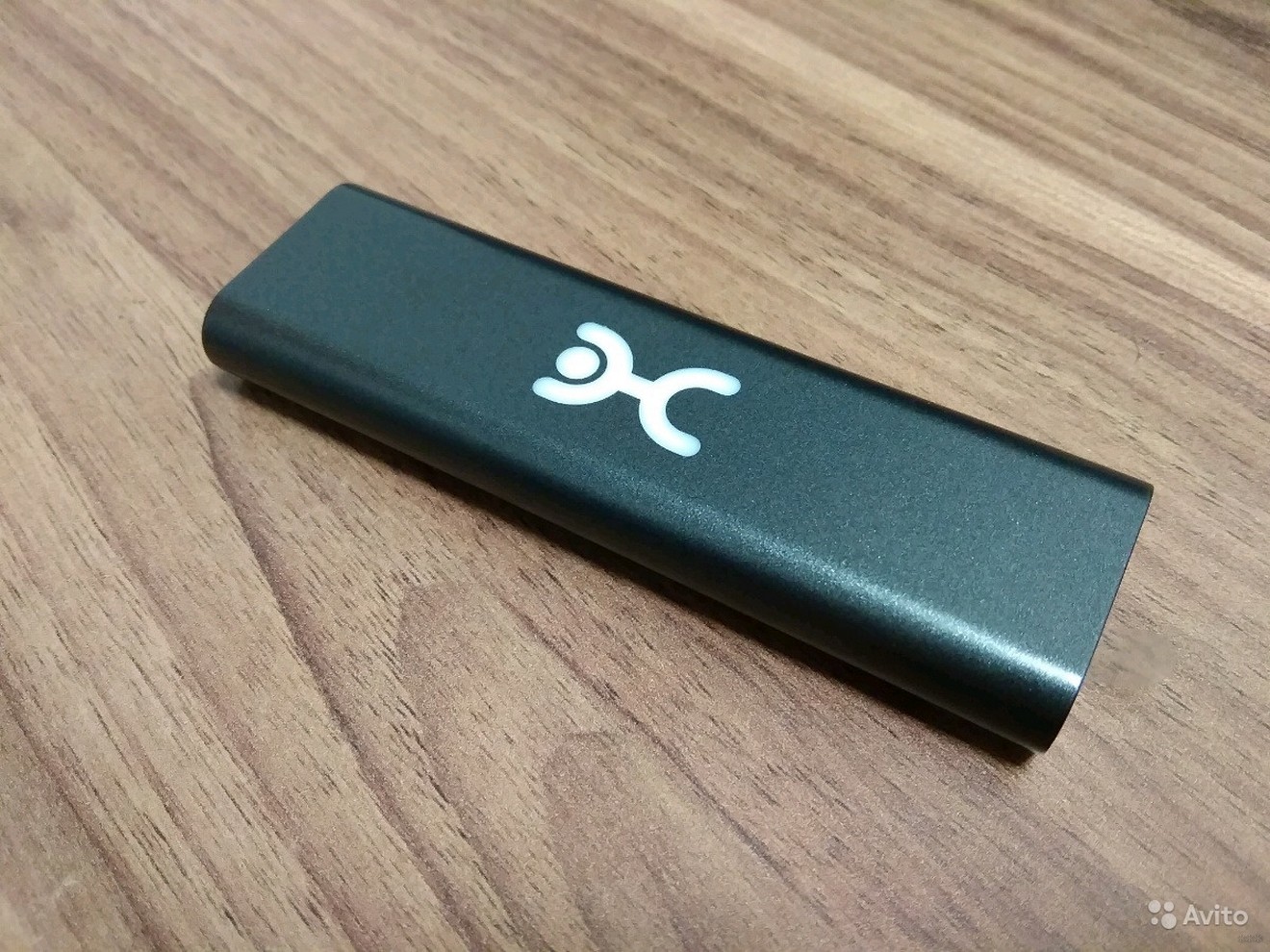
Как поменять пароль от Wi-Fi на Yota, я расскажу на примере модема 4G LTE. Делаем следующее:
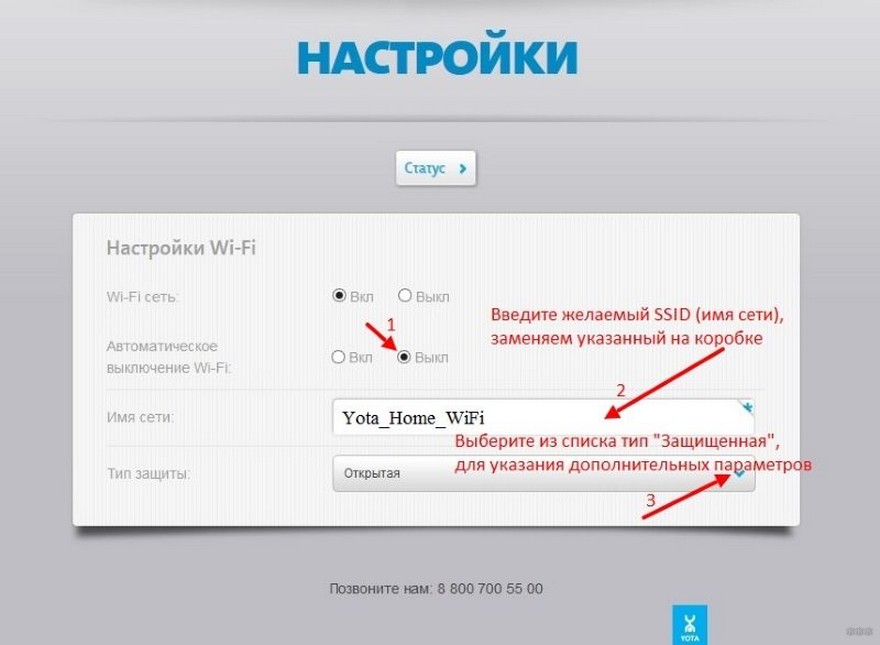
После сохранения настроек можно пользоваться интернетом и подключать домашние устройства и гаджеты. Не забудьте, что для соединения нужно использовать новый сетевой ключ!
Зачем ставится пароль
Сигнал WiFi распространяется на приличное расстояние, проникает через стены. Без пароля к вашей сети может подключиться посторонний, поэтому смена пароля на роутере требуется:
Читайте про Yota Как узнать баланс Yota:проверить остаток на счёте