 Yota-inet.ru
 Как определить пинг
Высокий или прыгающий пинг Yota 4G негативно влияет на качество работы в Интернете. Во избежание проблем рекомендуется контролировать показатель и в случае его превышения сразу уменьшить. Для этого можно воспользоваться одним из следующих способов:


Зная, как уменьшить пинг на модеме Yota 4G, вы сможете избежать торможений во время игры или при работе в Интернете. В комментариях поделитесь опытом решения подобных проблем.
ДЕПО
🗺 Это место на карте

▪ МегаФон: 242 Мбит/сек
▪ билайн: 163 Мбит/сек
▪ Tele2: 58 Мбит/сек
▪ МТС: 54 Мбит/сек
Увеличение скорости на Yota 4G-модеме
Снизилась скорость, появляются обрывы связи, невозможность загрузки программ – это распространенные проблемы, с которыми сталкиваются клиенты рассматриваемого модема.
Для корректировки скорости интернета предлагаются четыре способа:
Рассмотрим каждый способ в отдельности.
Изменение скорости после замены модема

Простой метод изменения скоростного режима — переход на применение сетей Yota 4G LTE. После того как пользователь перешел с Yota 3G-маршрутизатора на модем 4G, скорость, теоретически, возрастет в два раза. В этом случае разбираться в параметрах не требуется. Единственное, что нужно, – правильно выполнить настройку нового девайса.
Настройки в профиле, поднимающие скорость
Еще один способ повысить скорость – через личный кабинет. Не так давно провайдеры «Йоты» предложили новую опцию. Клиенту разрешено в любое время дня и ночи изменить показатели собственного маршрутизатора, посетив личный кабинет.
Для этого требуется сделать следующее:
Готово, теперь у пользователя новые условия скорости.
Подключение турбокнопки
Еще одна удобная функция с целью ускорить интернет на Yota – активация турбокнопки. Это опция полезна для пользователей, кому на небольшой промежуток времени требуется максимальное значение Мбит/сек за невысокую плату.
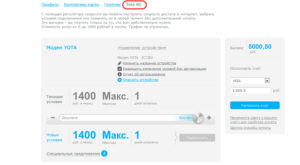
Для подключения нужно также перейти в личный кабинет. Во вкладке Yota 4G будет доступна эта услуга.
Установка антенны
Частая причина слабого интернета – нахождение вдали от вышек провайдера. Чтобы решить задачу усиления, «юзеры» прибегают к помощи антенны. Рекомендуем несколько вариантов:
В качестве антенны способен выступить любой инвентарь с отражающей поверхностью. Для того чтобы усилить сигнал, достаточно поместить роутер на определенном расстоянии от отражателя.
Что касается дуршлага, предмет отличается не самым эстетичным видом, однако в магазинах продается готовый зеркальный элемент.
Тем, у кого «оч.умелые» ручки, могут попытаться самостоятельно встроить антенну. Интернет предлагает десятки способов на эту тему.
Варианты обхода ограничений скорости Yota
Для увеличения скорости Yota есть шанс обойти ограничения, для этого требуется сделать следующее:
Готово. Скорость возрастет.
Yota –высокий пинг
Высокий пинг Yota способен повлиять на удовольствие, которое получит пользователь от онлайн-игры. Поэтому, чтобы избежать сложностей, нужно заранее убедиться, что текущее качество интернет-соединения позволяет играть без зависаний изображения. Для этого нужно провести измерение пинга и, если итоговые цифры окажутся слишком большими, попытаться повлиять на ситуацию.
В большинстве случаев небольшие изменения настроек и отключение части программ помогают добиться нужного результата. Главное, не торопиться с решениями и спокойно оценить сложившуюся ситуацию.
Снимаем ограничение на использование сетевого канала
Данная функция доступна только для версий Windows Pro. Суть заключается в снятии ограничений в 20% по умолчанию, которые Windows использует под свои нужды.
. В меню Пуск введите , и запустите приложение от имени администратора.

. Разверните вкладку: Конфигурация компьютера – Административные шаблоны – Сеть. Прокрутите список немного вниз и откройте раздел «Планировщик QoS».

Приходилось ли Вам понижать пинг в играх?
. В правом окне дважды кликните на параметр «Ограничить резервируемую пропускную способность».

. Установите переключатель в положение «Включено», в поле «Ограничение пропускной способности» назначьте значение = 99%, и нажмите кнопку «Применить».

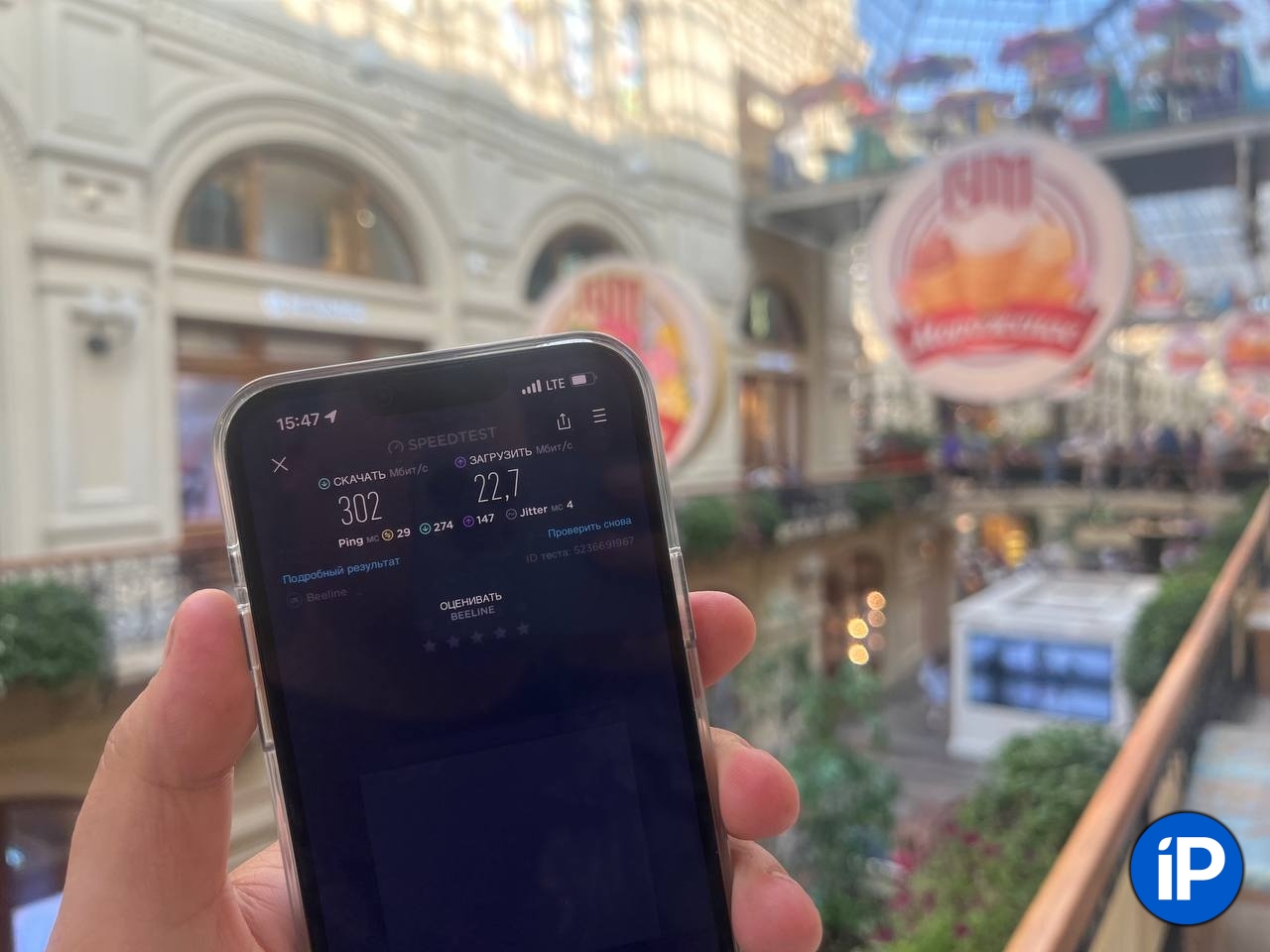
ГУМ

▪ билайн: 302 Мбит/сек
▪ МегаФон: 166 Мбит/сек
▪ Tele2: 138 Мбит/сек
▪ МТС: 7 Мбит/сек 😳
Как уменьшить
Главный вопрос, возникающий у многих пользователей — как уменьшить пинг на модеме Йота. Для этого можно сделать следующие шаги:


Указанные выше шаги, как правило, помогают уменьшить ping на модеме Yota 4G. Но не стоит использовать сразу все пути. Действуйте поочередно, и после каждого действия измеряйте параметр.
Лужники

▪ МегаФон: 236 Мбит/сек
▪ билайн: 104 Мбит/сек
▪ МТС: 83 Мбит/сек
▪ Tele2: 37 Мбит/сек
Пинг Yota
Высокий пинг на Yota является проблемой многих пользователей, особенно когда при этом еще присутствует проблема плохого сигнала провайдера. Однако для начала необходимо разобраться в сути данного понятия.
Какие факторы влияют
Теперь разберемся, почему на Yota маленькая скорость, ведь от этого могут зависеть дальнейшие шаги. К основным объяснениям стоит отнести:
Как уменьшить пинг на модеме Yota 4G
Если у пользователя постоянно скачет ping, стоит:
Если перечисленные действия не помогут, остаётся обратиться в поддержку Yota.
Что делать с лагами из-за нестабильного пинга
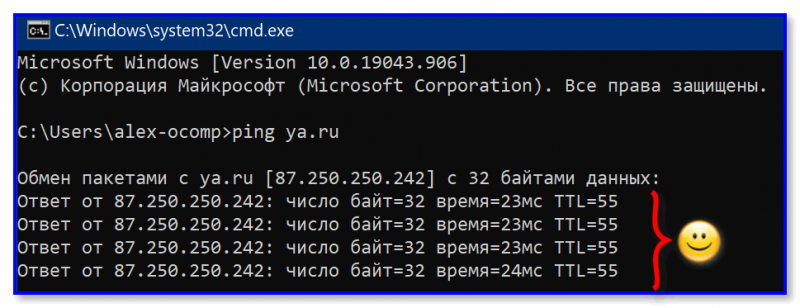
Для начала пару слов о том, как проверить свой пинг:
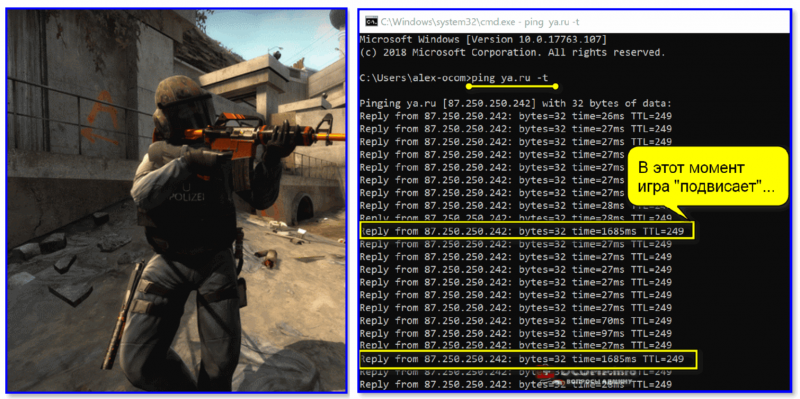
Пинг до ya.ru
Если у вас пинг высокий постоянно (т.е. нет отдельных скачков) — то 👉 порекомендую ознакомиться с этой инструкцией.
Как сказал выше, первое, что желательно сделать — это отключить поиск сетей у беспроводного адаптера Wi-Fi (это сделает пинг стабильнее, и может немного его снизить).
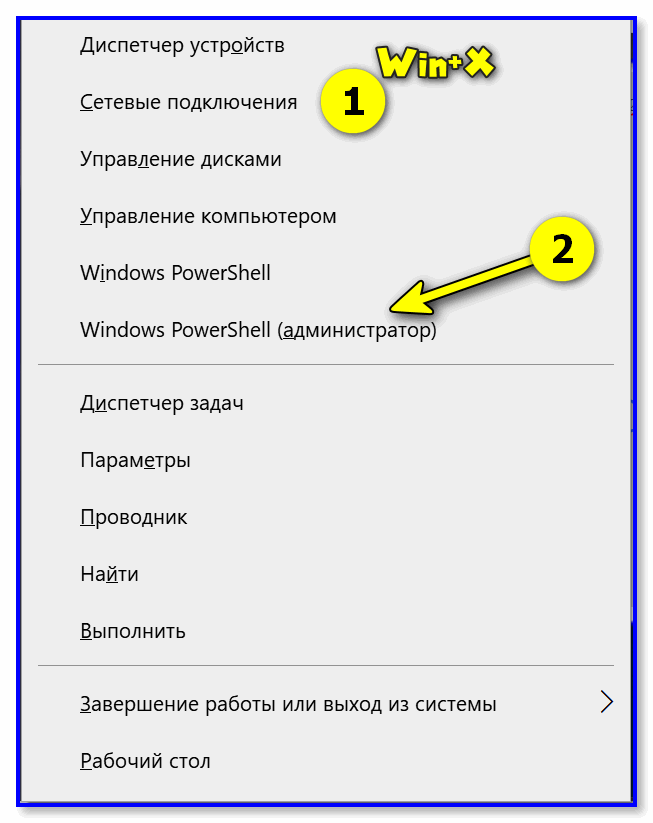
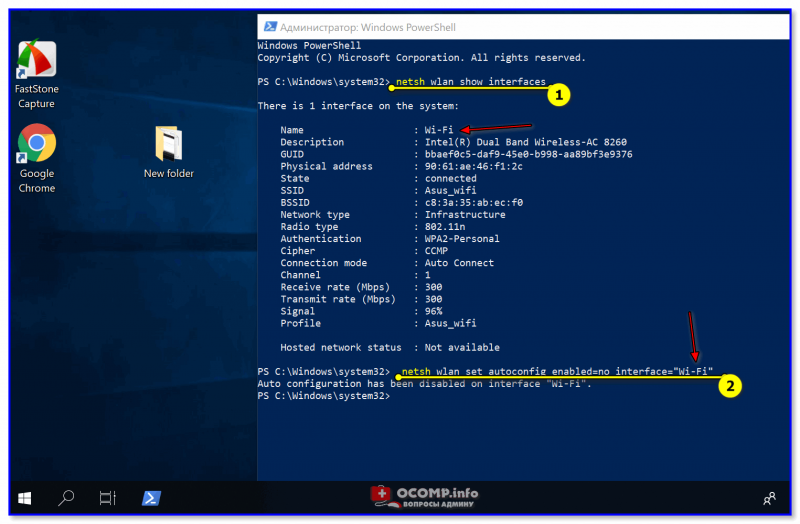
Для этого нам понадобиться запустить командную строку от имени администратора (либо в Windows 10 можно открыть PowerShell, кликнув ПКМ по меню ПУСК / или нажав на Win+X).
Первая команда, которую нужно ввести: netsh wlan show interfaces
Далее появиться длинный список свойств текущего подключения. Нас интересует строка . В моем случае название сети . 👇
There is 1 interface on the system:
Администратор – PowerShell
Чтобы отключить авто-поиск сетей — введите netsh wlan set autoconfig enabled=no interface=”Wi-Fi” (где вместо “Wi-Fi” нужно указать свое название сети) и нажмите Enter. ☝
После отключения авто-поиска близлежащих сетей — ваш адаптер Wi-Fi не будет находить новые сети. И если вы отключитесь от текущей Wi-Fi сети — вы не сможете подключиться к др. сетям, пока не включите эту опцию снова!
Команда для включения: netsh wlan set autoconfig enabled=yes interface=”Wi-Fi”
📌📌 Вместо всяких команд можно воспользоваться спец. программой Wlan Optimizer (ссылка на офиц. сайт).
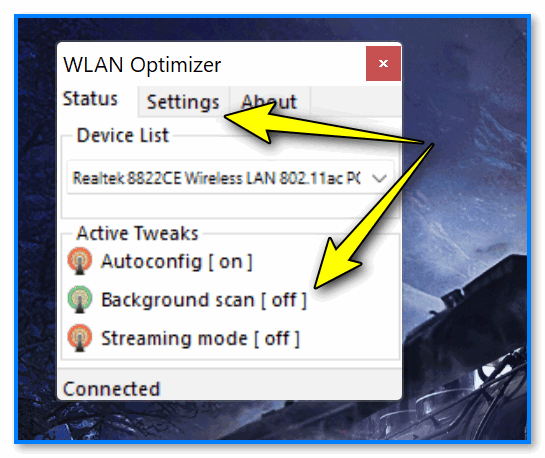
Wlan Optimizer – крайне небольшая и полезная утилита!
Не лишним было бы также сбросить кэш и настройки сети. Делается это также в командной строке (после каждой команды 👇 – нажать Enter).
netsh interface ip delete arpcache
👉 В помощь!
Как сбросить настройки сети в Windows 10 (до “заводских” настроек) — см. пошаговую инструкцию
В ряде случаев из-за не “родного” драйвера — скорость сети может быть ниже (да и “прыжки” пинга не исключены!).
: загрузить драйвер с офиц. сайта вашего ноутбука (Wi-Fi адаптера). Также можно воспользоваться спец. утилитой Driver Booster — она помимо драйверов, также обновит все часто-используемые библиотеки (DirectX, NET FrameWork и др.). ссылочки ниже в помощь! 👇
1) Проверить и обновить сетевые драйвера с помощью Driver Booster.
2) Как установить, обновить или удалить драйвер Wi-Fi (беспроводной сетевой адаптер).

Обновить всё – игровые компоненты, звуковые и игровые устройства и пр. / Driver Booster
На всякий случай порекомендую также проверить не запущены ли какие-нибудь программы, которые “съедают” интернет-трафик. Например, из-за работы uTorrent, некоторых браузеров и т.д. – могут наблюдаться скачки пинга и задержки. Разумеется, все посторонние приложения во время запуска игр — необходимо отключить!
Проверить этот момент лучше с помощью утилиты — она не только видит “всё”, что подкл. к сети, но и может ограничить доступ любому приложению (ссылка ниже на статью с инструкцией 👇).
Чем и какими программами нагружена моя сеть интернет, куда пропадает трафик? Ставим ограничение!

Сортируем по скорости загрузки — NetLimiter
Если вышеприведенное не помогло, стоит обратить внимание на следующие моменты:
👉 Доп. в помощь!
Как понизить высокий пинг – 10 способов (инструкция для начинающих).
Дополнения по теме – приветствуются.
Всем низкого пинга, и без задержек!


Задаем приоритет онлайн программе/игре
Выполнив данное действие, система установит более высокий приоритет для выполняемой задачи. Следовательно, ей будет отведено больше потребления ресурсов.

https://youtube.com/watch?v=GQ7SAw-P-nw%3Ffeature%3Doembed
Как ускорить Интернет Йота
Существует несколько способов, как увеличить скорость Yota, которые может реализовать каждый клиент провайдера. Ниже рассмотрим основные варианты.
Переходите на использование 4G
Наиболее простой метод, как ускорить Интернет модем Yota — перейти на технологию 4G. Известно, что в 3G скоростной параметр ограничивается 3-5 Мбит/с. Этот параметр актуален для неподвижных объектов, но в процессе движения может произойти резкое снижение этого параметра. Для 4G сетей характерен лучший параметр. При этом данные могут передаваться в 10-20 раз быстрее. Конечно, многое зависит от ограничений оператора и удаленности от вышки, что также нужно учитывать.

Тарифный план
При рассмотрении вопроса, как увеличить скорость Интернета Yota на модеме, важно учитывать ограничения оператора. К примеру, если купить тарифный план для телефона, при подключении модема, роутера или установки СИМ-карты в планшет скорость автоматически уменьшается до 64 кБит/с. Если загружать данные с файлообменников / торрентов, этот показатель вообще падает до 32 кБит/с.
Чтобы увеличить скорость Йота на компьютере, необходимо использовать специальный тарифный план «Для компьютера». Здесь можно рассчитывать на более высокий трафик, в том числе при работе через модем. При этом количество Гб и другие параметры можно выбирать самостоятельно. Также здесь не действуют ограничения, которые актуальны для телефона.

В случае низкой скорости Интернета Йота можно установить дополнительную антенну и увеличить тем самым активность передачи данных. Такой вариант хорошо, когда вы проживаете на большом удалении от вышек оператора или в местах со сложным рельефом или наличием препятствий, к примеру, в густонаселенном городе. Как вариант, можно купить уже готовую антенну со встроенным модемом, к примеру, HiTE Grid с КУ 2×24 dBi.
Еще один способ увеличить скорость Интернета на Ета — сделать антенну своими руками. Для этого применяются подручные средства. Сделайте следующее:
В качестве экрана можно использовать и другие элементы, к примеру, металлическую сетку.

Настройка роутера
Много вопросов касается того, как разогнать роутер Yota для и тем самым увеличить более скорость. Для решения задачи можно использовать внесение правильных настроек. Необходимость таких действий актуальна в случае, когда модем работает нормально, а передача сигнала с роутера происходит медленно.
Чтобы увеличить нужный параметр и ускорить Интернет Йота, сделайте следующие шаги:

Параллельно рассмотрим, как повысить скорость Интернета Йота, если она «обрезается» самим провайдером. В таком случае сделайте следующее:

Кроме того, для обхода ограничений скорости можно поменять IMEI, но делать это не рекомендуется из-за риска повреждения телефона. Лучше увеличить скорость установкой внешней антенны или другими методами, которые рассмотрены выше.
Что с пингом на yota
Вчера мой знакомый попросил меня помочь ему узнать в чем проблема.А именно:У него модем YOTA как и у меня. И возникают лаги в игре.Вообшем вот к какмоу выводу я пришол.А точнее к какому решению!И так.суть в том что при подключении сети(именно сети того или иного беспроводного устройсва)возникает конфликт с игрой,Вобшем я в проблему вдаваться не стал вот мое решение которое мне помогло.
1) узнать IPv4(Тоесть само IP подключения, маску подсети,шлюз и DNS. Если кто-то знает уже эту инфу этот пункт можно пропустить)узнать это можно через сетевые подключения(Панель управленияСеть и ИнтернетЦентр управления сетями и обшим доступамИзменение параметров адаптера):Выбираем нужное сетевое подключение(В данном случае от YOTA)Кликаем два раза на подключении(ну или правой кнопкой мыши и выбраем «Состояние»).В появившемся окне нажимаем «Сведения. «далее списываем на листок или в текстовик следуюшюю инфу: Адрес IPv4 (В моем случае 10.0.0.10)Маска подсети IPv4 (В моем случае 255.255.255.0)Шлюз по умолчанию IPv4(В моем случае 10.0.0.1)DNS-серверы IPv4(В моем случае 10.0.0.1).
2)После того как вы узнали инфу делаем следующее: Выбираем два подключения (удержеваем клавишу Ctrl) это подключение от YOTA и подключение по локальной сети.Далее нажимаем правой кнопкой и выбираем «Настройка моста» ждем пока у вас создаться Сетевой мост.
ЗЫ: Если кому то не поможет просто удалите «Сетевой мост»ЗЫЫ:Так же заранее извиняюсь за ошибки (Если они там были конечно) и за то что все так подробно описал так-как писал для всех людей.
Как измерить скорость
Перед тем как улучшить Интернет Yota, необходимо убедиться, что с ним действительно имеются проблемы. Для этого сделайте следующие шаги:

Разобраться, нужно ли увеличить скорость, можно с помощью другого сайта для теста. Наиболее востребованным является Speedtest.net. Для проверки сделайте следующее:

Как вариант, можно сразу проверить качество сети. Для этого наберите в браузере комбинацию 10.0.0.1. При этом важно, чтобы параметр RSRP был от 110 и более, а SINR — от 2 и выше. Если эти показатели меньше, значит, уровень сигнала слишком низкий и требует усиления.
Теперь вы знаете, как увеличить скорость Yota для модема / компьютера, в чем могут быть причины снижения этого показателя, и какие действия будут наиболее эффективными. Для достижения нужной цели проверьте условия тарифного плана и подключите нужный вариант. Попробуйте настроить модем и использовать специальные антенны для усиления сигнала.
В комментариях расскажите, какой способ помог вам увеличить скорость Yota, и какие еще пути могут помочь в решении вопроса.
Высокий пинг характеризует время, которое потрачено на отправку пакета данных от пользователя провайдера к серверу и обратно. Чаще всего в современных модемах данная проблема возникает, если часто появляются «режимы простоя». Это происходит когда уровень исходного и входящего трафика является минимальным. Постоянные переходы от режима бездействия к нормальной скорости передачи и получения данных и вызывает возрастание пинга.
Это постоянно наблюдают любители игры в режиме реального времени. Большой пинг Yota в онлайн развлечениях обусловлен постоянными изменениями в количестве отправляемого и получаемого трафика. Чаще всего колебания находятся в пределах от 1 до 600 кбит/сек.
Как мы тестировали мобильный интернет
В отличие от прошлого, «мультигородского», в этом тесте мы использовали не два, а сразу четыре iPhone 13 Pro Max. Да, одновременно. Надоело SIM-карты переставлять.
Все аппараты официально РСТ, идентичны по начинке и конфигурациям, а также работали на одинаковых версиях iOS.
Как именно тестировали: в каждой локации исследуемых городов делали 4 замера по 3 дубля на каждый.
Несколько попыток необходимы, чтобы не допустить нереалистичных результатов из-за случайных внешних факторов. В статье выложены только лучшие замеры из трёх дублей по каждому оператору.
Каким приложением замеряли: скорость тестировали в известном сервисе Speedtest.net от OOKLA (бесплатно в App Store).
Итоговые результаты операторов по каждому городу взвешены относительно друг друга. Мы считаем это честным подходом. Занять первое место по скорости четыре раза, но два раза оказаться последним – хуже, чем стабильно быть на втором-третьем местах. Согласитесь, ведь для похвалы недостаточно того, чтобы в некоторых районах интернет был быстрым. Нужно, чтобы он был быстрым везде.
Понижаем большой пинг с помощью скорости Интернета
Для улучшения интернет-канала и, соответственно, понижения Yota пинга, следует выбрать подобрать антенну для улучшения сигнала провайдера. Необязательно покупать ее в магазине. Данное устройство очень легко сделать своими руками, при этом используются в основном подручные материалы. Наиболее популярными усилителями сигнала оператора являются баночная и всенаправленная конструкция, псевдосателлит. Чем выше скорость интернет-соединения, тем лучше можно оптимизировать сетевые настройки в онлайн игре. Об этом детальнее написано в следующем разделе.
Уменьшаем пинг на модеме Yota 4G без помощи мастера
Как уменьшить пинг на модеме Yota 4G? Настройте игру путем правильного выбора сервера, отключите фоновые программы, проверьте ПК / ноутбук на вирусы. Также может помочь обновление драйверов сетевой карты и настройка сети с указанием оптимальных параметров. Как вариант, подключите более быстрый тарифный план или смените Интернет-провайдера. Ниже рассмотрим причины высокого пинга Yota 4G, как его уменьшить на модеме, и как определить показатель в случае необходимости.
Большинство пользователей интересует вопрос: как понизить пинг на Yota? Для этого можно воспользоваться несколькими несложными методами:
В некоторых случаях для понижения пинга необходимо изменить FPS, которое является количеством кадров в 1 секунду времени, отображающихся на экране монитора персонального компьютера при помощи видеокамеры.
Обновляем драйвер сетевой карты
В редких случаях могут быть проблемы с драйвером сетевой карты, из-за чего происходит обрыв соединения и потеря пакетов. Поможет решить проблему обновление драйверов: подробнее читайте в этом уроке.
Проверяем нагрузку на трафик
Очень важно знать, что происходит с компьютером в невидимом для вас режиме. Вполне возможно, что причиной высокого пинга является большая нагрузка на сеть.
Например, вы ведете стрим, а параллельно система загружает крупные обновления. Или открыт торрент клиент, который раздает с вашего ПК трафик в сеть. Но самое страшное: наличие невидимых вирусов майнеров или ботнетов, которые добывают кому-то крипто валюту или совершают атаку.
Как проверить нагрузку на сеть:

У меня на скриншоте все ОК – нагрузка по нулям. Если у вас неизвестные процессы грузят сеть, выполните следующие шаги.
Остановка загрузки обновлений
. Щелкните правой кнопкой мыши по Пуск, в контекстном меню откройте «Управление компьютером».

. Раскройте ветку «Службы и приложения» и перейдите в «Службы». Прокрутите список в самый низ и дважды щелкните по «Центр обновления Windows».

. Нажмите на кнопку «Остановить».
Во время загрузки обновлений остановить процесс с первого раза может не получиться. Попробуйте перезагрузить компьютер, и выполнить остановку повторно. Можно отключить их насовсем: об этом читайте в уроке Как отключить обновления Windows.

Помимо обновлений Windows, дополнения могут загружать и другие программы. Проверить это можно также в диспетчере задач. Для завершения процесса кликните по нему правой кнопкой мыши и выберите «Снять задачу».
Отключение параметров конфиденциальности
. В меню Пуск откройте «Параметры».

. Перейдите в раздел «Конфиденциальность».

. На вкладке «Общие» убедитесь, что все переключатели установлены в положение «Откл».

. Перейдите на вкладку «Расположение» и убедитесь, что «Служба определения местоположения» отключена.

Проверка на скрытые угрозы
Обязательно проверьте обновления вашего антивируса! Вредоносное ПО старается остановить их загрузку и попасть в доверенные зоны. Если у вас возникли подозрения, выполните следующие действия.
Загрузите утилиту Dr.Web CureIt!


После завершения полной проверки и очистки утилиты можно удалить. В случае обнаружения большого количества угроз желательно обновить или переустановить антивирусную программу.
Отключение VPN
Используя VPN соединение при подключении, вы проводите весь трафик через сторонние серверы. Это повышает анонимность, но занижает скорость. Убедитесь, чтобы в браузере или системном трее не было активным VPN соединение и попробуйте проверить пинг.
По мотивам
Дельный коммент двухлетней давности:
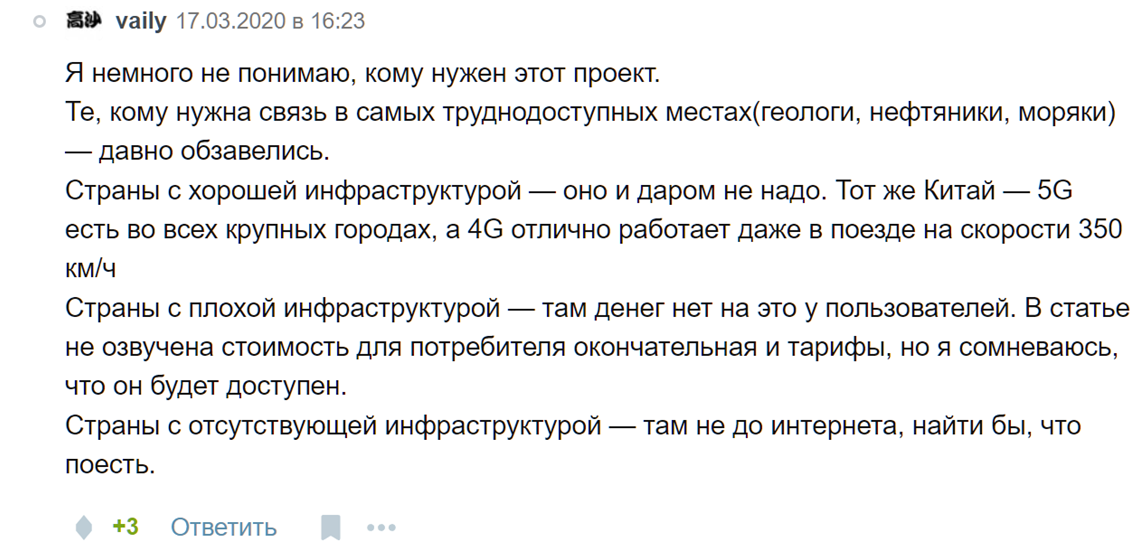
Ну и интересно было бы почитать ответ /u/vsatman, который написал уже 40 статей о Starlink и планирует сам на него перейти. В чем ошибка? И стоит ли покупать себе тарелку-грелку за $500 в надежде, что именно на этот раз Илон Маск говорит чистую правду?
Лучшие вакансии — в телеграм-боте getmatch! Не обязательно откликаться на вакансии, не обязательно искать себе работу — можно использовать бот как инструмент, чтобы следить за рынком: насколько ваша вакансия соответствует рынку. Вот здесь чувак узнал, например, что его питерская зарплата была на 60% (!!!) меньше, чем он мог бы зарабатывать.
Что ещё почитать
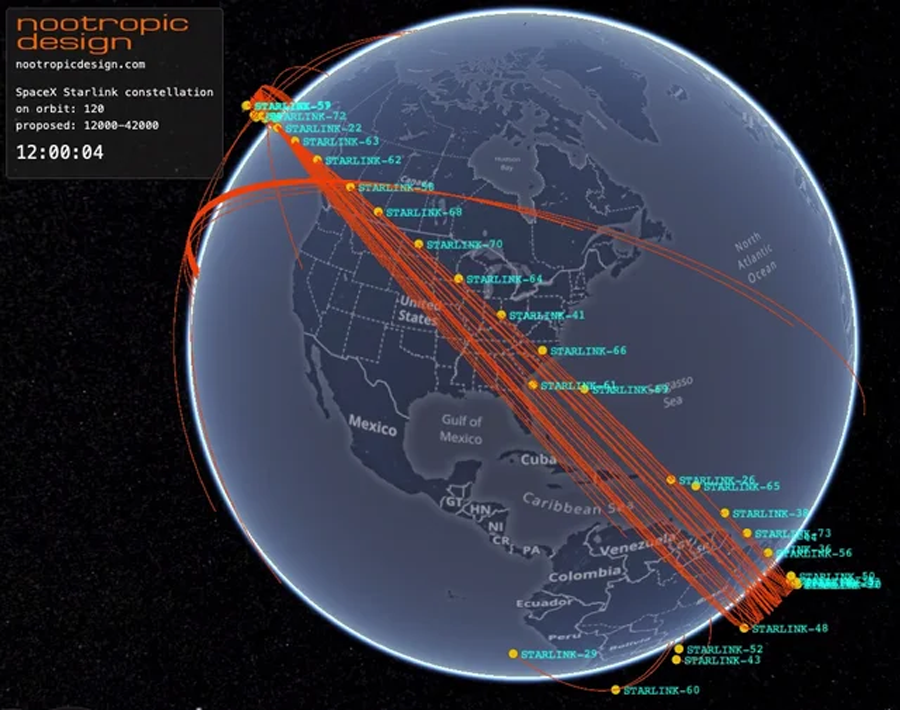
Полгода назад в интервью Маск говорил, что с 1500 спутниками у них была возможность передавать 30 терабит данных в секунду (3:40 на видео). То есть, каждый спутник способен передавать до 20 Гбит/сек.
Каждый юзер ожидает хотя бы 20 Мбит/сек от своей супер-дорогой и супер-современной тарелки. Видите здесь проблему? Получается, каждый спутник может «нормально» обслуживать до 1000 человек. Даже с 42 000 спутников это по максимуму 42 млн людей. То есть, всем людям на планете Starlink даже в теории никогда не будет доступен, забудьте об этом.
Но 42 млн пользователей — тоже звучит неплохо! Это больше $42 млрд доходов в год, в то время как траты составляют $10 млрд. Скорее всего, желаемых $30 млрд чистой прибыли здесь не достигнуть, но в принципе такая компания точно будет успешной.
Что мы здесь забываем? Правильно, географию. Cпутники будут вращаться вокруг всей Земли, а не сидеть на месте возле больших городов. 71% планеты — это океаны. Европа занимает 2,1%, США — 1,9%, Япония — 0,07%. Для отдаленных спутников Viasat или HughesNet это не проблема, но спутники Starlink большую часть времени будут, по сути, пролетать ни над чем. Только 5% из них смогут обслуживать своих клиентов.
Выходит, что только 2,1 млн человек, максимум, смогут получить нормальный интернет (если все они равномерно распределятся между собой, а Маск запустит все спутники). Плюс еще какое-то количество из Африки и Латинской Америки, которые могут позволить себе платить по $1188 в год + $500 за тарелку. До 5 млн клиентов в одних США, на которых надеется Маск, тут очень далеко. До нужных 8,4 млн — тем более. Разве что ему удастся убедить американцев платить экстра-дорого за интернет, на котором даже Netflix будет не посмотреть.
Уже сейчас, с заявленными 145 тысячами пользователей, скорость передачи данных страдает. Некоторые пользователи в Лос-Анджелесе в хороший день получают 36 Мбит/сек загрузки. В то время как в Сиэтле с куда меньшим населением — от 165 Мбит/сек до 50 Мбит/сек. Для сравнения, опять же, Viasat со своими четырьмя спутниками дает стабильные 12-65+ Мбит/сек, в зависимости от тарифного плана.
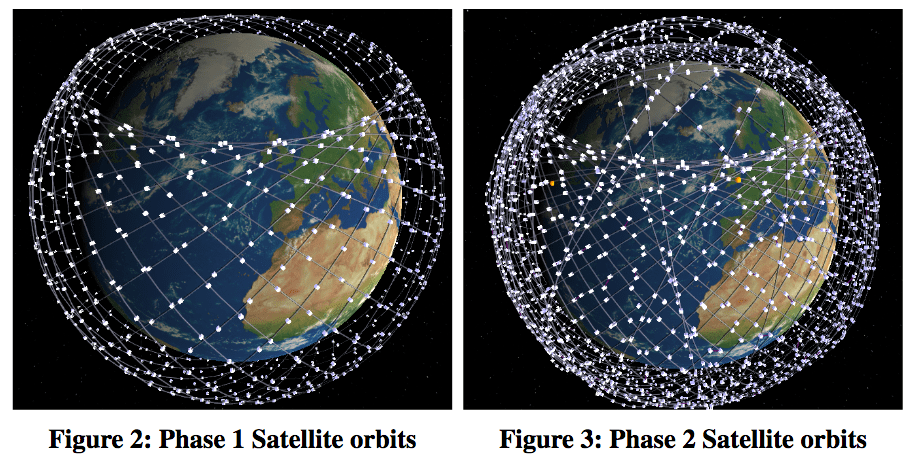
И это мы не упоминаем того, что тарелки Starlink греются так сильно, что не могут работать в условиях ниже -30 ºC и выше +40 ºC. Что отсекает крайний юг США летом и крайний север зимой. Например, бета-тестер в Аризоне вынужден был, когда его аппарат перегрелся, регулярно поливать его шлангом. А если у вас перед домом стоит дерево — тоже печаль, даже листья могут блокировать сигнал, связь будет очень плохой.
Ну и еще, для мечтателей. Созвездия спутников по качеству связи никогда не будут лучше обычных проводов, только хуже. Потому что, по факту, данные для передачи они берут у всё того же проводного интернета. Они на него завязаны. В космосе нет летающих дата-центров. Поэтому кабельное соединение всегда будет быстрее и надежнее, и намного дешевле. Реальный смысл платить за Starlink есть только у людей, не имеющих проводного интернета. А это в США и Европе очень небольшой процент рынка.

О том, что дела у проекта плохи и он может скоро стать банкротом, несколько раз говорил сам Илон Маск. Последний раз — полгода назад, что нужно срочно добыть $30 млрд. Падение компании может похоронить и SpaceX, для которой Starlink должна стать главным клиентом. Здесь, кстати, еще одна точка отказа всей системы: согласно имейлу Маска для сотрудников, у них в SpaceX пока не получается делать достаточно двигателей для кораблей, чтобы можно было запускать спутники в нужном количестве.
В общем, денег нет, и не понятно, как их заработать, если FCC не дают. Ожидается, что для поднятия капитала (тех самых $30 млрд) компания вскоре может выйти на IPO. Хотя это и кажется немного парадоксальным — предлагать широкой публике вложиться в бизнес, который находится на грани банкротства и в обозримом будущем не имеет никакой возможности выйти на прибыль.
Если у вас пинг высокий постоянно (т.е. нет отдельных скачков) — то 👉 порекомендую ознакомиться с этой инструкцией.
Совет 2
Как сказал выше, первое, что желательно сделать — это отключить поиск сетей у беспроводного адаптера Wi-Fi (это сделает пинг стабильнее, и может немного его снизить).
Для этого нам понадобиться запустить командную строку от имени администратора (либо в Windows 10 можно открыть PowerShell, кликнув ПКМ по меню ПУСК / или нажав на Win+X).
Первая команда, которую нужно ввести: netsh wlan show interfaces
Далее появиться длинный список свойств текущего подключения. Нас интересует строка «Name» . В моем случае название сети «Wi-Fi» . 👇
Name: Wi-Fi Description: Intel(R) Dual Band Wireless-AC 8260 State: connected SSID: Asus_wifi Network type: Infrastructure Radio type: 802.11n.
Чтобы отключить авто-поиск сетей — введите netsh wlan set autoconfig enabled=no interface=»Wi-Fi» (где вместо «Wi-Fi» нужно указать свое название сети) и нажмите Enter. ☝
После отключения авто-поиска близлежащих сетей — ваш адаптер Wi-Fi не будет находить новые сети. И если вы отключитесь от текущей Wi-Fi сети — вы не сможете подключиться к др. сетям, пока не включите эту опцию снова!
Команда для включения: netsh wlan set autoconfig enabled=yes interface=»Wi-Fi»
📌📌 Вместо всяких команд можно воспользоваться спец. программой Wlan Optimizer (ссылка на офиц. сайт).
Она автоматически настроит беспроводное подключение так, чтобы «убрать» (либо макс. снизить) задержки и связанные с ними лаги (т.е. по сути исправит тоже самое, что мы делали в командной строке. ).
Wlan Optimizer — крайне небольшая и полезная утилита!
Совет 3
Не лишним было бы также сбросить кэш и настройки сети. Делается это также в командной строке (после каждой команды 👇 — нажать Enter).
Как сбросить настройки сети в Windows 10 (до «заводских» настроек) — см. пошаговую инструкцию
Совет 4
Обратите внимание на драйвер для сетевого адаптера : обновляли ли вы его после установки Windows? Дело в том, что тот драйвер, который подбирает Windows в процессе ее инсталляции — далеко не всегда корректно работает.
В ряде случаев из-за не «родного» драйвера — скорость сети может быть ниже (да и «прыжки» пинга не исключены!).
Лучший вариант : загрузить драйвер с офиц. сайта вашего ноутбука (Wi-Fi адаптера). Также можно воспользоваться спец. утилитой Driver Booster — она помимо драйверов, также обновит все часто-используемые библиотеки (DirectX, NET FrameWork и др.). ссылочки ниже в помощь! 👇
Обновить всё — игровые компоненты, звуковые и игровые устройства и пр. / Driver Booster
Совет 5
На всякий случай порекомендую также проверить не запущены ли какие-нибудь программы, которые «съедают» интернет-трафик. Например, из-за работы uTorrent, некоторых браузеров и т.д. — могут наблюдаться скачки пинга и задержки. Разумеется, все посторонние приложения во время запуска игр — необходимо отключить!
Проверить этот момент лучше с помощью утилиты NetLimiter — она не только видит «всё», что подкл. к сети, но и может ограничить доступ любому приложению (ссылка ниже на статью с инструкцией 👇).
Совет 6
Из проблем
Если использовать недорогие массовые VPS, то ряд сайтов не будет работать, т.к. IP может оказаться в бан листе. Например Avito, им я даже написал с просьбой разблокировать — отказали, говорят вся подсеть забанена и разбану не подлежит.
С некоторыми магазинами были проблемы типа dns-shop и street-beat. Они оба защищены Variti от ddos, поэтому предполагаю что у Variti так фильтры срабатывают.
В итоге я остановился на более дорогом хостере, где почти всё работает.
Настройки сетевой игры
Большой пинг Yota можно уменьшить, если правильно оптимизировать настройки в игре, которая ведется в режиме реального времени. в основном это касается 3 критериев:
Здесь вкратце описаны самые популярные ответы на вопрос, как уменьшить пинг Yota. Если ими воспользоваться, можно значительно снизить данный критерий и получать удовольствие от игры в режиме реального времени.
Как улучшить пинг на 3G и 4G модеме
Сложно представить пользователя, который не хотел бы стабилизировать пинг на 4G модеме. Но в реальности добиться стабильной, бесперебойной передачи данных крайне непросто, поскольку на мобильную сеть влияет слишком большое число факторов, которые иногда невозможно учесть.

Но сказанное не означает, что ничего изменить нельзя. Некоторые изменения, позволяющие понизить ping и ускорить взаимодействие с сервером, допустимы. Главное, не торопиться с решениями и не забывать проверять, получен ли желаемый эффект после каждого проделанного шага.
Подобный подход гарантирует, что действия пользователя не приведут к ухудшению ситуации, поскольку в случае необходимости настройки роутера можно вернуть в изначальное состояние. А начать следует с проверки пинга и получения точного времени задержки ответа сервера.

Но такого ведь никогда не было, правда?
Может быть, у автора персональная вендетта против Илона Маска? Не может же самый гениальный человек планеты так обманывать публику или не понимать простых цифр, до которых может докопаться любой в течение пары дней?
Тогда к вам встречный вопрос. Кто-то еще помнит о SolarCity? В начале 2010-х это был главный проект Илона Маска. Наше будущее! Солнечная крыша над каждым домом. Мы все были им очень впечатлены: вот восторженные статьи на Хабре. Настоящее чудо! Революция в сфере энергетики.

Так вот, там была точно та же бизнес-модель. Солнечные панели производились себе в убыток, и устанавливались на домах желающих, которые записывались в список ожидания.
SolarCity тоже работала не на деньги Маска. И вообще де-факто принадлежала Питеру и Линдону Райвам, его кузенам. Они финансировали себя за счет денег от государства, получив гранты на возобновляемую энергетику от Калифорнии и штата Нью-Йорк. А также продавали инвесторам бонды. Обещая выплатить их сразу, как только наладят cash flow.
Чем больше людей хотели установить себе такие панели, тем хуже у компании шли дела. Также оказалось, что многие бонды были куплены через компании Маска на государственные деньги, которые были предназначены для других целей (к 2015 году Маск уже получил на свои проекты $4,9 млрд от государства).
Производство солнечных панелей стопорилось. Они оказались не так эффективны, как говорил миллиардер, и часто были бракованными. Например, после ряда пожаров из-за панелей SolarCity компания Walmart подала на них в суд. По их словам, повреждения поверхности панелей приводили к появлению «горячих точек», которые становились очагами возгорания. А возникающие на панелях трещины сотрудники компании Маска заделывали с помощью клейкой ленты. Которая потом тоже возгоралась. Вот такие высокие технологии.
Реальных покупателей было не много, но даже так продукции не хватало. Чтобы хоть как-то профинансировать себя, в 2012-м SolarCity вышла на рынок акций. И собрала несколько сотен миллионов долларов у широкого круга инвесторов, верящих в Илона и его Твиттер. Несмотря на постоянную работу себе в убыток.

Линдон Райв и Илон Маск, 2012 год
Потом компания еще несколько лет побарахталась. И её акции даже росли, когда появлялись какие-то позитивные новости. Пока не оказалось, что она банкрот. С долгами на $3 млрд. Бизнес-модель не сработала. Чтобы спасти SolarCity от банкротства, Маск использовал деньги Tesla и выкупил ее за $2,6 млрд. По сути, сам у себя. Сейчас за эту сделку с SolarCity акционеры Tesla пытаются взыскать с Илона Маска $13 млрд, доказывая, что это откровенное шарлатанство, и компания, которая была банкротом и не имела под собой технологии, явно столько не стоила.
Вы можете сказать, что сейчас история другая. У Илона Маска теперь куда больше денег, он №1 в Forbes. Но вкладывать собственные деньги он в Starlink не станет — как не стал их вкладывать ни в Hyperloop, ни в SolarCity, ни в Boring Company. Если инвесторов или гранты на идею найти не получается — ее просто бросают. И выдают другую идею.
Вы скажете — может, он сам не знал, получится ли технология солнечных панелей? Ну, наобещал слишком много, бывает.
Хотите прямую, открытую ложь? Пожалуйста: в 2013 году Маск заявил, что автомобили Tesla смогут работать как роботакси уже в следующем году. Что позволит владельцам отправлять машину на улицу, и она будет зарабатывать для них деньги, возя пассажиров. Машина стоимостью $35 000, по словам Маска, должна была за год, даже с учетом трат на электричество, зарабатывать вам под $30 000. То есть, доходность — 85% в год. «Вы будете сумасшедшими, если не купите Tesla сейчас». Акции компании вскоре выросли в четыре раза, с $8 до $32.

По Маску, это была главная причина купить Tesla. Сколько бы ни стоила машина, в будущем она будет приносить вам еще больше денег! В 2014-м на форуме с инвесторами он пообещал это снова – уже в следующем году. В 2016-м — снова, в следующем году. И в 2019-м. И в 2020-м. И на днях опять пообещал, что точно будет в следующем году. Так уже 9 лет подряд. А покупатели 2013 года всё ждут, что скоро их крутой автопилот заработает. Софт в их машине проапгрейдится, и она наконец-то начнет приносить им прибыль.
Конечно, всё это пустая и дешевая ложь. Если бы машины могли генерировать по $30 000 в год, они бы не стоили $35 000. Инвестфонды, компании, таксопарки — все захотели бы получить их себе. И цена на такие машины выросла бы до (справедливых) ~ $300 000. В руки обычным покупателям такие машины уже не попали бы.
Более того: зачем компании продавать такие машины, которые генерируют по 85% в год? Если бы все действительно было так, Tesla просто оставила бы их себе. И стала бы крупнейшим таксистом мира. Как более продвинутый Uber со своим таксопарком.
Маск не мог не понимать, что его цифры и слова о будущем технологии — вообще не соответствуют действительности. В реальности езда с автопилотом Tesla даже сейчас мало чем отличается от просто езды с закрытыми глазами. И это по данным исследований за 2020 год, через 6 лет после того, как Маск обещал готовые роботакси на дорогах. Ни с финансовой точки зрения, ни с точки зрения наличия реальной технологии — слова миллиардера с реальностью вообще не сходились. Как и сейчас, со Starlink.
К счастью, в случае с роботакси пострадали только несколько десятков тысяч наивных покупателей Tesla, рассчитывавших, что их дорогие машины скоро будут себя окупать. А в истории с SolarCity потеряли только инвесторы, поверившие в хайп вокруг компании. Но со Starlink потеряем (уже теряем) мы все, и потери тут довольно значительные.
Используем специальный скрипт для уменьшения пинга
Скрипт Leatrix Latency Fix позволяет уменьшить пинг, внося специальные настройки в системный реестр. Действия можно выполнить вручную, без использования скрипта, но для неопытного пользователя это будет сложно и опасно (можно повредить системные настройки).
К сожалению, данный скрипт не всегда помогает, но в большинстве случаев после его применения пинг заметно снижается.
. Перейдите на официальный сайт автора leatrix.com/leatrix-latency-fix , и загрузите скрипт.
. Распакуйте архив, и запустите файл «Leatrix_Latency_Fix_3.03.exe».

. Нажмите кнопку «Install» для установки.
Если при первом запуске вместо «Install» будет кнопка «Remove», скорее всего, настройки уже были внесены другой программой. Тогда можно пропустить установку и закрыть окно.

. Перезагрузите компьютер. Для удаления внесенных настроек повторно запустите скрипт и нажмите кнопку «Remove».

Парк Зарядье

▪ билайн: 68 Мбит/сек
▪ МегаФон: 27 Мбит/сек
▪ МТС: 18 Мбит/сек
▪ Tele2: 15 Мбит/сек
Проекты прошлого
Нам представляют Starlink как революционную технологию, которая доставит крутой интернет во все уголки планеты. Но забывают сказать, что такие проекты уже существовали. Еще в 1990-х годах несколько хорошо финансируемых предприятий попытались создать свои созвездия из сотен и тысяч спутников. В том числе компания Teledesic, поддерживаемая Биллом Гейтсом. Были разговоры о «новой космической гонке» и изменении мира с помощью повсеместного спутникового подключения.
Но к началу 2000-х все эти проекты либо обанкротились, либо изменили свои планы. Они поняли, что их расходы слишком высоки, а конечный продукт не пользуется популярностью нигде, «кроме рыбацких лодок и нефтяных вышек», как писали СМИ в 2002 году.
Два предприятия, Iridium и Globalstar, смогли дожить до наших дней. Им пришлось сильно сократить количество спутников и продавать свои дорогие услуги крупным клиентам — трейдерам и аварийно-спасательным службам.
Но и сегодня эти компании активно теряют деньги. Скажем, Iridium, созданный Motorola в 1997-м, со своим созвездием из 66 активных спутников (тоже на низкой орбите, хотя и выше, чем у Starlink, 780 км) сейчас теряет по $60 млн каждый год.
В общем, технологии, похожие на Starlink, были доступны нам еще в 90-х, но оказались никому не нужны. С другой стороны, мир и рынок меняются. Может, сейчас для них пришло самое время?
Меняется ли пинг при применении репитера 4G
Чтобы понять, меняется ли пинг 4G (3G) интернета при подключении репитера, нужно выяснить, что представляет собой данное устройство. Если не присматриваться к подробностям, репитер – это ретранслятор, который передаёт сигнал на удалении от роутера. В теории он не меняет сеть, а лишь позволяет подключаться к ней там, где ранее это было невозможным. То есть:
При этом случаи, когда у пользователя был слабый, ненадёжный сигнал из-за удалённости модема не рассматриваются, поскольку в таком случае репитер усилит сигнал, приблизив источник раздачи трафика. Естественно, тогда все показатели улучшатся.
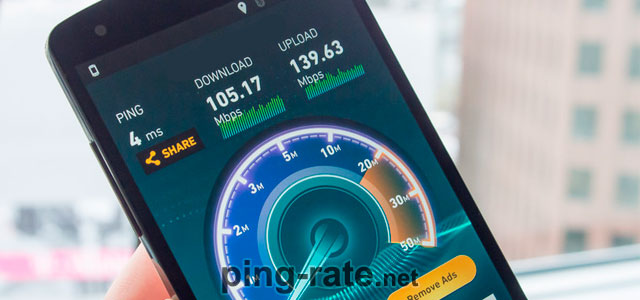
Как понизить пинг на 4G модеме
Чтобы уменьшить пинг 4G модема, в первую очередь стоит изменить условия работы компьютера (ноутбука или смартфона), поскольку это проще. Пользователям следует:
То есть, пользователям нужно устранить все возможные факторы, способные повлиять на скорость передачи данных и время ответа сервера.
Также, поскольку пинг в первую очередь важен для игр, рекомендуется сравнить ping разных серверов и выбрать тот, что гарантирует наиболее стабильную связь.
Советы для 3G устройств
Всё сказанное выше касается и 3G устройств. Также, чтобы уменьшить и стабилизировать ping, можно использовать дополнительные антенны. Они окажутся особенно эффективными, если причина низкого качества связи кроется в повышенной нагрузке на сеть из-за большого числа активных абонентов.
В случаях, когда проблема кроется в удалённости вышки, эффект окажется не таким заметным, но нужный результат всё равно будет достигнут.
Также можно поменять настройки роутера, выбрав свободную частоту, если речь ведётся о раздаче трафика по wi-fi. Подобный подход помогает, когда используемый устройством канал связи оказывается забит помехами и посторонними шумами.
Парк Горького

▪ МегаФон: 37 Мбит/сек
▪ МТС: 30 Мбит/сек
▪ билайн: 15 Мбит/сек
▪ Tele2: 9 Мбит/сек 🥺️
Перезагружаем модем. Быстро, дешево, качественно
Когда соединение есть, и скорость неудовлетворительная или она просто почти на нуле, сервер гугла будет пинговаться, поэтому Ping Checker нам не поможет. Остается только перезагружать модем.
1. Вытащить модем и вставить его заново; 2. Выключить/включить роутер; 3. Зайти в веб-интерфейс и перезагрузить модем там, нажав на соответствующую кнопку; 4. Подключиться через telnet и перезагрузить через CLI.
Итак к делу. Сначала надо раздобыть называние интерфейса модема (можно посмотреть в веб-интерфейсе), у меня назывался YotaOne0:
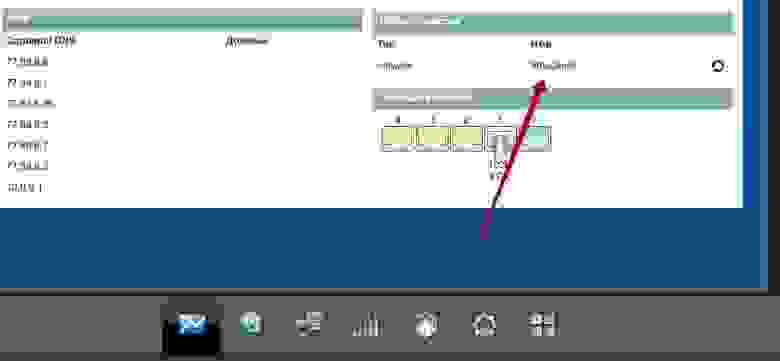
Все, модем должен перезагрузиться.
Остается только автоматизировать вышеописанный процесс. Здесь, конечно, все зависит от ОС, которую вы используйте. Ниже bash-скрипт, скорее всего, для Windows можно сделать что-нибудь подобное:
Готово. Двойной клик по файлу, перезагружает модем.
Сразу подчеркну, тестировал только на Mac OS, работает прекрасно. Надеюсь, кому-нибудь поможет )
Как выполнить пинг
Нужно нажать на «Пуск», выбрать «Все программы», «Стандартные» и далее «Выполнить». Также можно просто нажать сочетание клавиш Win+R. В результате этих действий должно появиться окно, в котором нужно написать «cmd» и нажать «Enter». После этого на рабочем столе откроется консоль.

Запускать ping нужно в открывшейся консоли. Чтобы проверить интернет-соединение в целом, можно использовать известный и надежный сайт — например, yandex.ru. Если выполняется пинг для проверки работы определенного сайта, то вписывается нужный адрес. Кстати, можно сделать пинг к собственному роутеру — для этого необходимо вписать 192.168.1.1.
Команда в окне должна выглядеть так: ping yandex.ru (или любой другой адрес, требующий проверки). После ввода нажимаем «Enter», через несколько секунд утилита покажет результат тестирования. Для начала нужно проверить количество потерянных пакетов — в идеале цифра должна равняться нулю.

Черноволов Александр Петрович, специалист по вопросам мобильной связи и интернета
Со всеми вопросами смело обращайтесь ко мне!
Задать вопрос эксперту
Первый нажимаете Пуск , где и находится данный пункт Выполнить , второй удерживайте сначала кнопку пуска на клавиатуре и одновременно нажмите английскую букву R. Если у вас не выходит разобраться в проблеме, пишите мне!