 Yota-inet.ru
 Wi-Fi-роутер – неотъемлемая вещь в жизни
Почти все роутеры имеют на корпусе кнопку WPS, которая активирует упрощенное подключение к Wi-Fi без пароля. Это особенно актуально в наше время, когда многие работают из дома или учатся дистанционно.
Преимущество использования режима WPS
Основное преимущество использования WPS – простота подключения новых устройств к домашней сети. Например, если гость нуждается в Wi-Fi, его можно легко подключить к сети смартфоном или ноутбуком всего за несколько секунд.
PIN-код для дополнительной защиты
Иногда после нажатия кнопки WPS на устройстве требуется PIN-код. Это дополнительная защита, который можно найти на наклейке на дне роутера. При успешном вводе PIN-кода последующие подключения не потребуют его ввода.
Физическое подключение роутера
Перед началом настройки роутера, его необходимо физически подключить к компьютеру. Это можно сделать через Ethernet-кабель, который вставляется в порты роутера и компьютера до щелчка.
- Включите роутер и компьютер.
- Подключите Ethernet-кабель между роутером и компьютером.
Подключение к Wi-Fi сети
- Найдите в списке доступных Wi-Fi сетей вашу сеть.
- Подключитесь к вашей Wi-Fi сети, используя указанный на наклейке сети.
Настройка роутера
- Подсоедините интернет-кабель к порту WAN.
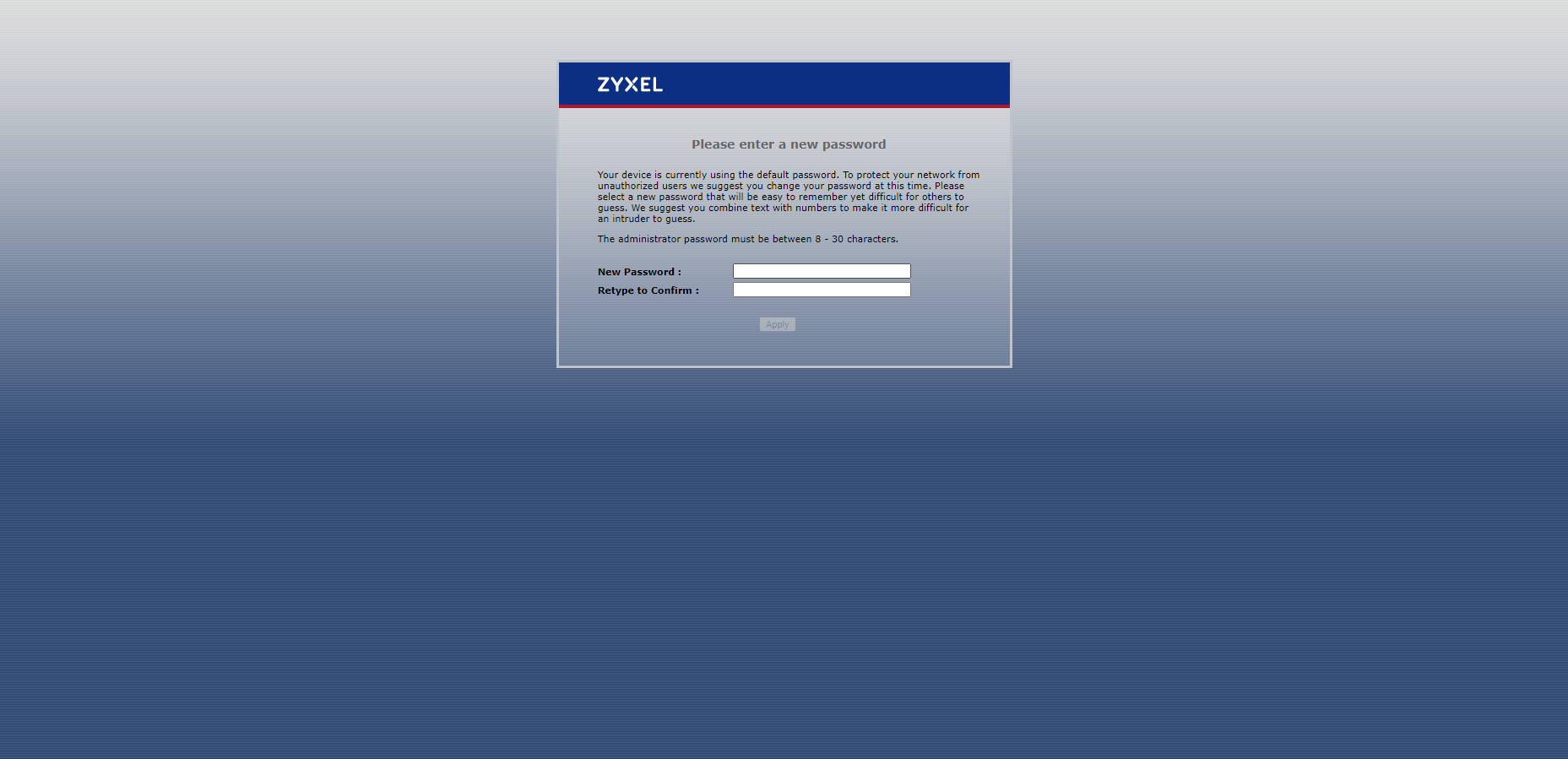
- Создайте новый пароль для входа в настройки роутера и подтвердите его.
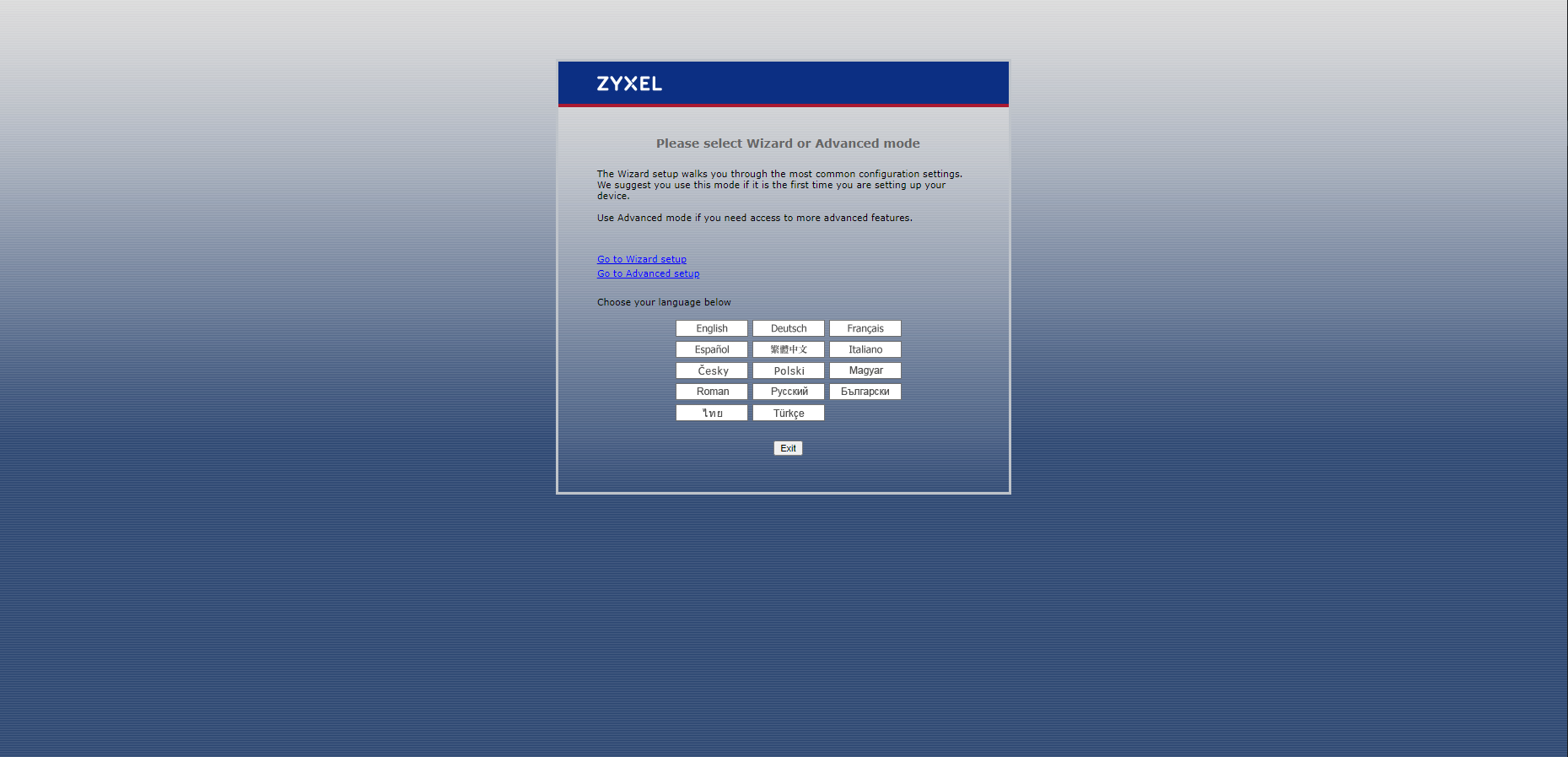
- Выберите язык и перейдите в Мастер подключения.
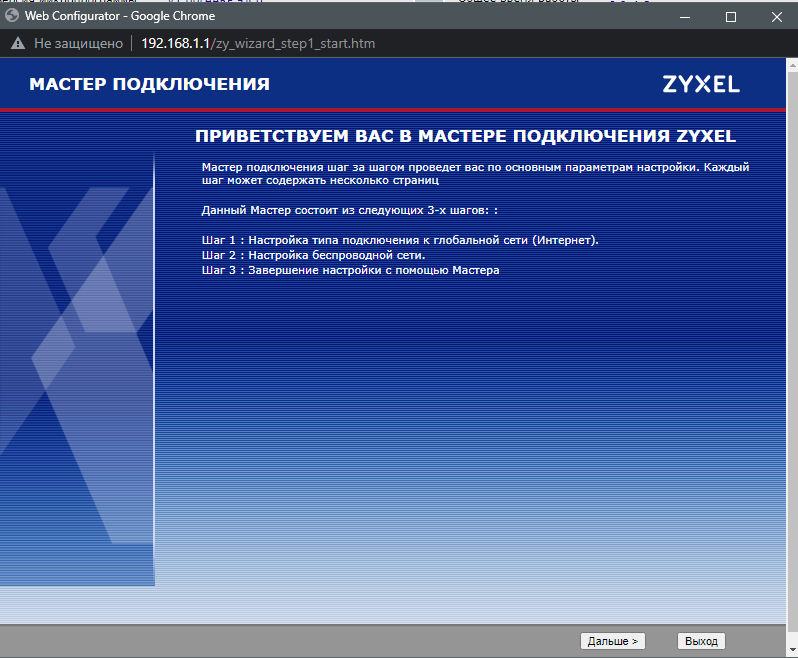
- Следуйте инструкциям Мастера подключения и завершите настройку роутера.
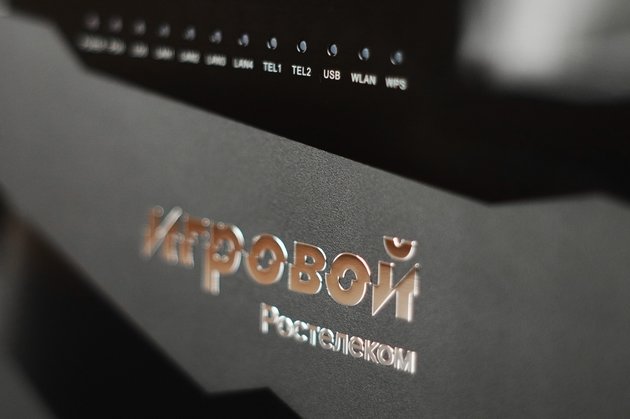
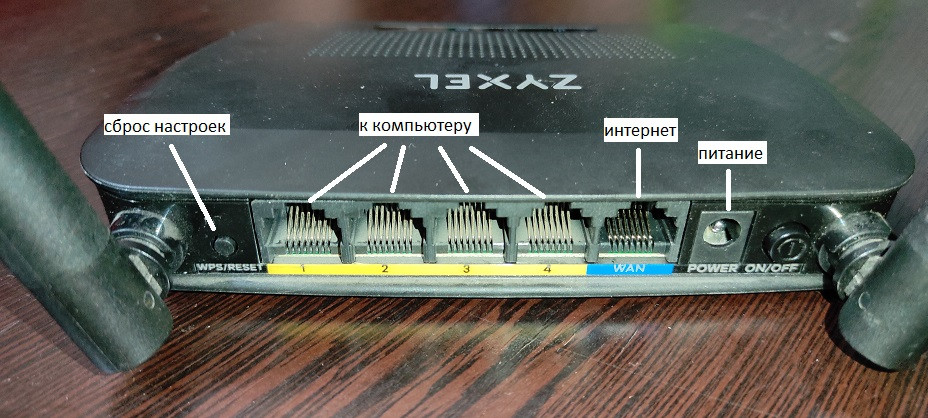
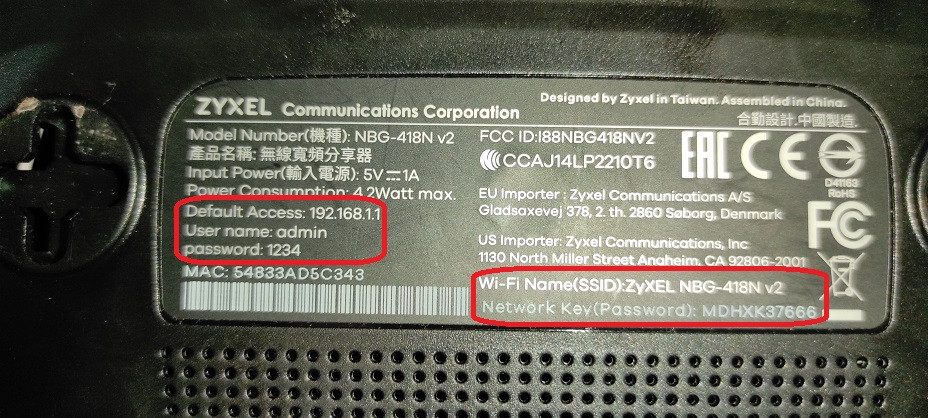
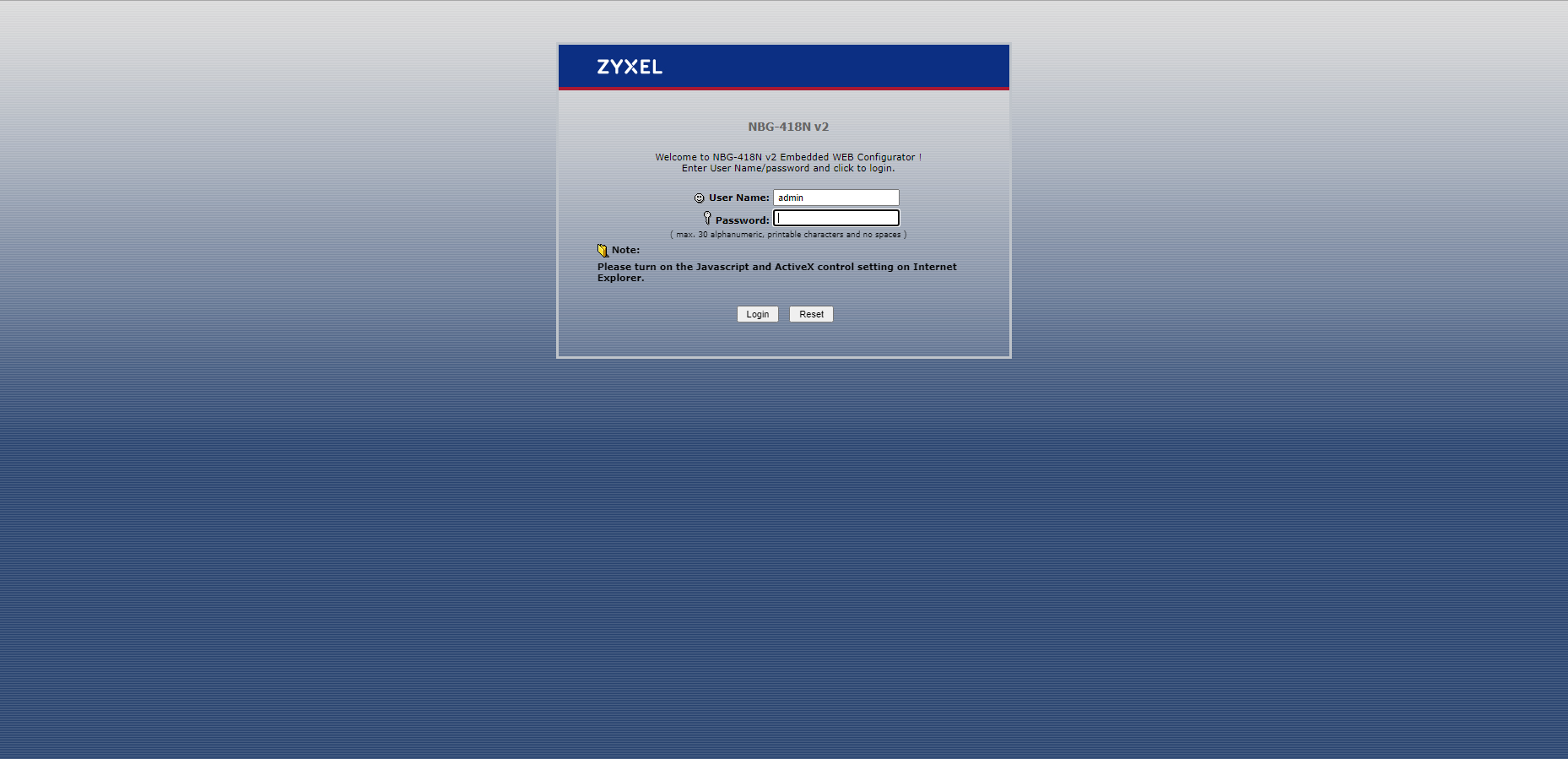
Настройка роутера Zyxel
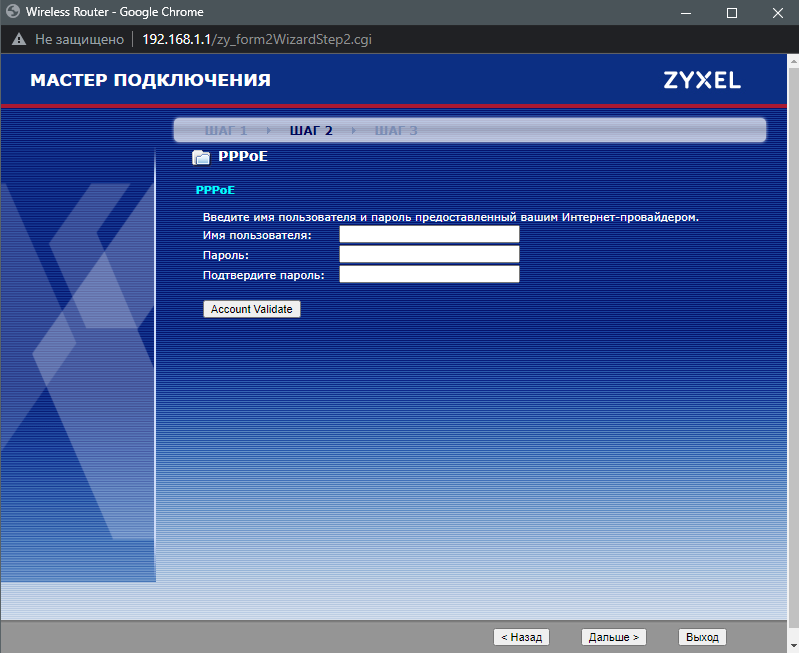
Шаг 2: Ввод данных
- Введите данные, предоставленные интернет-провайдером:
- Поле Пароль: пароль от PPPOE-соединения
- Поле Подтвердите пароль: повторите пароль от PPPOE-соединения
- Нажмите кнопку Дальше
Шаг 3: Настройка Wi-Fi сети
- Измените имя Wi-Fi сети и создайте пароль для ее защиты:
- Введите желаемое название Wi-Fi сети в поле SSID (Имя беспроводной сети)
- Введите пароль Wi-Fi сети в поле Пароль
- Нажмите кнопку Дальше
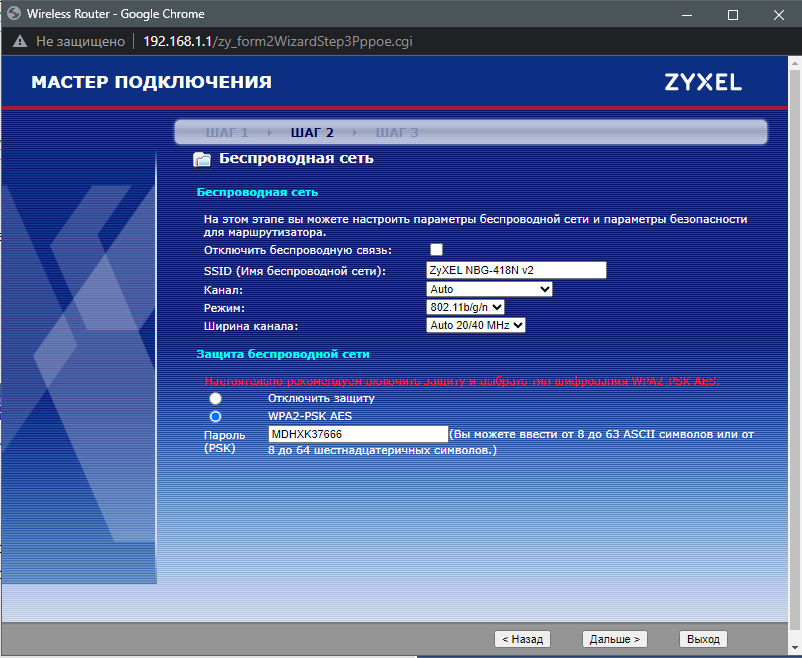
Шаг 4: Применение изменений
- Нажмите Применить
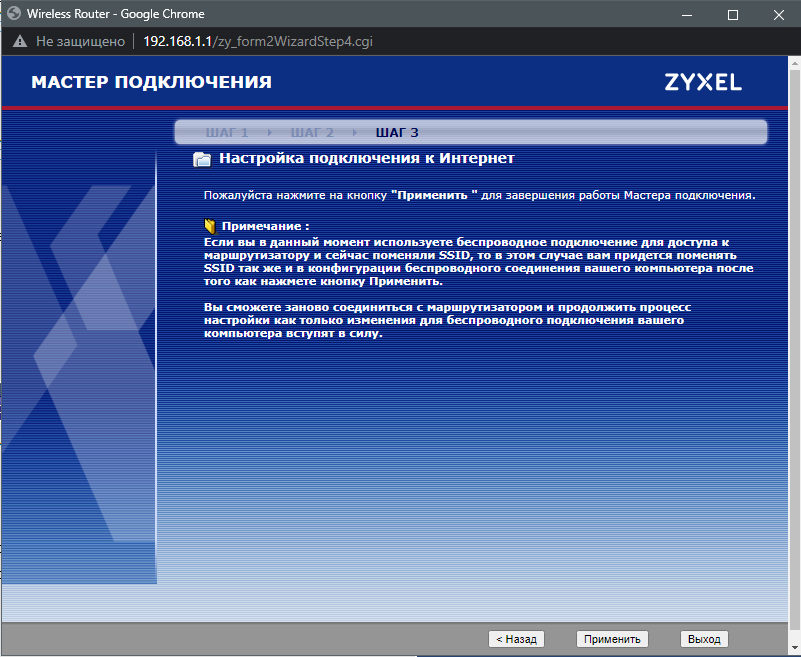
Настройка роутера Zyxel завершена.
Индикаторы на роутерах TP-Link
Почти все роутеры и модемы имеют индикаторы, которые помогают понять текущее состояние устройства. Они сообщают о подключении к интернету, активности Wi-Fi, и других функциях. Рассмотрим индикаторы на роутерах TP-Link и их значения.
Как работают индикаторы на роутерах TP-Link?
Почти все роутеры TP-Link имеют одинаковую работу индикаторов, однако на новых моделях могут быть некоторые отличия. Индикаторы могут менять цвет, отображать работу 2.4 ГГц и 5 ГГц Wi-Fi, а также отображать статус устройства.
Основные проблемы с индикаторами
Оранжевый/красный индикатор WAN (Интернет)
Это не ошибка. Оранжевый индикатор WAN на роутере TP-Link означает отсутствие соединения с интернетом, хотя кабель подключен в WAN порт.

Примеры индикаторов на роутерах TP-Link
Посмотрим на примере моделей TP-Link TL-WR740N и TL-WR942N, как работают их индикаторы.
Для более подробной информации и понимания значений индикаторов на роутерах TP-Link, обратитесь к их руководству пользователя.
Нет соединения с интернетом: что делать?
И если при прямом подключении кабеля к компьютеру интернет работает, то в большинстве случаев необходимо правильно настроить роутер. Указать тип подключения и задать все параметры, которые вам должен выдать интернет-провайдер. Так же, возможно, нужно клонировать MAC-адрес.
На эту тему я писал отдельную статью: почему на роутере TP-Link индикатор интернета (WAN) горит оранжевым.
Почему на роутере TP-Link не горит значок (лампочка) Wi-Fi?
Бывают и такие случаи. При нормальной работе (когда подключено хотя бы одно устройство и идет обмен данными), индикатор беспроводной сети должен мигать. Если он не горит вообще, то это значит, что маршрутизатор не транслирует беспроводную сеть.

Попробуйте сначала перезагрузить роутер. Если не поможет, то проверьте кнопку Wi-Fi (Wireless) On/Off, которая есть на многих моделях. Ее нужно нажать и подержать секунды 3.

Если индикатор Wi-Fi не загорится, то зайдите в настройки, и в разделе Беспроводной режим, проверьте, включено ли вещание беспроводной сети. Если это не поможет, или в настройках будет сообщение, что для включения используйте переключатель на корпусе устройства (а он точно включен), то придется делать сброс настроек. А если и сброс не поможет, то придется отнести роутер в ремонт, или по гарантии.
Подробнее в статье: TP-Link: не работает Wi-Fi. Роутер не раздает Wi-Fi сеть.
Горит только индикатор питания, или горят/мигают все лампочки
Бывает, что индикаторы ведут себя странно, например, горит только лампочка питания (Power) даже через некоторое время после включения.

Или после включения маршрутизатора TP-Link горят все индикаторы и не гаснут. А еще бывает, что все лампочки одновременно мигают (это режим восстановления).

Скорее всего, это программный сбой, или аппаратная поломка маршрутизатора.
Первым делом сделайте сброс настроек к заводским. Можете попробовать восстановить прошивку. Особенно, если эта проблема появилась в процессе обновления прошивки. Возможно, что-то пошло не так, или вы залили в роутер не ту прошивку.
Если проблема осталась, роутер не включается, не загружается, то ничего не остается, как обратиться в сервисный центр. Можно по гарантии. А если роутер не дорогой, да еще и старый, то лучше купить новый.
Наверняка, у каждого абонента Ростелекома или другого российского провайдера, который использует домашний интернет, возникала ситуация, когда связь внезапно прерывается. Вот только недавно всё прекрасно работало, а сейчас соединения с интернетом нет.
Поиск причин пропажи интернета
Прежде чем звонить в техническую поддержку, необходимо установить причины пропажи интернета. Для этого проверяем сначала все кабели, не отошли ли они, затем смотрим на роутер. Нас интересуют индикаторы на нём, все ли они горят и как горят. Почти все проблемы с отсутствием интернета отражаются на работе индикаторов на роутере. Основной триггер – это когда один из индикаторов начинает гореть красным цветом.
Красный индикатор – причины
Оптоволоконные коммуникации Ростелекома позволили существенно улучшить надёжность и качество связи. Когда на модеме/роутере пользователя, который подключён по оптоволокну, загорается индикатор с надписью LOS красным вместо зелёного или просто начинает мигать, а обозначенный как PON индикатор перестаёт гореть, то это говорит о том, что сигнал от провайдера потерян, что-то случилось на линии. Здесь самостоятельно ничего пользователь исправить не сможет, разве только — проверить все кабели на надёжность соединения в разъёмах. Бывает, что нечаянно кто-то задел кабель, и он отошёл в штекере или вылетел.
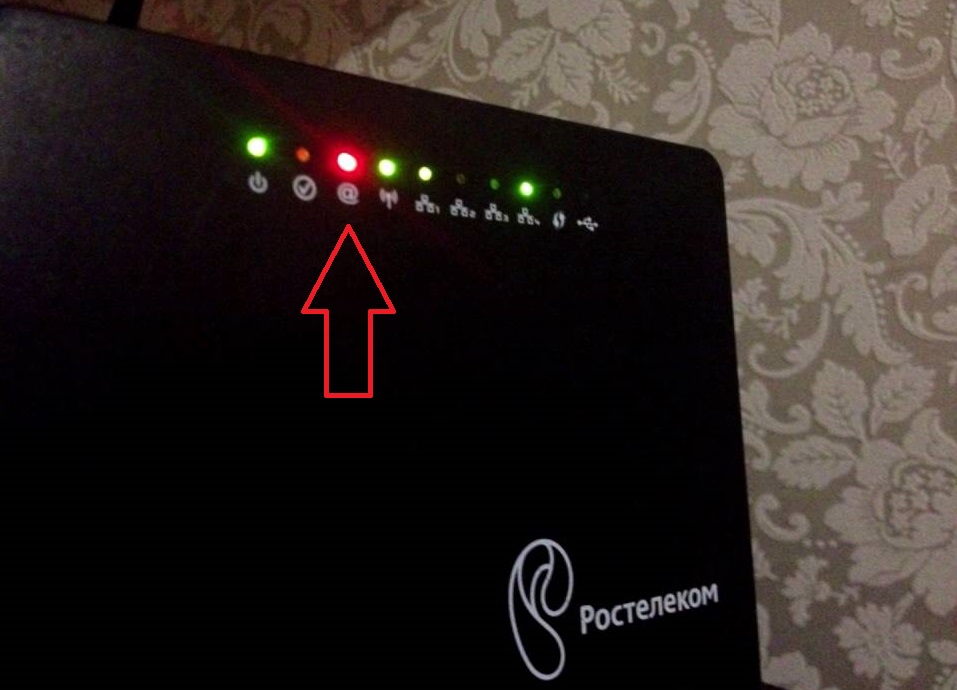
Если с кабелем всё в порядке, необходимо звонить в клиентскую службу: 88001000800.
Если же свой цвет меняет индикатор подключения к электросети, то это может случиться из-за:
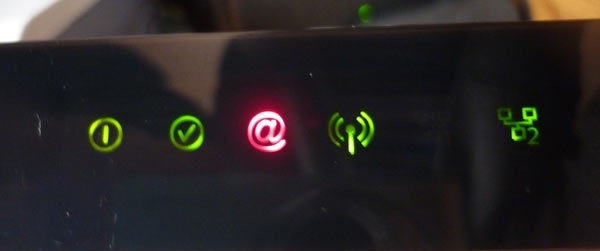
Не подсоединён кабель
Некоторые неопытные пользователи полагают, что если на стол поставить коробочку (роутер), то интернет появится автоматически. Но если не подключить кабель к разъёму WAN на модеме, то ему просто неоткуда будет взять соединение с интернетом. Аналогичная ситуация возникает с повреждением кабеля, когда жилы внутри переламываются, обгорают, стираются.
Если кабель подключён ко всем устройствам в правильные разъёмы, то необходимо проверить провод на предмет наличия повреждений по всей его длине.
Неправильные настройки подключения
Когда пользователь в первый раз настраивает оборудование провайдера, то он в настройках указывает данные, которые предоставил ему Ростелеком. Их нужно вбивать только раз, и потом можно наслаждаться бесперебойной связью.
Неправильно введённые данные изначально не дадут пользоваться интернетом. Но бывает, что настройки сбиваются из-за перепадов напряжения или системного сбоя. Индикатор при этом будет гореть красным, то есть роутер сигнализирует, что сигнала от провайдера он не получает. Для устранения этой проблемы следует:
- Проверить настройки подключения.
- Перезагрузить оборудование.
- Проверить кабели.
При любых затруднениях с проверкой параметров, звоним в клиентскую службу провайдера или в техническую поддержку.
Нередки ситуации, когда с оборудованием и кабелями у пользователя всё в порядке, но индикатор интернета на модеме загорелся красным. Это может быть из-за начала проведения технических работ в сервисе, сбоев на линии Ростелекома. В этом случае необходимо звонить в клиентскую службу. Если проблема локальная (в вашем районе или подъезде), технические специалисты приедут и быстро всё исправят.
Если проблема более серьёзная (обрыв где-то на магистрали), то времени на устранение может потребоваться больше. Но если у вас есть мобильный номер Ростелекома, то его можно использовать как резервный/альтернативный способ выхода в интернет, пока будут восстанавливать домашний.
Все в курсе, что услуга интернета предоставляется Ростелекомом на платной основе и каждый месяц пользователь должен вносить плату согласно выбранному тарифному плану. Поэтому, если у вас «отвалился» интернет при отсутствии других проблем, проверьте свой лицевой счёт: а не забыли ли вы оплатить услугу.
Что означает каждый индикатор
Чтобы ориентироваться в работе роутера и быстро определять, что за проблемы возникли, следует изучить значение всех индикаторов, что и как должно гореть и что означают разные режимы индикации.
Внимание! Модели роутеров от разных производителей могут иметь другие обозначения индикаторов.
Определяем и устраняем неисправность
Итак, для быстрого устранения причин «отваливания» интернета необходимо:
Если ничего не помогло, то следует оставить заявку в клиентской службе через сайт, в офисе или по телефонам компании. К вам приедут специалисты и устранят все проблемы.
Лампочки (индикаторы) на роутере, что они означают? Почему мигают лампочки на роутере
Если у вас дома установлен маршрутизатор, то вы наверняка обращали внимание на расположенные на нём световые индикаторы. И, возможно, задавались вопросом: лампочки на роутере — что они означают? В нашей статье мы постараемся ответить на этот вопрос.


Индикаторы роутера TP-Link
Включается, когда вы подключаете роутер к розетке, и светится постоянно (если это не так, то розетка или само устройство могут быть неисправны).
Лампочка, сигнализирующая о работе системы.
При включении устройства в сеть она будет светиться непрерывно. В это время происходит загрузка роутера. Далее индикатор должен начать мигать. Это означает нормальную работу маршрутизатора. Если продолжает гореть непрерывно дольше минуты, значит, в работе роутера произошёл какой-то сбой. Если не светится, это также говорит о сбое в работе.
Индикатор подключения Wi-Fi.
Если датчик работает, значит, сигнал есть, но в данный момент устройства к сети не подключены. Если мигает — Wi-Fi включен и используется устройствами. Если не горит — передача данных по Wi-Fi выключена.
Активировать Wi-Fi можно в настройках роутера. Для этого введите в адресную строку браузера адрес, указанный на этикетке на вашем маршрутизаторе. В открывшемся веб-интерфейсе перейдите во вкладку «Беспроводной режим» — «Настройки беспроводного режима» — необходимо активировать два пункта: «Включить беспроводное вещание роутера» и «Включить широковещание SSID».
У некоторых роутеров индикаторов Wi-Fi может быть два. Один отвечает за соединение на частоте 2,4 ГГц, второй — 5 ГГц.

Настройки беспроводного режима роутера TP-Link
Количество лампочек соответствует количеству LAN-портов на вашем устройстве.
Если значок горит, значит, устройство подключено, но в данный момент не работает. Если мигает — подключено и происходит обмен данными. Если не светится — через LAN-порт не подключено никаких устройств.
Если на вашем устройстве несколько портов, а соответствующий индикатор всего один, то он будет загораться при подключении к любому из портов.
Отвечает за состояние подключения к интернет-провайдеру.
Если он светится постоянно, значит, соединение с сетью активно. Если мигает, в данный момент происходит обмен данными. Не работает — сетевой кабель не подключен или отсутствует сигнал интернета.
Иногда лампочка может мигать или гореть жёлтым или оранжевым цветом. Это значит, что с соединением какие-то проблемы и получить доступ к интернету невозможно.
На роутерах, оснащённых USB-портом, есть соответствующая световая лампочка.
Она работает по тому же принципу, что и WAN и LAN. Горит постоянно — устройство подключено. Мигает — устройство не опознано и идёт соединение. Не горит — приборы не подключены.
Некоторые роутеры имеют функцию WPS, которая позволяет устанавливать соединение по Wi-Fi нажатием одной кнопки без всяких дополнительных настроек.
В таком случае на маршрутизаторе будет располагаться и соответствующий индикатор. Он может располагаться на передней панели либо непосредственно рядом с кнопкой WPS.
Если лампочка медленно мигает, значит, идёт процесс подключения. В случае успешного соединения она будет светиться непрерывно. Если же она мигает быстро, соединение не удалось, и произошёл сбой.
Если у вас стоит роутер, который поддерживает технологию GPON (высокоскоростное интернет-соединение по оптоволоконному кабелю), то на нём также будут присутствовать следующие датчики: LOS показывает наличие или отсутствие соединения, PON отвечает за регистрацию провайдера в сети. В некоторых моделях может быть только PON.
При корректной работе роутера PON должна светиться постоянно, а LOS — не гореть.
Если оба индикатора не работают, соединения с интернетом нет, кабель не подключен или нет сигнала.
LOS выключен, а PON мигает — происходит соединение с провайдером.
Обе лампочки мигают — произошёл сбой при настройке роутера.
LOS мигает медленно, а PON быстро — низкая мощность сигнала, который поступает от провайдера.
Медленное мигание лампочек говорит о поломке маршрутизатора.
Если LOS горит красным — существуют проблемы с подключением к интернету. Об этом же говорит и мигание красным лампочки PON.

КАКИЕ ЛАМПОЧКИ ДОЛЖНЫ ГОРЕТЬ
Итак, теперь, когда мы разобрались, что обозначают все лампочки на роутере, давайте подведём итог, какие из них должны гореть при корректной работе устройства, а какие — нет.
Когда вы включили ваш роутер в розетку и подключили к нему кабель от интернет-провайдера, на нём должны загореться следующие индикаторы:
Если всё работает, то это означает нормальное функционирование маршрутизатора и стабильный доступ к интернету. Если нет, значит, существует какая-то проблема, которая мешает работе. О наиболее часто встречаемых неполадках и о том, как с ними справиться, мы расскажем ниже.
ОСНОВНЫЕ ПРИЧИНЫ НЕПОЛАДОК И СПОСОБЫ ИХ РЕШЕНИЯ
Не работает индикатор WAN (интернет-соединения)
Если WAN не горит, первым делом стоит проверить кабель подключения. Убедитесь, что он не повреждён и надёжно соединяется с роутером. Если провод в порядке, то, возможно, вышел из строя WAN-порт. Проверьте это, подключив к нему сетевой кабель, который обычно подключается к LAN-порту. Если лампочка включилась, значит, порт рабочий, а проблемы вызваны неполадками со стороны провайдера. В этом случае стоит обратиться в его службу поддержки.
Если WAN горит или мигает жёлтым, оранжевым, красным цветом и нет подключения к интернету, проблема в неправильных настройках или системном сбое. В такой ситуации перезагрузите ваш роутер либо попробуйте сбросить настройки до заводских. Если это не помогло, подключите интернет напрямую к компьютеру, используя кабель от провайдера. Если интернет по-прежнему не работает, проблема на стороне провайдера.
Не горит индикатор WLAN (беспроводное подключение)
Сначала нужно проверить, включен ли Wi-Fi в настройках (как это сделать, мы описывали выше). Если беспроводная сеть активирована, но подключение не работает, попробуйте перезагрузить роутер, используя кнопку «On/Off». Если это не помогло, сбросьте настройки маршрутизатора до заводских.
Работает только индикатор питания
Если при подключении роутера у вас светится только одна лампочка питания, а остальные — нет, либо они постоянно мигают, это означает сбой в работе устройства.
Такая проблема может быть вызвана попыткой обновления программного обеспечения вашего устройства. Если вы скачивали прошивку для него с неофициального сайта либо выбрали версию, не подходящую для вашей модели, то это может привести к сбою в работе.
Также сбои могут быть вызваны перепадами напряжения, попаданием влаги в роутер и т.д.
Во всех этих случаях лучшим решением будет обращение в специализированный сервисный центр.

В нашей статье мы подробно разобрали, что означают лампочки на вашем роутере и как они должны работать. Надеемся, что теперь вы будете понимать работу вашего устройства немного лучше.
Чтобы подобрать хорошего интернет-провайдера вы можете воспользоваться
, в котором собраны все актуальные предложения.
Дата публикации: 26.05.2023
В статье использовались изображения с ru.freepik.com

Консультанты Москва On-line подскажут самый выгодный вариант подключения и ответят на все ваши вопросы – бесплатно!
+7 (495) 256-00-21
или пишите нам в
Как подключить роутер?
Следующий шаг — подключение маршрутизатора к компьютеру или ноутбуку. Здесь можно пойти двумя путями.
Как подключить маршрутизатор к компьютеру или ноутбуку
В первом случае используйте LAN-кабель, который идет в комплекте с роутером. Во втором случае необходимо найти сеть устройства, она обычно совпадает с названием устройства. Скорее всего, сеть будет незащищенной, в противном случае пароль можно найти на нижней панели роутера.
Этапы подключения роутера
При подборе места для роутера необходимо учитывать, что стабильное подключение может понадобиться в любой точке квартиры или дома. Например, установив роутер в дальнем углу комнаты, можно столкнуться с тем, что на кухне или лоджии сигнал будет слабым.
Многие модели обеспечены специальными «ушками» на задней панели, которые позволяют повесить устройство в том числе на стену. Традиционно считается, что между роутером и устройством-приемником интернета должно быть как можно меньше стен, мебели и прочих преград.
Следует отметить, что вне зависимости от модели и производителя маршрутизаторы имеют несколько необходимых элементов.
Традиционно порт WAN выделяют синим цветом, а LAN — желтым
Как настроить Wi-Fi?
Для этого необходимо открыть раздел «Сеть Wi-Fi», «Беспроводная сеть», Wireless или с другим подобным названием. В соответствующем разделе можно установить или сменить пароль, выбрать название, стандарт и диапазон.
Что делать, если соединения нет?
Для создания беспарольного подключения достаточно нажать кнопку WPS на роутере и удерживать ее в течение секунды. После активации на корпусе роутера обычно начинает мигать световой индикатор.
На некоторых моделях маршрутизаторов функция WPS совмещена с функцией сброса настроек — кнопка называется «WPS/RESET». Если на таком устройстве держать кнопку WPS дольше десяти секунд — настройки маршрутизатора будут сброшены.
Главный нюанс — временное окно для подключения нового устройства при использовании кнопки WPS составляет всего около минуты. Фактически, одно кратковременное нажатие позволяет «выдать» интернет только одному ноутбуку, планшету или смартфону.
Что делать, если роутер был куплен с рук?
Если роутер был куплен с рук или он использовался с другим провайдером, то желательно сбросить старые настройки. Это можно сделать с помощью кнопки Reset или «Сброс» на корпусе устройства. Чаще всего ее нужно зажать на несколько секунд.
Если кнопки сброса настроек нет, то это можно сделать через меню. В таком случае в разделе System Tools, «Системные инструменты» или с другим подобным названием надо найти подраздел «Заводские настройки», или Factory Defaults. Там необходимо выбрать пункт «Восстановить», или Restore.
Как подключить смартфон с помощью WPS
Чтобы подключиться к роутеру через WPS на смартфоне или планшете, нужно перейти в меню «Настройки», после чего выбрать пункт «Беспроводные соединения» (в зависимости от производителя он может называться иначе) и передвинуть ползунок Wi-Fi в активное положение.
Пользователю станет доступна опция «Расширенные настройки» — в ней есть строчка с названием «Кнопка WPS» или «Подключение WPS». Теперь необходимо нажать на кнопку WPS на роутере и сразу же — выбрать соответствующую настройку на мобильном устройстве.
Что делать, если компьютер не может подключиться к маршрутизатору?
Для этого необходимо открыть любой браузер и ввести на выбор в адресной строке цифры 192.168.1.1 или 192.168.0.1. Если этот способ не подошел, поищите нужный адрес на нижней панели устройства или в сопроводительной документации. Там же будут указаны нужные имя пользователя и пароль для входа.
После этого можно проверить наличие интернет-соединения. Большинство устройств получают доступ к сети сразу после подключения к электросети.
Как подключить ноутбук с помощью WPS
Механической кнопки WPS на ноутбуке нет — подключение по этому стандарту происходит автоматически. Для этого необходимо найти иконку сети в правом нижнем углу рабочего стола Windows. Далее необходимо выбрать нужную сеть и нажать «Подключение».
После этого откроется поле для ввода пароля, внизу которого будет надпись: «Можно также подключиться, нажав кнопку на маршрутизаторе». Теперь остается нажать на кнопку WPS на роутере, а на ноутбуке выбрать вариант «Можно также подключиться, нажав кнопку на маршрутизаторе». Устройства мгновенно «подружатся» без ввода пароля.
Сложно ли настроить роутер?
Как рассказал «Ленте.ру» IT-эксперт Александр Баулин, современный роутер, который также можно назвать маршрутизатором, настраивать достаточно просто. «Доступ к настройкам происходит через веб-браузер, где надо заполнить поля данными, которые подскажет провайдер. Некоторые производители даже заранее записывают в программу установки значения для популярных в России операторов. Остается подсказать, через кого подключаетесь», — отмечает Александр Баулин.
В целом этот процесс состоит из ряда последовательных действий.
Какие проблемы могут возникнуть при установке роутера?
Хотя процесс установки роутера достаточно прост, с ним все же могут возникать трудности.
Одна из самых распространенных проблем — не открываются настройки после ввода 192.168.1.1 или 192.168.0.1. Это означает, что компьютер или ноутбук не может подключиться к маршрутизатору из-за отсутствия соединения. Первым делом проверьте, есть ли подключение.
Зачем менять пароль от Wi-Fi?
«Существенным остается вопрос пароля. Его надо обязательно задавать как для доступа к админке (той самой веб-странице с настройками), так и для Wi-Fi. Если пароль будет простой или его не будет вовсе, то злоумышленник или просто неадекватный шутник могут подключиться к вашей домашней сети в лучшем случае, а в худшем — сменить все настройки», — рассказывает Александр Баулин.
Иногда пароль предоставляет провайдер, продолжает эксперт. «Его лучше поменять — как знать, кто его мог видеть, пока вам не установили роутер. А иногда оператор может устанавливать роутер от предыдущего владельца и может забыть поменять пароль. В любом случае готовый пароль лучше не пересылать в электронном виде, всегда есть вероятность ошибки и его появления в публичном пространстве. Если уж не можете запомнить, храните его на бумажке в столе (но лучше все-таки запомнить), а для гостей заведите отдельную сеть с другим паролем — современные роутеры такое позволяют», — говорит Александр Баулин.
В целом процесс настройки Wi-Fi-роутера не представляет особого труда. «Если у вас остались силы на несложный запрос в "Яндексе" или чтение инструкции, стоит выяснить, где можно посмотреть список устройств, подключенных к вашему роутеру. Убедитесь, что никто чужой не подключился. Заодно можете проконтролировать и даже выставить ограничения по времени подключения к роутеру вашего ребенка», — отмечает эксперт.