 Yota-inet.ru
 Настройка APN на мобильном устройстве
Создание точки доступа несколько отличается в зависимости от операционной системы телефона. На Android достаточно придерживаться этих простых команд, чтобы настроить Интернет:
- Необходимо зайти в раздел “Настройки”, нажать на “ещё”.
- Настройка APN Yota на Android очень проста – вы выбираете на только что открывшейся странице пункт “мобильные сети”, а затем нажимаете на “Точки доступа” и там настраиваете Интернет. Только надо ввести APN: internet.Yota и придумать имя для неё.
Если на Apple-устройстве возникли проблемы с соединением, отчаиваться не стоит – его достаточно просто установить. Делается это следующим образом:
- Для начала нужно войти в раздел “Настройки”.
- Далее отыскать “сотовую связь” и нажать туда.
- На экране появится раздел “сотовые данные”. В нем введите APN internet.Yota, а все остальные поля оставьте пустыми.

Как увеличить скорость интернета
Выбранный трафик напрямую влияет на показатель скорости передачи данных. И если для смартфона предоставляемого трафика достаточно, то вот для ПК его не хватает. Решается подобная проблема путем изменения параметра тарифа, на более высокий. Очень удобной программой для проверки скорости является SpeedTest (Рисунок 12).
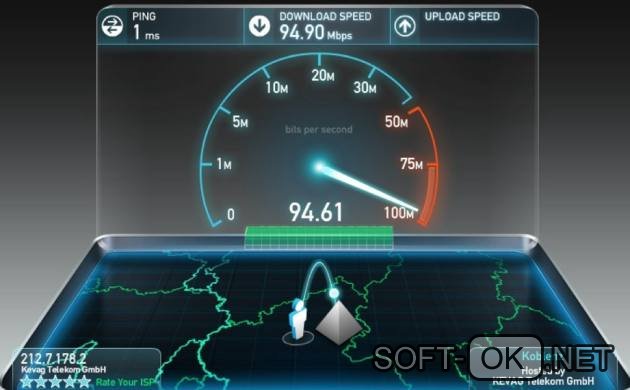
Рисунок 12. Окно проверки скорости с помощью спид-теста
И в завершении отметим, снять блокировку не составит труда, если знать способы выполнения поставленной задачи. Ну а благодаря современным браузерам, пользователь может воспользоваться турборежимом для ускорения загрузки и экономии трафика.
Как настроить интернет на телефоне Yota автоматически
Начнем мы с самого простого вопроса о том, как можно произвести конфигурацию интернета Йота в режиме auto. Подобная операция не требует никаких навыков, поскольку автоматические настройки направляются на устройство абонента сразу после установки в него Сим-карты. Настройки поступают в СМС-сообщении, и все, что необходимо сделать абоненту – применить их.
Если же по какой-либо причине конфигурации не будут установлены автоматически, пользователю не останется ничего иного, кроме как настроить интернет на телефоне Yota вручную. И об этом более подробно ниже.
Эффективные способы
В настоящее время существуют лазейки, позволяющие избавиться от ограничений Йоты и выполнить обход блокировки. И если у человека не имеется соответствующего опыта, описанные методы ниже придут на помощь.
Ubuntu и linux
Лимит ограничение скорости можно обойти и гаджетам, работающим на операционке Убунту, выполняя этот порядок действий:
- набрать комбинацию, состоящую из Ctrl + Alt + T;
- в открывшейся командной строке вводят sudо vi /еtc/init.d/local.autоstart. Далее кликают на кнопку энтер;
- указать пароль, нажать клавишу i чтобы перейти в режим редактирования;
- набрать #!/bin/bashsudо iptablеs -t manglе -A POSTROUTING -j TTL —ttl-sеt 65. И сменить значение.
После выполнения всех шагов кликаем по клавише Esc. По завершению операционка автоматически будет проводить замену TTL на гаджете.
Виндовс 10
Убрать ограничения на раздачу сети с компьютера, работающего на 10 виндовс, удастся следующим образом:
- командная строка запускается от имени администратора;
- далее требуется найти «HKEY_LOCAL_MACHINE»;
- создаётся Dword (Рисунок 6).
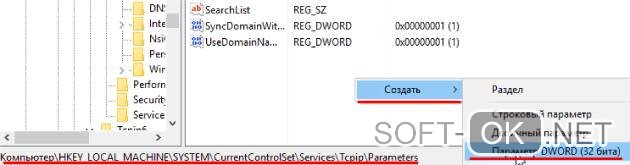
Рисунок 6. Обход ограничений Yota на Windows 10
MAC OS
Обойти запрет с айфонов и другой яблочной техники намного проще, по сравнению с другими гаджетами. Для этих целей запускают программу терминал, которая автоматически проставляет TTL. После ее открытия вводят sudo sysctl —wnet.inet.ip.ttl *(Рисунок 7).
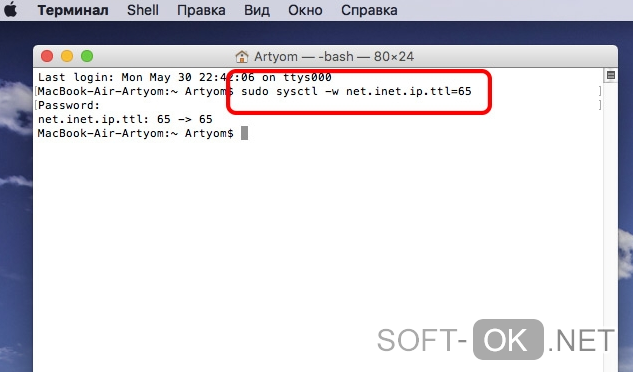
Рисунок 7. Обход ограничений Yota на MAC OS
Для Андроид
Если стоит задача сделать раздачу вай фая с телефона на андроид. Потребуется следующее:
- установить приложение терминал;
- прописать код cat /proc/sys/net/ipv4/ip_default_ttl (Рисунок 8);
- выполнить оценку значения, открывшегося на мониторе.
Подключив гаджет к ПК откроется командная строка. В ней изменяют единицы ТТЛ. Выполняется это для беспрепятственного использования сети.
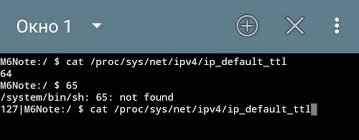
Рисунок 8. Обход ограничений yota с мобильного на Android
Изменение imei
Следующий способ снять ограничения изменение IMEI. Прежде чем действовать согласно следующей инструкцией, разберем что это IMEI (Рисунок 5).
Имей является идентификационным номером гаджета. Стоит отметить, что только яблочники не присваивают подобные цифровые идентификаторы своим агрегатам. Во всех остальных устройствах они имеются. Поэтому если у пользователя яблочный агрегат, можно сразу пропускать этот пунктик.
Что касается всех остальных моделей, чтобы использовать интернет рекомендуется поменять Имей на модеме от телефона.
Подключение симки к телефону
Для того чтобы подключить СИМ-карту Yota к телефону, необходимо просто установить её в свободный слот, после чего включить или перезапустить устройство. После запуска мы сможем наблюдать на экране название оператора. Это означает, что SIM-карта установлена правильно, а телефон успешно зарегистрировался в сети Yota.
Приступаем к процессу активации и настройки. В большинстве случаев активация и настройка происходят в автоматическом режиме – все современные смартфоны умеют настраиваться самостоятельно. Но если что-то пошло не так, то нам нужно будет ввести ручные настройки. Всё что нам нужно – указать точку доступа, пройдя в соответствующий пункт меню телефона. Но так как современные телефоны работают на разных операционных системах, то процесс настройки будет немного отличаться.
Преимущества покупки модема для интернета в IT-Yota
Модем для дачи от IT-Yota – лучшее решение для тех случаев, когда объект не попадает в зону покрытия базовой станции или, когда сигнал экранируется различными препятствиями. Модем подключается к внешней антенне, что гарантирует стабильный и уверенный прием 4G-сигнала. Покупая модем в нашей компании, вы можете рассчитывать на:
- отказоустойчивый прием сигнала;
- высокую скорость интернета (до 100 Мбит/сек);
- возможность выбора разных тарифных планов;
- круглосуточную техническую поддержку;
- консультации в выборе оборудования;
- гарантию производителя;
- низкие цены.
Возможные проблемы и способы их решения
Единственная проблема заключается в том, что в 2019 году Yota заблокировала бесплатную функцию раздачи мобильного интернета через Wi-Fi. Теперь, чтобы использовать телефон в режиме модема, необходимо вносить дополнительную плату. На данный момент с помощью стороннего программного обеспечения можно разблокировать данную услугу. Для этого требуется установить на мобильный телефон права суперпользователя. Сделать это можно посредством программы «Kingoroot».
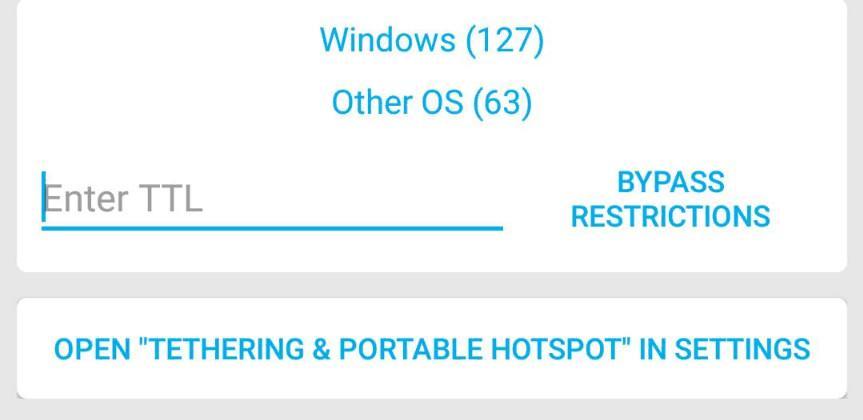
Инструкция по разблокировке раздачи Wi-Fi на Андроид:
- Необходимо предоставить смартфону права суперпользователя.
- Затем требуется скачать приложение из Play Market под названием «TTL Editor» и установить его.
- Нажать на кнопку «Обойти ограничение».
- Перезагрузить смартфон и после этого можно раздавать мобильный интернет.
Ручная настройка точки доступа APN Yota на Android необходима тогда, когда пользователь не смог после регистрации сим-карты получить параметры интернета автоматически. Ручной ввод также требуется в случае, если произошел программный сбой или ошибка. В этой ситуации параметры сбрасываются, а выход в сеть невозможен. Также настройка может потребоваться в случае возврата телефона к исходному состоянию.
https://youtube.com/watch?v=RLXta7tmtu0%3Ffeature%3Doembed
Ручные настройки для устройств на Google Android
Настройки интернета и MMS от Yota на Android в различных версиях операционки от Google остаются прежними – могут немного меняться наименования пунктов меню.
Как настроить точку доступа APN для Yota
При установке SIM-карты оператора впервые происходят поиск сети и активация «симки» в автоматическом режиме. Обычно точка доступа (также именуемая APN) также устанавливается автоматически, по умолчанию. Однако бывает и так, что её нужно прописать вручную.
Владельцам «яблочных» гаджетов, работающих на базе системы iOS, предлагается зайти в настройки и перейти в пункт, отвечающий за управление сотовой связью. Ищем раздел «Мобильные данные», а в нём – поле APN. Прописываем следующую информацию: internet.yota. Все остальные графы не трогаем.
Пользователям Windows Phone также предлагается зайти в настройки мобильного устройства или планшета и найти соответствующий пункт. Чтобы добавить новую точку доступа, ищем кнопку со знаком плюс. Вписываем internet.yota в поле APN и сохраняем внесённые изменения. Вновь выбираем нашу точку доступа и дожидаемся, пока она станет активной. Если мы всё сделали верно, мобильный Интернет должен заработать.
Ну а как осуществляется в сети yota настройка точки доступа apn для устройств на платформе Android? Попробуем в этом разобраться.
Настройка APN для Windows phone
Для устройств с операционной системой Windows Phone в настройках выбираете точку доступа и добавляете internet.yota. После этого сохраненные параметры активизируются.
Услуги компании YOTA предоставляются на всей территории нашей страны, где функционирует стационарная связь Мегафона и базовые станции телефонии. О тарифах на сотовую связь и мобильный интернет можно прочитать в опубликованном на нашем сайте.
Мобильный интернет YOTA обеспечивает хорошую скорость передачи данных, однако тут не стоит упускать из виду внешние факторы влияния, из-за которых может ухудшаться сеть. Средний показатель передачи данных по интернету YOTA варьируется в пределах 5-20 Мбит/с.
Купив для своего мобильника сим-карту от оператора сотовой связи Yota, многие пользователи жалуются на возникновения проблем с подключением. Каждый оператор сети, в том числе и Yota, присылает настройки для автоматического подключения к интернету смс сообщением. Оно может затеряться, быть помечено как спам либо вовсе недоступным для вашего устройства. Предлагаем рассмотреть как настроить Yota на Android, а также с какими трудностями в процессе настройки может столкнуться пользователь.
Сейчас практически в каждом пакете услуг оператора сотовой связи отдельное внимание уделяется интернету. Поэтому купив и активировав симку от Yota в телефоне, хочется получить свободный доступ к 2G/3G, возможность общаться с друзьями в социальных сетях. Если вы обнаружили, что сим-карта успешно активирована, но выход в интернет так и не появился, нужно предпринимать действия для решения проблемы.
Обращение в контактный центр
В первую очередь нужно позвонить менеджеру контактного центра Yota. Оператор в течении короткого времени должен выслать вам смс сообщение с настройками интернета. От вас требуется открыть это уведомление и нажать на кнопку «Сохранить». Но это срабатывает не во всех случаях и не для всех моделей телефонов. Более действенной является ручная настройка.
Ручная настройка APN точки доступа
Решить проблему с подключением к интернету мобильного оператора Yota можно следующим способом:
- Перейти в меню главных настроек Андроид устройства. Для этого кликнуть на иконку в шторке уведомлений или на рабочем экране.
- В открывшемся меню нужно выбрать пункт «еще».
- Кликнуть на строке «Настройка мобильной сети».
- Создать новую APN точку доступа. Для этого необходимо выбрать соответствующий пункт в настройках.
- Ввести имя и apn адрес создаваемой точки доступа. В строчку с именем нужно вписать «yota», а в строку apn адреса одну из следующих команд: «yota.ru» либо «internet.yota».
Теперь можно выключить и повторно включить мобильное подключение. Если интернет продолжает отсутствовать, возвращаемся в настройку мобильных сетей и устанавливаем галочку напротив пункта «только 2G сети». После этого ее сразу можно убрать и повторно перезапустить подключение. Теперь мобильник должен видеть и автоматически подсоединяться к 3G/LTE сетям, если таковые есть в зоне доступности.
Для наглядности, предлагаем просмотреть видеоролик, в котором показана настройка интернет подключения Yota на смартфоне от Asus.
Особенности использования
Проверять состояние счета и вносить абонплату можно через личный кабинет Yota, но доступ к нему вы получите только через двое суток после активации карты. Авторизация в личном кабинете при доступе к нему через мобильный интернет с установленной картой Yota произойдет автоматически. Отслеживать свой баланс также можно с помощью USSD-команды *101#.
Списание средств с личного счета оператор производит ежемесячно в полном объеме в день, соответствующий дню первой активации тарифа. Если в текущем месяце меньше дней и нет такой же даты, как в месяце, когда был активирован тариф, то списание произойдет в последний день текущего месяца. Так, если тариф был активирован 31 декабря, то в феврале списание произойдет 28 числа, а в апреле – 30 числа.
Настройка Wi-Fi
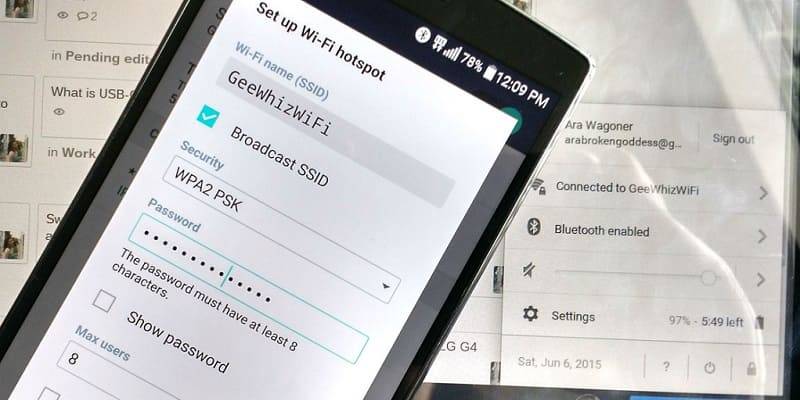
Учитывая, что Йота предлагает абонентам довольно внушительные пакеты интернета, у многих возникает мысль поделиться трафиком с друзьями. Это вполне выполнимая задача, хотя и с некоторыми ограничениями, которые мы рассмотрим позже. Чтобы раздавать трафик через встроенный Wi-Fi модуль, необходимо создать беспроводную сеть. Для этого нужно выполнить такую последовательность действий:
- Зайти в системные настройки.
- Открыть пункт «МОБИЛЬНЫЕ СЕТИ».
- Найти виртуальную клавишу точки доступа Wi-Fi.
- Перевести её в положение ВКЛ.
В принципе, после проделанных манипуляций устройство должно превратиться в беспроводной маршрутизатор, но здесь вступают в силу ограничения оператора. В частности, скорость передачи данных таким способом будет урезана до 128 кбит/сек. Чтобы восстановить скорость, придётся оплатить услугу. Цена сервиса:
- 90 рублей за 2 часа.
- 190 рублей на сутки.
Активировать опцию можно через мобильное приложение, которое скачивается с бесплатной площадки для Android – Play Market. Кстати, в этом бесплатном магазинчике можно найти инструменты, позволяющие обойти запрет на раздачу трафика. Это Root-программы, которые наделяют абонента правами суперпользователя.

Получив этот статус, можно разблокировать дополнительные возможности и отключить любые ограничения. Недостаток способа заключается в том, что рутированные телефоны автоматически слетают с гарантированного обслуживания.
Как настроить сеть, которую мы добавили
- Для начала убедимся в том, что у нас отключен «Авиарежим».
- Заходим в настройки устройства и активируем Wi-Fi (на некоторых устройствах Android данный пункт меню называется WLAN).
- Переходим в настройки Wi-Fi. В зависимости от версии системы, для этого нам нужно будет нажать саму надпись Wi-Fi/WLAN, или же выбрать раздел «Беспроводные сети».
- Тут мы сможем просмотреть все доступные сети (как защищённые паролем, так и открытые).
- Если мы знаем ключ безопасности и всё делаем правильно, но подключиться всё равно не удаётся, возможна, проблема заключается в ошибочных настройках для сети.
- В таком случае их необходимо будет ввести вручную. Чтобы задать настройки (IP-адрес и так далее), переходим в пункт «Дополнительно» (может называться «Изменить сеть»).
- Сохраняем произведённые нами изменения.

Сергей Семенов, 31 год
Аналитик, журналист, редактор
Настоящий мобильный эксперт! Пишет простым и понятным языком полезные статьи и инструкции мобильной тематики, раздает направо и налево наиполезнейшие советы. Следит за разделом «Статьи и Лайфхаки».
- 100
- 2
- 4
5 из 5
Прочитало: 46 656 человек
Как настроить интернет Yota на смартфоне Android
Если вы приобрели новый Андроид-смартфон или планшет, и не знаете, как настроить на них интернет Yota, мы предлагаем вам краткую и доступную инструкцию, способную помочь разобраться во всех нюансах и тонкостях настройки.
Видеоинструкция по настройке интернета Yota на Android
Для успешного выполнения процедуры конфигурации, вам необходимо выполнить лишь несколько простых шагов, не требующих особых навыков и познаний:
- Активируйте дисплей устройства и переместитесь в раздел настроек в главном меню гаджета.
- Откройте раздел «Еще» и найдите там подкаталог «Мобильная связь».
- Отыщите раздел под названием «Точки доступа» и нажмите на кнопку для создания новой точки доступа.
- Укажите в поле «Имя» параметр YOTA.
- В поле «APN» пропишите адрес internet.yota;
- В поле «APN TYPE» выберите или введите следующие данные: «default,supl».
- Другие доступные поля для ввода данных необходимо пропустить, оставив их в состоянии по-умолчанию.
- Сохраните выполненные изменения.
После выполнения описанных выше действий вам также необходимо будет выполнить перезагрузку устройства.
Настройка точки доступа
Точно не известно почему, но Yota, как и некоторые другие операторы, блокирует одну из важнейших функций смартфонов, а именно возможность поделиться интернетом. Можно предположить, что данная функция скрыта в связи с дешевизной тарифов (пользователь может отказаться от покупки модема или роутера в пользу раздачи интернета с телефона). Благо пользователям вовсе не обязательно мириться с подобной противоречивой политикой. Как же исправить эту неприятную особенность Yota? Настройка интернета и APN нам в помощь, рассмотрим на примере iOS:
- Для начала переходим в “Настройки > Сотовая связь > Параметры данных > Сотовая сеть передачи данных”.
- Ищем внизу пункт “Режим модема”. Вводим следующие параметры:
- APN – internet.
- Имя пользователя – gdata.
- Пароль – gdata.
- После этого стоит немного подождать или перезагрузить устройство.
На данный момент этот метод остается самым простым в использовании и не требует приобретения дополнительных устройств от Yota. Настройка интернета и APN вручную обойдется дешевле и избавит вас от необходимости таскать с собой еще один гаджет.
Регистрируем SIM-карту через интернет
Регистрация SIM-карты Yota через интернет производится путём регистрации профиля пользователя на официальном сайте оператора. Устанавливаем SIM-карту в модем или роутер, активируем передачу данных, после чего заходим на любой сайт – в этот момент сработает автоматическая переадресация, которая перенаправит нас на страницу регистрации профиля. Пользуясь подсказками системы, мы сможем быстро зарегистрировать профиль, указывая запрашиваемые данные. После регистрации профиль станет полностью активным – можно приступать к пользованию услугами связи от Yota.
При возникновении каких-либо вопросов и проблем по поводу активации SIM-карт и настройки устройств, вы можете связаться со службой поддержки Yota по телефону 8-800-550-00-07. Звонки в службу поддержки осуществляются бесплатно.
Настройка интернета Yota на “Андроид”
- Переходим в “Настройки > Еще > Мобильная сеть > Точки доступа > Изменить/создать точку доступа” (названия пунктов могут временами варьироваться, все зависит от версии операционной системы, а иногда от используемой оболочки).
- Для настройки APN следует указать два параметра: APN – internet.yota и APN Type – default, supl.
- Для настройки MMS указываем следующие данные:
- APN – mms.yota;
- MMSC – http://mmsc:8002;
- MMS – прокси – 10.10.10.10;
- Порт MMS – 8080;
- APN Type – mms.
После введения данных следует перезагрузить устройство. Если все выполнено верно, то сим-карта должна активироваться, а интернет перейти в рабочее состояние.

Как подключить «Йота» модем к ноутбуку
Как подключить «Йоту»? Порядок действий практически одинаков для всех четырех видов модема. Тем не менее, есть несколько отличий. Например, устройства, напоминающие по виду USB-флешку, также подключаются к компьютеру, достаточно вставить в USB-порт:
- Включить устройство, к которому необходимо подсоединиться — персональный компьютер или ноутбук.
- Вставить модем в любой свободный USB-порт как флеш-накопитель. На нем должна загореться зеленая или синяя лампочка, значит, устройство включено и готово к работе.
- Откроется окно установки модема. Следуя инструкциям, необходимо установить стандартные драйвера для устройства, прописанные в его программном обеспечении.
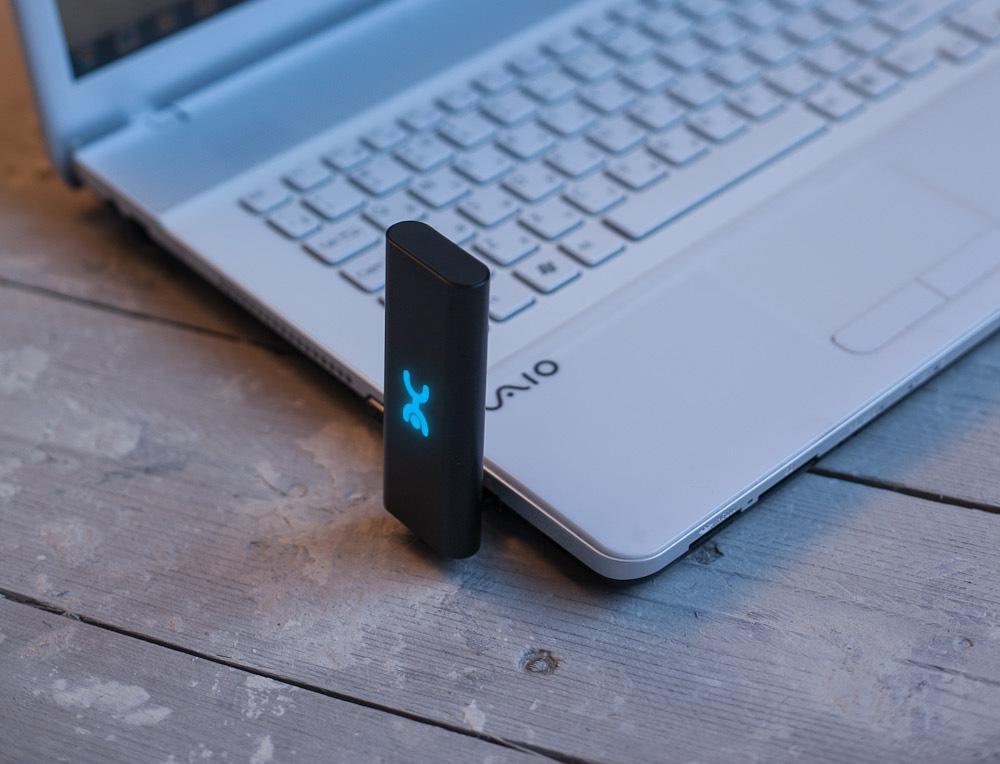
Модем, подключенный к компьютеру
Теперь устройство готово к работе. На персональном компьютере или ноутбуке появится значок раздачи Интернета. Главное — помнить, что Интернет раздается, пока устройство находится в USB-порте. Как только оно извлекается, соединение разрывается.
Обратите внимание! Такой вид устройств наиболее удобен, если есть необходимость работать или учиться не из дома. Флешку-модем удобно носить с собой и использовать в любом месте.
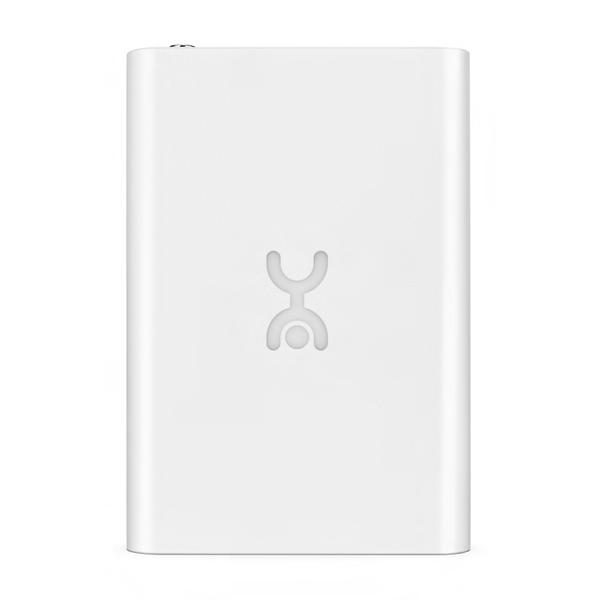
Модем «Йота», работающий без подключения к компьютеру
Другие виды устройств, модем Yota Wi-Fi или модем 4G, требуют дополнительной настройки параметров беспроводной сети и пароля. Для этого необходимо:
- Перейти на официальный сайт Yota через любой браузер.
- Если сайт не откроется без Интернета, то в строке поиска можно ввести IP-адрес модема. Он указывается на устройстве под крышкой корпуса или в приложенных документах. Откроется страница подключения.
Здесь перед пользователем откроются четыре пункта различных настроек:
- переключить режим. Позволяет выбрать, как будет работать устройство: через USB, на раздачу Wi-Fi или одновременно по двум направлениям;
- автоматическое отключение устройств. Здесь можно задать промежуток времени, через который подключенные устройства (персональный компьютер, ноутбук, планшет, смартфон) будут отключены, если они неактивны. Это поможет сэкономить трафик, особенно если выбран тариф с ограничением на месяц;
- название устройства, которое будет видно при подключении. По умолчанию установлено «Yota» или серийный номер модема. Пользователь может сменить его на любое другое;
- защита паролем. Здесь можно задать пароль для подключения к сети.
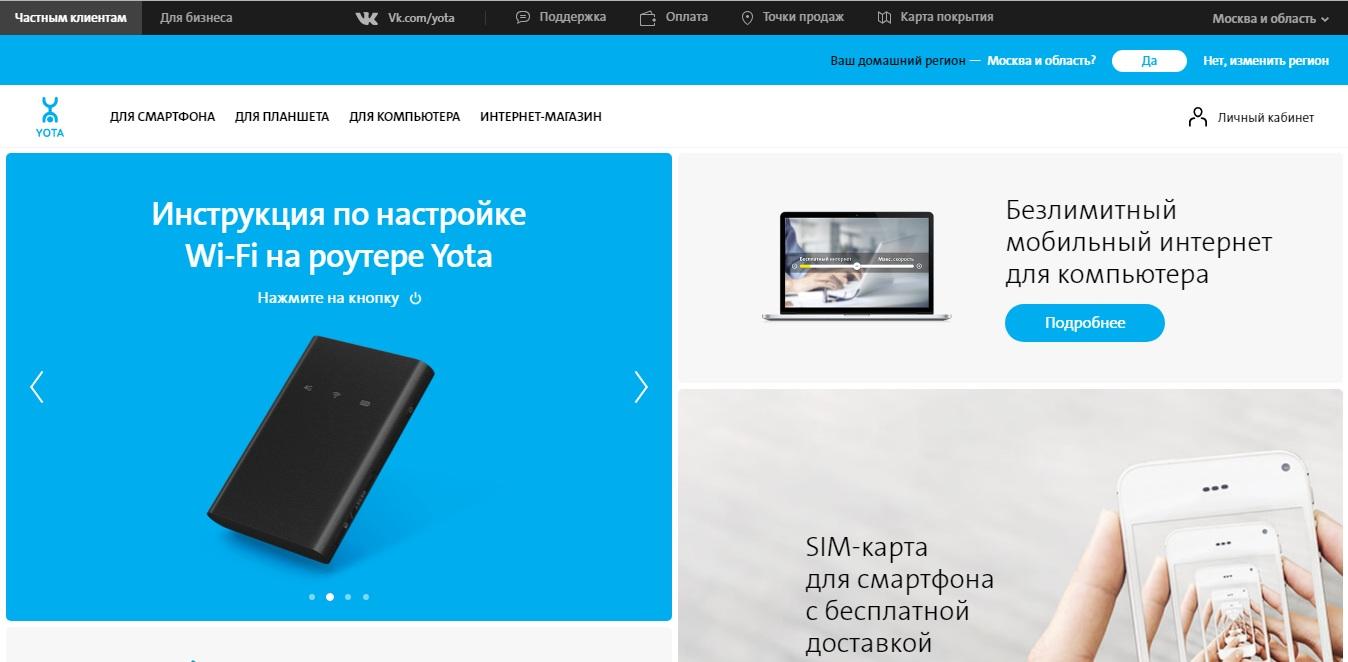
Официальный сайт «Йоты»
Следующим действием будет настройка портов, то есть сделать их открытыми. Для modem Yota 4G LTE, как и для других устройств, порядок действий следующий:
- Ввести в адресную строку любого браузера «10.0.0.1/advanced».
- Настроить следующие параметры для портов: внешний — публичный, внутренний — частный.
- Выбрать протокол передачи данных: UDP или TCP или UDP, TCP.
- Ввести IP-адрес устройства.
Теперь все настройки прописаны, устройство готово к работе с персональным компьютером, ноутбуком или другими девайсами.
Нужно устанавливать драйвера и приложения или нет?
Необходимые для работы драйвера прописаны в программном обеспечении самого модема. В процессе установки они автоматически ставятся на персональный компьютер или ноутбук, поэтому пользователю ничего не придется делать дополнительно.
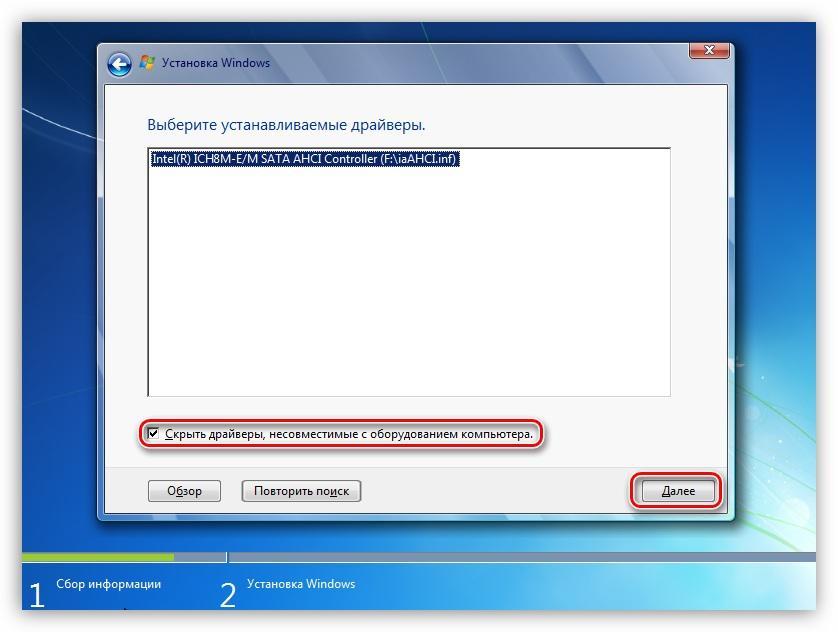
Завершается процесс установки перезагрузкой модема и компьютера. Теперь интернет-соединение будет стабильным, работать без сбоев и потери скорости.
Если в ходе установки возникли непредвиденные ошибки или после перезагрузки не появился Интернет, рекомендуется написать в службу технической поддержки в форме обратной связи на сайте или позвонить по телефону горячей линии. Бывают случаи, когда причина кроется в самом модеме, тогда он может быть заменен по гарантии, если случай относится к гарантийным.
Как раздать мобильный интернет с 3G-4G модема через wifi роутер?
После того, как определились с местом, переходим к практике настройки раздачи интернета по wifi.
Вставляем мобильный модем в USB порт на роутере

А патчкорд (кабель Ethernet), который шел в комплекте с роутером, подключаем одним концом в разъем LAN на роутере, а другим — в сетевую карту компьютера

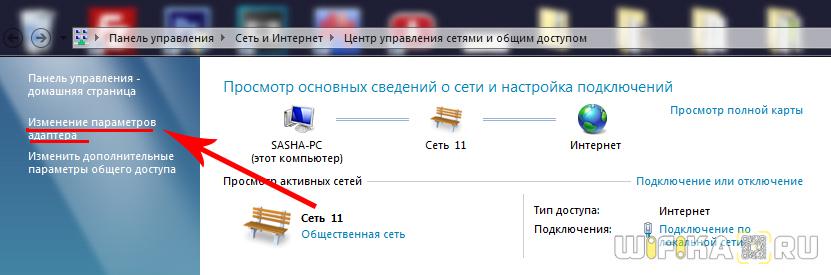
На компьютере (Windows 7) заходим в раздел сетевых настроек по цепочке:
«Пуск — Панель Управления — Сеть и Интернет — Центр управления сетями и общим доступом — Управление сетевыми подключениями — Изменения параметров адаптера».
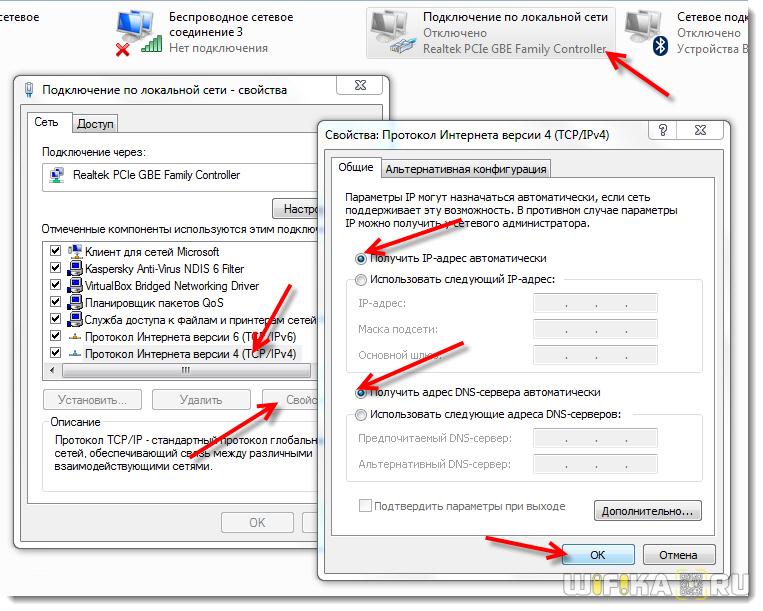
Кликаем правой кнопкой мыши по пункту «Подключение по локальной сети» и заходим в «Свойства»Заходим в меню «Протокол Интернета версии 4» и устанавливаем флажки на «Получить IP автоматически» и «Получить адрес DNS сервера автоматически» и сохраняем настройки.

Находим в меню роутера пункт «USB модем» (3G/4G, настройка USB и т.д.), активируем его и вводим в указанные на изображении поля данные для вашего оператора.

Данные для подключения к мобильным операторам связи
- APN: internet.beeline.ru или home.beeline.ru
- Номер доступа: *99# или *99***1#
- Имя пользователя: beeline
- Пароль: beeline
- APN: internet
- Номер доступа: *99# или *99***1#
- Имя пользователя: gdata (не обязательно)
- Пароль: gdata (не обязательно)
- APN: internet.mts.ru
- Номер доступа: *99# или *99***1#
- Имя пользователя: mts
- Пароль: mts
- APN: yota.ru
- Номер доступа: *99#
- Имя пользователя: (пусто)
- Пароль: (пусто)
- APN: пусто
- Номер дозвона: #777
- Имя пользователя: mobile
- Пароль: internet
- APN: internet.tele2.ru
- Номер доступа: *99# или *99***1#
- Точка доступа: internet.usi.ru
- Имя пользователя/пароль: пусто
- Номер дозвона: *99***1#
- APN: internet.smarts.ru
- Номер доступа: *99# или *99***1#
- Имя пользователя: internet (не обязательно)
- Пароль: internet (не обязательно)
- APN: Для абонентов предоплаченной связи — www.ab.kyivstar.net Для контрактных абонентов — www.kyivstar.net
- Номер доступа: *99# или *99***1#
- Точка доступа(APN): internet.beeline.ua
- Номер доступа: *99#, *99***1# или *99**1*1#для некоторых моделей телефона
- Пользователь: необязательный параметр – можно оставить незаполненным;
- Пароль: необязательный параметр – можно оставить незаполненным.
- Точка доступа/APN: mts
- Имя пользователя/User name: mts
- Пароль/Password: mts
- Точка доступа/APN:internet
- Имя пользователя/пароль: не требуются
- Номер доступа: *99#
Билайн (Beeline KZ)
- Точка доступа: internet.beeline.kz
- Номер дозвона: *99#
- Логин: beeline
- Пароль: beeline
- Строка инициализации модема (необязательно): AT+CGDCONT=1,»IP»,»internet.beeline.kz»
- Точка доступа: internet
- Номер дозвона: *99#
- Логин: (пусто)
- Пароль: (пусто)
- Строка инициализации модема (необязательно): AT+CGDCONT=1,»IP»,»internet»
Теле2 (TELE2 KZ)
- Точка доступа: internet
- Номер дозвона: *99#
- Логин: (пусто)
- Пароль: (пусто)
- Строка инициализации модема (необязательно): AT+CGDCONT=1,»IP»,»internet»
В некоторых моделях роутеров с поддержкой 3G-4G модемов определение оператора и ввод всех необходимых настроек происходит автоматически.

Настройка беспроводной сети
После ввода необходимых параметров применяем изменения и ждем перезагрузки роутера. После ччего открываем в меню раздел «Беспроводная сеть» и задаем собственные значения для:
- SSID — название вашей wifi сети, которое будет отображаться в списке для подключения
- Метод защиты сети — WPA2-Personal
- Тип шифрования — AES или TKIP
- Ключ — пароль для подключения к WiFi, не менее 8 символов
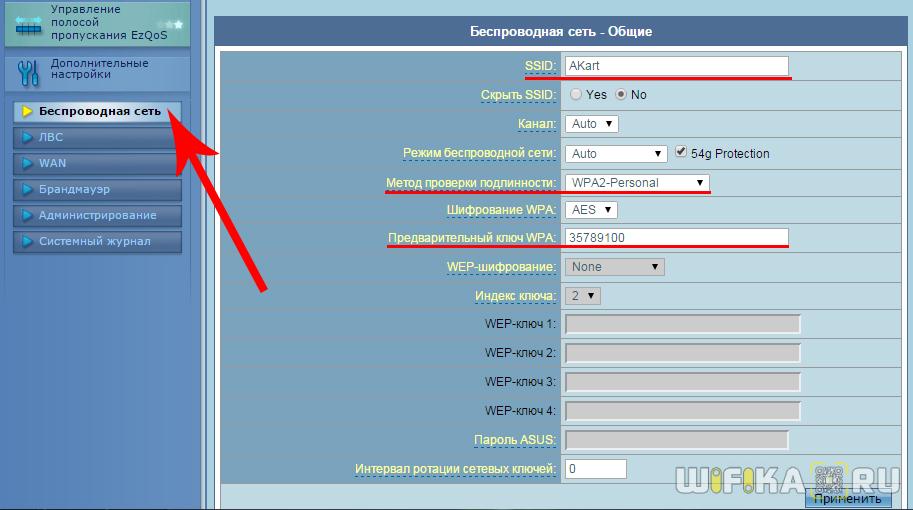
Применяем настройки. Далее открываем ноутбук или смартфон и включаем WiFi модуль. Для этого кликаем на иконку беспроводных соединения в правом нижнем углу панели состояния Windows и находим в списке сеть с нашим названием, которое создали на предыдущем шаге.

И подключаемся, используя только что заданный пароль.

Настройка точки доступа Wi-Fi для Android
Многие пользователи спрашивают, как настроить точку доступа вайфай Йота на Андроиде. Сделать это достаточно просто, инструкция будет выглядеть следующим образом:
- Открыть «Настройки».
- Перейти в пункт «Беспроводные сети».
- В разделе выбрать вкладку «Режим модема».
- Перейти в «Точка доступа Wi-Fi».
- Далее открыть «Настройки точки доступа Wi-Fi».
- Выбрать вкладку «Имя» и указать наименование сети.
- «Тип шифрования» выставить «WPA-2 PSK».
- В графе «Пароль» ввести ключ доступа. Устанавливать пароль нужно с использованием букв верхнего и нижнего регистра. Также в ключе должны содержаться цифры, знаки пунктуации и специальные символы. Это необходимо для того, чтобы сторонние пользователи не смогли подключиться к сети и производить хищение трафика.
- Отметить чекбокс «Дополнительно» и установить диапазон работы 2,4 ГГц.
- Активировать ползунок «Включить беспроводную сеть» для перехода устройства в режим модема.
Как подключить Йоту 4G к телефону, ноутбуку или компьютеру
Wi-Fi модем Yota стал все чаще использоваться в домах и офисах для обеспечения интернет-соединения. Хотя данное устройство вошло на рынок относительно недавно, оно пользуется высокой популярностью среди пользователей. Причин тому несколько. Это и относительно невысокая стоимость подключения и самого модема, бюджетные тарифы, среди которых можно выбрать тот, который подойдет для конкретного случая.
Как подключить «Йота» модем к ноутбуку или компьютеру? Что нужно знать пользователям? Об этом данная статья.
Настраиваем мобильные устройства на Windows Phone
Нам осталось разобраться, как активировать настройки MMS и интернета на Yota в устройствах на редкой мобильной платформе Windows Phone. Начнем с интернета – заходим в «Настройки – Точка доступа – Добавить точку доступа», прописываем в этом меню значение internet.yota. Сохраняем введенные данные, ожидаем получения статуса «Активно» и отправляем устройство на перезагрузку. Теперь можно попытаться выйти во всемирную паутину.
А вот настройки MMS располагаются в другом месте – проходим в «Настройки – Сотовая сеть + SIM – Настройки SIM-карты – Изменить/Добавить точку доступа» и вводим здесь следующие настройки:
- Точка доступа – вписываем значение mms.yota;
- WAP-шлюз – указываем IP-адрес 10.10.10.10;
- Порт WAP-шлюза – номер порта 8080;
- MMS-центр – укажите здесь http://mmsc/;
- Порт MMS-центра – номер порта 8002.
Теперь можно попытаться отправить MMS. Если MMS не отправляется, пробуем перезагрузить устройство.
Обратите внимание на свою SIM-карту – для того чтобы получить доступ к сетям 4G, необходима карточка с чипом USIM. Если ваше устройство не регистрируется в сетях 4G, обратитесь в офис обслуживания своего оператора для замены SIM-карты.
Помощь специалистов
Все возможные проблемы можно решить при обращении в службу технической поддержки провайдера йота (Рисунок 8).
Компания йота может похвастаться отличным слаженным коллективом, который оказывает помощь по настройке и пользованию услугами интернета оперативно и результативно.
Оператор поинтересуется, устройством какой операционной системы вы пользуетесь, и даст полную информацию по настройке устройства.

Рисунок 8. Служба технической поддержки yota
Что делать перед настройкой вручную?
Прежде чем начинать самостоятельно создавать точку APN, следует просмотреть некоторые параметры в телефоне. Возможно, эта небольшая проверка поможет сэкономить уйму времени и нервов. Для начала стоит напомнить, что все параметры MMS и Интернета приходят в виде SMS на телефон и устанавливаются автоматически. Так что же делать в настройках APN Yota? Нужно иметь уверенность в том, что этого не произошло, а уже потом начинать работу с подключением.
Обладателям 5 необходимо знать: модель не поддерживает функционирование с российскими компаниями сотовых операторов. В таком случае лучше вообще Yota не приобретать. “Яблочный” смартфон данного выпуска не предназначен для российских провайдеров.
Если же телефон поддерживает отечественных операторов, и его хозяину не терпится вручную его настроить, стоит проверить карту покрытия. Регион входит в зону сети, значит, Yota будет нормально функционировать. Также нужно отключить WI-FI на мобильном устройстве и включить передачу данных Yota. Настройки APN должны проводиться только с включённым соединением. Без этого нельзя начинать работу.

Как обойти ограничения функциональных возможностей оператора
Любителям превращать свои смартфоны и планшеты в мобильные Wi-Fi роутеры, может не понравиться отсутствие такой возможности на симках Yota. Дело в том, что этот оператор заблокировал возможность раздавать беспроводной интернет с мобильных устройств. Не смотря на это, существует много способов как обойти блокировку и превратить мобильник в точку доступа Wi-fi сетей. Правда, для их реализации обязательным является получение Root прав доступа.
- Normal tethering unlocker.
- TTL Editor.
Интерфейс этих утилит довольно прост и удобен, а поэтому будет понятен большинству пользователей без подробной инструкции. Все что требуется, это запустить программу с рабочего стола и настроить нужные параметры.
Настройка модема от Yota
Конечно, есть и более простой, но, в то же время, затратный вариант. Можно приобрести специальное устройство от Yota, которое позволит создать подходящую точку доступа к интернету. К тому же, подобных устройств у этого производителя хватает.
Статьи и Лайфхаки
Пользователю, который недавно стал абонентом данного сотового оператора, рекомендуется позаботиться о том, чтобы настроить мобильный Интернет. Как осуществляется в сети yota настройка точки доступа apn
? Это зависит от той операционной системы, под управлением которой работает смартфон или планшет.
Подготовка к подключению
Изначально, еще до приобретения сим-карты, следует убедиться в ряде фактов:
- Ваше устройство поддерживает сети: от второго (2G) до четвертого поколения (LTE).
- На карте покрытия присутствует ваш населенный пункт, и Yota поддерживает работу в вашем регионе.
Если после проделанной операции сеть не появилась, то следует перезагрузить устройство. Если даже это не помогло, то необходимо ввести настройки вручную.
Еще: сим-карта может быть приобретена в любом месте, но активироваться должна только там, где вы планируете ее эксплуатировать.
Роутер от IT-Yota для организаций в Подмосковье
Кроме роутеров для стабильного интернета на даче у нас можно заказать модемы для установки в офисах, филиалах больших компаний, ресторанах, кафе, прочее, а также готовые комплекты высокоскоростного интернета. Использование этих устройств обеспечит возможность доступа к информационным ресурсам клиентов, посетителей и сотрудников организаций. При выборе техники для организаций мы учитываем ее отдаленность от базовой станции, уровень сигнала на объекте, число одновременных подключений, необходимую скорость подключения.
Как понять, что требуется ручной ввод параметров конфигурации точки доступа
После того как пользователь впервые вставит сим-карту в слот, загрузит телефон или планшет, должно прийти сообщение с настройками для доступа в интернет и передачи MMS. Признаком, который свидетельствует о том, что параметры были применены автоматически, является значок в строке состояния в виде стрелок.
Выделяется несколько причин, почему настройки не были автоматически установлены. Они описаны далее:
Препятствием является, пока для выхода в интернет используется беспроводная сеть Wi-Fi. Если функция активирована, то сообщение с настройками не будет принято абонентом. Решить проблему можно простым отключением модуля в панели быстрого доступа или через системные параметры.
Механическое повреждение SIM-карты
В том случае, если произошло повреждение слота, контакты микрочипа прилегают к плате не полностью. Необходимо обратиться в сервисный центр для замены держателя карты. Если в корпус смартфона попала влага, то контакты на чипе сим-карты окисляются.
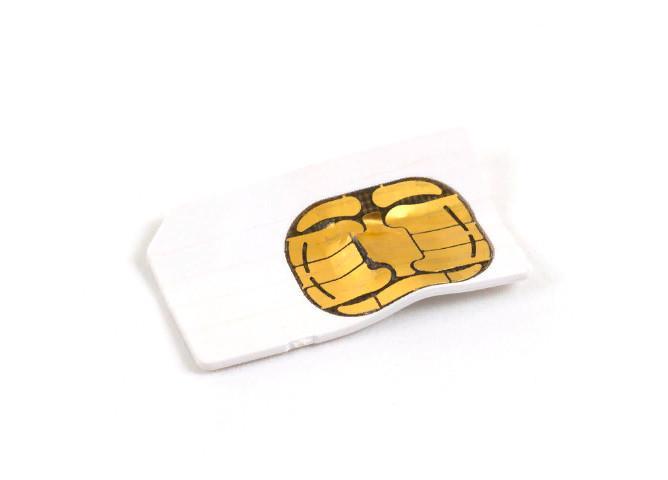
Проблема решается самостоятельно: достаточно смочить ватный диск в спирте или одеколоне и протереть модуль. После просушки вставить его обратно в отсек. Если симка повреждена полностью, то остается только один вариант – это обратиться к оператору и попросить сделать дубликат.
Нет достаточного покрытия сети
В этом случае проблему решить достаточно сложно. Необходимо обратиться в техническую службу и попросить специалиста пересчитать карту покрытия сигнала. Если действительно будет обнаружен плохой сигнал в прилегающей зоне, нужно написать письменное заявление в компанию на установку дополнительной базовой станции.
Важно! Если смартфон не поддерживает нужный стандарт связи, ситуация решается радикально: требуется купить другой аппарат.
Настройка apn Yota для Android
Для Android-устройств настраиваете раздел меню «Еще», где выбираете мобильную сеть, точку доступа APN, которую создаете или изменяете существующую – вносите данные Имя «YOTA» и APN «internet.yota». Другие поля нам не нужны.
Видеоинструкция по настройке apn Yota на Android
Возможные проблемы
В процессе установки могут возникнуть непредвиденные трудности и ошибки:
- отсутствует подключение. В качестве решения предлагается переустановить драйвера к модему;
- отсутствие подключения из-за недостатка питания. Для исправления на подключенных устройствах в панели управления открывают раздел «Электропитание» и выбирают «Высокая производительность»;
- несовместимость устройства и драйверов. Это наиболее часто встречается на старых персональных компьютерах. Выход — установка дополнительных драйверов и программ.
Важно! Если проблема не решается переустановкой драйверов, скорее всего, проблема в самом устройстве. Тогда его можно вернуть или обменять по гарантии.
Таким образом, чтобы модем «Йота» проработал долго, необходимо грамотно его настроить. Только тогда пользователь получит высокое качество соединения, хорошую скорость передачи данных.
https://youtube.com/watch?v=bYAdMEzOTns%3Ffeature%3Doembed
Правила раздачи wi fi с телефона
Раздача интернета с вашего телефона через беспроводную сеть недоступна. Фирма блокирует эту возможность, какая настройка точки доступа в телефоне бы не производилась.
Раздать интернет можно только после покупке фирменных роутеров и модемов.
Настройка интернета оператора Yota не займет длительного времени. Справятся даже малоопытные пользователи устройств.
Примеры настройки на разных брендах
Также у некоторых производителей в настройках необходимо будет указать, что вы хотите получать интернет именно через модем 3G/4G, а не по кабелю.
TP-Link
На роутерах TP-Link настройка USB модема находится в соответствующем разделе меню. Обратите внимание, что в старой версии панели управления нужно установить флажок на «Включить 4G в качестве резервного подключения к Интернет». То есть, при отсутствии кабельного источника подключения мобильная сеть будет работать, как основной.

На новых моделях ТП-Линк есть выбор между тремя значениями:
- По требованию
- Автоматически
- Вручную

По умолчанию лучше оставлять второй вариант, чтобы роутер сам отслеживал момент отключения от кабельного интернета и подключал мобильный через 4G модем.
Asus
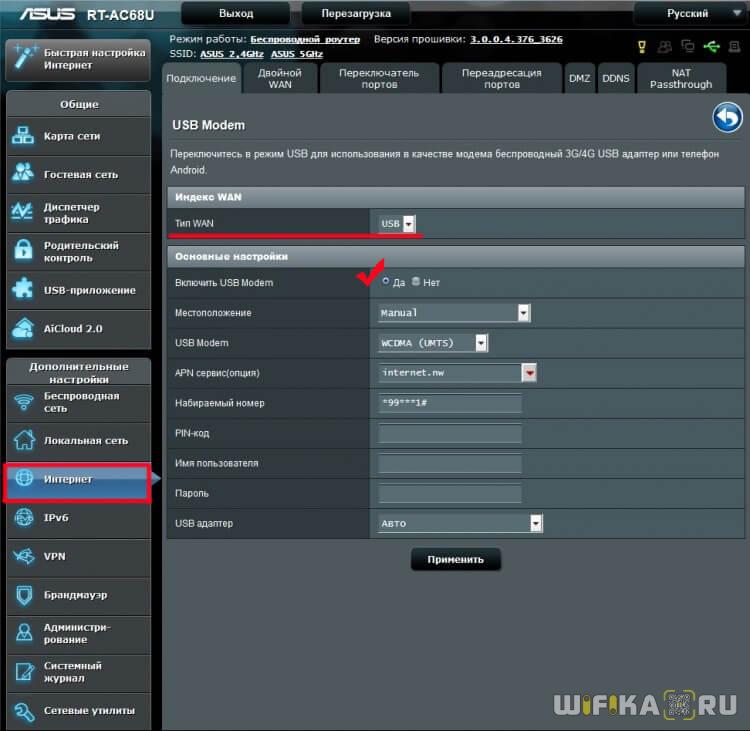
На роутерах Asus нужно зайти в раздел меню «Интернет» и установить два значения:
- Интерфейс WAN — на «Мобильная сеть» или «USB»
- И Включить мобильную сеть — «Включить»

Ниже идут настройки сетевых параметров сотового оператора, о которых я писал выше
D-Link
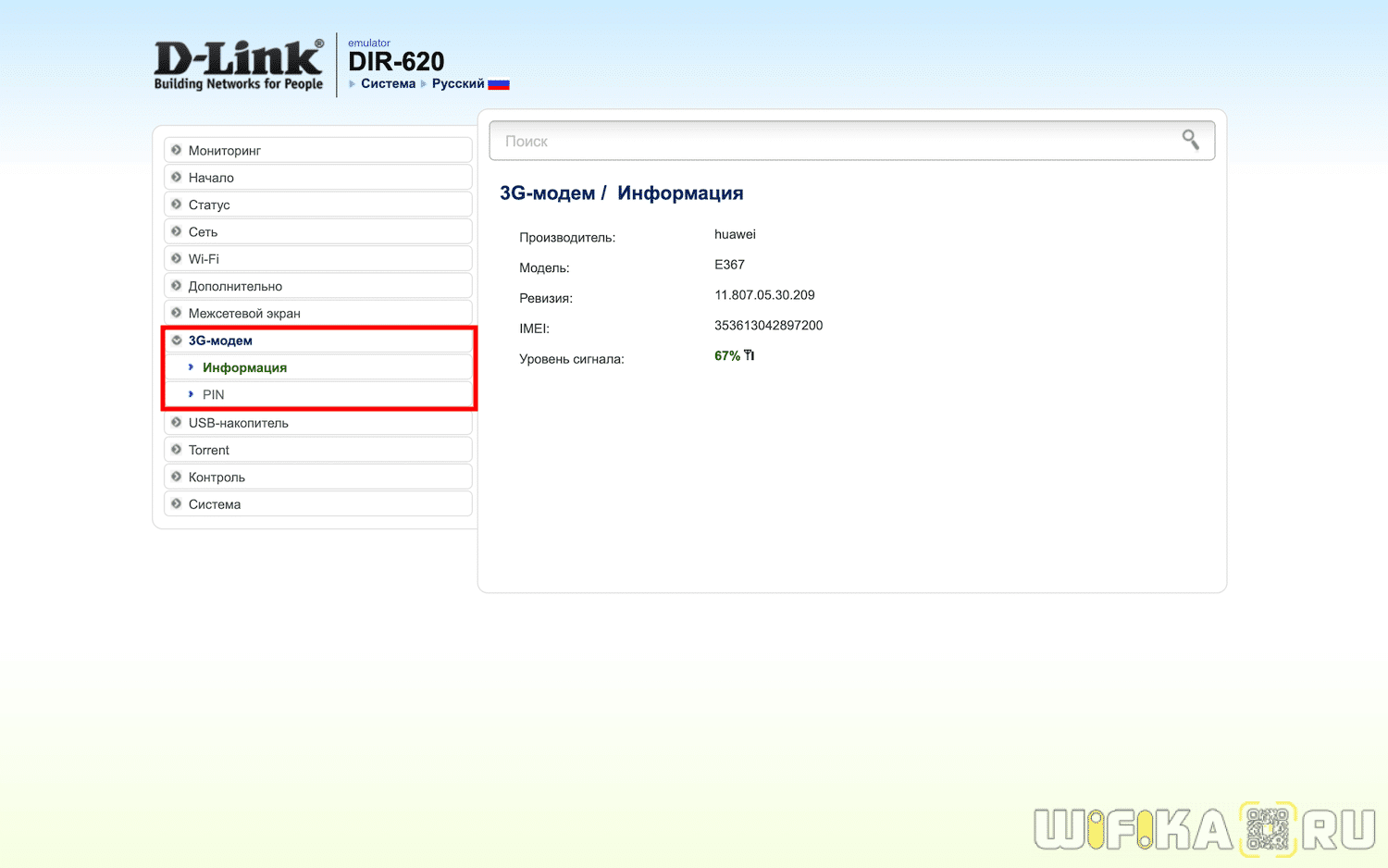
Информацию о подключенном модеме к маршрутизатору D-Link можно увидеть в меню «3G-модем»
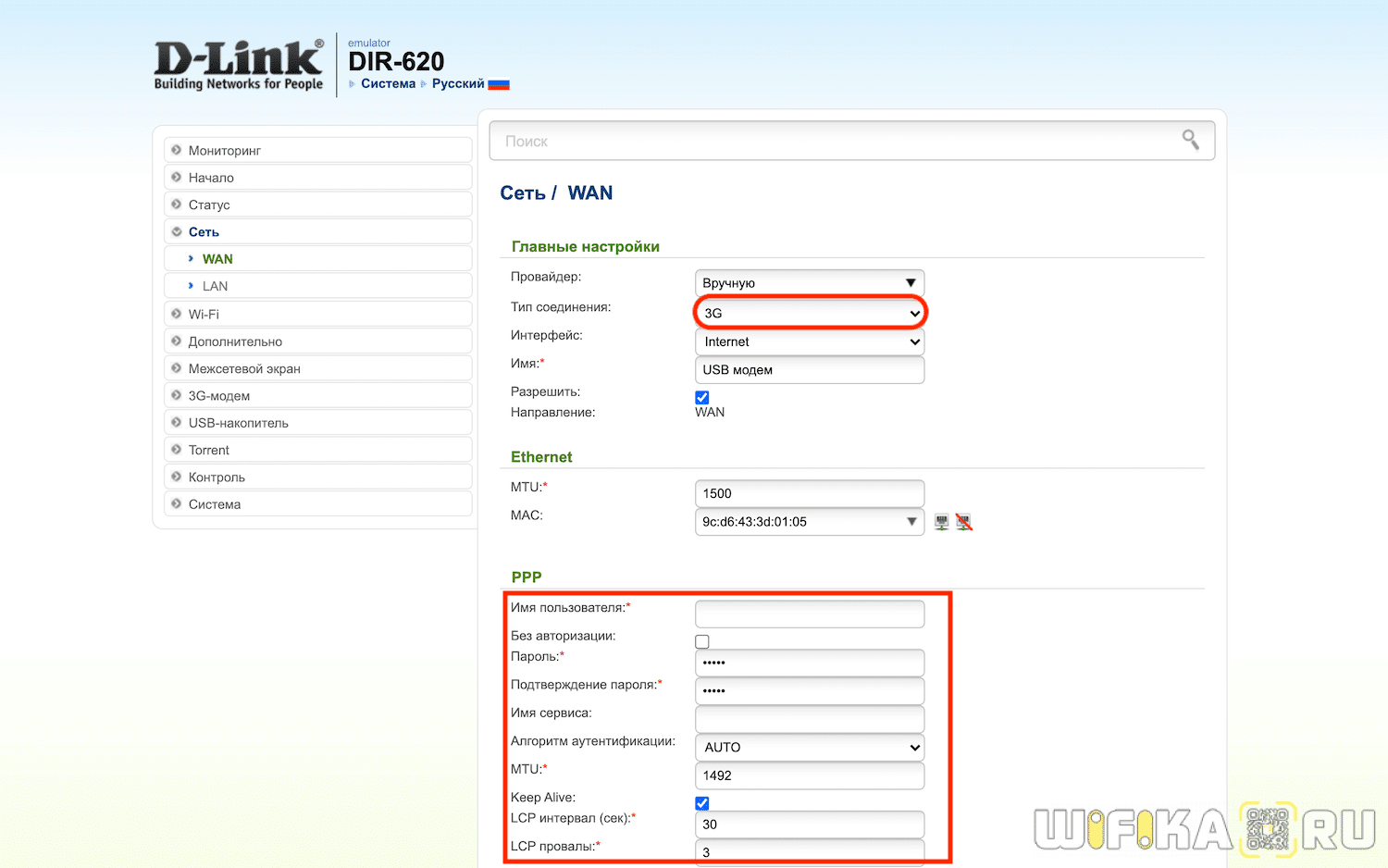
А вот сама настройка производится в разделе «Сеть — WAN». Тут нужно нажать на кнопку «Добавить»

И выбрать тип подключения «3G». После чего при необходимости ввести параметры для подключения к своему мобильному провайдеру
Tenda
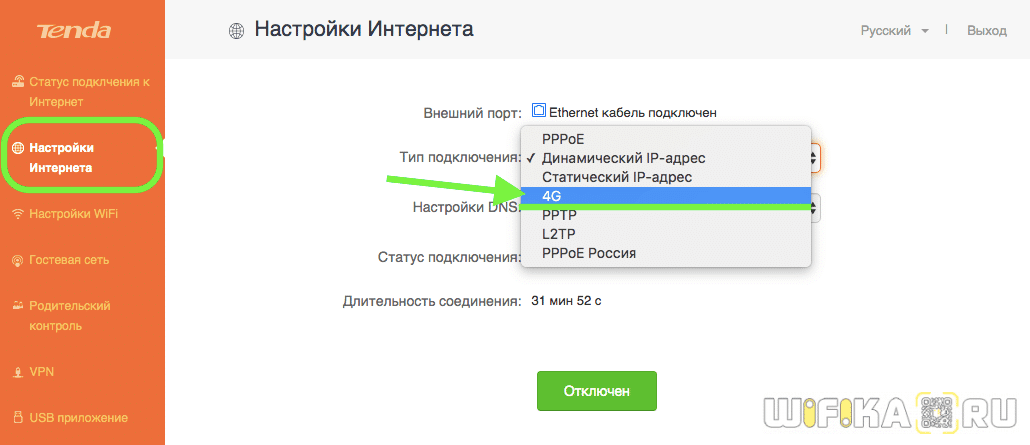
У Тенда активация мобильного 4G модема производится в рубрике «Настройки Интернета»
Keenetic
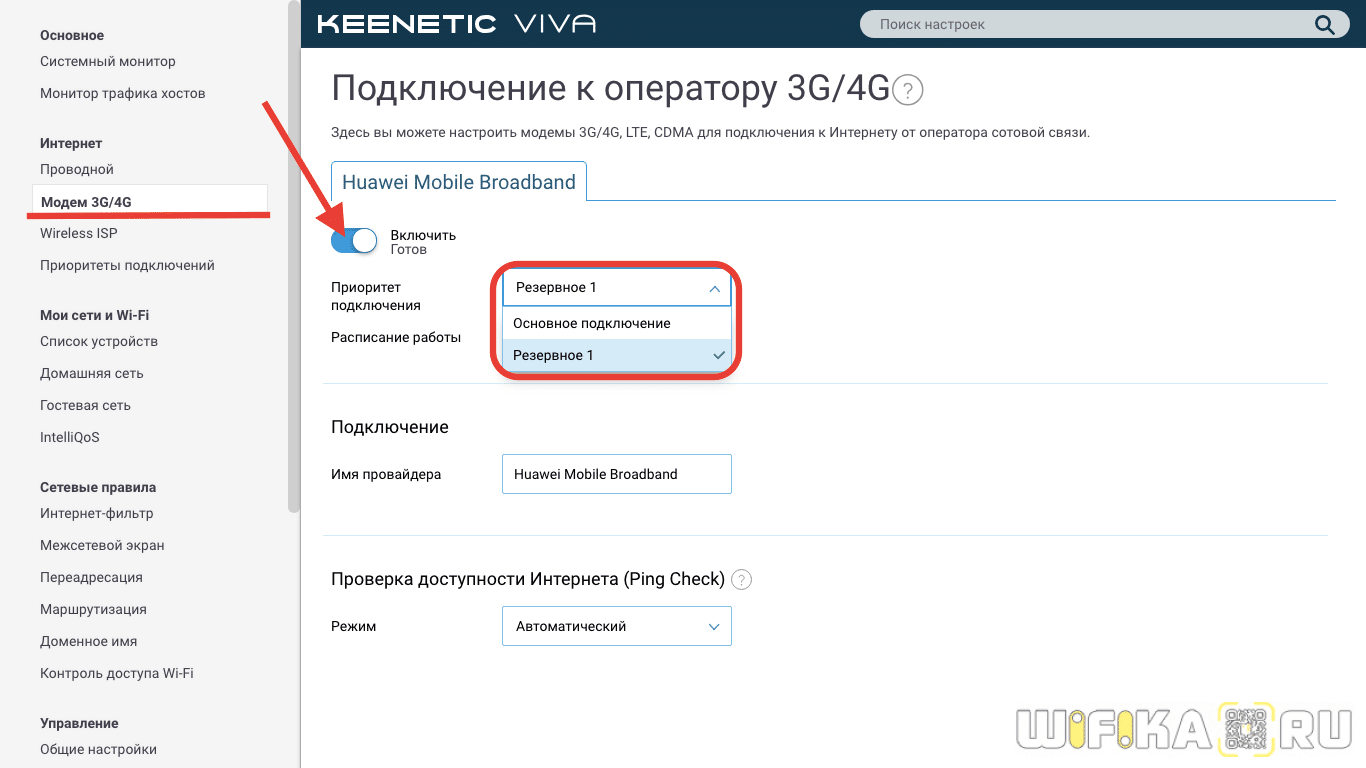
На Кинетиках, так же, как у ТП-Линк, можно назначить подключение через USB модем в качестве основного или резервного на случай, если отключится кабельный интернет. Но в качестве изюминке здесь также есть возможность задать точное расписание работы сети 3G-4G.
Что делать, если при сохранении всех настроек роутер не раздает интернет по WiFi сети? Этому вопросу мы посвятили отдельную подробную инструкцию на WiFika.RU. Прочитайте, чтобы исправить данную ошибку.
Как настроить йоту на Андроиде
Настройка точки доступа Yota на ОС Андроид возможна несколькими способами:
- Автоматически. Обычно после регистрации сим-карты пользователю отправляется смс-уведомление с параметрами конфигурации мобильного интернета. Произведя инсталляцию, доступ к высокоскоростному интернету становиться открыт.
- Ручной ввод. Самостоятельный ввод нужен в той ситуации, когда автоматические параметры были установлены некорректно.
Как настроить Йоту на Андроиде
Важно! Если пользователь не установит данные для APN, то выход в интернет будет невозможен, также не будут работать сетевые приложения.
Точка доступа (или АПН) – это идентификатор, который позволяет пользователям получить доступ в интернет. Перед тем как приступать к вводу параметров на Йота, нужно проверить, подходит ли мобильный телефон для работы в сети данного оператора. Для этого нужны такие условия:
- Пользователь проводит регистрацию сим-карты в регионе, где он ее приобрел. Процесс регистрации обычно производится консультантом в салоне связи. Самостоятельно это сделать можно, если SIM заказывается через интернет, и ее привозит курьер.
- Мобильный телефон в обязательном порядке должен поддерживать определенные протоколы связи, такие как: 2G, 3G и LTE.
- Если регион находится далеко от центра России, нужно убедиться, что зона покрытия сигнала позволяет обеспечить качественную связь.
Важно! Перед тем как приступать к настройкам конфигурации точки доступа, нужно отключить беспроводную передачу данных, а мобильный интернет, наоборот, активировать.
Универсальная инструкция по подключению и настройке USB модема через маршрутизатор
Думаю, нет смысла долго рассказывать, что такое 4G модем для ноутбука? Сегодня это самый отличный вариант для создания беспроводной сети с доступом к высокоскоростному LTE интернетe там, где невозможно провести его по кабелю. Например, на приусадебном участке. Однако использовать такое довольно-таки не дешевое устройство для подключения к интернету только одного ноутбука или компьютера нецелесообразно, когда есть возможность раздавать его сразу на несколько устройств по WiFi — при помощи роутера.

специалист по беспроводным сетям
Некоторое время назад я описывал, как сделать интернет на даче при помощи 3G модема, однако это уже прошлый день. Сегодня актуален LTE интернет, а для раздачи его на несколько устройств одновременно мы воспользуемся роутером с USB портом и поддержкой 4G модемов.
Однако, данная инструкция по настройке работы мобильного модема с WiFi роутером универсальна:
- Во-первых, она подходит как для 3G, так и для 4G, поскольку разницы между ними при конфигурации подключения к маршрутизатору никакой нет.
- Так же руководство актуально для любой модели независимо от производителя — TP-Link, Asus, D-Link, Zyxel или Tenda. Отличие может быть только во внешнем оформлении интерфейса администраторского раздела, а также в названиях и расположениях рубрик настройки.
- Ну и наконец, оно также подходит для любых провайдеров, даже если их нет в списке, предоставляющих услуги мобильного интернета — Мегафон, МТС, Билайн, Yota, Tele2, SkyLink и т.д.
Главное условие — роутер должен иметь поддержку работы с модемами выбранного вами оператора. Эта функция указана в спецификациях устройства на сайте производителя (про совместимые модели с D-Link и Netis есть отдельные заметки). Если же не хотите себе морочить голову, берите сразу маршрутизатор с поддержкой SIM-карт.
Активация СИМ-карты на Windows Phone
Как настроить СИМ-карту Yota на устройстве с Windows Phone? Для этого переходим в раздел меню «Точки доступа» и прописываем APN internet.yota. Далее нам нужно дождаться активного статуса созданной точки доступа и отправить устройство на перезагрузку – после этого SIM-карта активируется и устройство сможет выйти в интернет.
Разбираемся с модемами и роутерами
Модемы и роутеры работают в сетях Yota четвёртого поколения – в сетях иных поколений они не работают. Вероятно, это связано с каким-то распределением нагрузки, чтобы не перегружать сети других поколений, где зарегистрированы сотни тысяч трубок и планшетов. Давайте посмотрим, какие проблемы могут возникать с модемами и роутерами Yota.
Нет сети Йота или слабый сигнал
Если на модеме нет приёма Yota 4G, то интернета не будет. Проблемы со связью чаще всего возникают в удалённых от больших городов точках. Низкая мощность cигнала Yota приводит к отсутствию покрытия там, где его наличие указано на официальных картах. Статистика сигнала показывается на страничке статуса модема – это сигнал SINR и RSRP. Чем выше цифры, тем лучше приём сети Yota. Плохой сигнал нужно усилить.
Улучшить приём интернета Yota 4G LTE помогут следующие решения:
- Перемещение модема в зону с хорошим сигналом (поближе к окну или на второй этаж).
- Установка модема в фокус комнатной антенны – проверить сигнал Yota поможет страница статистики. Если устройство установлено правильно и направлено в сторону ближайших базовых станций, цифры уровня сигнала должны вырасти.
- Подключение к модему внешних антенн – самый лучший вариант, помогающий улучшить плохой интернет от Yota.
Последний способ проявляет наибольшую эффективность.
Существует немало специализированных компаний, предлагающих комплексные решения по установке приёмно-передающего оборудования – они позволяют реализовать подключение к интернету на расстоянии до 40 км от ближайших базовых станций.
Можно пожаловаться на низкую мощность сигнала Yota в справочную службу оператора. Но это редко приводит к каким-либо результатам (если проблема не носит массовый характер).
Особенности работы сети
Не работает Йота – модем подключён, но в целом интернет не работает. Проблема может крыться в использовании торрентов и файлообменных сетей. Оператор не скрывает, что он накладывает ограничения на работу данных протоколов. Выход один – обмануть оператора, зашифровав трафик в торрент-клиенте или через VPN.
Но даже в последнем случае могут быть проблемы – оператор борется с любой высокой нагрузкой. По некоторым сведениям, абоненты испытывают проблемы даже при частом просмотре видео. И если у вас не работает связь Yota, вполне возможно, что вы оказываете на сеть высокую нагрузку – поэтому интернет и не работает.
Настройки апн ета для Iphone и Ipad
Провайдер предусматривает возможность использования сим-карт для установки на телефоны с различными операционными системами. В частности, “симку” можно использовать для подключения к мировой паутине на Windows phone, Андроид, Iphone и Ipad. Помимо установки в смартфоны, сотовый оператор предусмотрел возможность интеграции и в планшетные устройства.
Как уже было отмечено выше – устройство должно автоматически настроиться и подключиться к сети интернет. Если apn точка доступа йота не создается в автоматическом режиме, то на гаджетах от Apple можно также ввести ручные настройки, как и в случае с операционной системой Андроид. Действия по настройке будут практически идентичны, с небольшими изменениями.

В iOS любой версии настройки доступа к интернету располагаются в дополнительном меню и разделе мобильной сети. Тут следует выбрать существующие точки APN и добавить (создать) свою – специально для провайдера Йота.
Вводить параметры потребуется даже меньше, чем в случае с Андроидом. В частности, необходимо указать название сети – Yota и новую конфигурацию APN – internet.yota. Обратите внимание, что в конце параметра не нужно ставить точки, кавычки и другие знаки, как и в случае с Андроидом. Аналогичная ситуация и с другими полями – их нужно оставить пустыми.
Похожие статьи
Что означает ошибка android process media
На первый взгляд, эта системная ошибка не имеет отношения к вопросу: как установить Йоту на планшет- android, но это не так. Появление надписи android process media может появиться в момент установки мобильного приложения оператора.
Данной ошибкой зелёный робот сообщает, что возникли проблемы с хранилищем медийных данных. Причиной её появления является некорректная работа файловой системы: неподдерживаемый формат или неправильное удаление. Исправляется ошибка элементарной очисткой кэша с последующей перезагрузкой устройства.
Какие могут быть ограничения от оператора?
Раздача wifi от Yota ограничена скоростью всего в 64 Кбит/с, что достаточно мало по нынешним меркам. Если подключенный таким способом пользователь будет качать файлы с помощью торрента, то скорость для него будет понижена до 32 Кбит/с. Это касается использования wi-fi непосредственно с телефона. Но у Йота ограничения действуют в зависимости от того, чем именно пользуется клиент и какой тариф он выбрал.
Наиболее простым способом, дающим возможность не обращать внимания на ограничение, является покупка роутера и модема, которые позволят использовать сим-карту телефона для приема и передачи сигнала для работы в интернете, а также смогут одновременно раздавать вай-фай. Для этого нужно подключиться к тарифу «для компьютера». В таком случае действуют только региональные ограничения. Без необходимости вести раздачу карту можно использовать в телефоне. При отсутствии необходимости в проводном подключении пользователь теряет здесь мобильность. В среднем, скорость ограничивается в пределах:
- прием данных на роутер – до 20 МБ/с;
- передача данных с роутера – до 8 Мбит/с
Если не переставлять телефонную карту в модем, то здесь есть еще несколько вариантов тарифов, на которых действуют собственные ограничения. При подключении к интернету с помощью корпоративных сим-карт скорость снижается до 128 Кбит/с для принимающих. Такие же показатели действуют и для пользователей тарифа «для планшета»
Закажите бесплатную консультацию
Наличие ограничений становится серьезной проблемой, а подключение нескольких пользователей с одной карты оказывается слишком привлекательным решением, чтобы от него отказываться. Для решения данной проблемы можно найти несколько способов обхода. Оператором все тарифы разделяются строго, поэтому они анализируют устройства, которые подключены к ним и пользуются услуги. При обнаружении нарушений вступают в силу ограничения. Все подключенные новые устройства через вай-фай от телефона воспринимаются как нарушения. Для определения устройства оператором используются следующие данные:
- IMEI – оригинальный не повторяющийся номер, позволяющий определять конкретное устройство, подключенное к сети;
- TTL – число, отображающее общее количество устройств, с помощью которых была осуществлена передача пакета информации (это помогает в определении факта раздачи траффика с одного телефона на другой).
Таким образом, для снятия лимитов нужно изменить TTL на том телефоне, который будет раздавать интернет. Это можно провести вручную или использовать специальные программы.
«Важно! Если в телефоне имеется установленное стандартное приложение от мобильного оператора Yota, то его следует удалить. Оно может повлиять на работоспособность всех совершаемых изменений. На работоспособность телефона это не повлияет, поэтому не стоит бояться удаления».
TTL – длительность жизненного цикла пакета информации в протоколе IP. Как правило, на телефоне установлено значение данного параметра 64, но точные данные можно проверить после использования специальных программ. Теряется одна единица при переходе пакета от одного устройства, принимающего вай-фай сигнал с другого, на раздающий девайс. Значение становится 63. Поэтому при проверке оператору будет понятно, что это не оригинальный пользователь, а кто-то подключился к нему через Wi-Fi. Если же к телефону таким способом подключается ноутбук, то в нем по умолчанию установлено TTL значение 128. Тогда с потерей единицы оператором будет зарегистрировано 127.
Вне зависимости от того, конечным пользователем является мобильный телефон, планшет, персональный компьютер или ноутбук, значение указанного выше параметра должно быть выше на 1. Соответственно, для работы с интернетом, который раздается с телефона, его нужно сделать 65.
Замены TTL без рут-прав
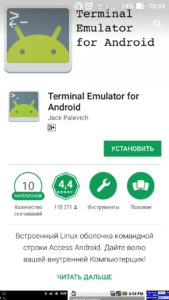
Одним из вариантов наиболее простого изменения номера является использование программы Terminal Emulator, которая позволяет не углубляться в технические характеристики. Чтобы поменять номер нужно:
- Запустить программу в смартфоне. Набрать текст cat/proc/sys/net/ipv4/ip_default_ttl;
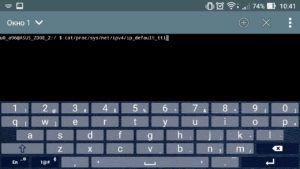
- Приложение покажет значение TTL. Необходимо увеличить его на 1 и поставить аналогичный показатель на всех телефонах, которые нужно подсоединить к раздаче.
- Перезагрузить аппарат и проверить работоспособность.
Изменение TTL с рут-правами
Программы для изменения номера могут также требовать наличия рут-прав на телефоне. Пользователь должен получить права администратора для того, чтобы использовать полный функционал. Для каждой модели и производителя инструкции могут отличаться, но в большинстве случаев в настройках модели можно получить права разработчика, выбрав соответствующий пункт «стать разработчиком» или схожий с ним.
TTL Master
Это одна из самых простых программ данного типа. Для изменения номера требуется:
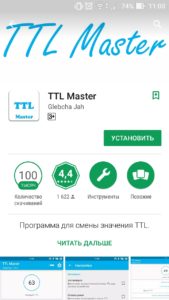
- Скачать приложение;
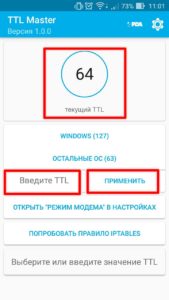
- Открыть программу и найти обозначенное число;
- Заменить указанное значение на необходимое;
- Перезагрузить телефон и проверить работоспособность раздачи.
ES проводник
Получив рут-права можно также воспользоваться ES проводником. Его настройка окажется более сложной, но ничего дополнительного скачивать здесь не придется. Для решения проблемы требуется:
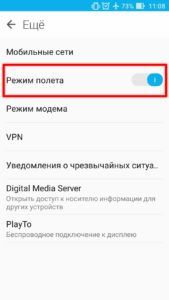
- Выбрать среди доступных режимов в гаджете «в самолете»;
- Запустить ES проводник;
- Отыскать файл, который находится по пути proc/sys/net/ipv4/ip_default_ttl;
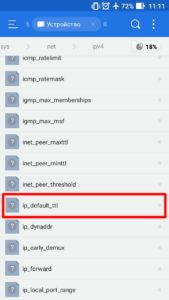
- Запустить данный файл с помощью какого-либо редактора текста, внеся в него требуемое значение TTL;
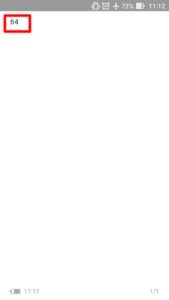
- Выйти из режима «в самолете»;
- Включить раздачу сети для других пользователей.