 Yota-inet.ru
 Как включить и настроить режим модема на Xiaomi
Если вы решите использовать свой смартфон Xiaomi в качестве точки доступа, чтобы поделиться интернетом с другими устройствами, вам необходимо выполнить несколько простых шагов:
Подключение с помощью Wi-Fi
- Откройте меню настройки на своем смартфоне Xiaomi.
- Найдите раздел Сеть или Беспроводные сети и выберите Точка доступа.
- Нажмите на кнопку Включить портативную Wi-Fi-точку доступа. Теперь ваш смартфон готов к работе в режиме модема.
Настройка режима Bluetooth модема
- Перейдите в настройки Bluetooth на вашем смартфоне Xiaomi.
- Включите функцию Bluetooth и найдите устройство, с которым хотите подключиться.
- Дайте разрешение на обмен данными и интернет подключение по Bluetooth будет установлено.
Соединение через USB-кабель
- Подключите свой смартфон Xiaomi к другому устройству с помощью USB-кабеля.
- На смартфоне выберите режим USB-модема.
- Теперь интернет-соединение будет доступно на подключенном устройстве.
Распространенные проблемы
Устройство не подключается или нет интернета
Если ваше устройство не подключается к точке доступа или нет доступа к интернету, попробуйте следующие методы:
- Очистите смартфон от мусора и кэша.
- Перезагрузите устройство.
- Обновите прошивку.
- Сделайте hard reset.
На Xiaomi отключается точка доступа или не подключается
Если точка доступа на вашем смартфоне Xiaomi отключается или не подключается, возможные причины:
- Плохой заряд аккумулятора.
- Включенный режим энергосбережения.
- Активированный режим сна.
- Активирована опция Автоотключение точки доступа.
Режим модема на телефоне Xiaomi
Режим модема на телефоне Xiaomi — интересная опция, с помощью которой можно быстро раздать интернет. Самый простой способ — сделать это через Wi-Fi. Это актуально для смартфонов, ноутбуков. Если же вы планируете подключить другие устройства, которые не оснащены Wi-Fi модулями, сделать это можно через Bluetooth или USB. Конечно же, при условии, что техника поддерживает такие типы подключения.
Доступ к интернету может потребоваться в любом месте, но не всегда под рукой есть Wi-Fi роутер. На помощь приходит обычный смартфон с мобильным интернетом, с хорошим запасом мегабайт (или безлимитный трафик). Поэтому сегодня узнаем, как раздать интернет с телефона Xiaomi, используя разные коммуникационные сервисы (Wi-Fi, Bluetooth, USB).
Раздать через Wi-Fi
Раздача интернета с помощью Wi-Fi на Xiaomi – наиболее распространенный и простой способ. Смартфон выступает в роли беспроводного роутера, и мобильный интернет передается посредством Вай-фай модуля.
Данный метод подойдет для телефонов и ноутбуков. Для персональных компьютеров это неактуальный способ, поскольку в большинстве случаев они лишены беспроводного модуля.
Чтобы стационарный компьютер смог увидеть Wi-Fi сеть — нужно купить и настроить специальный Wi-Fi адаптер, который работает через USB-порт.
Итак, чтобы раздать Wi-Fi с телефона Xiaomi или Redmi, нужно:
- Зайти в Настройки телефона
- Выбрать Персональная точка доступа
- Включить Wi-Fi-раздача
- Установить пароль для точки доступа
- Подключить устройства к сети Wi-Fi, используя пароль
Дополнительно можно настроить лимит трафика для одного подключенного устройства и при его превышении автоматически отключать доступ к Wi-Fi и уведомлять об этом.
Раздать через USB
Использование проводного USB-модема станет отличным вариантом для владельцев персональных компьютеров. Потребуется телефон с мобильным интернетом, сам ПК и кабель для подключения. Лучше использовать заводской провод для более быстрой передачи данных.
Обратите внимание, что скорость может быть намного ниже, чем при передаче с помощью Wi-Fi. К тому же, используются провода, поэтому пользователь привязан к рабочему месту.
Раздать через Bluetooth
Альтернативный вариант, подразумевающий использование Блютуз-модуля. Опять же подойдет преимущественно телефонам и ноутбукам. Осуществить данную передачу можно со смартфонов Xiaomi и Redmi на любое устройство.
Эту статью дополнят такие материалы:
- Видео-инструкция
- Почему мой Xiaomi не раздает интернет по Wi-Fi?
Для начала убедитесь, что мобильный интернет активирован и есть достаточное количество нерасходованных мегабайт. Отключите антивирусы и программы-блокировщики. Проверьте наличие Вай-фай модуля на устройстве, которое должно получить интернет. Если ничего не помогает – обратитесь в сервисный центр.
Влияет ли раздача интернета на уровень заряда?
Да, смартфон разряжается гораздо быстрее. Чтобы сэкономить заряд, отключите на время передачи все ненужные процессы и закройте фоновые приложения.
Можно ли подключить смартфон в качестве USB-модема к ноутбуку?
Да, вышеописанная инструкция актуальна для персональных компьютеров и ноутбуков.
Описание автора
Создатель и автор сайта. Владелец более 35 гаджетов от Xiaomi. Автор YouTube-канала Xiaomi F.A.Q. Помогаю в решении проблем на форуме Xiaomi ASK. Еще.
Подробная инструкция по Xiaomi Mi WiFi Router 4A
Подробная, пошаговая инструкция по подключению и настройке роутера Xiaomi Mi WiFi Router 4A. Я специально купил этот роутер, чтобы максимально подробно показать весь процесс настройки. С фото и скриншотами. А в комментариях обязательно отвечу на все ваши вопросы.
Mi WiFi Router 4A – это очень популярный роутер от китайской компании Xiaomi. У меня модель R4AC. Эта модель с поддержкой 5 ГГц диапазона (стандарт Wi-Fi 802.11ac), но без гигабитных портов. В моем случае это глобальная версия роутера, производимая для разных стран. В настройках можно изменить язык. Кроме того, существует китайская версия, где все настройки на китайском языке. Настройку этого роутера на китайском языке мы также рассмотрим в статье.
Сначала мы подключим роутер, затем зайдем в веб-интерфейс и выполним быструю настройку. Далее мы рассмотрим отдельные настройки подключения к интернету (PPPoE, L2TP, PPTP), настройки Wi-Fi сети, сброс настроек и обновление прошивки. Отдельно хочу показать настройку на китайском языке (как перевести на русский или другой язык) и через мобильное приложение Mi WiFi с телефона.
Подключение Mi Router 4A
Адаптер питания необходимо подключить к роутеру и включить в розетку. На роутере загорится оранжевый индикатор питания (роутер загрузится и он будет гореть голубым цветом). Далее нам нужно выполнить два важных действия:
- Подключить кабель Ethernet к порту WAN роутера и другой конец к сетевому устройству (обычно это компьютер).
- Подключиться к Wi-Fi сети, которую создает роутер, используя предустановленный пароль.
После правильного подключения, в большинстве случаев достаточно просто открыть настройки роутера и установить пароль на Wi-Fi сеть. В зависимости от интернет-провайдера может потребоваться настройка подключения к интернету.
Вход в веб-интерфейс и быстрая настройка через компьютер
На устройстве, которое подключено к роутеру, откройте браузер. Я рекомендую использовать Chrome или Edge, так как в них есть встроенный переводчик, который может пригодиться, если все настройки на китайском языке.
Просто введите адрес роутера в адресной строке браузера и нажмите Enter. Обратите внимание, что адрес роутера нужно вводить именно в адресной строке, а не в строке поиска. Если возникнут проблемы с доступом к настройкам, обратитесь к соответствующим статьям на сайте.
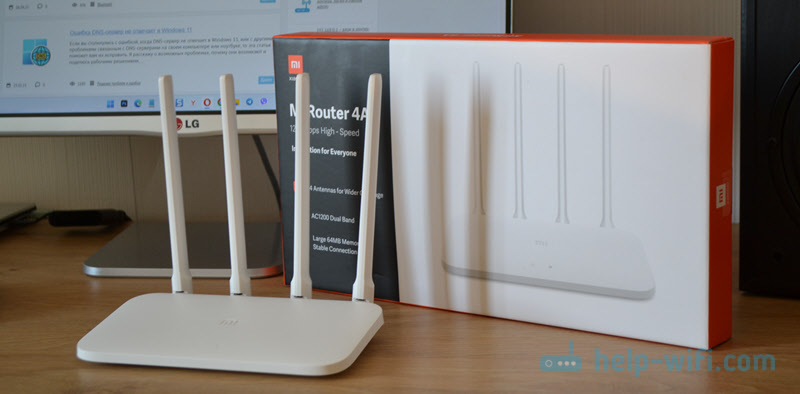
Настройка роутера Xiaomi Mi Router 4A на русском языке
Откроется веб-интерфейс с настройками. Вы увидите начальный экран. Обратите внимание, возможно в правом верхнем углу есть кнопка, нажав на которую можно сменить язык. У меня изначально настройки на английском языке, но можно сменить его на русский, украинский и т. д.

После смены языка нужно выбрать свой регион, поставить галочки возле двух пунктов и продолжить настройку.
Если у вас все настройки роутера Mi Router 4A на китайском языке и нет возможности сменить язык, то вы можете либо визуально ориентироваться в пунктах меню по моим скриншотам, либо перевести страницу в браузере (если есть доступ к интернету). Смотрите следующие разделы в этой статье, там я более подробно покажу как это сделать.


Если у вас провайдер использует PPPoE, тогда нужно под большой кнопкой (которая на скриншоте выше) нажать на ссылку Для продолжения настройки выберите другой режим, выбрать там Учетная запись онлайн в системе провайдера интернета, нажать Далее.

Ввести имя пользователя и пароль для подключения к интернету (их выдает интернет-провайдер) и после этого, если вы правильно задали настройки, роутер подключиться к интернету.

Следующий шаг – настройка Wi-Fi сети. Вы можете сменить имя сети и указать пароль, который будет использоваться для подключения к этой Wi-Fi сети. Используйте сложный пароль.
Роутер сразу устанавливает пароль, который вы установили для Wi-Fi, в качестве пароля администратора роутера (для входа в настройки). Если вы хотите установить другой пароль администратора (чтобы он отличался от пароля Wi-Fi сети), то уберите галочку возле Установить пароль сети Wi-Fi в качестве пароля администратора роутера, введите пароль и нажмите Далее.

Роутер Xiaomi 4A сохранит настройки и перезагрузится. А на экране появится информация о Wi-Fi сети. Так же там будет отображаться установленный нами пароль администратора. Сохраните эти данные. Если подключение было по Wi-Fi, то нужно повторно подключиться к сети, так как мы поменяли имя и пароль.

Настройка роутера завершена. После подключения вы снова можете зайти в веб-интерфейс по адресу router.miwifi.com или 192.168.31.1. Для входа в настройки понадобится ввести пароль администратора.

Откроется веб-интерфейс, где на главной странице отображается статус подключения к интернету и подключенные устройства. Так же там можно увидеть текущую версию прошивки, MAC-адрес, модель. И получить доступ к расширенным настройкам роутера Сяоми 4А.
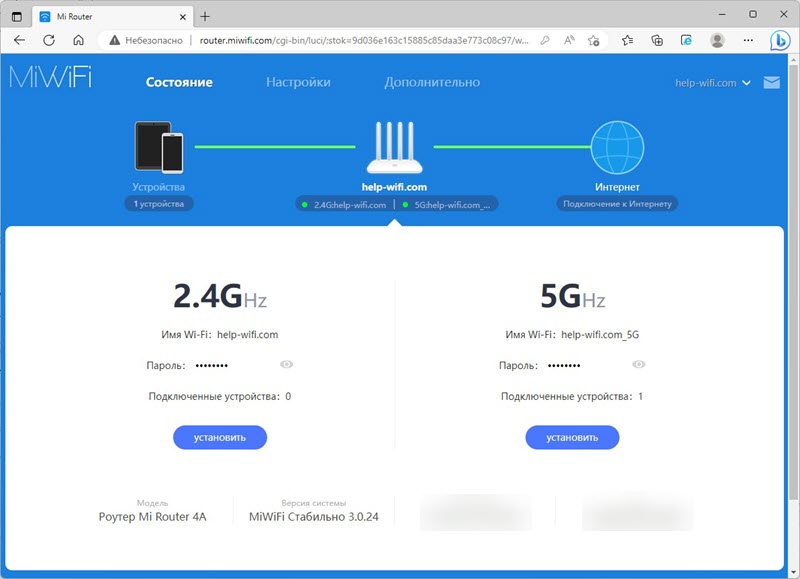
Дальше я покажу, как изменить некоторые настройки в веб-интерфейсе маршрутизатора.
Расширенные настройки Mi WiFi Router 4A
Если вы выполнили быструю настройки и ваш роутер раздает интернет, устройства подключаются и все работает, то менять эти настройки не обязательно.
Подключение к интернету

L2TP и PPTP подключение вы можете настроить по этой инструкции: настройка L2TP и PPTP на Xiaomi mi WiFi 4A.
Настройка Wi-Fi сети и пароля
Настройки Wi-Fi находятся в разделе Настройки – Параметры сети Wi-Fi.

На этой странице вы можете включить функцию объединения Wi-Fi сетей в диапазоне 2.4 ГГц и 5 ГГц в одну сеть. Имя у сетей будет одинаковым (сеть будет одна), а устройствам будут сми выбирать диапазон.
Там же можно при необходимости выключить Wi-Fi сеть в одном из диапазонов. Сменить имя Wi-Fi сети, шифрование (не рекомендую менять), посмотреть, или поставить другой пароль на Wi-Fi. Так же можно сменить канал и выбрать мощность сигнала беспроводной сети.
Обновление прошивки
Зайдите в раздел Настройки – Состояние. Роутер сразу начнет проверку на наличие новой версии прошивки. Если она есть – он приложит ее установить.
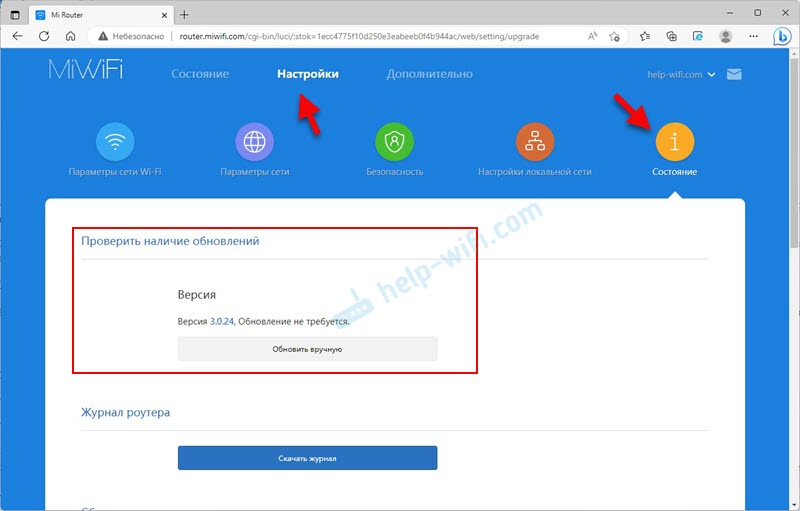
Сброс настроек
Это очень полезная функция, когда нужно полностью восстановить заводские настройки роутера. После этой процедуры роутер будет как новый, и вы сможете его без проблем настроить с самого начала, продать, подарить и т. д.
Сделать сброс на Mi Router 4A можно двумя способами:
Настройка Mi WiFi Router 4Aна китайском языке
Возможно, у вас китайская версия этого роутера, и поэтому все настройки будут на китайском языке. Проверьте, нет ли кнопки для смены языка веб-инетрфейса. При первом входе в веб-интерфейс она выглядит вот так:

Так же настройки языка могут быть в расширенных настройках роутера (выпадающее меню в конце страницы):

Если на вашем Xiaomi Mi WiFi Router 4A нет возможности сменить язык, тогда придется настраивать его на китайском. Чтобы сделать этот процесс максимально простым и понятным, я могу предложить три варианта:
Настройка через мобильное приложение
Для управления роутерами Xiaomi (в том числе моделью 4A) с мобильного телефона можно использовать приложение Mi WiFi. Найдите его в App Store на iPhone или в Google Play на Android и установите. Так же можно включить камеру на смартфоне и отсканировать QR-код на коробке от роутера.

В процессе написания этой инструкции я несколько раз настраивал свой роутер. Затем сбрасывал настройки и настирал еще раз, чтобы сделать все необходимые фото и скриншоты. Нет ничего сложного в самостоятельной настройке роутера Xiaomi 4A. По своему опыту могу сказать, что трудности возникают обычно с настройкой подключения к интернету. Когда интернет-провайдер использует тип подключения PPPoE, PPTP, или L2TP. Или делает привязку по MAC-адресу. В статье я писал об этом более подробно.
Написал еще инструкцию по настройке этого роутера в режиме репитера: настройка режима репитера на роутере Xiaomi Mi WiFi Router 4C, 4A, Gigabit Edition, AC1200.
Вопросы, полезные советы и дополнения вы можете оставить в комментариях.
Сегодня мы поговорим о том, как использовать режим модема на . Если вы не знакомы с ним, то не переживайте, Mi92 расскажет всё максимально подробно, а если уже знакомы, то после прочтения данной статьи сможете узнать о мобильной точке доступа еще больше.
Зачем нужна мобильная точка доступа? Как включить и настроить режим модема на смартфонах Xiaomi? Почему иногда он не работает или отключается? Что делать, если устройства не могут подключиться к смартфону в режиме модема? На все эти вопросы мы ответим прямо сейчас. Давайте начнем!
Что такое режим модема
Режим модема — это способность вашего смартфона раздавать интернет прочим девайсам через Wi-Fi, Bluetooth или USB-кабель. Это очень удобно, когда вам необходимо поделиться своим мобильным интернетом с другими людьми или использовать его на ноутбуке или планшете. Например, если вы находитесь в месте, где нет доступа к Wi-Fi, то можно просто включить режим модема на мобильном устройстве и подключиться к нему с другого гаджета. Это позволяет иметь доступ в интернет, смотреть видео, слушать музыку, играть в онлайн-игры и делать в сети вообще все, что нужно.
Режим модема на поддерживает три типа подключения: Wi-Fi, Bluetooth и USB. Каждый из них имеет свои преимущества и недостатки.
Как включить и настроить режим модема
Процедура активации и настройки режима модема на невероятно простая, достаточно выполнить несколько следующих действий:
1. Откройте «Настройки» на своем смартфоне Xiaomi.
2. Найдите и выберите пункт «Сеть и интернет».
3. Найдите и выберите пункт «Точка доступа и раздача».
4. Здесь вы увидите три опции: Wi-Fi, Bluetooth и USB. Выберите тот тип подключения, который планируете использовать, чтобы «расшарить» доступ в сеть.
Для подключения по Wi-Fi:
1. Зайдите в «Настройки», а затем выберите «Точка доступа Wi-Fi».
2. Переведите ползунок «Точка доступа Wi-Fi» в активное состояние.
3. Выберите опцию «Настройка точки доступа Wi-Fi». Здесь вы можете изменить название и пароль для своей точки доступа (в полях SSID и Пароль соответственно), а также выбрать диапазон частот (2,4 или 5 ГГц). По завершении изменений нажмите кнопку «Сохранить».
Теперь подключиться к новоиспеченной точке доступа можно с любого другого гаджета, а процесс ничем не отличается от подключения к обычному вай-фай роутеру.
Для подключения по Bluetooth:
1. Переведите ползунок «Bluetooth» в активное состояние. В этом же меню можно переименовать свой смартфон, и это имя будет отображаться другим гаджетам при поиске Bluetooth-устройств.
2. Отправляйтесь в раздел «Дополнительные функции» основного меню «Настроек» и найдите строку «Bluetooth-модем», где тоже требуется активировать переключатель.
Теперь можно подключиться к телефону по Bluetooth с другого девайса, выбрав его из списка доступных Bluetooth-устройств и подтвердив пару.
Для подключения по USB:
1. Подключите свой смартфон к компьютеру, которому необходимо раздавать интернет, с помощью USB-кабеля.
2. Выберите режим проводного подключения «USB-модем».
Вот и всё! Как видите, нет никаких трудностей с тем, чтобы поделиться мобильным интернетом с прочими гаджетами. Также стоит отметить, что название пунктов и местонахождение тех или иных разделов может отличаться в зависимости от модели и установленной на нем версии MIUI.
Устройства не подключаются или нет интернета
В некоторых ситуациях с режимом модема на телефонах Xiaomi могут возникать некоторые сложности. О них мы сейчас расскажем, а также предложим некоторые варианты решения и устранения подобных неполадок.
Первая и наиболее частая причина, почему не включается режим модема на Xiaomi – это банальный запрет со стороны оператора мобильной связи. Не все, но многие операторы ограничивают использование смартфонов в качестве точек доступа, особенно на тарифах с безлимитным интернетом. Чтобы узнать, действует ли такое ограничение на вашем тарифе, вам стоит обратиться в службу поддержки оператора. Если же режим модема ранее работал, а теперь внезапно перестал, то давайте копать дальше.
Другой причиной может быть неправильная настройка режима модема на смартфоне-раздатчике. Помимо выбора типа подключения, которые мы описали в предыдущем разделе, будет не лишним удостовериться, что у вас включен мобильный интернет и что вы задали название и пароль для вашей точки доступа.
Еще одной причиной может быть несовместимость протоколов шифрования между вашим смартфоном и устройством, к которому вы хотите подключиться. Иногда это может приводить к тому, что режим модема не работает или работает нестабильно. Чтобы исправить это, попробуйте вообще отключить шифрование на телефоне. Для этого вам нужно перейти в пункт «Настройка точки доступа Wi-Fi» и в строке «Защита» выбрать «Нет» или «Без защиты». Однако, это может повысить риск перехвата вашего трафика кем-то посторонним, поэтому мы предлагаем воспользоваться данным способом только для подтверждения теории о несовместимости протоколов шифрования. Если она подтвердилась, то попробуйте попереключать доступные методы шифрования, какой-то из вариантов в итоге должен дать ожидаемый результат.
Следующий нюанс, с которым вы можете столкнуться – неправильный пароль. Если вы используете Wi-Fi для раздачи интернета, то необходимо указать корректный пароль, который вы задали в настройках собственной точки доступа. Проверьте, что не было допущено ошибок при вводе пароля, и что функция «Caps Lock» на подключаемом девайсе включена или выключена. Если же вы забыли этот пароль, то можете снова изменить его в настройках точки доступа на или .
Плохой сигнал мобильной сети – тоже частое явление, причиняющее неудобства, ведь если вы находитесь в месте с плохим покрытием мобильной сети, то, скорее всего, скорость и качество интернета будет низким или даже отсутствовать вовсе. В данной ситуации ничего поделать не удастся, единственный выход – переместиться в другое место, где сигнал лучше.
Не стоит забывать, что пускай смартфоны Xiaomi и способны служить в качестве роутера для раздачи Wi-Fi, полноценными маршрутизаторами они всё же не являются. Если вы подключаете слишком много устройств к телефону в режиме модема, то это может привести к перегрузке и сильному снижению производительности. Чтобы избежать этого, ограничьте количество одновременно подключенных, а ненужные в данный момент гаджеты можно отключить в настройках точки доступа Wi-Fi.
Наконец, нельзя исключать несовместимость устройств. Крайне редко, но бывает так, что некоторые девайсы не могут подключиться к смартфону из-за несовместимости драйверов. Чтобы исправить это, рекомендуем попробовать обновить прошивку или драйверы на обоих аппаратах или выбрать другой тип подключения (Wi-Fi, Bluetooth или USB).
Пропал режим модема, что делать
В один прекрасный день вы взяли в руки свой телефон Xiaomi, чтобы раздать интернет для планшета, и заметили, что режим модема просто исчез из настроек. Это может быть связано с разными причинами:
1. Перезагрузить мобильный телефон и проверить, не появился ли режим модема в настройках снова.
2. Очистить память телефона от мусора («Безопасность» – «Очистка» – Очистить) и кэш приложений («Настройки» – «Хранилище» – «Данные кэша» – Очистить).
3. Менее оптимистичный сценарий, который подразумевает необходимость сбросить систему MIUI до заводских настроек. Учтите, что для выполнения этой задачи вам потребуются пароли от аккаунтов Google и Mi (если они были созданы на устройстве), в противном случае вы не сможете получить доступ к системе после сброса. Также обратите внимание, что сброс до заводских настроек полностью удаляет абсолютно ВСЕ пользовательские данные, которые были на гаджете, включая приложения, контакты, переписки, фото, видео, заметки и многое другое. Так что, если функция модема не является острой необходимостью, проще подождать следующего обновления, которое наверняка исправит сложившуюся ошибку.
Что делать, если отключается раздача Wi-Fi на телефоне
Если вы используете режим точки доступа Wi-Fi на своем смартфоне Xiaomi, то можете столкнуться с проблемой, когда раздача интернета прерывается или прекращается сама по себе. Это может быть связано с разными причинами, но в первую очередь необходимо проверить, активна ли одна опция. В настройках точки доступа на устройствах пекинского бренда есть пункт под названием «Автоотключение точки доступа». Первым делом стоит убедиться, что этот переключатель находится в выключенном положении. Отправляйтесь в «Настройки» и перейдите в раздел «Точка доступа Wi-Fi», после чего удостоверьтесь, что регулятор в соответствующей строке выключен, в противном случае переведите его в неактивное положение вручную.
Есть и некоторые другие причины, которые способствуют автоотключению раздачи интернета:
Вердикт
Теперь вы детально знаете, что такое режим модема на смартфонах Xiaomi, как его включить и настроить, какие проблемы могут возникнуть при его использовании и как их решить. Мобильная точка доступа – это очень полезная и удобная функция, которая позволяет раздавать интернет другим устройствам через Wi-Fi, Bluetooth или USB. Данная опция будет крайне полезна, когда есть необходимость поделиться своим мобильным интернетом с другими людьми или использовать его на собственном ноутбуке или планшете.
Режим модема поддерживает три типа подключения: Wi-Fi, Bluetooth и USB. Каждый из них имеет свои преимущества и недостатки, которые стоит учитывать, но именно вариант с Wi-Fi является наиболее популярным и востребованным. Точку доступа на легко включить и настроить, однако временами режим раздачи интернета может не работать или работать нестабильно из-за разных причин, как связанных с действиями пользователями, так и нет. После прочтения данной статьи вы сумеете справиться с большинством непонятных ситуаций, когда режим модема работает не так, как требуется.
Как включить и настроить режим модема на Xiaomi
Активировать опцию на смартфонах Сяоми можно просто. Для этого потребуется:
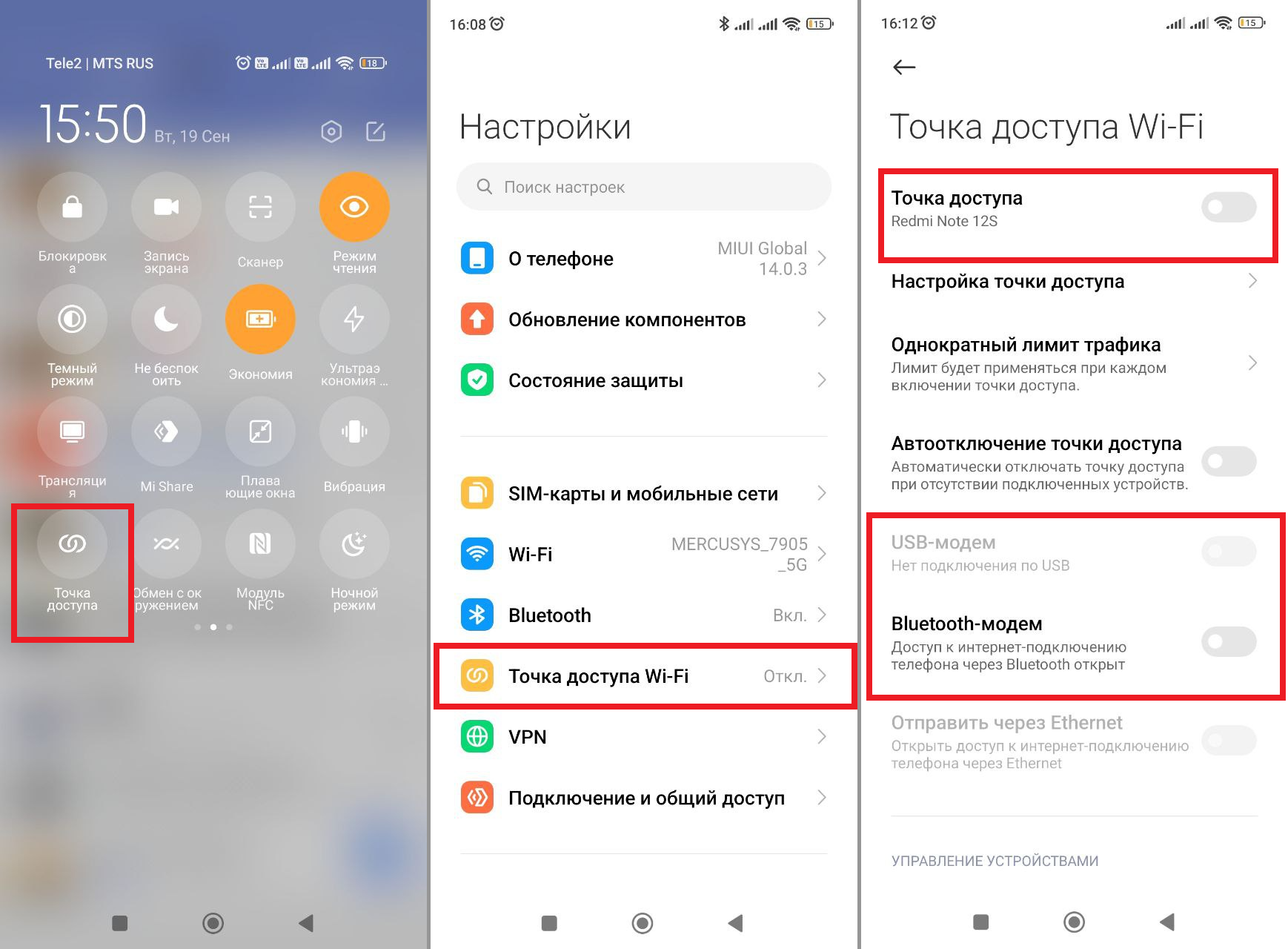
Как можно зайти в настройки Режима модема. Иллюстрация: Елизавета Чупикова, Xi.Express
Далее особенности настройки точки доступа Xiaomi могут отличаться. Названия, расположение пунктов меню зависят от версии MIUI, операционной системы, которую вы используете. Мы покажем пример на смартфоне Xiaomi с MIUI 14 и ноутбуке с Windows 10.
Подключение с помощью Wi-Fi
На более ранних версиях MIUI в меню «Точка доступа и раздача» пользователю предстоит выбрать один из трёх вариантов: Wi-Fi, Bluetooth и USB. В случае MIUI 14 активация опции автоматически активирует подключение по Wi-Fi. Далее вы можете провести более тонкую настройку:
Настройка режима Bluetooth модема
Для активации этого режима, необходимо выбрать пункт ниже «Bluetooth-модем» и передвинуть бегунок рядом с ним. Теперь активировать Bluetooth нужно на втором, подключаемом устройстве. На втором гаджете добавляем новое устройство. Это можно сделать в настройках Bluetooth. Останется подтвердить подключение. На обоих девайсах появится код, нужно отметить, совпадают ли цифры.
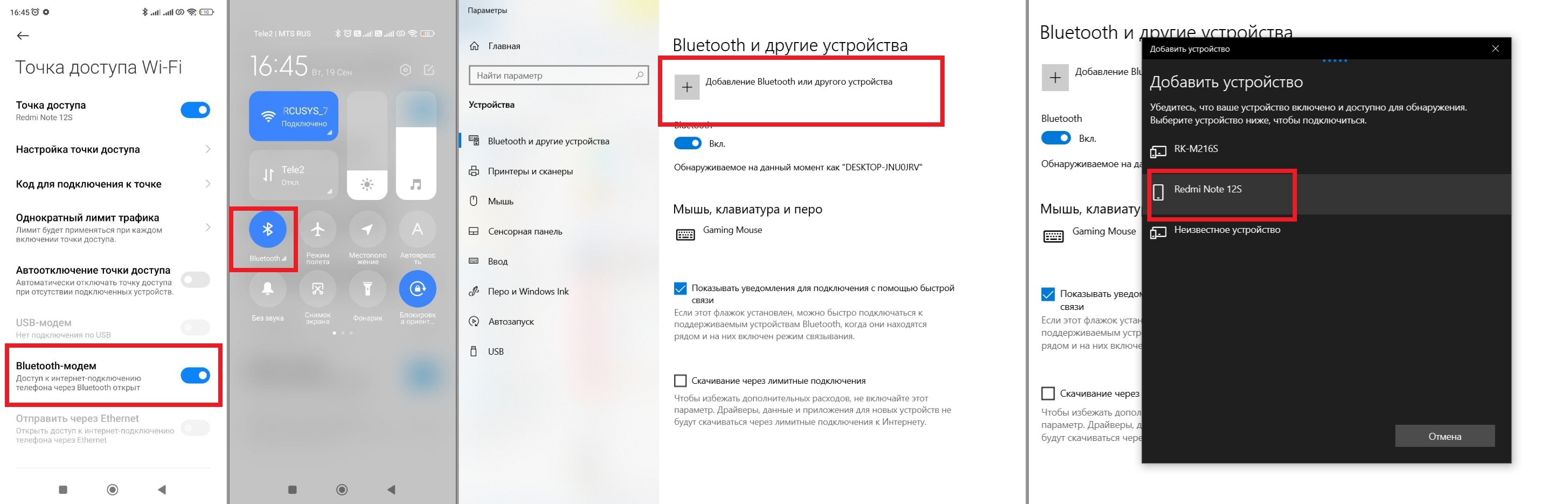
После быстрой настройки второй гаджет сможет использовать интернет первого устройства. Иллюстрация: Елизавета Чупикова, Xi.Express
Соединение через USB-кабель
Чтобы ваш ноутбук смог использовать интернет телефона таким способом, нужно:
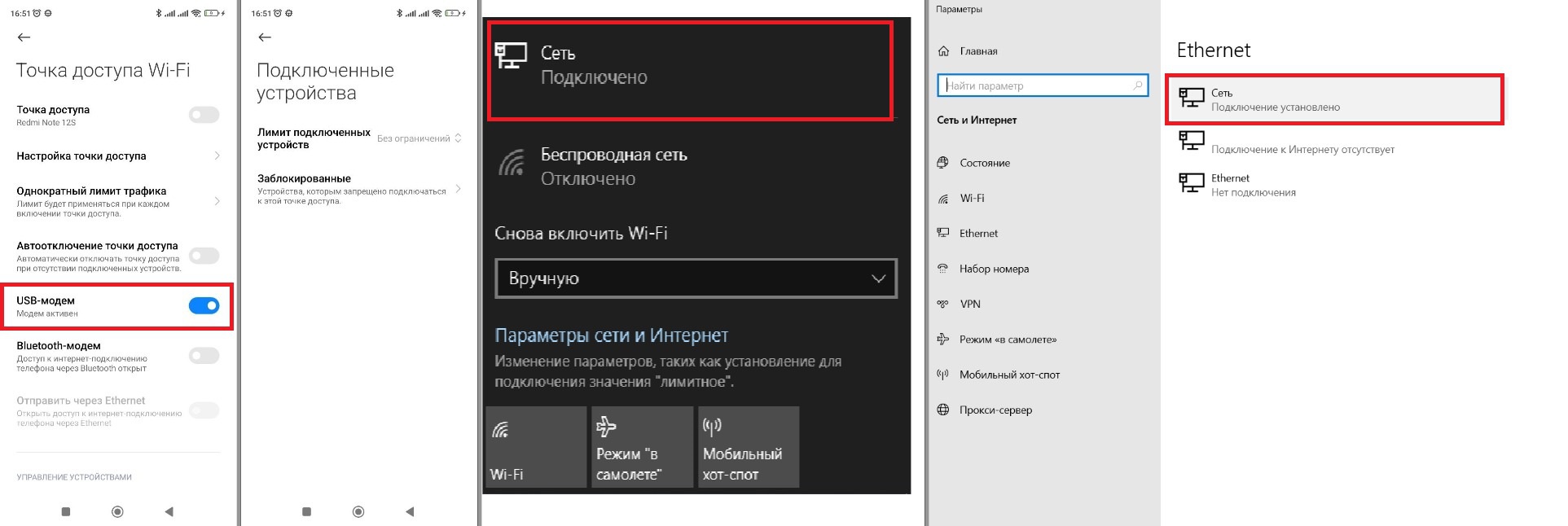
Ещё один способ подключиться к интернету через свой смартфон и другой гаджет. Также вы можете заблокировать устройства (они не смогут подключаться к вам) или установить лимит на количество сопряжённых аппаратов. Иллюстрация: Елизавета Чупикова, Xi.Express