 Yota-inet.ru
 Если у вас есть роутер Tenda и вы хотите настроить его для домашней сети, вы можете задаться вопросом, как сделать это правильно. В этой статье мы проведем вас через шаги подключения вашего роутера Tenda к Интернету, настройки беспроводных параметров и защиты вашей сети. Следуя этим шагам, вы сможете наслаждаться быстрым и надежным соединением Wi-Fi дома.
Подключение роутера к модему
Первым шагом является подключение вашего роутера Tenda к модему, который обеспечивает ваш доступ в Интернет. Для этого вам понадобится Ethernet-кабель.
Вы можете проверить светодиодные индикаторы на маршрутизаторе, чтобы убедиться, что он подключен к модему. Индикатор SYS должен мигать, индикатор WLAN должен быть включен или мигать, один из портов LAN (1,2,3,4) должен быть включен, а индикатор WAN должен быть включен или мигать.
Вход в веб-интерфейс маршрутизатора
Третий шаг — выбрать свой тип Интернета и ввести свою информацию. Это зависит от того, какой у вас услуга Интернета от вашего провайдера (такого как PPPoE, DHCP, Static IP и т.д.). Если вы не уверены, вы можете нажать Автоопределение или проконсультироваться у своего провайдера.
Настройка имени и пароля вашей беспроводной сети
Четвертый шаг — настроить имя и пароль вашей беспроводной сети. Это позволит вам подключать ваши беспроводные устройства (такие как ноутбуки, смартфоны, планшеты и т.д.) к роутеру по Wi-Fi.
Теперь ваша беспроводная сеть настроена и защищена. Вы можете подключать ваши беспроводные устройства к ней, выбирая SSID и вводя пароль.
Наслаждайтесь подключением Wi-Fi
Пятый шаг — наслаждаться подключением Wi-Fi. Теперь вы можете серфить в Интернете, смотреть видео, играть в игры и делать все, что захотите в сети, используя ваш роутер Tenda. Вы также можете использовать приложение Tenda WiFi для настройки и управления роутером с вашего мобильного устройства.
Советы для улучшения производительности Wi-Fi
Мы надеемся, что эта статья помогла вам легко и быстро настроить ваш роутер Tenda. Если у вас есть какие-либо вопросы или проблемы, пожалуйста, свяжитесь с нами или посетите наш сайт для получения дополнительной информации. Спасибо за выбор Tenda!
Ссылки
4 Как настроить этот беспроводной маршрутизатор ® — Tenda https://www.tendacn.com/faq/1569.html
Формулы
Если вы хотите рассчитать максимальное количество устройств, которые могут подключиться к вашему роутеру по Wi-Fi, вы можете использовать эту формулу:
[N = 2^(32-C)]
где N — количество устройств, а C — количество бит в маске сети. Например, если ваша маска сети равна 255.255.255.0, то C равно 24, а N равно 16777214.
Как зайти в настройки роутера Tenda? На адрес tendawifi.com
Инструкция по входу в настройки роутера Tenda
У производителя роутеров Tenda есть много интересных, недорогих моделей, которые быстро нашли своих потребителей, и стали полярными. Недавно я писал об одном таком роутере, это Tenda N3. В этой статье я хочу подробно написать о том, как зайти в настройки роутера Tenda. Это будет инструкция для всех моделей этого производителя, так как там практически все одинаково.
Необходимые устройства для входа в настройки
Вам нужно устройство, с которого будете заходить в настройки. Лучше всего подойдет конечно же компьютер, или ноутбук, чтобы подключиться к роутеру по сетевому кабелю. Но, если таких устройств нет, то можно получить доступ к настройкам Tenda с планшета, или телефона по Wi-Fi сети.
Первое, что нужно сделать, это подключить устройство, с которого будем заходить в настройки к своему роутеру. Если у вас уже все подключено, то это можно пропустить. Компьютер/ноутбук, можно подключить по кабелю. Небольшой сетевой кабель идет в комплекте с маршрутизатором. Просто соедините им компьютер с роутером.
Если нет возможности подключиться по кабелю, можно подключиться по Wi-Fi. Если у вас новый роутер, еще не настроенный, то подключитесь к Wi-Fi сети, которая появится после включения роутера, и будет иметь стандартное название Tenda_6цифр. Сеть будет без пароля, поэтому трудностей с подключением возникнуть не должно.
Вход в панель управления роутера Tenda
Чтобы зайти в панель управления роутера Tenda, введите в адресной строке браузера адрес 192.168.0.1 или tendawifi.com. Обычно этот адрес указан на самом устройстве.
Если роутер новый, вы его еще не настраивали, и не меняли стандартный пароль для входа в настройки, то скорее всего сразу откроется панель управления. Вы можете продолжать настройку своего маршрутизатора.
Если ваш пароль не подходит, скорее всего он был изменен. Для сброса настроек роутера можно найти утопленную кнопку Reset на устройстве и нажать на нее чем-то острым, удерживая 10 секунд.
Стандартные данные для доступа
- Логин: admin
- Пароль: admin
Если у вас возникают проблемы с настройкой, доступом к панели управления или страницей по адресу 192.168.0.1, рекомендуем обратиться к специалисту или прочитать дополнительные инструкции.
Роутеры Tenda: надежные и доступные
Роутеры китайского бренда Tenda относятся к категории бюджетных устройств и подходят для построения сети дома, в квартире или офисе. Несмотря на невысокую стоимость, маршрутизаторы Тенда характеризуются высоким качеством.
Подключение
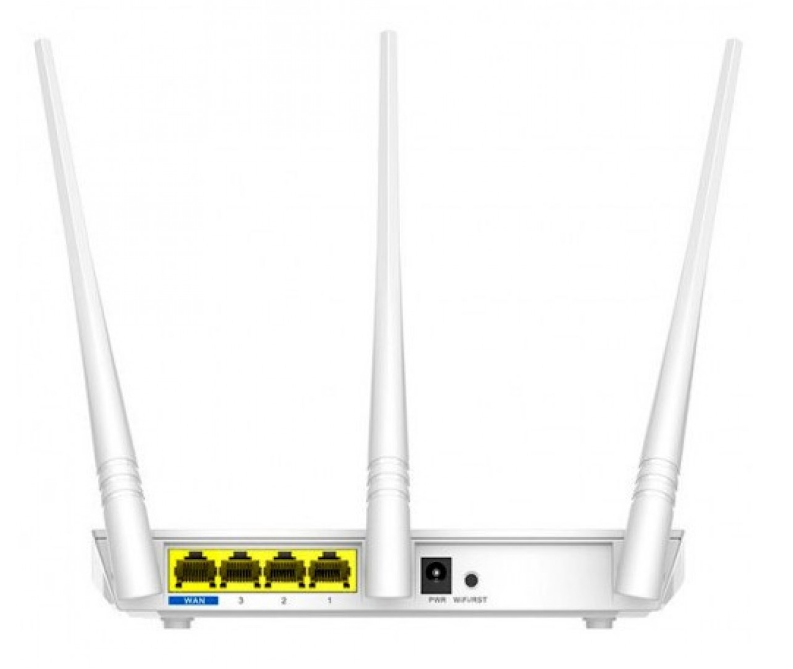
Роутер имеет порт WAN (на изображении – крайний слева, обычно подписан и выделен другим цветом). В него подключаем кабель от провайдера. Правее находятся LAN порты (их может быть 2-4 в зависимости от модели), в которые подключаются домашние устройства ПК, ноутбук, телевизор и т.д. Следующими идут разъем питания Power и внутренняя кнопка сброса настроек роутера RST.
Подготовка к настройке
Двухдиапазонный маршрутизатор стандарта AC1200 с гигабитными портами, производительным процессором, мощными антеннами и поддержкой большого количества функций. Сегодня мы поговорим о Tenda AC8. Это достаточно быстрый и симпатичный маршрутизатор, с помощью которого можно построить домашнюю Wi-Fi сеть даже в большой квартире, частном доме или офисе. При этом, судя по его техническим характеристикам, он сможет обеспечить стабильную работу Wi-Fi сети даже под нагрузкой.
Когда изучаешь технические характеристики Tenda AC8 и видишь там информацию о 1 ГГц процессоре, поддержке MU-MIMO, Beamforming, то складывается впечатление, что это какая-то топовая модель. Но это не так. У Tenda есть более серьезные модели, такие как Tenda AC9 и Tenda AC10. Но стоимость Tenda AC8 всего 35 долларов. Это один из самых доступных двухдиапазонных, гигабитных роутеров.
Так как мы говорим о маршрутизаторе, то в первую очередь нас интересуют возможности беспроводной сети. Tenda AC8 может передавать данные с максимальной скоростью до 300 Мбит/с в диапазоне 2.4 ГГц и до 867 Мбит/с в диапазоне 5 ГГц. Функция MU-MIMO и Умная приоритизация трафика позволяют более эффективно управлять потоком данных между роутером и клиентом, что увеличивает скорость и стабильность сети. За трансляцию Wi-Fi сети отвечают 4 мощных Wi-Fi антенны мощностью аж 6 dBi. Компания позиционирует этот роутер как убийцу стен. Скорость WAN и LAN портов достигает 1000 Мбит/с (1 Гб/с).
Обзор Wi-Fi роутера Tenda AC8
Давайте сначала посмотрим на упаковку, в которой поставляется Tenda AC8. Ничего особенного, она такая же как у других продуктов этой компании. Но почему-то заметно тоньше. Это сразу бросается в глаза. На упаковке нанесена вся основная информация о маршрутизаторе.
По комплектации все стандартно: маршрутизатор, сетевой кабель, адаптер питания и понятная инструкция.
Сам роутер сделан из черного, матового пластика. Очень интересный дизайн. Я когда его первый раз увидел, еще на картинке, то сразу почему-то появилась ассоциация с Бэтменом, летучей мышью 🙂 Выглядит очень интересно. Собран качественно.
Справа находится логотип компании Tenda, а по центру один небольшой индикатор, который горит синим цветом. Минимум индикатор и других украшений. И это очень хорошо.
По бокам ничего интересного нет, кроме небольших отверстий для вентиляции. На тыльной стороне расположены три гигабитных LAN-порта, один гигабитный WAN-порт, кнопка WPS/RST и разъем для подключения адаптера питания.
Снизу наклейка с заводской информацией и отверстия для вентиляции. Так же есть два отверстия, которые позволяют повесить роутер на стену.
Красивый, стильный корпус. Не собирает отпечатки пальцев и царапины.
Два момента по этому роутеру: только три LAN-порта (а не 4, как обычно). И нет USB-порта. Это не минус данной модели (его здесь и не должно быть за такую цену), просто обратите на это внимание при выборе роутера. Если вам обязательно нужен USB, тогда стоит обратить внимание на Tenda AC10U.
Настройка подключения к интернету и Wi-Fi сети на Tenda AC8
Давайте сначала правильно подключим маршрутизатор. Интернет подключаем в порт WAN. Так же сразу подключаем адаптер питания и включаем роутер. Если вы будете выполнять настройку с ПК, или ноутбука, то желательно соединить роутер с компьютером с помощью сетевого кабеля.
Если нет устройства, которое можно подключить к роутеру по кабелю, то подключаемся по Wi-Fi. Заводское имя беспроводной сети можно посмотреть на нижней стороне роутера.
После подключения к Tenda AC8 открываем любой браузер и переходим по адресу http://192.168.0.1.
Откроется мастер быстрой настройки. Это страница, на которой нам нужно выбрать тип подключения к интернету, который использует наш интернет-провайдер (и возможно указать определенные данные), и задать настройки Wi-Fi сети (имя и пароль). Если тип подключения Динамический IP, то дополнительные данные вводить не нужно.
Если у вас, например, тип подключения PPPoE, то указываем еще имя пользователя и пароль (их выдает интернет-провайдер).
Принимаем настройки и видим сообщение, что нам нужно подключиться к Wi-Fi сети. Все верно, так как мы сменили имя сети и/или пароль.
Быстрая настройка роутера завершена. Если вы все правильно подключили и правильно выбрали тип подключения к интернету, то интернет через роутер уже должен работать. Подключаемся к роутер и снова открываем настройки по адресу 192.168.0.1. Откроется основная панель управления.
Если Tenda AC8 раздает интернет, пароль на Wi-Fi мы уже установили, рекомендую еще установить пароль администратора, который будет защищать страницу с настройками роутера. Это можно сделать в разделе Управление. Нужно придумать пароль, ввести его два раза и сохранить настройки.
При следующем входе в веб-интерфейс уже нужно будет указать этот пароль.
Настройка завершена. Интернет работает, Wi-Fi сеть и веб-интерфейс роутера защищены паролем.
Дополнительные настройки
При необходимости, в разделе Настройки Интернета можно сменить параметры подключения к интернету. И там же можно сменить режим работы Tenda AC8 (Маршрутизатор, WISP, Универсальный повторитель, AP).
Настройки Wi-Fi можно сменить в разделе "Настройки беспроводной сети".
Параметры IPTV можно найти в разделе "Дополнительные".
Инструкции по настройке других функций смотрите в разделе Tenda.
Если у вас остались какие-то вопросы – задавайте их в комментариях. Ну а если вы уже купили данный маршрутизатор и пользуетесь им, то можете отставить свой отзыв о Tenda AC8. Будет интересно почитать.