 Yota-inet.ru
 Подключение Wi-Fi роутера к компьютеру
Wi-Fi-роутер — уже незаменимая вещь в жизни почти любого человека. Доступ к хорошему интернету стал особенно важен в последние несколько лет, когда множество россиян полностью или частично перешли на домашнее обучение или работу. Лента.ру собрала простую и понятную инструкцию, как установить, подключить и настроить Wi-Fi-роутер.
Подключение интернета по сетевому кабелю
На тему подключения к интернету по беспроводной сети написано уже много статей. Инструкции по подключению, решению разных проблем, ошибок и т. д. А в этой статье мы рассмотрим подключение роутеар к компьютеру с помощью сетевого кабеля, который как правило идет в комплекте с роутером. С подключением по кабелю все намного проще, чем с Wi-Fi. Но не смотря на это, иногда возникают вопросы с подключением к роутеру с помощью сетевого кабеля (LAN).
Необходимое оборудование
- Сетевой кабель (витая пара RJ-45)
- Роутер с LAN разъемами (обычно 4)
- Компьютер
- Ноутбук (если необходимо)
Шаги подключения
- Подключите один конец сетевого кабеля к одному из LAN разъемов на роутере (подписанных LAN или Домашняя сеть).
- Подключите другой конец кабеля в сетевую карту компьютера.
- Для подключения ноутбука, выполните точно такие же шаги: один конец кабеля к роутеру, другой в сетевую карту ноутбука.
Этими простыми шагами вы сможете успешно подключить свой компьютер или ноутбук к интернету через сетевой кабель.
Подключение к роутеру
Вот и все подключение. Если роутер включен, то компьютер сразу должен отреагировать на подключение к роутеру. Поменяется статус подключения в трее (в нижнем правом углу).
Индикатор подключения
Если к роутеру подключен интернет, и он уже настроен, то скорее всего значок подключения будет таким:

Это значит что все хорошо, и интернет уже работает.
Проблемы с настройками
А если роутер еще не настроен (вы только собираетесь его настраивать), или есть какие-то проблемы в настройках компьютера, то статус подключения будет с желтым восклицательным знаком. И без доступа к интернету. Интернет на компьютере работать не будет.
Решение проблемы без доступа к интернету
Если интернет от этого роутера на других устройствах работает нормально, а на компьютере который мы подключили без доступа к интернету, то нужно проверить настройки IP и DNS для подключения по локальной сети.
Без доступа к интернету при подключении по кабелю
Может быть такое, что после подключения интернет работать не будет. Подключение будет без доступа к интернету, или Ограничено (в Windows 8 и Windows 10). Если проблема не в роутере (он раздает интернет), то нужно проверить настройки на самом компьютере.
Изменение настроек
Нажмите правой кнопкой мыши на значок подключения и выберите Центр управления сетями и общим доступом. В новом окне выберите Изменение параметров адаптера.
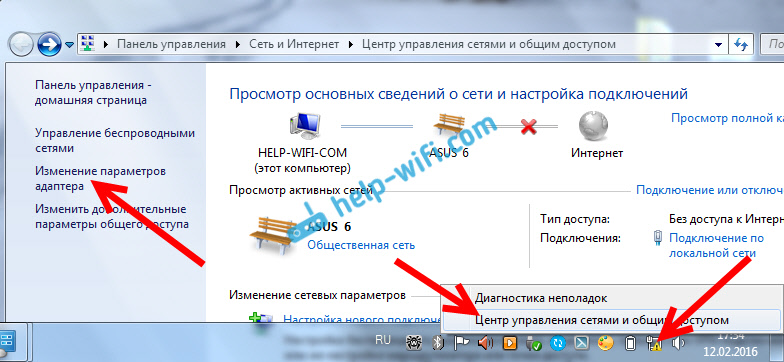
Настройка сетевого адаптера
Дальше, нажмите правой кнопкой на адаптер Подключение по локальной сети, или Ethernet, и выберите Свойства.

Выставление параметров
И выставляем все как на скриншоте ниже. Нужно выставить автоматическое получение IP и DNS адресов.
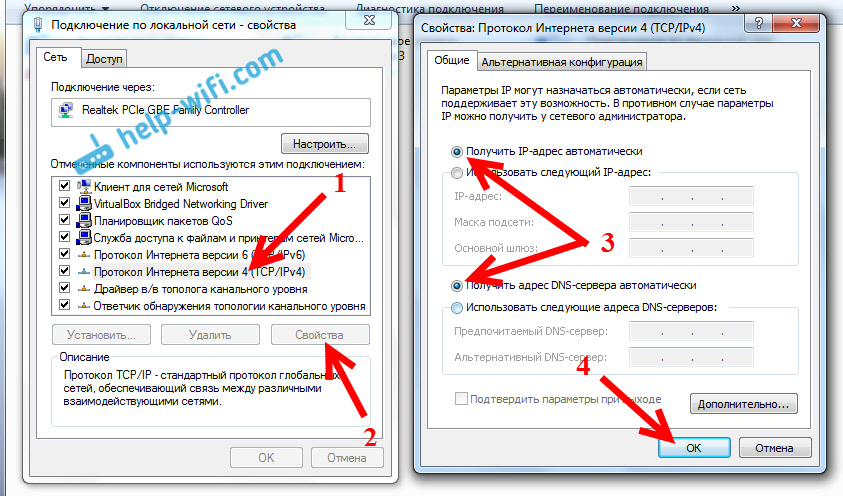
Перезагрузка компьютера
После этого перезагрузите компьютер, все должно заработать.
Что делать, если компьютер не реагирует на подключение сетевого кабеля?
Может быть такое, что после подключении кабеля к компьютеру, статус подключения не поменяется, и там будет компьютер с красны крестиком.
Решение проблемы
В таком случае, попробуйте сделать следующее:
Как показывает практика, по кабелю все работает сразу после подключения. Без каких-либо проблем и настроек. Если у вас не получилось соединить свой компьютер с роутером, то описывайте проблему в комментариях. Обязательно отвечу, и помогу советом.
Частые ошибки при подключении и настройке
Подключить интернет по кабелю и настроить доступ несложно. Но порой возникают ошибки.
Причины отсутствия доступа
Если доступа в сеть нет, это может объясняться следующими причинами.
Обращение в техподдержку
Если кабель цел и правильно подключен, провайдер утверждает, что на его стороне проблем нет, а после перезагрузки компьютера доступ в интернет все равно отсутствует, следует обратиться в техподдержку и вызвать мастера.
Что делать, если компьютер не может подключиться к маршрутизатору?
Выбор места для роутера
При подборе места для роутера необходимо учитывать, что стабильное подключение может понадобиться в любой точке квартиры или дома. Например, установив роутер в дальнем углу комнаты, можно столкнуться с тем, что на кухне или лоджии сигнал будет слабым.
Многие модели обеспечены специальными ушками на задней панели, которые позволяют повесить устройство в том числе на стену. Традиционно считается, что между роутером и устройством-приемником интернета должно быть как можно меньше стен, мебели и прочих преград.
Необходимые элементы роутера
Вне зависимости от модели и производителя, роутеры имеют несколько необходимых элементов. Традиционно порт WAN выделяют синим цветом, а LAN — желтым.
Что делать, если роутер был куплен с рук?
Если роутер был куплен с рук или использовался с другим провайдером, то желательно сбросить старые настройки. Это можно сделать с помощью кнопки Reset или Сброс на корпусе устройства. Чаще всего ее нужно зажать на несколько секунд.
Если кнопки сброса настроек нет, то это можно сделать через меню. В разделе System Tools или подобном названии, найти подраздел Заводские настройки или Factory Defaults. Там необходимо выбрать пункт Восстановить или Restore.
Этапы подключения роутера
PPPoE
PPPoE — надежный протокол, который легко настроить. Обычно его использует провайдер, предоставляющий доступ в интернет.
L2TP
Протокол L2TP защищает данные, которые передаются внутри сети, от несанкционированного доступа. Организации используют его для настройки внутренней локальной сети. Он обеспечивает более высокий уровень информационной безопасности, чем PPPoE.
Если хотите использовать протокол L2TP, откройте Центр управления сетями и общим доступом и выберите Создание и настройка нового подключения или сети. Затем выберите Подключение к рабочему месту и нажмите Далее.
Введите адрес сервера в строку Адрес в интернете, а ниже поставьте нужные галочки.
После этого вернитесь к списку сетевых подключений, кликните правой кнопкой мыши на созданное подключение, выберите Свойства и введите данные, предоставленные провайдером. Нажмите Сохранить для принятия изменений.
Настройка подключения к компьютеру или ноутбуку
Так как наиболее распространенной технологией кабельного доступа является Ethernet, то о ней и будем говорить. Вы можете:
- Подключить кабель от роутера к компьютеру или ноутбуку;
- Настроить сеть в операционной системе.
В обоих случаях нужно настраивать одни и те же параметры.
Обратите внимание, что порты роутера окрашены в разные цвета. Желтый порт предназначен для кабеля провайдера, синие разъемы — для проводов, соединяющих роутер с компьютерами, телевизорами и другими устройствами.
В разных версиях Windows детали настройки могут различаться. В Windows 10 необходимые параметры вы найдете так:

Интернет по радиоканалу
Оптические кабели проложить можно не везде. Некоторые сёла буквально отрезаны от цивилизации горами, лесами или просто находятся далеко от магистралей провайдера. Жители таких населённых пунктов ограничены только беспроводным интернетом.
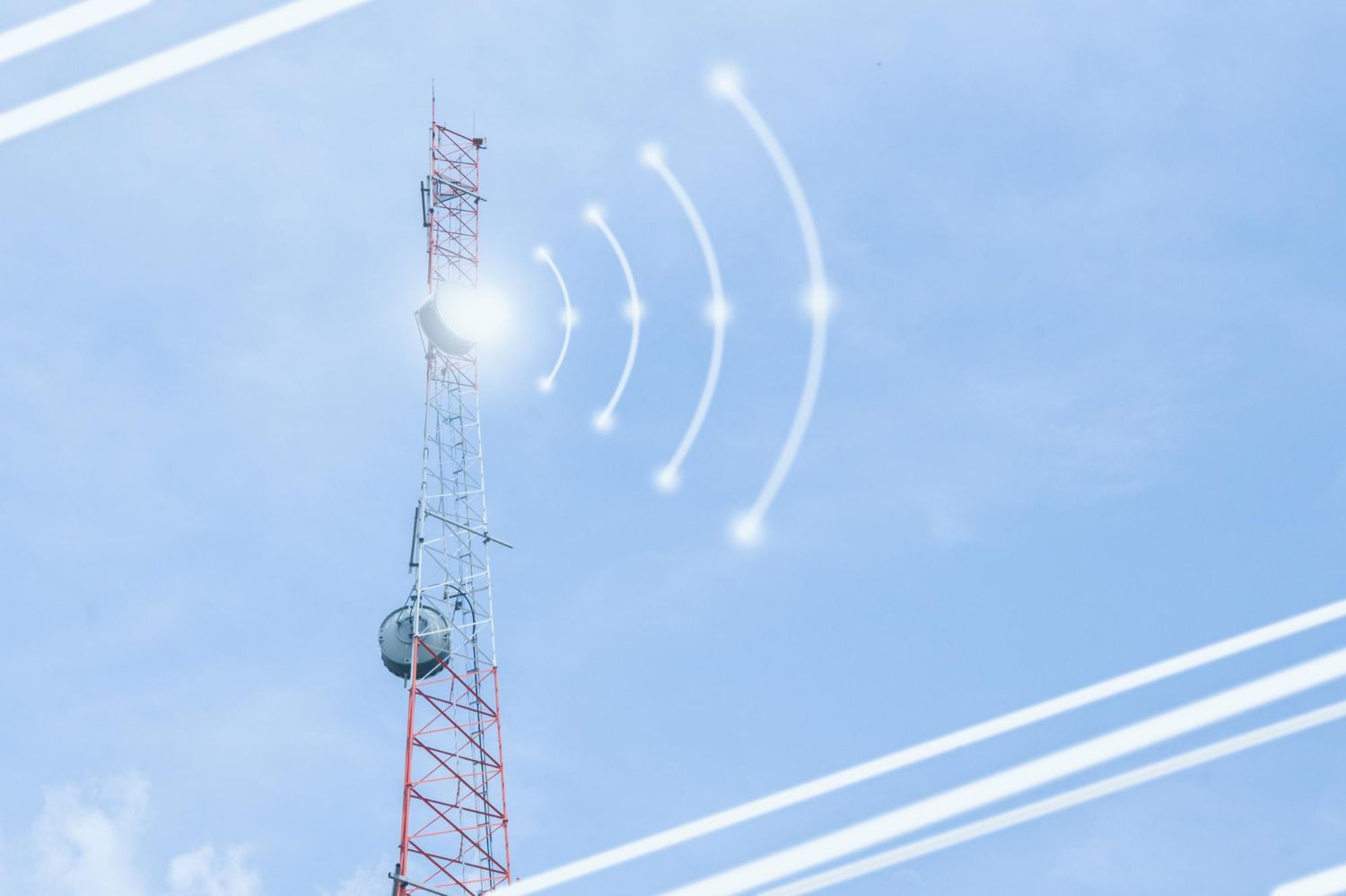
Интернет по радиоканалу ― относительно доступная возможность выйти в сеть. Провайдер строит вышку связи, а сигнал принимает антенна, которую устанавливают на окне или крыше. Станция может покрыть десятки километров.
Одна из разновидностей интернета по радиоканалу ― Wimax. Технология развивается, и уже сейчас некоторые провайдеры обещают скорость до 100 Мбит/с и выше. На практике обычно цифры ниже ― до 20 Мбит.
Чтобы подключить интернет в деревне по радиоканалу, нужно найти провайдера, 20-30 других желающих и подать заявку. Придётся потратить пару недель на поиск потенциальных абонентов и подождать установку станции. Всё это может занять пару месяцев.
Что делать, если соединения нет?
Есть несколько технологий кабельного доступа в интернет.
Ethernet
Эту технологию можно использовать, если у вас нет возможности провести Ethernet-кабель от провайдера и при этом есть телефонная линия. Понадобится ADSL-модем. Это может быть плата, которая вставляется в компьютер, либо внешнее устройство. Технология обеспечивает стабильный доступ в интернет без прокладки нового кабеля и работает параллельно с телефонной голосовой связью. Но уровень связи зависит от качества провода. Также особенностью ADSL является асимметричный обмен данными: пользователь передает информацию значительно медленнее, чем получает. К абоненту данные поступают со скоростью до 10 Мбит/с, а от абонента они передаются со скоростью до 1,4 Мбит/с.
GPON
В этом случае используется оптоволоконный кабель, который поддерживает скорость передачи данных на уровне до 1 Гбит/с. Обязательно понадобится специальный модем типа ONT (Optical Network Terminal).
Точка доступа wi-fi от Ростелекома
Специально для сёл и деревень России провайдер разработал проект с точками доступа wi-fi. Тарифы выше, чем в городе, но в целом дешевле других вариантов в сельской местности.
Суть проста: точка wi-fi находится на столбе. Соседние дома могут подключиться и пользоваться интернетом после регистрации и оплаты.

Однако на практике такой интернет ненадёжен. Нагрузка может меняться в течение дня, соответственно, скорость тоже. При этом сеть хорошо ловит лишь в радиусе 100 метров. Как временное спасение такое решение подойдёт, но для постоянного использования вряд ли.
Резюме
Мы рекомендуем, по возможности, выбирать оптоволоконный интернет. Он самый стабильный и надёжный. Если в деревню нельзя провести кабель, стоит присмотреться к технологии WiMAX ― обойдётся дешевле, чем спутниковый, и обещает более высокую скорость.
Если интернет нужен временно, можно попробовать подключить точку доступа от Ростелеком или раздать свой wi-fi с телефона. Также есть флеш-модемы для сим-карты с мобильным интернетом, которые работают в зоне действия сети оператора.
В отдалённых сёлах и деревнях без мобильной связи зачастую выбор ограничен только спутниковым интернетом. Провайдеры также подключают устаревшую технологию по телефонной линии, однако мы не рекомендуем её из-за низкой скорости. Хотя, если выбор невелик, для простых задач такая сеть тоже подойдёт.
Проводной оптоволоконный интернет
Оптоволокно ― технология с самым стабильным сигналом, не зависит от погоды и работает с постоянной скоростью. Но для подключения такого интернета нужна техническая возможность: близость к существующим сетям, а лучше ― чтобы компания уже обслуживала абонентов недалеко от вашего дома.
Подключением в сельской местности занимаются некоторые региональные компании и федеральные ― Ростелеком, Дом.ру, Уфа.нет (в Поволжье). Чтобы выяснить, есть ли их кабельные сети в вашей деревне, можно обратиться в местную администрацию (сельсовет). Или начните с проверки адреса у нас на сайте, это проще.
Подключение может быть бесплатным, а иногда обходится в 20-30 тысяч рублей. Зависит от количества оптоволокна, удалённости дома, сложности работ и других факторов.
Почему трудно провести проводной интернет в деревню?
Согласно официальной статистике, почти треть российских домохозяйств не имеет доступа к интернету. Почему? Всё дело в том, что провайдер не станет работать себе в убыток, подключая один дом на всё село.
Чтобы провести интернет в деревню, как правило, нужно собрать заявления сразу от нескольких десятков жителей. Иногда этому могут поспособствовать местные власти. Но чаще проблему решают сами абоненты.
Какими способами подключают интернет в деревне?
В сёлах и деревнях используют несколько технологий подключения:
Спутниковый интернет
В самых глухих деревнях, где не ловит даже мобильная связь, подключить можно только спутниковый интернет. Оборудование для него обойдётся от 20 тысяч рублей и дороже. Тарифы тоже будут высокими.
Скорость интернета невысокая ― 20-45 Мбит/с на приём, а на передачу около 10 Мегабит. В плохую погоду сигнал может пропадать.
Временный вариант
Если срочно нужен интернет, раздать wi-fi на ноутбук можно с телефона. Зайдите в настройке и включите функцию «точка доступа». Затем найдите wi-fi своего телефона и подключитесь к нему.
Выбор протокола соединения
Эта информация обычно указывается в договоре с интернет-провайдером. Уточнить ее можно в техподдержке или на сайте провайдера.
Статический или динамический IP
Откроется окно, в нем надо кликнуть на нужный адаптер правой кнопкой мышки. После этого перейдите в «Свойства».

Далее найдите «IP версии 4 (TCP/IPv4)». Откройте окно двойным кликом на левую кнопку мыши и введите данные от провайдера.

Модемы 3G/4G
Если в вашей местности хорошо работает мобильная связь, можно попробовать флеш-модем. Выглядит он, как обычная usb-флешка. В неё вставляется сим-карта оператора. В ноутбуке находите usb-вход и подсоедините модем.
Гигабайты мобильного интернета быстро расходуются, поэтому лучше купить отдельную сим-карту с безлимитным тарифом.
Как подключить интернет через кабель
Подключить компьютер или ноутбук к интернету можно по кабелю. Как это сделать? Какие проблемы могут возникнуть? Чем это отличается от подключения по Wi-Fi? Отвечаем в статье на эти вопросы.
26 октября 2023
10 минут на чтение
Какие проблемы могут возникнуть при установке роутера?
Хотя процесс установки роутера достаточно прост, с ним все же могут возникать трудности.
Одна из самых распространенных проблем — не открываются настройки после ввода 192.168.1.1 или 192.168.0.1. Это означает, что компьютер или ноутбук не может подключиться к маршрутизатору из-за отсутствия соединения. Первым делом проверьте, есть ли подключение.
Интернет по абонентской линии (ADSL)
Телефонные линии всё ещё используют для выхода в интернет, как в старые добрые 90-е и 00-е. Правда, технология с тех пор никуда не продвинулась.
Скорость вряд ли обрадует любителей онлайн-кино в качестве Full HD и 4K. 24 Мбит/с ― это максимум при загрузке страниц и скачивании. Причём исходящая пропускная способность и вовсе около 1 мегабита.
Достаточно, чтобы полистать ленту в Одноклассниках, отправить сообщение и даже позвонить по Скайпу, хоть и с небольшими «глюками». Видео до 750p вы тоже сможете посмотреть.
Но ADSL не хватит для высокого качества картинки и, тем более, стрима. Ещё это не лучшая технология для игр не только из-за медленного сигнала, но ещё из-за высокого пинга. В целом, играть можно, но выигрывать с таким интернетом сложно.
Как зайти в настройки роутера?
Для этого необходимо открыть любой браузер и ввести на выбор в адресной строке цифры 192.168.1.1 или 192.168.0.1. Если этот способ не подошел, поищите нужный адрес на нижней панели устройства или в сопроводительной документации. Там же будут указаны нужные имя пользователя и пароль для входа.
После этого можно проверить наличие интернет-соединения. Большинство устройств получают доступ к сети сразу после подключения к электросети.
Чем подключение к интернету через кабель отличается от соединения по Wi-Fi
Основное отличие от Wi-Fi в том, что для проводного подключения по технологии Ethernet вам не потребуется роутер. Кабель вставляется в разъем LAN (RJ-45) компьютера или другого устройства. Роутер при этом будет нужен, только если вы хотите раздавать интернет по Wi-Fi или подключить кабелем еще один компьютер, смарт-телевизор или что-нибудь еще.
Важное преимущество кабельного подключения — стабильное соединение. Сигнал Wi-Fi ослабевает на расстоянии от роутера, особенно если между ним и смартфоном или ноутбуком — толстая стена. При проводном подключении скорость и качество сигнала остаются неизменными.
Еще один плюс кабеля — высокий уровень безопасности. Для того чтобы проникнуть в проводную сеть, надо подключиться к ней физически.
Достоинство Wi-Fi — возможность подключить к беспроводной сети значительное количество устройств и пользоваться ими там, где удобно их владельцам. Недостатки этой технологии:
Как подключить роутер?
Следующий шаг — подключение маршрутизатора к компьютеру или ноутбуку. Здесь можно пойти двумя путями.
Как подключить маршрутизатор к компьютеру или ноутбуку
В первом случае используйте LAN-кабель, который идет в комплекте с роутером. Во втором случае необходимо найти сеть устройства, она обычно совпадает с названием устройства. Скорее всего, сеть будет незащищенной, в противном случае пароль можно найти на нижней панели роутера.
Как выбрать провайдера
Вот что необходимо учесть при выборе интернет-провайдера.
Как настроить Wi-Fi?
Для этого необходимо открыть раздел «Сеть Wi-Fi», «Беспроводная сеть», Wireless или с другим подобным названием. В соответствующем разделе можно установить или сменить пароль, выбрать название, стандарт и диапазон.
Сложно ли настроить роутер?
Как рассказал «Ленте.ру» IT-эксперт Александр Баулин, современный роутер, который также можно назвать маршрутизатором, настраивать достаточно просто. «Доступ к настройкам происходит через веб-браузер, где надо заполнить поля данными, которые подскажет провайдер. Некоторые производители даже заранее записывают в программу установки значения для популярных в России операторов. Остается подсказать, через кого подключаетесь», — отмечает Александр Баулин.
В целом этот процесс состоит из ряда последовательных действий.
Зачем менять пароль от Wi-Fi?
«Существенным остается вопрос пароля. Его надо обязательно задавать как для доступа к админке (той самой веб-странице с настройками), так и для Wi-Fi. Если пароль будет простой или его не будет вовсе, то злоумышленник или просто неадекватный шутник могут подключиться к вашей домашней сети в лучшем случае, а в худшем — сменить все настройки», — рассказывает Александр Баулин.
Иногда пароль предоставляет провайдер, продолжает эксперт. «Его лучше поменять — как знать, кто его мог видеть, пока вам не установили роутер. А иногда оператор может устанавливать роутер от предыдущего владельца и может забыть поменять пароль. В любом случае готовый пароль лучше не пересылать в электронном виде, всегда есть вероятность ошибки и его появления в публичном пространстве. Если уж не можете запомнить, храните его на бумажке в столе (но лучше все-таки запомнить), а для гостей заведите отдельную сеть с другим паролем — современные роутеры такое позволяют», — говорит Александр Баулин.
В целом процесс настройки Wi-Fi-роутера не представляет особого труда. «Если у вас остались силы на несложный запрос в "Яндексе" или чтение инструкции, стоит выяснить, где можно посмотреть список устройств, подключенных к вашему роутеру. Убедитесь, что никто чужой не подключился. Заодно можете проконтролировать и даже выставить ограничения по времени подключения к роутеру вашего ребенка», — отмечает эксперт.