 Yota-inet.ru
 Для мобильных устройств
Сегодня Йота является преимущественно сотовым оператором. Он предоставляет уже не только и не столько доступ в сеть, сколько возможность осуществлять голосовые звонки и передавать SMS.
Ключевая особенность тарифной политики компании – вы сами можете создавать свой тариф, выбирая количество минут и ГБ, плюс безлимитные СМС и приложения.

Но часто бывает, что пользователь неправильно рассчитал свои аппетиты в разговорах потреблении онлайн-контента. Тогда скорость интернета снижается до 64 Кбит/сек, а цена за минуту взлетает до 2,5 рублей. Провайдер предусмотрел такое развитие событий и выпустил информацию о том, как продлить трафик на Йоте на телефоне:


Стоимость дополнительных 5 Гб составляет 100 рублей. Купить 100 минут можно за 180 рублей. Подключить дополнительную опцию 5 ГБ трафика, можно с помощью USSD команды *605# и после нажмите на клавишу посыла вызова.


Но как на Йоте продлить минуты без приложения? Есть ответ и на этот вопрос: нужно лишь набрать сочетание *602# и затем нажать на клавишу посыла вызова. Пакет в 100 минут активируется автоматически.
Подключение
Для подключения тарифа, вам необходимо сперва заказать СИМ-карту. Сделать это просто! Заказ можно оформить онлайн.

Как определить, нужно ли настраивать подключение самостоятельно
После того, как вы активируете сим-карту Йота, настройка APN скорее всего произойдёт автоматически, и ваше вмешательство будет совершенно ни к чему. Определить, нужно ли настраивать подключение к точке доступа вручную, вы можете по обозначениям на экране вашего мобильного телефона. В случае, если автоматическая настройка была успешной, вы увидите символы, соответствующее интернет-сети, к которой подключен девайс – GPRS, 3G или 4G LTE. Они могут появиться не сразу, поэтому стоит дать оператору некоторое время на завершение настроек.
4G модемы Yota — выбираем лучший
Если соответствующее обозначение не появилось или вы испытываете проблемы с подключением к интернету (оно прерывается или скорость не соответствует заявленной), нужно исключить другие причины появления подобных проблем. В числе таких причин могут быть:
Как получить настройки точки доступа Yota
После активации СИМ-карты в любом устройстве абоненту приходит СМС, которое содержит все необходимые настройки для входа в сеть. Нужно принять сообщение и сохранить его. Операционная система сама внесет все изменения. Иногда сообщение не приходит или было удалено даже не успев стать прочитанным. В этом случае конфигурировать гаджет придется вручную. Получить информацию по этому поводу можно следующими путями:
Важно! Последующие настройки не сильно отличаются на различных устройствах, но есть ряд нюансов, который их отличает. Именно этому каждая операционная система выделена в отдельный пункт.
Виды модемов от Yota
В этой статье рассмотрены актуальные предложения провайдера «Йоты» с их техническими характеристиками. Среди них можно выделить следующие виды:
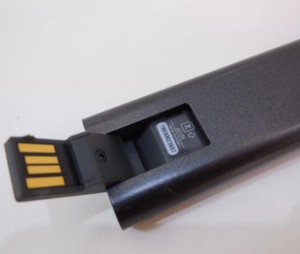
Данный вариант представляет собой мобильный аппарат черного цвета с фирменным логотипом посередине. Разъем USB убирается внутрь корпуса, чем делает модем более компактным и удобным для переноски. Но из-за этого же фактора можно судить и о непрочности конструкции. Оборудование поддерживает сигнал 4G. В модем входит встроенная многодиапазонная антенна. Аппарат работает на разных частотах и с ним запросто можно поехать за границу. Вес модема составляет всего 35 грамм.
При включении и работе аппарат подсвечивает фирменный логотип компании светло-голубым цветом. После установки прибора в компьютер на «Виндовс-7» или -10, он начинает работать автоматически, без установки лишних программ. Потребитель больше не будет тратить время на дополнительные настройки.
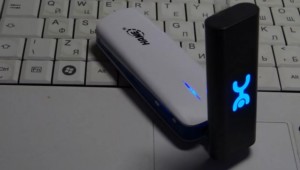
Данная модель для Wi-Fi визуально ничем не отличается от своего предыдущего устройства, только немного шире. Это пластик черного цвета с выдвижным usb-разъемом. Рядом со входом расположен и слот под сим-карту. Главной отличительной чертой является возможность раздавать трафик через вайфай. К нему подключается до восьми устройств. Помимо основного разъема, также есть micro-usb. Это значит, что оборудование не зависит от основного компьютера и может быть заряжено от чего угодно. По своей сути он может повторять функции роутера. Вес такого прибора составляет 50 гр. В корпусе преобладает защита – внутренняя многодиапазонная антенна. Поэтому устройство работает на нескольких частотах.
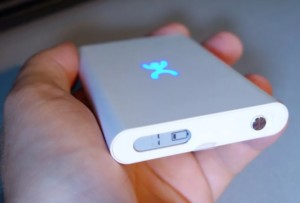
Абсолютно по-другому выглядит данная модель. Это белый широкий монолитный корпус с логотипом «Йоты». Он является автономным, то есть не зависит от главного устройства. В комплекте вместе с модемом идет также кабель micro-usb. В устройстве установлена емкая батарея.
Важно! Специалисты называют его одним из самых устойчивых аппаратов этой фирмы, так как работает до 16 часов. А сам процесс полной подзарядки занимает всего лишь 2 часа.
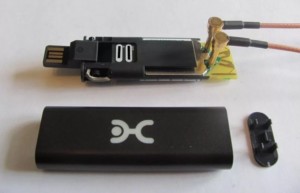
Данная модель считается роутером с пробросом всех портов. Конкретно этого варианта сборки сейчас уже нет в продаже, но его альтернативой является самый первый аппарат. Он работает с телевизионными приставками, навигаторами, жесткими дисками и т. д. Это один из первых модемов этой фирмы в режиме LTE.
Все мобильные устройства поддерживают максимальную скорость передачи данных 20 мбит/с. Конкретный тариф будет зависеть от того, на сколько дней пользования рассчитан бюджет. Если баланс на договоре закончился, то доступ в интернет все равно остается. Но так уже скорость опускается до 64 кбит/с.
Понравилась статья? Поделись и оцени!
Достал старый iPhone пришлось вручную настраивать Йоту.
Мой смарт сбросил настройки пришлось по новой айфон под Yota ковырять. Слава мануалам.
Иногда приходится прошивку менять а мануал по настройке LTE в башку не влазиет. Читаем, вспоминаем и по новой настраиваем
Модель 5s a1457,симку мтс купил lte не ловит.
Ну почему на 5s А1533 yota сим нету 4G. Что особого в этой мадели.
5s model A1533-будет только 2G-3G с ётовской симкой.
у меня iphone 5s model A1533 симка yota значить мне LTE не видать??
Я не могу там найти провайдера YOTA там все провайдера есть, MTS, Megafon, Tele2 но кроме YOTA как мне быт или как точна там написано провайдер YOTA?
привет!супер теперь мой айфоныч летает в инете
У нас работает LTE?
Разлочил свой айфон и включил LTE.На видео в комментариях хорошая инструкция
Сейчас круто стало с разблокированным 4 жэ.Крышу рвет- скорость улет
LTE есть iPhone нет.Айфон есть 4G нету. Так всю жизнь. Только купил и разлочил как покрытие пропало
Разлочка iPhone и настройка LTE для чайника дело хлопотное
Папки FamilyMobile_US.bundle, Vodafone_de.bundle это настройки интернета забугорный провайдеров. Я так понял тупо скопировать их в свою паку- в смысле в папку своего прова и всё
Очень хорошо.Мне постоянно надо видеть где быстрая LTE и какого провайдера.С 3G а тем паче с 2 Жэ я просто не могу передавать быстро и всрок весь обьем накопившейся инфы.
Только 4G лте,включая тестовые сети
Вот,вот- её просто не будет.Все действия по джелбрейкам и прочему вы производите на свой страх и риск и должны осознавать что они автоматически лишают устройства гарантии.пока официально iPhone в России в сетях 4G может работать только у всемогущего билайна
А что будет с гарантией?
Не забываем про гарантию
На йоте еще не пробовал но на мтс и мегафоне пашет на ура
Всё таки работает Yota на iPhone

Уважаемые посетители ресурса yota-faq.ru,администрация нашего сайта инфомирует Вас что мы не являемся официальными представителями компании Yota.Мы стоим у истоков развития 4G технологии LTE в России.Именно настойчивость наших читателей и участников проекта указала руководству компании Yota об ошибочности развития Wimax-технологии.
Используя материалы сайта, обратные ссылки обязательны к исполнению!
Информация на сайте рекомендательная и актуальность её зависит от даты опубликования.
Возможные трудности
Если телефон вышел из зоны покрытия сети, то он может отключиться от созданной точки доступа. Восстановить этот параметр можно переходом в режим «Только 2G» и его отключением или перезагрузкой гаджета.
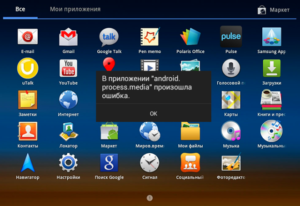
Если при установке приложения от оператора появляется сообщение об ошибке «Android process media», то виновата файловая система устройства и ее некорректная работа. Решить это можно очисткой КЭШа или перезагрузкой системы.
Как поменять пакет услуг в мобильном приложении?
Легче всего настроить новый тариф Йота в мобильном приложении. Предварительно его нужно установить на смартфон, планшет. Установочный файл доступен на официальном сайте компании. При скачивании нужно выбирать тот объект, который отвечает операционной системе гаджета — Android или iOS. После установки приложения, надо пройти быструю регистрацию в нем. Аккаунт создают по номеру мобильного телефона и паролю.
Далее алгоритм действий будет следующим:
Мгновенно поменять старый тариф на Yota на телефоне не получится. До конца расчетного периода абонент будет пользоваться услугами связи оператора на прежних условиях. Новые вступят в силу в день списания оплаты. Нужно позаботиться о том, чтобы на счету была достаточная для этого сумма средств, иначе переход не произойдет.
Подключение и изменение старых пакетов услуг
Если на вашем счету не оказалось денег, то вам необязательно искать терминал или же входить в свой личный кабинет, чтобы пополнить счет и проверить платежи.
*144*XXXXXXXXXX# (номер абонента должен состоять из 10 цифр, то есть изначально набираем цифру «9»).
После выполнения несложной манипуляции, на номер вашего знакомого придет сообщение о том, что вы просите его позвонить.
Более детальную информацию об этой услуге можно узнать у оператора, работающего в службе поддержки.
Такая опция доступна для абонентов, которые подключились к конкретному тарифному плану до 25 января текущего года. Они могут поменять свой старый тариф на новый. Для этого нужно воспользоваться такой командой: *105*N# (N – это количество минут на безлимитные тарифы).
Пакетные тарифы Йота
Необходимо отметить, что с начала этого года тарифы компании претерпели значительные изменения и стали для абонентов оператора еще выгоднее и экономнее. На данный момент «Йота» предоставляет клиентам уникальную возможность воспользоваться выгодными пакетными предложениями, суть которых заключается в единарозовом (один раз в месяц) пополнении счета для получения трафика, определенного количества сообщений и минут.
Прежде чем говорить о способах подключения роуминга, нужно отметить, что зона покрытия Yota 4G, при этом сети 3G функционируют в небольших городах России и даже в отдаленных поселках страны, а это достаточно хороший показатель. На официальном сайте компании можно найти карты покрытия сети 4G у «Йота».
Карта покрытия на сайте Йота
Благодаря подключению роуминга клиенты «Йота» даже за пределами России могут поддерживать связь со своими близкими, тем более что подключение к местному оператору происходит в автоматическом режиме. Если же по приезду в другую страну вы не переключились, то автоматизировать роуминг нужно будет в ручном режиме.
Как правило роуминг подключается автоматически
Сколько стоят услуги оператора в роуминге?
Эту информацию можно узнать на официальном сайте компании.
Здесь нужно перейти в раздел «Роуминг» и выбрать из предложенного меню страну, из которой вы будете совершать звонки, и использовать другие сервисы компании. Перед вами появится список стоимости исходящих звонков в Россию из той или другой страны.
(для клиентов, подключившихся до 25.01.2017)
*105*N#, где N — размер пакета минут для безлимитных тарифов ;
для новых тарифов*106# — вызов меню условий подключения. В нём выберите нужные минуты, гигабайты и безлимитные приложения.
Специальные условия —подробное описание *131# единоразовое включение услуги,
*132# включение на неограниченное время.
Узнать остаток пакетов Объём 1 и Объём 2 набрав *133#
Подключение интернета yota на айфоне при помощи роутера.
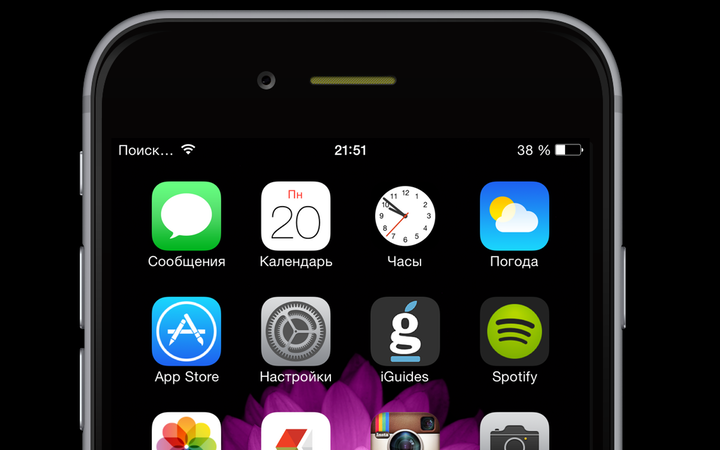
Что касается непосредственно модема Yota, то он способен обеспечивать доступ к глобальной сети тому гаджету, к которому он подсоединён, а также роутер может осуществлять раздачу интернета сразу для нескольких устройств через сеть Wi-Fi. Для того, чтобы понять, как настроить yota на айфоне в данном случае важно правильно настроить устройство. Настройки модема на айфоне с оператором yota в общем не вызывают трудностей, самое главное верно установить точку доступа. Итак, настройка интернета yota на iphone при помощи роутера требует выполнения следующего алгоритма:
Теперь стало ясно, как раздавать интернет с yota iphone при помощи модема.
Настройка апн на модеме
APN Yota для модема настраивается путем подсоединения устройства к компьютеру и выполнения рекомендаций пошаговой инструкции инструкции, которая появился в открывшемся приложении. Настройка Yota APN на модеме занимает не много времени – большинство настроек происходит в автоматическом режиме.
После активации СИМ-карты Yota обычно происходит автоматическая настройка подключения, не требующая никаких дополнительных действий со стороны пользователя. Определить, произошла ли такая настройка можно путем индикаторов на экране, расположенных в области уровня качества сигнала. В случае положительного результата будет отображен тип используемой сотовой сети для передачи мобильных данных, это могут быть GPRS, 3G, 4G или LTE.
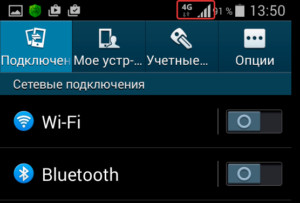
В том случае если автоматической настройки не произошло, или спектр услуг остается неполным (например, есть голосовая связь, но нет доступа в Интернет), необходимо решить проблему ручной настройкой. Причин, которые приводят к этим сложностям, может быть несколько:
Видеоинструкция по настройке интернета yota на android
Выполнить настройку девайса под управлением Android OS можно так:
После выполнения перечисленных выше манипуляций вы сможете приступить к использованию Mobile Internet от Йота, поскольку теперь он корректно настроен.
Дополнительные варианты
Пытаясь провести увеличение скорости на модеме Yota, так же можно протестить работу модема в приложении. Выберите «Статистика/Summary» во всплывающем меню. Если вы считаете, что увеличение скорости на модеме Yota невозможно, то мы расскажем про антенны для усиления интернета.
Эти устройства обычно приобретают для дачи или коммерческого здания (офиса, магазина).
Проблемы с SIM-картой
Йота является довольно старым и крупным провайдером мобильного интернета. Он предоставляет своим абонентам массу тарифных планов, рассчитанных на разные категории устройств – это смартфоны/телефоны, планшетные ПК и модемы/роутеры. В них используются одинаковые по конструкции SIM-карты, только вот «заточены» они всё-таки под разные гаджеты. Например, симка от планшета будет работать в модемах и смартфонах с ограничением скорости. Если СИМ-карта не подходит для использования в iPad, то вы поймёте это по существенно низкому замедлению доступа к интернету – для Айпада требуется симка для планшетов (с соответствующим тарифным планом).
Иногда отсутствие сети Йота на Айфоне бывает связано с поломкой SIM-карты. Симка – это не кусок пластмассы. Это электронное устройство с микрочипом на борту, служащее для идентификации абонентов в сети. И это устройство тоже может сломаться, как и сам Айфон. Даже в небольших офисах Йота ежедневно меняются по 3-4 SIM-карты. Если смартфон исправен (наблюдается корректная работа с другими симками), попробуйте заменить симку в ближайшем офисе Йоты – это делается бесплатно, с сохранением баланса и набора услуг.
Как проверить, исправен ли роутер или модем
Один из способов узнать, не заключается ли проблема в браке или другой неисправности модема/Wi-Fi роутера Йота, – это проверить, откликается ли он на запросы, т. е. пропинговать его. Чтобы сделать это, вам нужно вызвать командную строку (Win+R и cmd или через контекстное меню кнопки «Пуск») и ввести следующее: ping 10.0.0.1 –t.
Если вы в ответ получите строки Reply from 10.0.0.1, значит, с устройством скорее всего всё в порядке. Если ответом вам будет Request timed out – это повод насторожиться.
Маячок
Простая и популярная опция. Она предоставляется большинством провайдеров, Yota в их числе. Суть такова, что она дает возможность отправить человеку, с которым вы хотите связаться информационное сообщение – просьбу перезвонить. Функция позволяет оставаться на связи даже при отсутствии средств на счету.
Не имеете возможности позвонить, тогда набираете USSD-команду *144*номер#. Учтите, номер собеседника должен быть указан 11-ю знаками.
Во избежание злоупотребления и защиты клиентов от шквала сообщений с просьбой перезвонить, Yota устанавливает ограничение на количество возможных отправок. В течение суток применить опцию можно не более пяти раз (расчёт ведется не по конкретному целевому абоненту, а по всем номерам суммарно).
Сим-карта повреждена
Механическое повреждение сим-карты либо её неправильная обрезка не могут стать причинами, почему на Айфоне нет сети. Если карточка неисправна, гаджет SIM вообще не распознает. Это совсем другая проблема, возможные решения которой мы предлагали в статье «Почему iPhone не видит сим-карту».
Однако пользователю, страдающему от отсутствия сети на смартфоне, всё равно стоит провести визуальный осмотр SIM-карты. Если на контактах есть грязь, нужно аккуратно удалить её. Помочь вернуть нормальный GSM-сигнал может даже то, что пользователь изъял сим-карту и установил обратно в слот.
Настройка в ручном режиме
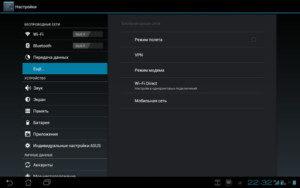
Не стоит пугаться ручной настройки интернета Yota на Андроид, ведь с ней справится даже неопытный пользователь телефона. Для получения доступа в сеть на ОС Андроид (Самсунг, Дехр, Асус и другие телефоны) выполняются следующие действия:
Важно! Для всех операционных систем процесс будет немного разным, и это стоит понимать. Универсальных решений этой проблемы нет. Более того, для устройств iPhone или Windows Phone действия также будут немного другими.
Подключение MMS
Вместе с настройкой интернета пользователь часто конфигурирует свои смартфоны на получение ММС, поэтому данная информация будет очень кстати. Инструкция выглядит следующим образом:
После выполнения всех этих шагов следует сохранить все изменения и выполнить перезагрузку телефона. После включения устройство сможет принимать и отправлять медифайлы.
Установка/зарядка модема в USB-порт
Устройства данной компании, в зависимости от модификации, имеют разные возможности зарядки и питания. Модем USB Yota 4G имеет возможность питания электроэнергии только при подключении его к ноутбуку или персонального компьютера через USB-порт.
Комбинированные модели имеют два варианта зарядки USB и прямого электропитания от стационарной сети через адаптер, который вставляется в розетку.
Роутер wifi «Йота» LTE имеет возможность подключения только через адаптер в стационарной электрической сети.
Обратите внимание! Рекомендовано использовать для нормальной работы модема адаптеры мощностью не менее 1.5 ампера.
Как точно определить марку iPhone
Хотя для некоторых пользователей этот пункт покажется лишним,мы напомним что от точной марки вашего смартфона зависит работоспособность в сети интернет 4G. Для того чтобы выполнить эту процедуру достаточно прочитать данные на задней крышке:
Именно за словом Model идут цифры отображающие точную марку вашего устройства.
Определение модели на распространенной версии в России iPhone SE:
Как видно на фотографии популярной китайской версии яблочного гаджета представлена модель A1662 .Покупая, таким образом продукцию предназначенную для других стран надо понимать что частотный диапазон иногда различается в различных государствах что приводит к неудобствам при попытках подключения мобильными устройствами в соседних государствах.
Активация на Андроид
Активировать мобильный интернет на Андроиде (Самсунг, Сяоми, BQ, Huawei) также просто, как и на iPhone или Windows Mobile. Для настройки следует:
Важно! Как и в случае с другими смартфонами, требуется произвести перезапуск гаджета, чтобы настройки принялись при следующем выходе симки в сеть.
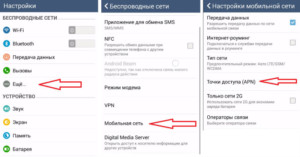
Возможные проблемы и способы их решения
Настройка интернета на Айфоне
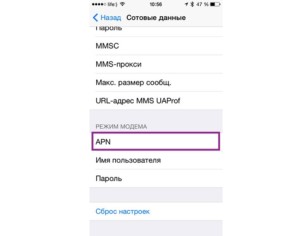
Для любителей «яблочной продукции» конфигурирование следующее:
После этого Айфон перезагружается и новые параметры принимаются к сети после его повторного запуска.
Айфон не ловит сеть после анлока
Шаг 1. Произведите сброс настроек сети. Для этого нужно проследовать по пути «Настройки» — «Основные» — «Сброс», кликнуть на пункт «Сбросить настройки сети» и ввести пароль.
К удалению персональных данных эта мера не приведёт.
Шаг 2. Восстановите iPhone через iTunes и настройте его как новый. Вероятность того, что данная мера поможет – 90%. Помните, что восстановление приводит к очищению памяти устройства. Прежде чем приступать к процедуре восстановления, сделайте резервную копию данных.
Многие проблемы с отсутствием сети или плохим сигналом решаются при обращении в службу поддержки оператора Йота. Сделать это можно несколькими способами.
1. Позвонить по бесплатному телефону горячей линии 8 (800) 550-00-07. Звонки на линии принимаются круглосуточно, обратиться к консультантам сервисной службы можно как с сотового, так и со стационарного телефона. Однако, в этом случае, нужно быть готовы к тому, что специалист может задать несколько вопросов, необходимых для идентификации пользователя.
2. Также для обращения в службу поддержки действует короткий номер 0999. С сим-карты Yota на него можно отправить сообщение, на которое обязательно ответят в течение нескольких часов.
Как зайти в настройки Wi-Fi роутера или модема Йота
Чтобы настроить ваш Wi-Fi роутер или модем Йота (например, настроить пароль от Wi-Fi), вам придётся ввести в строку браузера либо 10.0.0.1, либо status.yota.ru. Эти два адреса взаимозаменяемы, и если не работает один, то можно попробовать другой. При этом в браузер вы можете заходить с любого устройства, подключённого к интернет-сети Йота через девайс, который вы собираетесь настроить. Тем не менее, большую часть настроек лучше выполнять с компьютера, поскольку в случае возникновения проблем это позволит вам совершить более тщательную диагностику.
Обычно трудностей с управлением Wi-Fi роутером или модемом Йота через 10.0.0.1 и status.yota.ru не возникает – интерфейс обычных настроек интуитивно понятен (дополнительные вы можете найти по адресу status.yota.ru/advanced, но менять что-то в них, если вы не обладаете продвинутыми знаниями в этой области, не рекомендуется). Но если подключиться ни к 10.0.0.1, ни к status.yota.ru вам не удалось, то обычно это означает либо техническую неисправность вашего модема/Wi-Fi роутера, либо неправильно настроенное на вашем компьютере сетевое подключение. Узнать, как осуществить настройку сетевых параметров и как проверить, исправно ли ваше устройство, вы сможете ниже.
Как выбрать тариф
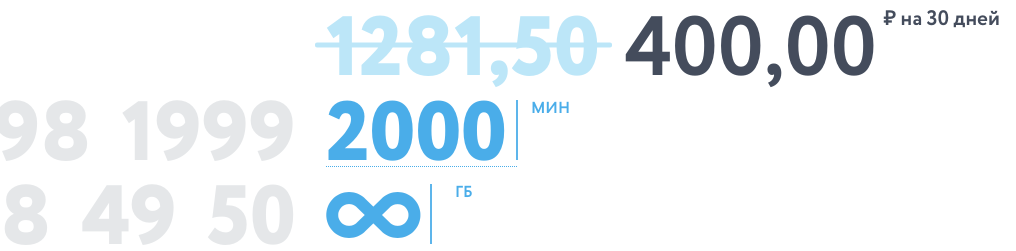
Как говорилось ранее, пользователю не нужно выбирать конкретный тариф с названием. Yota для смартфона — это и есть гибкий тарифный план. Его можно настраивать как угодно. Это происходит сразу после покупки и получения сим-карты. Для процедуры используется мобильное приложение с функциями личного кабинета.
YOTA для смартфона
Мобильный оператор Yota в последнее время набирает все больше популярности. Одной из причин является доступность тарифов для разных устройств. Предлагаем подробно разобрать тарифный план Йоты для смартфонов, включая его особенности, условия использования и цены.
Настройка на iphone
Операционная система iOS достаточно капризна, поэтому оператор сотовой связи рекомендует строго придерживаться алгоритма действий. Он следующий:
Настраивая APN на ОС iOS, надо помнить, что от выбора канала связи зависят скоростные данные internet. Поэтому с покрытием стоит разобраться заранее. Следующий этап — внесение данных о точке доступа. Действия:
Без перезагрузки сохранение внесенных данные не произойдет.
Как добавить гигабайты интернета на Йоте
Особенности мобильного оператора yota состоят в том что процесс добавления гигабайт трафика для смартфонов и модемных устройств немного различаются.
Пакет 0 ГБ — Вам доступно дополнительно 1 гб интернет-трафика. Стоит помнить что неиспользованные минуты и гигабайты не переходят на следующий месяц.
Для модема
С особенностями тарифов На День и На несколько часов всё прекрасно. С тарифом На Год у Yota вышла небольшая промашка. На фотографии сделанной в Личном кабинете для модема видно что Регулятор скорости теперь полностью отсутствует. Ранее была возможность увеличить скорость доступа уменьшив количество оставшихся дней. Теперь такой возможности нет.
В 2021 году выбор скорости с автоматической изменением цены больше не работает. Теперь подключенный пакет на год доступен в безлимитном режиме без возможности изменения скорости.
Для планшета
Трафик Йота расходует гигабайты на всё кроме Мобильно приложения, сайта yota.ru и активированных Мобильных приложений. Когда ваш трафик закончился — интернет работать будет на скорости 64 Кбит/сек.
Дополнительный пакет 5Гб действует до окончания основного пакета.
На следующий месяц гигабайты Йота не переносятся. Время действия основного пакета 30 дней — учитывайте это при активации дополнительных гигабайт за несколько дней до окончания.При раздаче расходуется трафик из пакета — безлимит мобильных приложений на планшете остаётся полным. Sim-карту для планшета в модеме или роутере снижает скорость доступа до 64 Кбит/сек. и 32 Кбит/сек. для файлообменных сетей.
«кто звонил»
Позволяет Клиенту получать уведомления в виде пропущенных звонков или смс, а также прослушивать голосовые сообщения, если Клиент разговаривал по телефону, телефон Клиента был выключен, Клиент находился вне зоны действия сети. Исключения: переадресованные вызовы, вызовы со скрытого номера.
При вызове Клиента вызывающим абонентом, в случае, если соединение не происходит по одной из причин: абонентское устройство Клиента выключено или находится вне зоны действия сети связи Оператора; абонентский номер Клиента занят, выполняется переадресация входящего вызова вызывающего абонента на сервер Услуги, где вызывающему абоненту проигрывается приветственное сообщение и предлагается оставить голосовое сообщение для Клиента.
Вызывающий абонент после звукового сигнала автоинформатора оставляет голосовое сообщение и для Клиента формируется SMS-сообщение с указанием абонентского номера иного абонента, а также содержащее информацию об оставленном голосовом сообщении, дате и времени вызова, а также номере, по которому можно прослушать оставленное голосовое сообщение.
В таком случае вызывающий абонент может получить уведомление о том, что Клиент появился в сети или завершил разговор в виде SMS-сообщения или пропущенного вызова.
В случае если вызывающий абонент не оставляет голосовое сообщение, для Клиента может быть сформировано SMS-сообщение с указанием абонентского номера вызывающего абонента, а также содержащее информацию о дате и времени вызова или пропущенный звонок.
В рамках оказания услуги одновременно хранится 5 сообщений, продолжительностью не более 60 секунд каждое, срок хранения сообщения – одни сутки.
Услуга «Кто звонил» не работает одновременно с Услугой «Пропущенный звонок».
Ограничения (особенности) оказания Услуги:
Услуга и прослушивание голосовых сообщений предоставляется бесплатно.
Включить/отключить состояние услуги можно обратившись в Контактный центр Оператора.
Аварии в сети
Любая, даже самая сложная и брендовая электроника может выйти из строя, оборудование для оказания услуг связи не является исключением. Кроме того, от аварий по различным причинам сегодня никто не застрахован – они случаются как на вышках Yota, так и на соединительных каналах.

Об аварийной ситуации могут свидетельствовать следующие признаки:
В том случае, когда вы столкнулись с ситуацией – «Yota нет сети», это не повод впадать в панику. От форс-мажоров не застрахован никто, в том числе и операторы мобильной связи. Конечно, можно попытаться что-то делать – звонить в службу поддержку, обращаться в сервисный центр, писать в онлайн-чат, однако, в случае аварии все эти действия ничего не дадут.
Ваш Айфон нуждается в перепрошивке
Данная настройка LTE Yota будет действовать только при нахождении в своей сети. Если вы собираетесь в заграничную поездку, включите автоматическое обнаружение сетей, а не ручное.
Если вы пользуетесь Yota и нет сети на iPhone, трогать настройки соединения (APN) не нужно – эти настройки не имеют отношения к данной проблеме.
Настраиваем мобильные устройства на Windows Phone
Нам осталось разобраться, как активировать настройки MMS и интернета на Yota в устройствах на редкой мобильной платформе Windows Phone. Начнем с интернета – заходим в «Настройки – Точка доступа – Добавить точку доступа», прописываем в этом меню значение internet.yota. Сохраняем введенные данные, ожидаем получения статуса «Активно» и отправляем устройство на перезагрузку. Теперь можно попытаться выйти во всемирную паутину.
А вот настройки MMS располагаются в другом месте – проходим в «Настройки – Сотовая сеть + SIM – Настройки SIM-карты – Изменить/Добавить точку доступа» и вводим здесь следующие настройки:
Теперь можно попытаться отправить MMS. Если MMS не отправляется, пробуем перезагрузить устройство.
Обратите внимание на свою SIM-карту – для того чтобы получить доступ к сетям 4G, необходима карточка с чипом USIM. Если ваше устройство не регистрируется в сетях 4G, обратитесь в офис обслуживания своего оператора для замены SIM-карты.
Автоматическое продление тарифа
В случае, если Клиент подключен на один из Тарифов и к моменту окончания Оплаченного периода на его Лицевом счете есть денежные средства, с Лицевого счета списывается сумма, достаточная для продления текущего Тарифа на полный расчетный абонентский период.
Если денежных средств недостаточно, продление осуществляется на максимально возможный срок с точностью до одной минуты исходя из суммы, имеющейся на Лицевом счете.
Автоматическое продление Тарифных опций осуществляется только на полный период.
Если у Клиента приостановлено оказание Услуг в связи с неоплатой, то при поступлении на Лицевой счет денежных средств, достаточных для продления Тарифа или Тарифной опции, на которых Клиент находился до приостановления Услуг, на полный расчетный период, Тариф или Тарифная опция подключаются с момента такого поступления. При приостановке Услуг в связи с неоплатой по нескольким Устройствам Клиента, автоматическое продление не происходит.
Отключить автоматическое продление можно в Личном кабинете в любой момент (передвинув регулятор скорости на положение «Бесплатно»), в таком случае по окончании оплаченного периода клиент будет переведен на бесплатный сервисный доступ на срок, указанный на Сайте.
Безлимитный интернет йота для планшета
Описанный ранее тариф предназначен только для смартфонов, а значит, для владельцев планшетов он не подходит. Сегодня планшетные компьютеры есть у многих и оператор Yota не мог оставить без внимания абонентов, нуждающихся в безлимитном интернете для планшетов.
Тариф для планшета также подразумевает достаточно гибкие настойки. Вы можете определить период доступа к интернету (день, месяц или год). Безлимитный интернет Йота на одни сутки будет стоить 50 рублей, абонентская плата за месяц пользования тарифом составит 590 рублей, а за год придётся заплатить 4500 рублей. Подключая тариф на год Вы получаете существенную экономию.
Независимо от расчетного периода тариф для планшета включает:
Данный тарифный план привлекателен только наличием безлимитного интернета, другие преимущества выделить сложно. Впрочем, безлимитный мобильный интернет на этом тарифе тоже не идеален и совсем без подводных камней не обошлось. Присутствует ряд ограничений, которые сильно портят впечатление о тарифном плане.
Все эти особенности тарифа делают его менее привлекательным. Стоит отметить, что тарифный план с безлимитным интернетом для планшета есть и у Билайна. Тариф «Безлимит для Планшета» предусматривает более высокую абонентскую плату, но зато отсутствует ограничение на использование файлообменных сетей. Все остальные ограничения присутствуют.
Изменения Yota в 2019 году
Все отличия заключаются лишь в том что здесь — именно в начале статьи, мы должны напомнить о главном сюрпризе. Это преподнесла нам компания в наступившем 2019 году — отмена настоящих безлимитных тарифов!
Но все держатели ранее купленных Sim-карт продолжают оставаться на старых,безлимитных тарифных планах.
Новые абоненты могут с интересом воспользоваться неограниченным трафиком в новых безлимитных опциях. Подробно и широко освещенных в нашей статье — Как правильно подключить безлимитные приложения.
Аварийные ситуации у Йоты
Сотовая сеть – это сложная структура с гигантским количеством коммуникационного оборудования. За её работоспособностью следят сотни специалистов, отслеживая нагрузку и распределяя её по другим сегментам. Такой жёсткий круглосуточный контроль обеспечивает высокую стабильность связи. Крупные поломки в сотовой сети Йота случаются редко. Об их возникновении мы обычно узнаём из СМИ, как это было в 2017 году – тогда произошла авария на МегаФоне, затронувшая абонентов из Йоты.
О мелких авариях в СМИ не сообщается – это обыкновенная текучка, оперативно устраняемая специалистами Йоты. В большинстве случаев благодаря их стараниям абоненты поломок даже не замечают. Но возможность столкнуться с отсутствием сети на Айфоне и любом другом телефоне всё-таки есть. Временное пропадание сигнала редко приводит к серьёзным проблемам – просто попробуйте перезагрузить свой смартфон.
Если же вы попали в нестандартную ситуацию, когда нужно вызвать полицию, скорую помощь или пожарную команду, наберите 112 – этот канал связи работает почти всегда.
Не работает интернет на Айфоне, невозможно никуда дозвониться, наблюдаются сложности с входящими вызовами – если всё это повторяется на регулярной основе, обратитесь в поддержку Йоты. Используйте для этого контактный телефон 8-800-550-00-07, он работает круглосуточно.
Как правильно включить LTE на iPhone 5C-5S
2)Зайти в Cydia и установить бесплатный файловый менеджер iFile
3)Сделать полный бэкап данных
4)Зайти через iFile в папку System/Library/Carrier bundles/iPhone найти там папку которая относится к вашему провайдеру и удалить все её содержимое
5)Найдите папку другого оператора например FamilyMobile_US.bundle, Vodafone_de.bundle или возможно какого нибудь другого.Скопируйте содержимое этой папки в папку вашего провайдера.
6)Перезагрузите свой iPhone для того чтобы все изменения корректно вступили в силу.
7) Включите Сотовые данные,LTE и Роуминг данных в настройках сотовой связи
8)Работаем и тестируем свой iPhone с поддержкой сети LTE
Если что то пошло не так и у Вас возникли проблемы то переходите к следующей части статьи.
Настройки APN
Если появилась необходимость настроить APN вручную, общий принцип для различных операционных систем будет следующим:
Смена тп на модеме
Здесь также отсутствует разнообразие тарифных планов, доступных для подключения. Тариф один, и обеспечивает такие виды доступа в сеть:
Кратковременные сеансы по умолчанию идут на максимально возможной скорости, долговременные регулируются самостоятельно, доступный интервал: 64 кбит/сек до 15 Мб/сек. Действует это просто. Если абонент увеличивает скорость после подключения, ему пропорционально сокращается количество дней расчётного периода, и наоборот. Добавим, что минимальная скорость сохраняется всегда, даже если человек забыл оплатить услуги.
Для изменения условий обслуживания можно воспользоваться «Личным кабинетом». Регистрация здесь предлагается каждому абоненту при первом подключении модема к сети.
Настройка Yota на смартфоне,планшете и прочих мобильных устройствах
Если следовать нашим рекомендациям и выполнить правильные настройки yota проблем не будет. Не важно где — на смартфоне, планшетных девайсах — всевозможных приставках и устройства только следуйте нашим советам. Так вот, далее вставьте сим-карту в устройство. Потом дождитесь полной её инициализации и правильного, корректного определения. Следующим шагом стоит особо отметить что на большинстве современных гаджетов Вам достаточно только установить сим-карту в отсек. Все остальные автоматические настройки Yota произойдут мгновенно и без вашего участия. Но что делать когда так не происходит? Ведь статистика показывает что при всех современных технологиях и новейших прошивках в смартфонах и планшета в 30 случаях из 100 этого не происходит. Если и тогда абоненту приходится в ручном режиме проверять,корректировать или полностью настраивать своё yota-устройство в ручном режиме? Для того чтобы Вам не попасть в затруднительное положение (или если это уже случилось) предлагаем подробное описание всех процедур настройки йота.
Настройка интернета Yota apn для Android вручную
Если вы пришли к выводу, что ручная настройка точки подключения Йота необходима, вы можете сделать это в несколько шагов, незначительно отличающихся для аппаратов с различными операционными системами. Обратите внимание, что заполнять нужно только указанные поля; остальные следует оставить пустыми. Для iOS и WindowsPhone это одно поле, для Android – два.
Для девайса на iOS
Настройки интернета и MMS от Yota на Android в различных версиях операционки от Google остаются прежними – могут немного меняться наименования пунктов меню.
Услуги и опции
Рассмотрим дополнительные услуги и опции, которыми можно пользоваться на смартфонах. На данный момент можно перечислить их следующим образом:
Настройка Wi-Fi
Учитывая, что Йота предлагает абонентам довольно внушительные пакеты интернета, у многих возникает мысль поделиться трафиком с друзьями. Это вполне выполнимая задача, хотя и с некоторыми ограничениями, которые мы рассмотрим позже. Чтобы раздавать трафик через встроенный Wi-Fi модуль, необходимо создать беспроводную сеть. Для этого нужно выполнить такую последовательность действий:
В принципе, после проделанных манипуляций устройство должно превратиться в беспроводной маршрутизатор, но здесь вступают в силу ограничения оператора. В частности, скорость передачи данных таким способом будет урезана до 128 кбит/сек. Чтобы восстановить скорость, придётся оплатить услугу. Цена сервиса:
Активировать опцию можно через мобильное приложение, которое скачивается с бесплатной площадки для Android – Play Market. Кстати, в этом бесплатном магазинчике можно найти инструменты, позволяющие обойти запрет на раздачу трафика. Это Root-программы, которые наделяют абонента правами суперпользователя.

Получив этот статус, можно разблокировать дополнительные возможности и отключить любые ограничения. Недостаток способа заключается в том, что рутированные телефоны автоматически слетают с гарантированного обслуживания.
Меняем настройки
Как увеличить скорость мобильного интернета Yota с помощью настроек? Все просто:
Как увеличить скорость интернета Yota на телефоне, используя предложения оператора? Для этого есть специальная услуга — Турбокнопка.
Сервис с феерическим названием Турбокнопка позволяет за демократичную плату снять ограничения: за 50 рублей вы «полетаете» 4 часа, за 150 рублей — целые сутки. Как активировать?
Теперь попробуйте, изменилась ли ситуация.
Тем же, кого вполне устраивает самая низкая скорость, которая предоставляется бесплатно, но беспокоит постоянное отключение интернета, рекомендуем загрузить утилиту Кнопка бесплатного доступа Yota.