 Yota-inet.ru
 Интернет не работает совсем
Перезагрузите смартфон
Перезагрузите смартфон — выключите и включите его.
Проверьте регистрацию телефона в сети
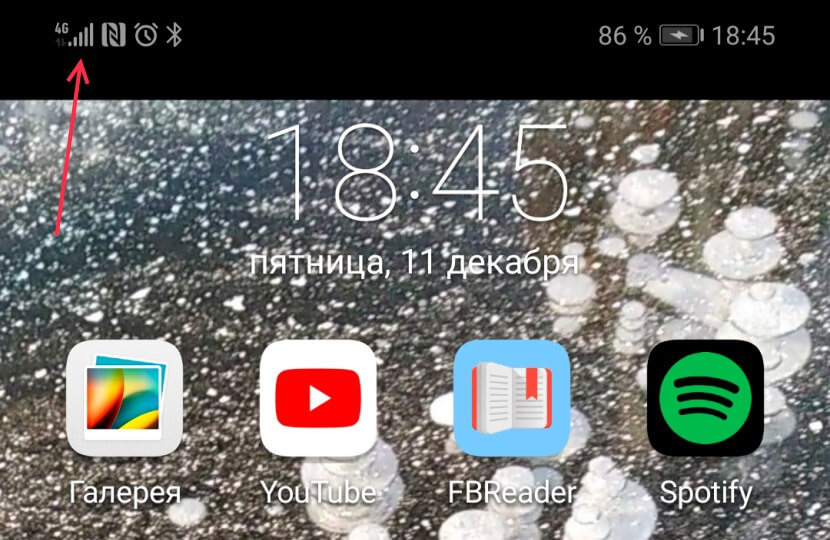
Проверьте регистрацию телефона в сети. В верхней строке находится индикатор соединения. Если на нём стоит крестик, значит, соединения нет. Перезагрузите гаджет, а если не помогло, смените местоположение — например, выйдите на улицу. Иногда в подвальных помещениях или зданиях со слишком толстыми стенами и железными перекрытиями сигнал может теряться.
Проверьте передачу данных
Если с сигналом сети всё в порядке, проверьте, включена ли в вашем смартфоне передача данных. Есть два способа:
- Проведите пальцем вниз по экрану, чтобы открыть панель быстрых настроек. Проверьте, горит ли кнопка Мобильные данные или Передача данных.
- Зайдите в Настройки телефона — SIM-карты и мобильные сети, включите параметр Мобильный интернет.
Проверьте баланс телефона
Проверьте баланс телефона. Наберите *100# вызов. Баланс либо высветится в появившемся окне, либо вам придёт SMS. Если баланс нулевой или отрицательный, пополните его, чтобы вновь начать пользоваться мобильным интернетом.
Переставьте SIM-карту
В некоторых смартфонах с двумя слотами для SIM-карты только один из них поддерживает подключение к 3G/4G. Поэтому, если сигнал на телефоне хороший, но мобильного интернета так и нет, переставьте SIM-карту в другой слот.
Попробуйте другое устройство
Если все эти способы не помогли, попробуйте переставить SIM-карту в другой смартфон или планшет. Если и там мобильный интернет не заработал, лучше заменить SIM-карту — возможно, она устарела. Для этого обратитесь в любой ближайший магазин МТС.
Проверьте точку доступа
Если в другом устройстве мобильный интернет c вашей SIM-карты работает, тогда зайдите в настройки своего смартфона, чтобы установить точку доступа:
- Настройки — SIM-карты и мобильные сети — Настройки SIM-карт — Точки доступа (APN) — MTS Internet.
Интернет работает слишком медленно
Проверьте символ мобильного интернета
Прежде всего проверьте, какой значок мобильного интернета горит в верхней строке дисплея — Edge, 3G/H/H+, 4G/LTE. Если это Edge, значит, медленный интернет здесь именно из-за него. А точнее, из-за того, что телефону не удаётся поймать сигнал сети со скоростным интернетом.
Если телефон подключен к 3G или 4G (LTE), но интернет все равно медленный, проверьте, сколько палочек горит рядом с значком 3G/4G. Чем их больше, тем лучше должен быть сигнал, и наоборот. При низком уровне связи попробуйте подойти к окну, если вы в квартире или офисе, или выйти на улицу, если вы находитесь в подвальном помещении. Как мы писали выше, иногда сигналу сотовой связи сложно пробраться в закрытые помещения, лифты, здания с толстыми стенами.
Вы можете проверить покрытие сети МТС в нужном вам месте на специальной странице на сайте оператора.
Если и сигнал сети есть, и интернет, судя по значку, должен быть быстрым, а страница так и не грузится, значит, проблема в другом. Проверьте, не закончился ли пакет трафика на вашем тарифе. Проще всего это сделать с помощью приложения Мой МТС. Откройте приложение, и на главном экране вы увидите, сколько гигабайтов трафика у вас осталось до конца оплаченного периода.
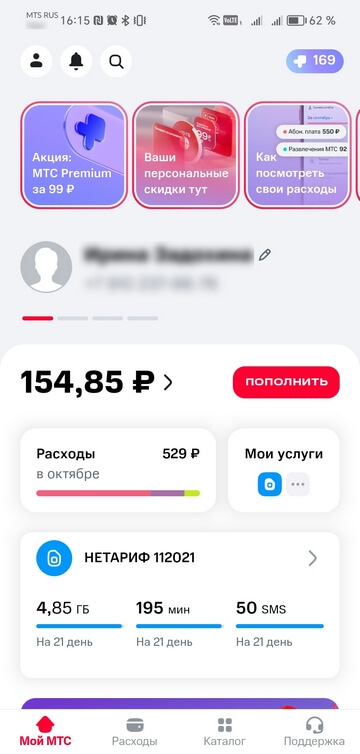
Если пакет трафика закончился, подключите дополнительный прямо через приложение Мой МТС.
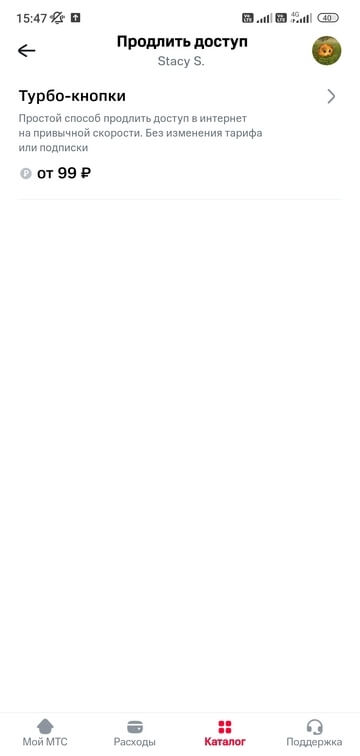
Если пакет трафика не закончился, но интернет работает медленно, давайте попробуем разобраться, как именно это происходит — вообще всегда, во время работы в вашем браузере или, например, в определенном приложении.
Возможные причины медленной работы интернета:
- Проблемы на стороне создателя приложения (например, ведутся работы по обновлению), придется просто подождать;
- Проблемы в работе браузера, попробуйте зайти на нужный сайт через другой браузер.
Если с помощью советов из нашей инструкции улучшить скорость мобильного интернета так и не удалось, обращайтесь в любой ближайший магазин МТС — его сотрудники постараются вам помочь. Большинство остальных вопросов, связанных с вашим мобильным номером, поможет решить приложение Мой МТС. Следите за балансом, подключайте и отключайте услуги, пополняйте счет, меняйте тариф и узнавайте о выгодных предложениях экосистемы МТС.
Номер статьи: SX668193 / Последнее изменение: 04.09.2023
Как ввести параметры Интернета вручную?
ВАЖНО:
Эта статья относится только к определенным продуктам. Пожалуйста, ознакомьтесь с Применимыми продуктами в верхней части этой статьи.
Если происходит сбой беспроводной загрузки параметров Интернета, можно ввести их вручную. Перед вводом параметров Интернета вручную необходимо связаться с оператором сети, чтобы получить правильные настройки для подписки.
Ввод параметров Интернета вручную:
Настройка мобильного интернета происходит автоматически. Для этого нужно вставить SIM-карту МТС в телефон и включить его.
Если настройки сбились, можете задать параметры интернета автоматически или вручную.
Подключите бесплатную услугу Доступ без настроек, набрав *111*2156#.
Стандартные параметры для настройки интернета:
- Название профиля / Profile name: MTS Internet
## Настройка точки доступа для сети 4G МегаФон
## Канал данных / Data bearer
GPRS
## Точка доступа / APN
internet.mts.ru
## Пароль / Password
mts
### Шаги:
1. Зайдите в Настройки – Сотовая связь 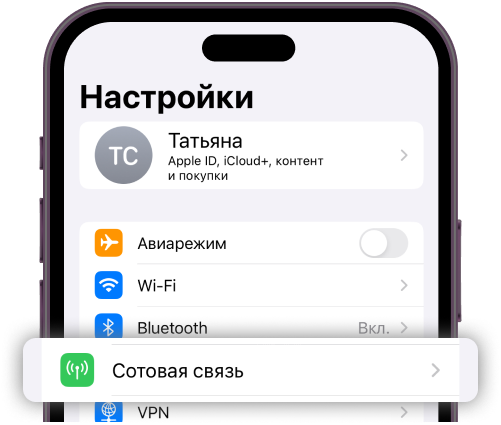
2. Выберите Сотовая сеть передачи данных 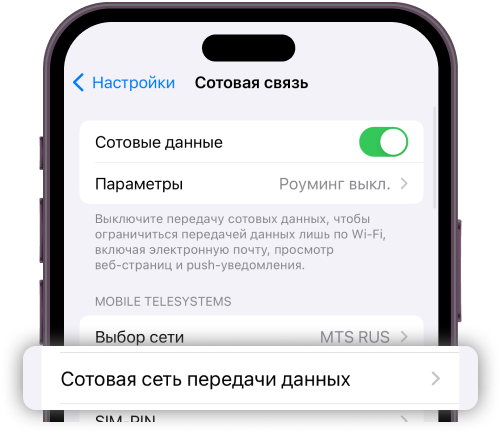
3. Введите параметры в разделе Сотовые данные  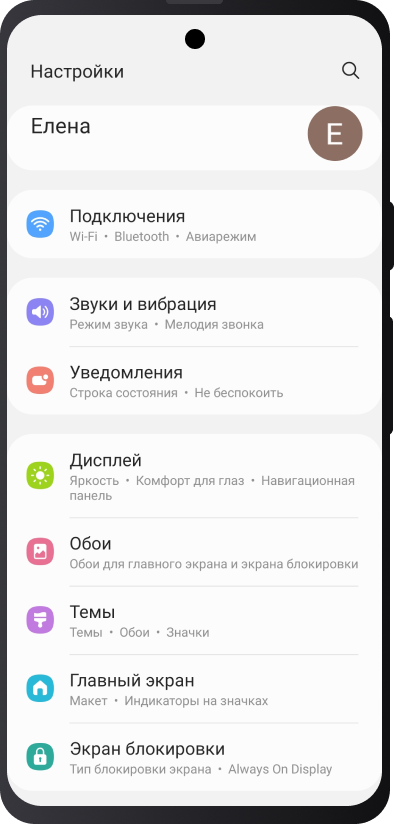
4. В строке поиска введите запрос точки доступа  
5. Выберите из результатов поиска Точки доступа (APN) 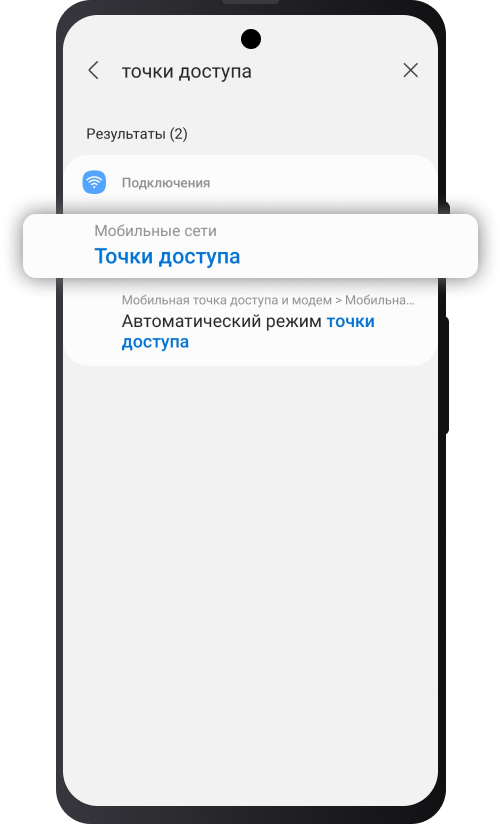
6. Выберите точку доступа MTS Internet 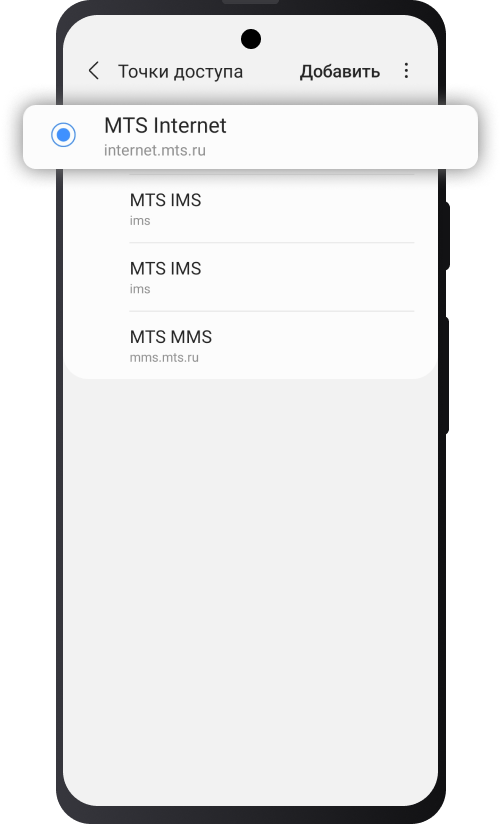
7. Введите параметры: 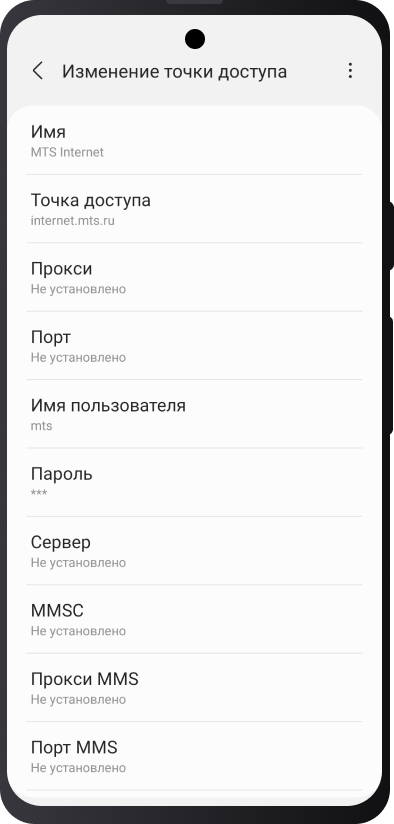
Остальные параметры обычно установлены по умолчанию
Если у вас нет точки доступа MTS Internet, создайте новую:
1. В разделе Точки доступа (APN) нажмите Добавить или Новая точка доступа 
2. Введите параметры по инструкции
**Примечание:** Настройки Интернета происходят автоматически после активации SIM-карты в телефоне. После активации SIM-карты Вы получите SMS-сообщение с настройками Интернета.
Чтобы настроить Интернет на телефоне вручную, необходимо:
- Ввести правильные настройки APN
- Перезагрузить телефон
Для того, чтобы включить 2G/3G/4G в Вашем телефоне, необходимо:
- Убедиться в наличии поддержки вашей моделью
- Вставить SIM-карту в основной (первый) слот
Сегодня сложно представить современного человека, не использующего услугу интернета, а доступ через мобильные сети становится все популярнее среди абонентов любого оператора. Однако, чтобы получить доступ к сети интернет с мобильного устройства, важно использовать правильные настройки точки доступа.
Рассказываем про настройку сети передачи данных сотового оператора МегаФон: как настроить точку доступа APN для сети 4G на Android и iPhone, и что делать, если после настройки остаются проблемы с доступом к интернету.
Независимо от используемой модели смартфона, вам не составит сложностей настроить подключение, даже если вам не приходилось делать это ранее. Все что потребуется, чтобы настроить сотовые данные для использования 4G либо 3G интернета МегаФон — зайти в соответствующее меню настроек APN на своем устройстве, и внести нужные данные в профиль MegaFon Internet, а если его нет, то создать новый.Отметим, что для некоторых моделей устройств, на МегаФоне доступны автонастройки. Они автоматически поступают на телефон, после установки сим-карты сотового оператора. Однако далеко не для каждой модели такая возможность доступна. И если для вашего смартфона не предусмотрена автоматическая настройка интернета, и нет возможности отправить соответствующий запрос на своем телефоне с сим-картой МегаФон, то используйте ручные.
Для этого вам потребуется открыть общие настройки на своем устройстве, а далее выбрать нужный раздел. Рассказываем, какой пункт меню необходимо открыть на Айфоне или Андроид смартфоне, чтобы создать точку доступа APN к сети передачи данных для использования сотового интернета от МегаФон.
Если у вас устройство с ОС Андроид, то перейдите в раздел “Подключения”, и выберите в нем подраздел “Мобильные сети”. В нем вы найдете пункт “Точки доступа”. Открыв это меню, вы увидите уже используемые на смартфоне профили, и сможете как отредактировать их, так и добавить новые.
На iOS вам необходимо выбрать раздел настроек “Сотовая связь”, и в нем перейти в “Параметры данных”. На этом уровне меню выберите подраздел “Сотовая сеть передачи данных”.
Имя для точки доступа к интернету МегаФон можно использовать любое, поскольку оно используется для простой идентификации нужной настройки пользователем. Однако, рекомендуется установить имя с указанием оператора и услуги — в данном случае МегаФон Интернет или MegaFon Internet.
Для настройки интернета МегаФон используйте следующие обязательные параметры:
- Имя или APN: internet
- Логин / Username: не заполняется
- Пароль / Password / Pass
При настройке точки доступа к 4G интернету МегаФон на Андроид либо Айфоне можете не заполнять имя и пароль, и вместо gdata оставить поля пустыми. Также при настройке вы обязательно обратите внимание, что есть и другие пункты, не указанные в нашей таблице. Эти поля вам не требуется заполнять.
После создания точки доступа, важно убедиться, что нужная установлена по умолчанию, и будет использоваться при подключении к сети. Перезагрузите свое устройство, чтобы измененные настройки вступили в действие.
Даже после того, как выполнена настройка точки доступа, и все необходимые параметры внесены правильно, абонент МегаФона может столкнуться с ситуацией, что интернет отсутствует, либо устройство не подключается к сети LTE. Давайте вместе разберемся, из-за чего может возникать проблема, и как решить ее.
<table>
<tr>
<th>Параметр</th>
<th>Значение</th>
</tr>
<tr>
<td>Имя или APN</td>
<td>internet</td>
</tr>
<tr>
<td>Логин / Username</td>
<td>не заполняется</td>
</tr>
<tr>
<td>Пароль / Password / Pass</td>
<td>gdata</td>
</tr>
</table>
Если ранее на своем мегафоновском номере не использовали интернет, то проверьте активна ли у вас данная услуга. Для этого воспользуйтесь кодом — проверка и подключение услуги “Мобильный интернет”.
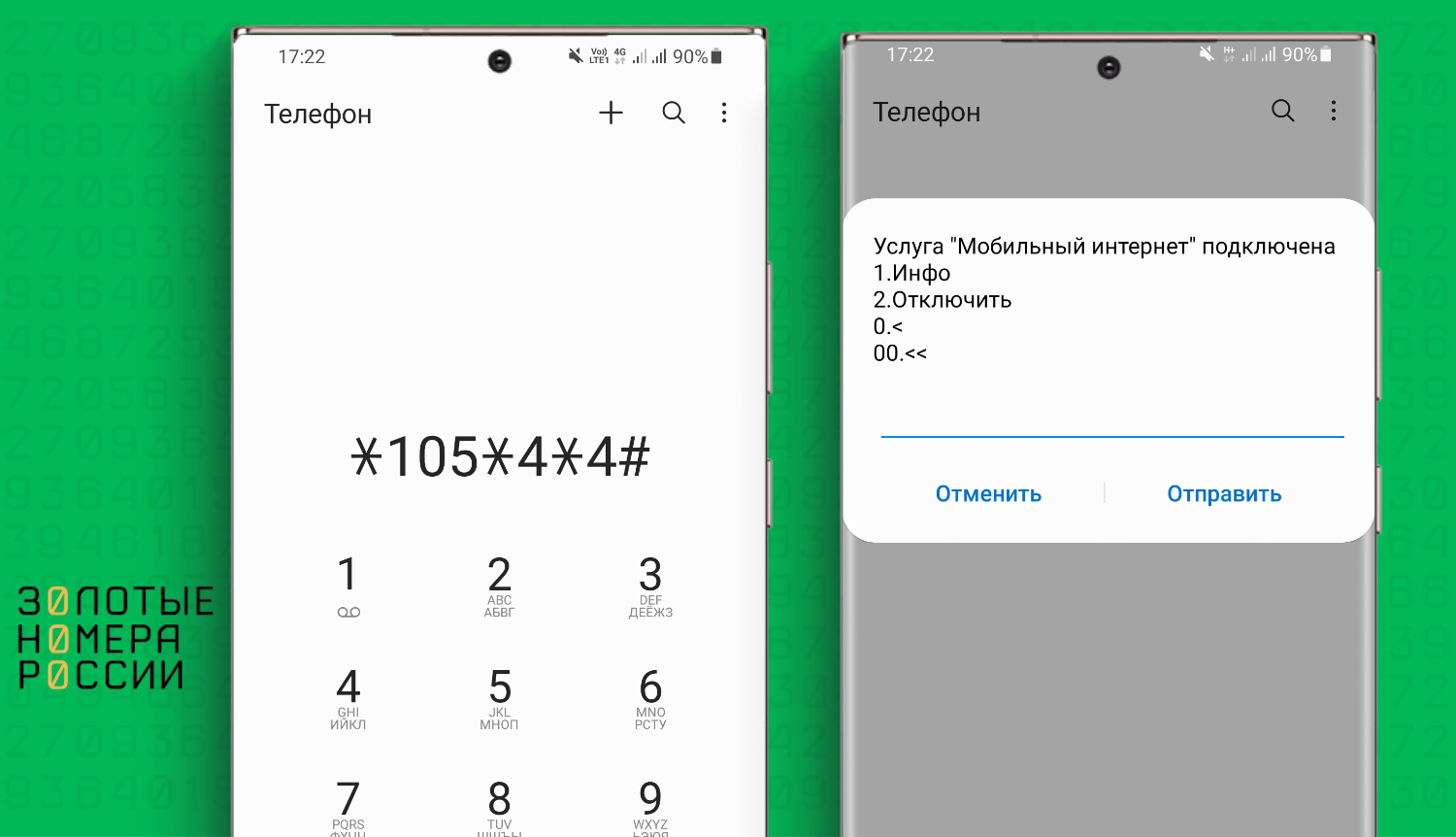
Если услуга на номере активна, но не удается подключиться к сети передаче данных, проверьте состояние баланса и наличие трафика в пакете. Если у вас тариф без включенных гигабайтов, то на балансе должна быть достаточная сумма для использования подключения с помегабайтной тарификацией, согласно условиям используемого тарифа.
Также проверьте, не отключено ли использование передачи данных на вашем телефоне и устройство не переведено в режим “полета”.
Обязательно отключите вай-фай, даже если находитесь вне зоны используемых сетей. Дело в том, что рядом с вами могут быть доступны открытые сети без необходимости указания пароля, однако их сигнал может быть очень слабым. В результате ваше устройство подключается к этой сети, но доступ к интернету отсутствует.
А вот если ваш телефон поддерживает подключение к LTE, но подключается только в 3G либо GPRS/EDGE, проверьте в настройках активен ли у вас режим автоподключения ко всем доступным сетям. Дело в том, что в настройках может быть установлено только принудительное подключение к сети определенного стандарта, либо только к 2G и 3G.
Если же с настройками вашего устройства все в порядке, номер не заблокирован, есть остаток трафика, но интернет отсутствует, потребуется проверить сим-карту.
Для этого потребуется другой смартфон, позволяющий использовать подключение к сети передачи данных. На нем необходимо также проверить настройки точки доступа, активность использования сети интернет.
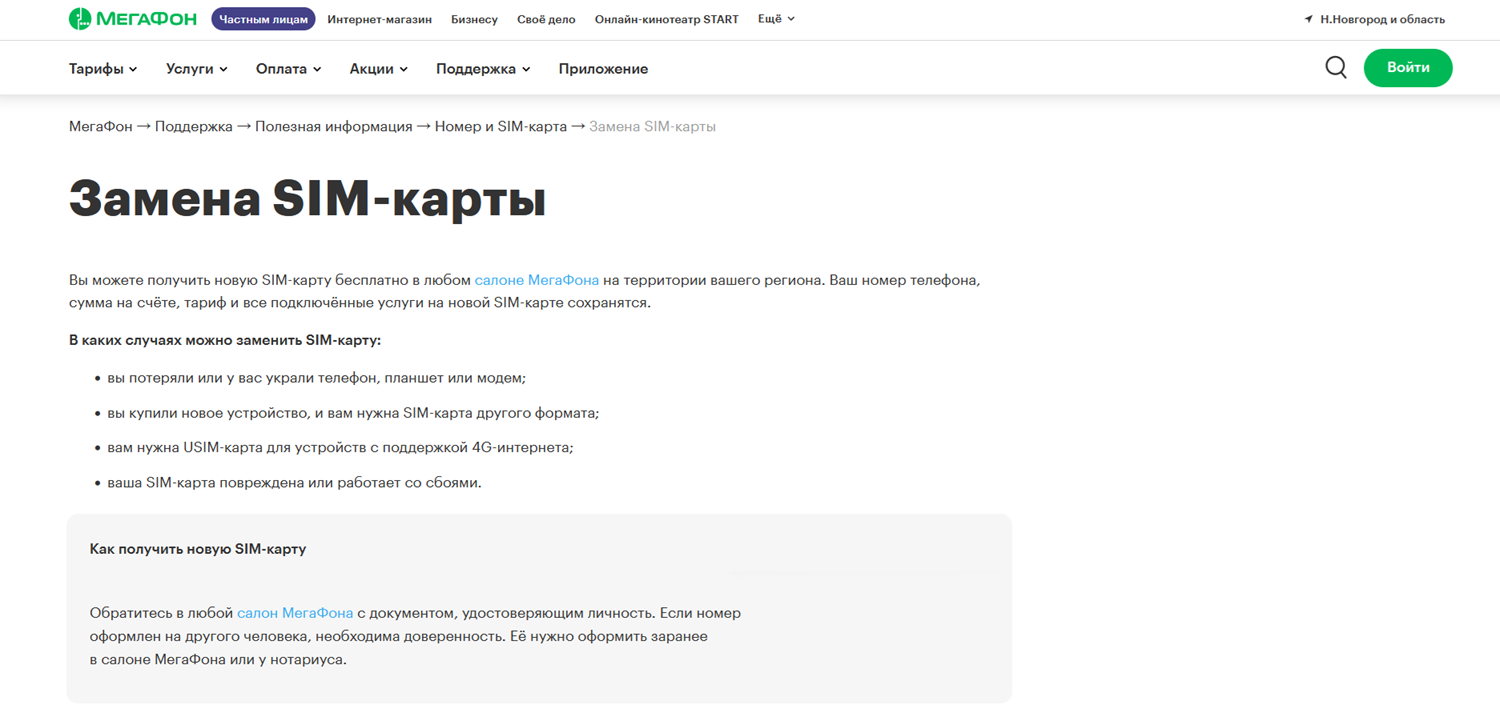
В случае отсутствия подключения к интернету на другом устройстве, обратитесь в любой из салонов сотового оператора для получения новой сим-карты. Выдача дубликата производится без дополнительной оплаты, и также вы сможете использовать свой номер, тарифный план, все активные не тел номере услуги.
Важно! Если на старой сим-карту у вас сохранены номера телефонов и сообщения, то обязательно выполните их копирование в память самого устройство либо в “облако”. На новую симку эти данные не переносятся, но вы сможете скопировать их после получения дубликата на новую сим-карту.
Обычно трудностей с настройками мобильного соединения не возникает. Он начинает работать сразу, как только абонент установит сим-карту.
Популярная компания «Билайн» разрабатывает множество тарифных планов. Линейки предлагают варианты для смартфонов, планшетов, модемов или роутеров. Для каждого устройства предусмотрена своя категория тарифов. Если правильно настроить мобильный доступ, можно организовать беспроводной интернет в частный дом в область или городскую квартиру.
Обычно трудностей с настройками мобильного соединения не возникает. Он начинает работать сразу, как только абонент установит сим-карту. Ручное конфигурирование параметров может потребоваться при проблемах с подключением.
Как настроить на Android
Если у вас планшетный компьютер или телефон с операционной системой Android, и вы столкнулись с проблемами в работе мобильного интернета, можно исправить ситуацию путем ручной настройки доступа. Вы можете легко решить эту проблему, следуя простой процедуре.
Ниже приведена инструкция, с помощью которой можно настроить устройство всего за несколько минут:
На этом конфигурирование успешно завершено. Если после перезагрузки планшета или смартфона доступ к сети не предоставляется, лучше обратиться к оператору, а также проверить работоспособность гаджета. Иногда из-за аппаратных или программных сбоев устройство не может выполнить подключение.
Настройки на iPhone
Для пользователей электроники Apple, будь то планшеты или смартфоны, процедура конфигурирования соединения еще проще. Всего лишь нужно указать следующие сведения: адрес internet.beeline.ru, имя, пароль beeline для АПН, имени пользователя и пароля, соответственно.
Чтобы указать эти данные, выполните следующие действия:
В этом случае перезагружать девайс не требуется. Если изменения были внесены корректно, устройство сразу же подключится к мобильному интернету.