 Yota-inet.ru
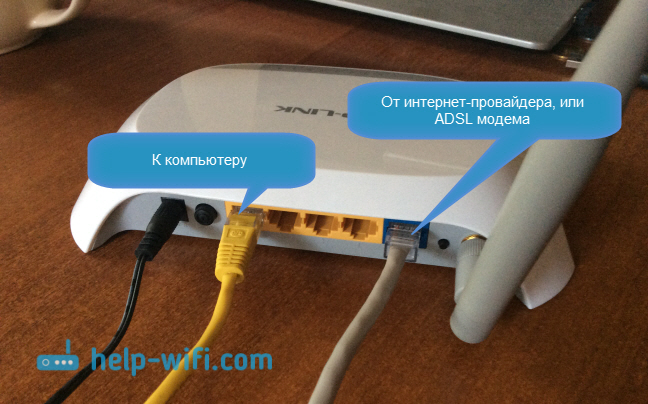
 Подключите кабель в WAN порт
Далее, убедитесь, что у вашего роутера есть доступ к интернету. Для этого перейдите на компьютере в браузере и попробуйте открыть какой-нибудь сайт. Если страница открывается, значит все в порядке, интернет работает. Если же нет, то нужно проверить подключение провайдера или настройки роутера.
Проверьте настройки IP-адреса
Еще одна причина проблем с интернетом при настройке роутера может быть в неправильных настройках IP-адреса. Проверьте, чтобы у вашего компьютера или устройства были настроены для получения IP-адреса автоматически (DHCP).
Проверьте настройки DHCP
Также стоит убедиться, что на вашем роутере включена служба DHCP. DHCP отвечает за выдачу IP-адресов подключенным устройствам. Если эта служба отключена, устройства не смогут получить IP-адрес и, соответственно, не смогут выйти в интернет.
Проверьте настройки DNS
DNS-серверы отвечают за преобразование доменных имен сайтов в IP-адреса, с которыми работает сеть. Убедитесь, что у вас настроены правильные DNS-серверы на роутере. Обычно провайдер предоставляет DNS-серверы автоматически, но их также можно настроить вручную.
Вывод
Если вы столкнулись с ошибкой Без доступа к интернету при настройке роутера, не паникуйте. Проверьте подключения, настройки и доступ к интернету, и вы сможете исправить проблему без лишних хлопот. Если же все вышеперечисленные шаги не помогли, лучше обратиться за помощью к специалистам для решения сложных проблем.
Настройка провайдера на роутерах TP-Link
Для настройки роутера TP-Link, зайдите в его настройки по адресу 192.168.1.1. Перейдите во вкладку Network – WAN. Здесь выберите тип соединения (например, Dynamic IP, PPPoE, L2TP, PPTP) и введите необходимые данные.

Настройка провайдера на роутерах D-Link
Для настройки роутера D-Link, также зайдите в его настройки по адресу 192.168.1.1. Перейдите во вкладку Settings – Internet. Здесь выберите тип соединения и введите данные, предоставленные провайдером.
Настройка провайдера на роутерах Asus
Для настройки роутера Asus, зайдите в его настройки через адрес 192.168.1.1. Перейдите во вкладку WAN – Internet Connection. Задайте тип соединения (например, PPPoE) и введите данные для подключения к провайдеру.
Почему роутер не соединяется с провайдером и не работает интернет после настройки?
В большинстве случаев проблема заключается в неправильно указанных параметрах соединения с провайдером. Убедитесь, что выбран правильный тип соединения (например, Dynamic IP, PPPoE, L2TP, PPTP) и правильно введены данные для подключения к интернету.
Если у провайдера используется Dynamic IP, интернет должен начать работать сразу после подключения к роутеру. Если возникают ошибки типа Нет доступа к интернету, рекомендуется сбросить настройки роутера и проверить правильность выбранного типа соединения.
Помните, что после настройки роутера он должен подключаться к провайдеру самостоятельно, не требуя подключения компьютера к интернету.
Надеемся, данная информация поможет вам успешно настроить ваш роутер и наслаждаться стабильным интернет-соединением.
Когда все зададите, нажмите на кнопку Connect, роутер должен подключиться к провайдеру. Если нет соединения, то проверяйте настройки. Не забудьте все сохранить, нажав на кнопку Save.
## D-link
В панель управления D-link заходим по адресу 192.168.0.1. Смотрите эту инструкцию по входу в настройки.
Затем, переходим в меню Сеть - WAN. Нажимаем справа на кнопку Добавить. Выбираем тип соединения и продолжаем.
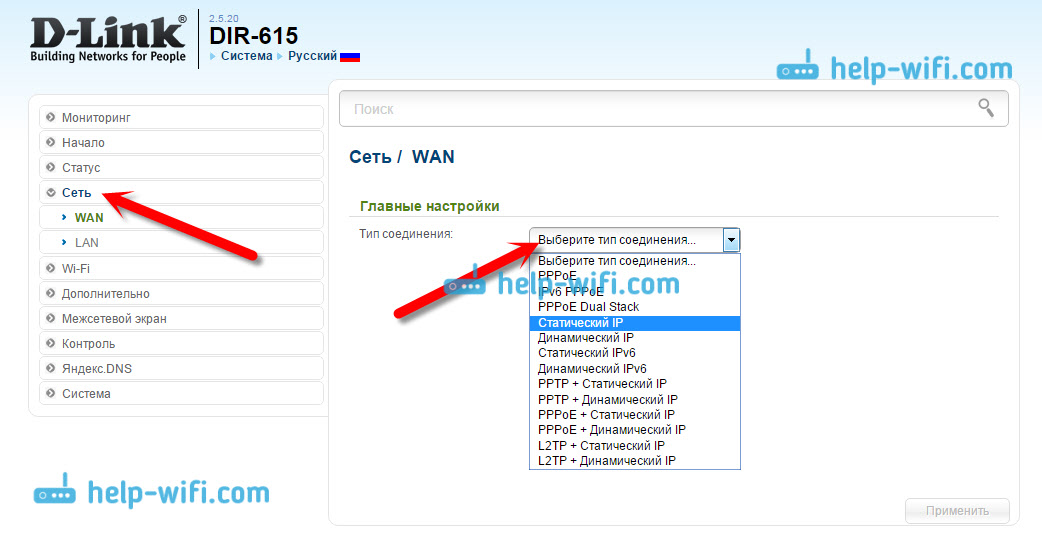
Дальше вам нужно будет задать дополнительные параметры. Там все понятно, просто следуйте инструкциям.
## Asus
Как обычно, нужно зайти в панель управления. Как зайти в настройки Asus, я подробно писал в этой статье.
В настройках, слева выберите пункт Интернет. Там вы сразу сможете указать тип WAN-подключения и задать нужные параметры.

Не забудьте сохранить настройки.
## Tenda
В настройки роутера Tenda заходим по адресу 192.168.0.1. Сразу на главной странице настроек, напротив Access Method можно выбрать тип WAN-соединения. В зависимости от выбранного подключения, ниже появляются поля для дополнительных параметров. Где нужно указать данные, которые вам должен предоставить провайдер.

Сохраните настройки нажав на Ok.
## Zyxel Keenetic
На устройствах Zyxel Keenetic все примерно так же. В настройки можно попасть по адресу 192.168.1.1. Есть подробная инструкция по входу в панель управления.
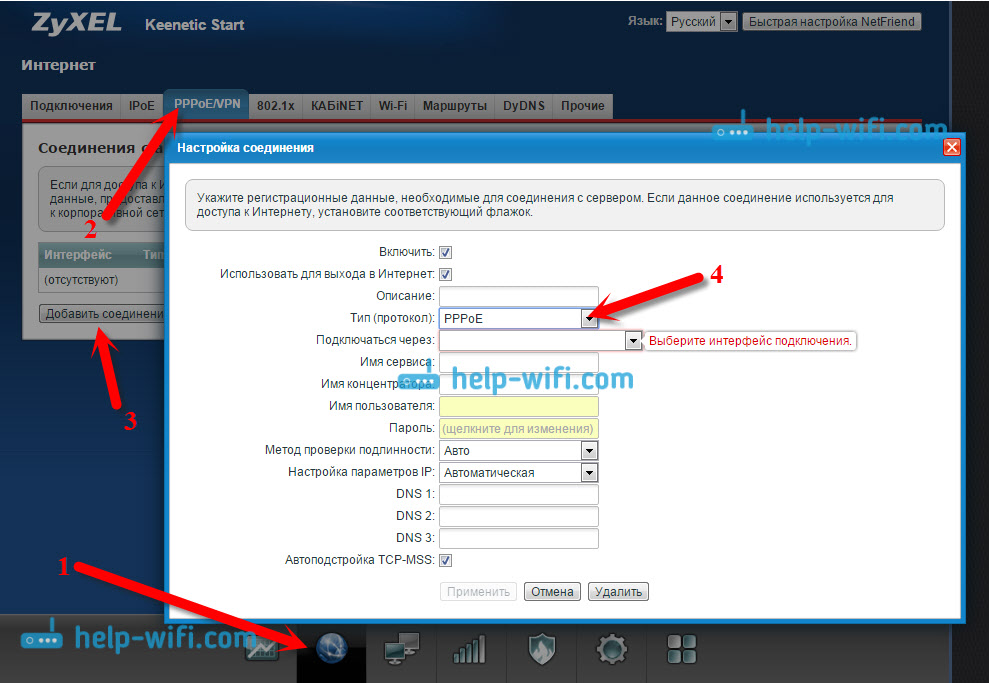
На Zyxel Keenetic настройка подключения сделана интересно. Откройте снизу меню Интернет. Затем, если у вас соединение PPPoE, L2TP или PPTP, выберите вкладку PPPoE/VPN и нажмите на кнопку Добавить соединение. Укажите тип и задайте необходимые данные (имя пользователя, пароль).
## Другие роутеры
В настройках, перейдите в пункт меню Настройка - Основные настройки. И напротив Тип соединения с Интернетом, нужно выбрать тот, который использует ваш интернет-провайдер. И при необходимости указать нужные параметры.

### Еще несколько советов
- Если у вас подключение через ADSL модем, выбирайте тип соединения - Динамический IP.
- Всегда старайтесь настраивать маршрутизатор по инструкции. Если вы все подключили правильно, и все настройки задали верно, а интернет через роутер все ровно не работает, ошибка Без доступа к интернету не исчезла, то нужно исключить проблемы на стороне интернет-провайдера. Может быть даже такое, что отошел коннектор на сетевом кабеле от провайдера. Можно попробовать подключить интернет напрямую к компьютеру, и посмотреть, будет ли он работать.
Если запутались в настройках, указали что-то не то, то лучше всего сделать сброс настроек к заводским на вашем маршрутизаторе, и настроить все заново. Какие-то неправильные параметры, могут вам помешать.
Ну и не нужно исключать брак роутера. Разное бывает. Можно проверить его работу с другим провайдером, если есть такая возможность. Или, обратится в магазин, пускай там его проверят.
В этой статье мы расскажем о причинах и что делать в ситуации, когда на телефоне Андроид нет интернете через подключение к WiFi и может писать сообщение без доступа к сети. Сразу заметим, что чаще всего это не физическая поломка телефона, а программный сбой самой системы, либо проблема в роутере/модеме. Но, об этом ниже.
Статья подходит для большинства телефонов на ОС Андроид, включая: Samsung, Xiaomi, Huawei, ZTE, Poco, Tecno, LG и другие. Возможны лишь различия во внешнем виде меню и названии пунктов, т.к. каждый производитель немного видоизменяет прошивку, чтобы добиться уникальности.
Мы не несем ответственности за ваши действия. Текст носит информационный характер.
Причины почему нет интернета в телефоне Android
Прежде всего необходимо выявить причину неполадки. Наиболее частыми являются:
Что делать если нет WiFi интернета на телефоне
Необходимо произвести диагностику, которая позволит выявить, в работе какого устройства кроется причина неполадки. Наиболее простое решение — подключиться к Wi-Fi с другого смартфона, планшета или компьютера/ноутбука. Если второй гаджет подключается к Интернету, вероятно, проблема в смартфоне.
Также можно подключить телефон, на котором нет интернета через Wi-Fi, к другой беспроводной сети, где проблем с доступом не наблюдается. Можете просто создать мобильную точку доступа на втором телефоне и уже к нему подключить свой проблемный телефон.
Программная ошибка в Android
Можно рекомендовать простое и в то же время эффективное решение — перезагрузить телефон. В ходе перезагрузки производится обновление сетевых параметров. Если причиной неполадки стал небольшой системный сбой, перезагрузка системы его устранит.
При сохранении проблемы стоит попробовать произвести сброс параметров сети. Это позволит сбросить сетевые настройки до значений по умолчанию. Покажем на примере прошивки для Xiaomi:

У других производителей телефонов названия пунктов могут немного отличаться. Но, принцип один и тот же. Поищите у себя такой функционал.
Некорректная дата и время
Следует убедиться, что на телефоне установлена корректная дата и время. Зачастую доступ в Интернет отсутствует по причине некорректной даты. Чтобы выставить корректные параметры, нужно:
Следует убедиться, что на смартфоне выключен прокси-сервер. Для этого необходимо:
Некорректные настройки роутера/модема
Если подключение отсутствует на всех домашних устройствах, причину следует искать в параметрах роутера. Для решения проблемы нередко достаточно просто его перезагрузить. Для этого требуется выключить устройство на 15-25 секунд, после чего включить.
Проблемы на стороне поставщика интернет-услуг
Если беспроводное сетевое соединение отсутствует не только на смартфоне, но и на других домашних устройствах, вероятно, проблема на стороне поставщика услуг. Следует обратиться в техническую поддержку и узнать, имеются ли проблемы.
Механические повреждения телефона
Проблемы с модулем связи телефона чаще всего случается по причине попадания влаги под корпус устройства. Даже если поломки проявляются не сразу, то со временем основная плата и модули смартфона начинают окисляться и гнить, что приводит к непредсказуемым последствиям в работе гаджета. Рекомендуем с такими проблемами обратиться сразу в сервисный центр у себя в городе, т.к. они смогут диагностировать поврежденный модуль и устранить поломку.
Более в дешевых телефонах малоизвестных производителей из Китая выйти из строя модуль связи, который включает WiFi, может по причине низкого качества элементов. Для таких поломок не нужна влага, удар или экстремальные температуры. Поможет только замена всего модуля, если для телефона существуют запчасти.
Как исправить ошибку «Без доступа к интернету»
Многие пользователи компьютеров с операционной системой Windows сталкивались с тем, что подключение к интернету пропадало. При этом в нижнем правом углу экрана появлялись восклицательный знак в желтом треугольнике и надпись «Без доступа к интернету». Подобная проблема может возникать и на мобильных устройствах, подключенных к домашней, офисной или общественной сети Wi-Fi: можно пользоваться ресурсами локальной сети, но нет возможности выйти в интернет. Почему возникает эта проблема? И как ее исправить?
9 июня 2023
7 минут на чтение
Почему возникает ошибка
Операционные системы, установленные на современных компьютерах, ноутбуках и мобильных девайсах, постоянно проверяют статус сетевого подключения. Если интернет недоступен, устройство сразу сообщает об этом пользователю. Есть множество причин, по которым возникает эта проблема.
Самый простой вариант — закончился оплаченный период. Многие провайдеры в этом случае дают возможность зайти в личный кабинет, чтобы вы могли положить деньги на счет и продолжить пользоваться интернетом.
Другие варианты — неполадки на стороне провайдера, проблемы с кабелем или с оборудованием.
Неполадки у провайдера
Возможно, что-то случилось с линией передачи данных, или провайдер ведет технические работы по обслуживанию и модернизации, а вы не заметили предупреждение. Свяжитесь с техподдержкой и уточните, все ли в порядке. Если ведутся запланированные работы, вам скажут, когда они закончатся. Если устраняются неполадки на линии, оператор тоже скажет примерное время окончания работ. Если же, по мнению провайдера, с линией передачи данных все в порядке, а у вас на счету достаточно денег, значит, причина отсутствия доступа в интернет на вашей стороне.
Проблема с физическим подключением
Компьютер обычно подключается к интернету с помощью кабеля, подсоединенного напрямую или через роутер. Этот кабель может оказаться поврежденным — например, его погрызли домашние животные. Также кто-то мог случайно задеть его, и он частично вышел из разъема или разъем из-за длительной эксплуатации разболтался, коннектор плохо в нем держится, и контакты отходят.
Убедитесь, что коннекторы вставлены в нужные разъемы и хорошо в них держатся. Проверьте кабель: нет ли где-то сильных перегибов или заметных повреждений.
При подключении через роутер
Убедитесь, что маршрутизатор подключен к розетке. Вне зависимости от модели, на его корпусе должен быть светодиодный индикатор, который горит, когда устройство получает питание. Если с соединением с розеткой все в порядке, а лампочка не горит, попробуйте подключить интернет-кабель к компьютеру. Если при этом подключение к интернету восстановилось, значит, роутер вышел из строя и нужно покупать новый.
Но возможны и другие варианты.
Перезагрузка оборудования
Зависание роутера может привести к появлению ошибки «Без доступа в сеть». Поэтому техподдержка обычно рекомендует начать диагностику с его перезагрузки. У одних моделей для этого на корпусе есть специальная кнопка, другие надо отключить от розетки и через 10-20 секунд включить снова. Можно при этом перезагрузить компьютер.
Если после перезагрузки проблема исчезла, спокойно продолжайте работать. Но бывает так, что маршрутизатор зависает с определенной периодичностью. В этом случае следует задуматься о покупке нового устройства.
Все, о чем говорилось выше, может помочь решить проблему вне зависимости от того, какая операционная система установлена на вашем компьютере — Windows или MacOS. Советы, которые мы даем дальше, адресованы владельцам устройств с ОС Windows.
Проверка настроек компьютера
Наведите мышь на значок сети в правом нижнем углу экрана и нажмите на правую кнопку. В открывшемся меню выберите пункт «Диагностика неполадок». Система предложит выбрать сетевой адаптер для диагностики. Выберите «Все сетевые адаптеры» и нажмите «Далее».
Мелкие ошибки исправляются автоматически. Если исправить ошибку в автоматическом режиме не получается, система предложит перезагрузить роутер и компьютер или предпринять какие-либо другие действия.
Проверка и изменение настроек роутера
Если рядом с нужным вам пунктом переключатель установлен на Disable («Отключить»), переведите его в состояние Enable («Включить», «Активировать»).
Сохраните изменения, выйдите из панели управления и перезагрузите маршрутизатор.
Проверка настроек подключения к провайдеру
Если доступ к интернету все еще отсутствует, вернитесь в панель управления маршрутизатором. Вам необходим пункт, который называется «Тип подключения к интернету». Он может находиться в разделах «Дополнительные настройки», WAN или Internet («Интернет»).
В панели управления доступно несколько типов подключения к интернету. В меню надо указать именно тот, который использует ваш провайдер. Информацию о том, какой тип подключения необходим, вы найдете в договоре на оказание услуг доступа в интернет. Если договора под рукой нет, обратитесь в службу техподдержки.
Переустановка драйверов сетевой карты
Устаревшие драйверы тоже могут стать причиной того, что компьютер не подключается к интернету. Их надо обновить. Но для этого требуется доступ в интернет, поэтому, возможно, придется обратиться к соседу или другу. Также можно попробовать найти драйверы для сетевой карты с помощью устройства, на котором доступен мобильный интернет — смартфона. Драйверы нужно искать на сайте компании-производителя сетевой карты.
После установки новых драйверов надо перезагрузить компьютер.
Проверка файервола
Еще одна проблема, которая может возникнуть — сбой драйверов, вызванный работой некоторых программ, которые вносят изменения в работу установленных на компьютере сетевых протоколов. Чаще всего причиной таких конфликтов являются антивирусы и сетевые экраны. Если у вас установлено такое программное обеспечение, на время отключите его и попробуйте выйти в интернет. Если доступ восстановлен, измените настройки антивируса или файервола либо удалите эти программы и установите вместо них другие.
Замена MAC-адреса сетевой карты
MAC-адрес — это уникальный идентификатор сетевого оборудования. Если изменить его, возможно, проблема с доступом в интернет исчезнет.
В разных версиях операционной системы Windows замена выполняется немного разными способами. Но в любом случае, надо открыть список свойств сетевого адаптера. Это можно сделать через «Диспетчер устройств», а в более свежих версиях Windows — через приложение «Параметры».
Очистка DNS-кэша и сброс настроек TCP/IP
После сброса настроек сетевых протоколов TCP/IP их нужно будет заново ввести вручную. Этот способ подходит для опытных пользователей, и лучше пользоваться им только в крайнем случае, когда не удалось решить проблему другими способами. Просмотрите актуальные настройки и сохраните их, например, перепишите в блокнот.
Нажмите на клавиатуре одновременно Win и R. В открывшейся строке указывайте следующие команды:
После ввода каждой команды перезагружайте компьютер. Последняя из них удалит настройки сетевых протоколов TCP/IP, поэтому после перезагрузки откройте меню сетевого адаптера и снова пропишите в нем сохраненные параметры.
При прямом подключении к провайдеру
Если интернет-кабель подключен к компьютеру напрямую, часть способов, перечисленных выше, вам не подойдет. Но можно:
Свяжитесь с техподдержкой. Специалисты скажут, что можно сделать в этой ситуации, или предложат вызвать мастера.
Доступ в интернет восстановлен, но отображается сообщение об ошибке
Ситуация, при которой на экране все еще есть сообщение об ошибке, но при этом есть доступ в интернет, тоже возможна. Если хотите убрать сообщение, это можно сделать следующим образом:
Откроется редактор локальных групповых политик, в котором нужно последовательно открыть следующие пункты: «Политика» — «Локальный Компьютер» — «Конфигурация компьютера» — «Административные шаблоны» — «Система» — «Управление связью через Интернет» — «Параметры связи через Интернет». Активируйте пункт, который называется «Отключить активное зондирование для индикатора состояние сетевого подключения» или «Отключить активные проверки работоспособности сетевых подключений».
Но имейте в виду, что теперь сообщение не будет появляться даже при отсутствующем доступе в интернет.
Решить проблему с ошибкой «Без доступа в интернет» можно разными способами. Но не всегда это удается сделать самостоятельно, поэтому обращайтесь в техподдержку, следуйте ее рекомендациям и, если проблема не решается, вызывайте мастера на дом.