 Yota-inet.ru
 Установка/зарядка модема в USB-порт
Устройства данной компании, в зависимости от модификации, имеют разные возможности зарядки и питания. Модем USB Yota 4G имеет возможность питания электроэнергии только при подключении его к ноутбуку или персонального компьютера через USB-порт.
Комбинированные модели имеют два варианта зарядки USB и прямого электропитания от стационарной сети через адаптер, который вставляется в розетку.
Роутер wifi «Йота» LTE имеет возможность подключения только через адаптер в стационарной электрической сети.
Обратите внимание! Рекомендовано использовать для нормальной работы модема адаптеры мощностью не менее 1.5 ампера.
Увеличение скорости интернета Yota
Повысить скорость интернета на компьютере, который подключен к сети Yota, очень легко. Для этого необходимо воспользоваться уже упомянутым выше регулятором скорости. Работает он следующим образом:
Подобная система позволяет подстраивать скорость интернета Yota под свои нужды и возможности.
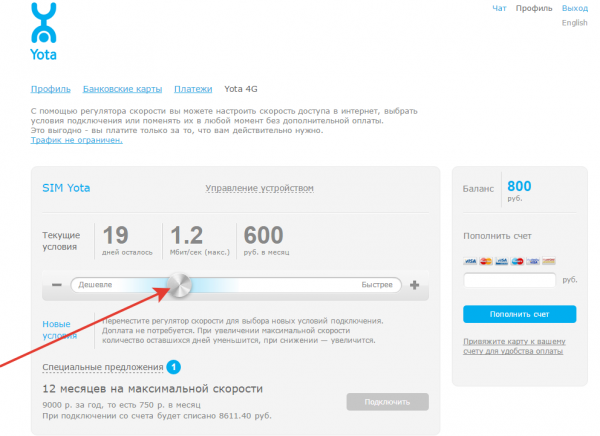
Установите желаемую скорость при помощи специального ползунка
Но совсем иначе обстоит дело на смартфонах. Там скорость и количество доступного трафика зависят от конкретного тарифа. Если вы решили увеличить скорость или объём доступного трафика, потребуется поменять тариф сим-карты. На сегодняшний день у Yota лишь один тариф и его собирает сам пользователь в специальном конструкторе. Для этого требуется сделать следующее:
Как поменять тариф, если вы уже приобрели сим-карту Yota? Сделать это можно в мобильном приложении или обратившись в техническую поддержку. При этом вы должны будете аналогичным образом задать новое количество минут и гигабайт, как задавали и ранее.
Тарифы интернет-соединения оператора Yota для планшетов
Тарифы Йота обладателей для планшета не отличаются большим разнообразием. Первоначально действовал единственный тариф, который зависел от скорости передачи данных.
Абонент сам устанавливал требуемые параметры, из-за чего менялся период действия и оплата за услуги. Сделать это можно было посредством специального мобильного приложения Yota, разработанного именно для планшетов.
Данный тип управления скоростью подключения сохранился и сегодня, но система тарификации немного изменилась. Yota предлагает выбрать подходящий период тарификации из трёх доступных:
Безлимитный доступ в сеть на полные 24 часа обойдётся в 50 рублей/сутки. Деньги списываются, как только будет зафиксирована попытка выхода в интернет.
Стоимость такого плана составляет 590 рублей. Но учтите, что доступ предоставляется не на полное число дней в месяце, а только на следующие 30 дней. Как только данный период пройдёт, произойдёт автопродление на следующий месяц (при условии наличия необходимой суммы на счёте).
Полные 365 дней доступа во Всемирную паутину обойдётся в 4 500 рублей. Автопродление отсутствует по причине ненадобности. Условия довольно дешёвые, учитывая, что помесячная тарификация на полные 12 месяцев выйдет дороже. Подходит тем, кого устраивает качество связи и скорости передачи данных у данного оператора, и он готов пользоваться услугами Yota длительный период.
Преимущество в том, что в любом из периодов тарификации отсутствуют лимиты по скорости.
Но есть свои ограничения:
Аналогичное ограничение действует и при использовании симки в других устройствах. Если Сим-карта рассчитана на работу в смартфоне, она будет передавать данные только в нём.
Для Крыма и г. Севастополь услуги связи Yota. Мобильная связь предоставляется по следующим расценкам:
Международные вызовы с планшета тоже осуществляются по специальным, увеличенным расценкам (хотя это не столь важный пункт, поскольку редко кто звонит с планшета, тем более – в другую страну).
В итоге, несмотря на наличие определённых лимитов и ограничений, Yota предлагает более выгодные условия именно для активных пользователей интернета, для которых первостепенным является доступ во Всемирную паутину. Особенно понравится тарификация тем, кто живёт в населённых пунктах, имеющих покрытие 4G.
Если сравнивать с другими мобильными операторами, то тут Yota предлагает более выгодные условия: если не в плане экономии, то в аспекте возможности полной кастомизации пакета услуг и удобства смены плана. Тарифы других компаний будут ощутимо дороже (из-за переплаты за ненужные опции, соотношение которых изменить нельзя).
Напомним! Yota является дочерней компанией, принадлежащей Мегафону. Они используют общие сети, но с существенным нюансом. Между обеими компаниями заключено соглашение: в зонах, где у них имеются общие 4G покрытия, абоненты Yota не могут использовать данные сетевые ресурсы, поэтому смогут подключиться только к сети 3G.
Поэтому при покупке Сим-карты Йота следует сначала узнать, будет ли доступно подключение к сети последнего поколения. Уточнить, какая именно сеть доступна в вашем домашнем регионе, можно в офисе, написав в чат (у техподдержки) с приложения или на официальном сайте Yota.
Подневная тарификация подойдёт тем, кто пользуется интернетом по случаю, а не ежедневно. В таком случае можно существенно сэкономить. Ежемесячный тариф стоит подключать тем, кому нужен регулярный доступ в мировую паутину (не меньше 10 дней в месяц).
Дешевле всего, конечно, обойдётся годовой доступ, при котором цена за месяц равна 375 рублям (по сравнению с 590 рублями за помесячное соединение). Он пригодится тем, кого устраивает качество и скорость передачи данных, кто уверен, что будет регулярно пользоваться интернетом, и готов заплатить сразу, за год вперёд, чтобы забыть об этой проблеме и сэкономить. К примеру, данный вариант привлечёт тех, кто очень много времени проводит во Всемирной паутине, особенно людям, работающим в сети.
Проблемы с интернетом Yota на компьютерах и ноутбуках
Подключение Yota к компьютеру или ноутбуку осуществляется одним из двух способов:
Единственная существенная разница — это удобство подключения. В обоих устройствах используются одинаковые сим-карты, а для пользователя предлагаются одни и те же условия подключения.
Вышел из строя модем или роутер
Основная проблема, с которой могут столкнуться пользователи Yota на компьютерах или ноутбуках, — поломка оборудования. Если модем или роутер вышел из строя, его необходимо вернуть в пункт обслуживания, где его отремонтируют или заменят. Чтобы модем или роутер у вас приняли по гарантии, требуется предоставить:
Но вначале стоит убедиться, что проблема действительно в модеме или роутере. Вы можете быть уверены, что проблема в оборудовании, если:
Проблема с сим-картой в модеме
Другая причина неработоспособности устройства — повреждение сим-карты. Крайне маловероятно, что она может повредиться внутри самого устройства, если, конечно, вам не попался брак. Сим-карта может испортиться по следующим причинам:
Приобрести новую карту или заменить старую можно в любом магазине Yota. Если выход карты из строя случился не по вашей вине, то замену произведут бесплатно.
На устройстве отсутствуют драйверы для работы модема
Всё оборудование Yota на текущий момент не требует установки дополнительного программного обеспечения для работы. Но для управления, настройки и получения информации можно использовать следующие способы:
Проблема с питанием модема
Если индикатор на модеме в виде лампочки не работает лишь на одном устройстве, то проблемы могут быть в питании. Вам следует предпринять следующие шаги:
Решение проблемы с модемом Yota
https://youtube.com/watch?v=WY6oP8P7ujs%3Ffeature%3Doembed%26wmode%3Dopaque
Виды неполадок
Факторов, которые оказывают влияние на модем, – огромное количество. Большинство из них можно устранить своими руками без помощи профессионалов. Для этого необходимо определить вид неполадки, который мешает устройству нормально функционировать.
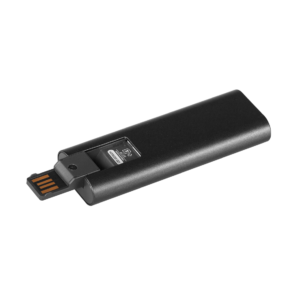
Для корректной работы сетевой девайс должен быть правильно подключен к персональному компьютеру в порт USB. Если все соединено правильно, а модем Yota не подключается к сети и не отображается, причин может быть несколько:
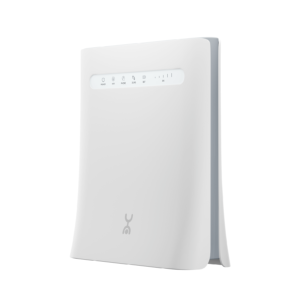
Не горит лампочка
Если было замечено, что на приборе моргает индикатор сети в виде синего человечка (логотип компании), то требуется удостовериться, что он находится в зоне действия Сети. Как только соединение с оператором появится, значок перестанет моргать. Если этого не произошло, то, скорее всего, устройство находится в месте, где связь не может проникнуть к нему.
Важно! Если используется 4G LTE-сеть, то решить проблему можно, положив модем на окно. Все дело в том, что бетонные стены с арматурой плохо пропускают мобильный интернет и вообще любую связь.
Модем не видит SIM-карту
Произойти это может в нескольких случаях: при неисправности сим-карты и при поломке самого модема. Можно попробовать вынуть карточку, протереть от пыли ватой, немного смоченной в спирте, и вставить ее назад. В большинстве случаев это помогает. Если результата нет, то следует посетить сервисный центр по обслуживанию клиентов, где либо заменят карточку, либо починят устройство.
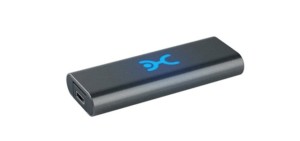
Здесь также есть две причины:
Если причины кроются в прошивке, то можно попробовать заменить ее на более стабильную и новую. Актуальные версии всегда можно найти в интернете или попросить перепрошить девайс в сервисном центре.
Во втором случае ничего сделать нельзя. Придется мириться с нагревом или покупать новое устройство (возможно даже другого оператора). Можно, конечно, разобрать корпус и обеспечить рассевание тепла, но делать это крайне не рекомендуется.
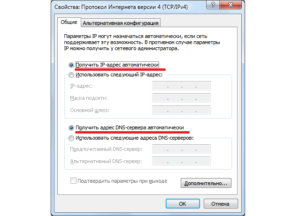
Временами выключаться модем может в следующих случаях:
При плохом качестве сигнала можно сменить свое местоположение, при нагреве – использовать микро-кулер, работающий от того же USB-порта. Мощность блока питания выставляется в настройках «Электропитания» ПК или ноутбука.
ПК не находит роутер «Йота»
Если компьютер просто не видит модем, то следует убедиться в том, что аппарат рабочий и правильно подключен к ПК. Если подсоединение происходит к ноутбуку, то чаще всего проблемы кроются в отсутствующих с его стороны драйверах. Возможно также работе мешает сломанное гнездо порта USB.
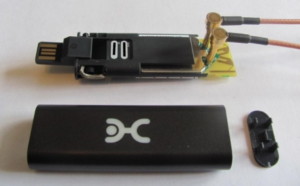
Не подключается к интернету
Если устройство не может подключиться к Сети, лампочка на его корпусе моргает синим цветом. Обычно виной этому становятся:
Настройка скорости
Если скорость интернета снизилась, тогда придется провести следующие действия:
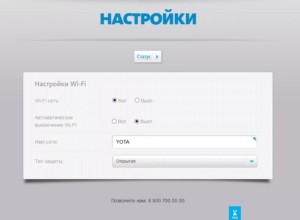
Порядок настройки для планшета
Что подключить и оптимизировать планшет к интернету, необходима Sim-карта Yota с тарифом для планшета. Они доступны в продаже в официальных салонах оператора, офисах его партнёра, а также на официальном сайте Йота (для этого можно установить фирменное приложение и сделать заказ, указав адрес прибытия и способ доставки: в таком случае стартовый платёж составит около 300-400 рублей). Нужно обязательно сообщить продавцу, что нужна симка именно под планшетный ПК, поскольку другие работать на данном устройстве не будут.
Сим-карты Yota, в отличие от других операторов, не имеют изначально заданного номера. Пользователь сам может выбрать понравившуюся последовательность цифр из доступных, затем она закрепляется после прохождения активации.
Итак, если Сим-карта уже есть на руках, остаётся только настроить интернет на планшете. Для этого нужно вставить её в устройство, включить его и подключиться к сети (активировав передачу данных). Затем нужно подобрать подходящий пакет услуг (с мобильного приложения либо на официальном сайте оператора).
Настройки обычно производятся автоматически. Если этого не произошло, стоит указать в разделе настроек на своём устройстве точку доступа (APN) internet.yota и сохранить внесённые изменения.
Подключение тарифного плана можно произвести тремя способами:
• На сайте Yota;
• В личном кабинете (my.yota.ru);
• В официальном приложении для планшета (рассчитанном на работу в соответствующей ОС: Windows, Android или iOS).
Смена тарифа осуществляется в приложении, в представительстве или личном кабинете пользователя. Данная операция является бесплатной.
Помимо соответствующего покрытия, используемое устройство должно поддерживать интернет по технологии 3G или 4 G.
Когда на экране высветится наименование Yota, это сигнализирует об успешном прохождении регистрации. Стоит сразу проверить, к какой сети подключён гаджет (4G3G2G: в верхней части экрана отобразится соответствующий значок).
Если же в результате каких-либо неполадок выйти в сеть не получается, необходимо настроить всё вручную. Порядок оптимизации будет отличаться в зависимости от платформы, на которой работает гаджет:
Последовательность действий такова:
Процедура выполняется схожим образом:
Для Windows Phone
Владельцам устройств с «Виндой» нужно открыть меню, кликнуть по пункту «Точка доступа». Затем выбрать вкладку «добавить» и в строке прописать то же значение.
В планшетных компьютерах, работающих под управлением Windows, алгоритм подключения немного другой. Поскольку они не могут звонить или отправлять команды с помощью USSD (т.е. с использованием «звёздочек» и «решёток»), то активация SIM-карты осуществляется в чате на сайте Yota либо в самом представительстве Yota в социальных сетях (Фейсбук, ВК, Твиттер).
Проблемы с интернетом Yota и способы их решения
Интернет-провайдер Yota — это продукт нового поколения, который обеспечивает стабильную работу интернет-соединения. Передача данных провайдером производится на частоте LTE. Но даже у добросовестных компаний встречаются неполадки. Многие пользователи этого мобильного оператора задаются вопросом, почему Йота не подключается к интернету. Причин может быть немало, и не все они могут наблюдаться со стороны провайдера (поставщика услуг).
⇓⇓⇓ Внизу есть пошаговое видео, как разобрать и устранить неполадки модема.

Одна из причин, почему на модеме Yota не горит индикатор – не определяется само устройство во время подключения. Бесперебойно не может работать ни одно оборудования для серфинга интернета с форматом 4G. Если ноутбук, планшет или компьютер не видит модем, следует первоначально изучить детально инструкции. Ее можно найти на официальном сайте мобильного оператора, пройдя последовательно разделы:
При необходимости производиться обновление программного обеспечения на устройстве, при наличии на текущий момент. Вероятно, просто не правильно соединены кабели оборудования с источником доступа к интернету. Рассматриваются все возможные причины возникшей неисправности, чтобы постараться устранить собственными силами. Стоит отметить, что это не единственная причина, по которой не будет гореть индикатор на оборудовании Ета.
Способы решения возникшей проблемы
Если Йота плохо ловит интернет, нужно испробовать основные способы решения проблемы. Если описанные выше варианты не помогли, то нужно любыми возможными способами связаться с оператором. Сделать это можно так:
Могут возникнуть у Йота проблемы с интернетом сегодня, а потом, например, через месяц. Короче говоря, в местах с хорошим покрытием Йота без доступа к интернету — это большая редкость. Если же потенциальный клиент живет в небольших городах или поселках, то предварительно рекомендуется ознакомиться с картой, где указаны места расположения базовых станций оператора. Если она находится удаленно, то подключение вполне вероятно будет медленным и на ПК, и на телефоне/планшете. В некоторых регионах из-за плохого покрытия интернета практически нет.

Подгорнов Илья Владимирович
Всё статьи нашего сайта проходят аудит технического консультанта. Если у Вас остались вопросы, Вы всегда их можете задать на его странице.
Разбираемся с компьютером
Если пользователь на 100 % уверен, что проблема именно в ПК, то список действий, которые необходимо выполнить, следующий:
После этого можно вынуть модем и дать ему полежать пару минут. В это время на работоспособность проверяется порт, в который подключался аппарат. ПК также должен перезагружаться минимум один раз. Далее модем снова вставляется в гнездо и проверяется на наличие сигнала.
Установка драйверов
Устанавливать на ноутбук или компьютер драйверы не нужно.
После физического подключения запускается программа Yota Acces. Она в автоматическом режиме начнет установку драйвера устройства и специального программного обеспечения. Если по каким-либо причинам автоматическая установка не началась, нужно перейти в раздел «Мой компьютер», открыть папку модема, запустить файл autorun.exe.
Перегорела светодиодная лампа

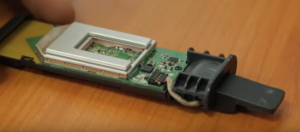
Еще одно условие, почему у Yota не горит индикатор – сам светодиод вышел из строя. Чаще оно возникает при постоянно работающем модеме и подключении его к сети. То есть, вышел временной период эксплуатации светодиода для оборудования интернет-соединения. Кроме этого перегореть лампочка может из-за плохого качества, технического брака.
Простой вариант решения такой проблемы — замена лампочки на новую. Здесь потребуются определенные навыки. Иначе – лучше обратиться к специалисту. Правда продолжать работу и открывать веб-ресурсы можно и без этого. На работу он никак не влияет.
Чтобы ремонт был качественным и быстрым, лучше обратиться к сертифицированным центрам по ремонту указанного оборудования для доступа к интернету.
Настройка Wifi
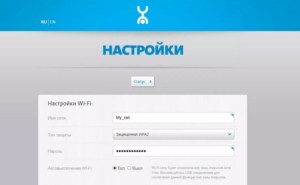
В случае LTE-модема без поддержки WiFi-модуля никаких настроек не потребуется. После окончания установки появится новая активная сеть «Йоты», после этого можно открыто пользоваться постоянным интернетом.
В модели, поддерживающей раздачу беспроводных сетей, после установки потребуется расширить точку доступа. Нужно будет выбрать название сети, пароль к ней и тип шифрования.
Питание USB-порта
Еще один вариант, когда ноутбук не видит модем Yota – слабые USB-порты. У них мало питания, чтобы полноценно функционировать вставляемым устройствам. Не всегда оно полностью отсутствует, а чаще всего просто ниже необходимого уровня. Вызывается это подсоединение к разъему кабеля с повреждениями, а равно проводов очень большой длины. Ноутбук не сможет распознать устройства для полноценной работы интернета.
Первый вариант, позволяющий решить возникшую проблему – подключение модема напрямую, без дополнительных устройств. Можно также приобрести специальные усилители, позволяющие увеличить сигнал LTE. Они имеют встроенное дополнительное питание для USB, что будет актуально для данной ситуации.
Для инструкции по избавлению от проблемы можно использовать отключение встроенного запоминающего устройства. Такая функция имеется в операционной системе, установленной на ноутбуке или компьютере. Не каждый знает, как поступать в такой ситуации. По этой причине приводиться последовательность действий для полноценной работы интернета от модема Yota.
Когда все манипуляции произведены, можно повторно включить модем и совершить подключение. Никаких проблем больше возникать не должно.
Что делать, если модем не работает
В большинстве случаев активация сим-карты и первый запуск устройства проходят без каких-либо проблем. Они появляются уже позже и могут быть следующими:
Куда обратиться за помощью
Если человек неопытен и не хочет ничего испортить, или же все варианты уже перепробованы, следует обратиться за помощью. Сделать это можно несколькими способами:
Сбой ПО на сервере
Можно выделить и другую причину, почему у Yota не горит индикатор – появление неполадок на принимающей стороне. Исключать этого нельзя, ни при каких обстоятельствах, так как нет гарантий постоянного интернет-соединения. Первоисточником также может стать скачок напряжения в сети. Такие проблемы проявляются при проведении технических работ на сервере, чтобы в последующем избежать даже незначительных погрешностей в работе.
Здесь все действия направлены лишь на выжидание времени, пока специалисты компании выполнят все работы. Участок беспроводной сети должен полноценно работать, когда все неисправности будут устранены. Самостоятельно можно совершить звонок в службу технической поддержки и узнать все о проводимых мероприятиях, примерное время начала действия интернет-соединения на участке.

Альтернативные возможности
Если вы не из тех, кто хочет тратить время на настройки, тогда вам подойдет Wi-Fi модем от Yota. Главная особенность, которого: аксессуар используется, как переносная беспроводная точка. Все просто:
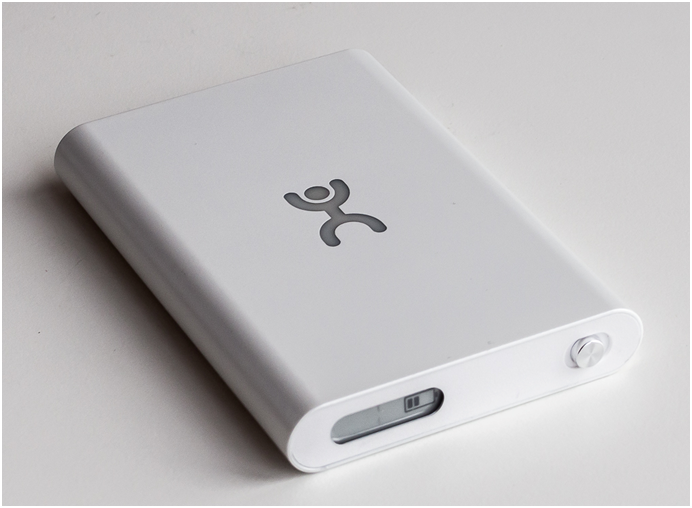
Имя точки и пароль доступа, как правило, можно найти в коробке или на обратной стороне модема. Главное, не забывать вносить деньги и быстрый интернет всегда будет под рукой.
Оператор утверждает, что, используя услуги Yota, вы навсегда забудете о том, что такое «тормозит интернет».
Безлимитный интернет для модема
В тарифах для модема нет других услуг, кроме интернет-соединения: включённые пакеты минут и количество СМС отсутствуют. Они оплачиваются отдельно:
Другое дело – тарифы, введённые для модемов. Здесь полный безлимит – нет ограничений ни по загрузке файлов, ни по раздаче интернета.
Купить Сим-карту Yota с неограниченным интернетом для ПК или ноутбука можно вместе с модемом, роутером либо интернет-центром. Сами тарифы имеют ещё меньше ограничений:
Стоимость месячного пользования интернетом зависит от максимальной скорости:
Далее, показатели скорости и стоимости оплаты снижаются:
К слову, иногда Yota предоставляет специальные предложения подключить безлимитный интернет по более выгодной цене, при условии внесения единовременной оплаты за большой период. Скидка составляет до 30%. К примеру:
Чтобы услуга была подключена, на счету абонента должна быть полная годичная стоимость подключения.
В итоге возможность увеличивать и снижать скорость соединения по собственному усмотрению предоставляет немалую выгоду:
Опять же, сравнивая условия подключения интернета для модема, выгоднее стать клиентом Йота. Помимо возможности контроля скорости и безлимита (а, напомним, у других операторов обычно стоят ограничения не более 30 Гб в месяц, либо более дорогие варианты – до 50 Гб), юзер платит существенно меньше (особенно если подключился на год вперёд).
Настройка внешнего модема
Увы, не все планшеты имеют встроенный слот для SIM-карта, но и тут есть свое универсальное решение – это модемы. Да, возможно, это уже уходящая технология, но пока есть планшеты, которые из коробки поддерживают только Wi-Fi – модемы будут пользоваться популярностью.
Андроид – это очень специфическая операционная система и как показывает практика, подключить к ней модем занятие не из легких. Но, оператор Yota и умельцы разработчики, позаботились о том, чтобы пользователь как можно меньше вмешивался в процедуру настройки.
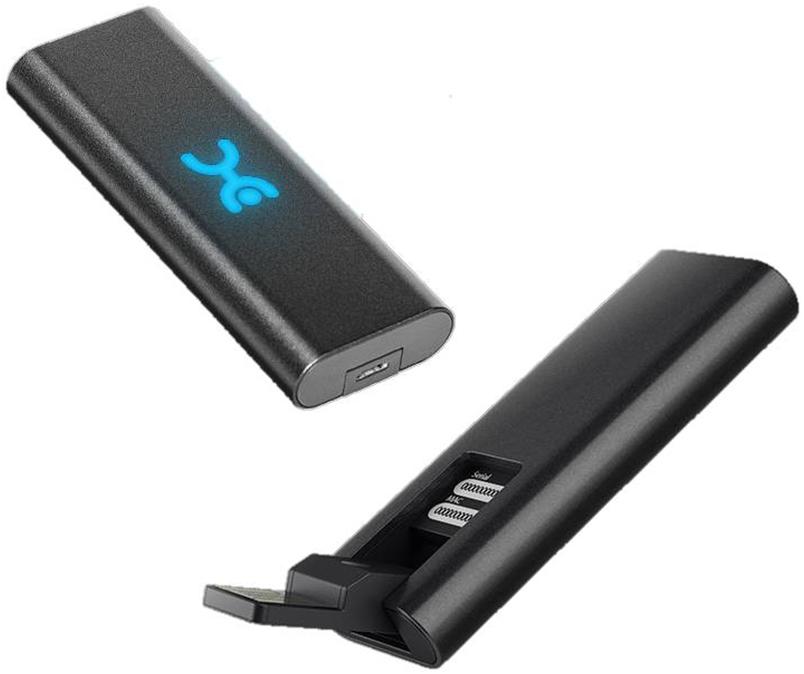
От владельца потребуется:
А дальше все просто: подсоединить аксессуар к планшету через шнур и встроенное программное обеспечение выполнить автоматическую настройку.
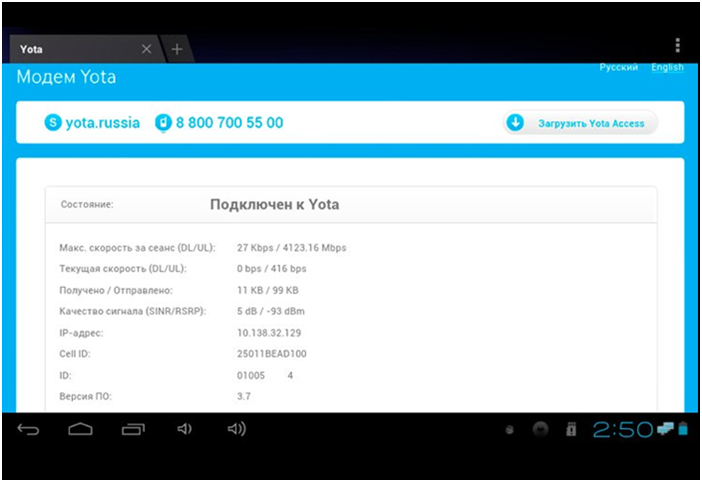
Вам же, как пользователю, останется лишь проверить подключение, то есть набрать в браузере девайса внутренний адрес модема – это 10.0.0.1. В случае неудачи потребуется диагностика проблемы, которая будет описана в следующем пункте.
Не удается подключиться
Появления такой проблемы могут вызывать лишь несколько причин:
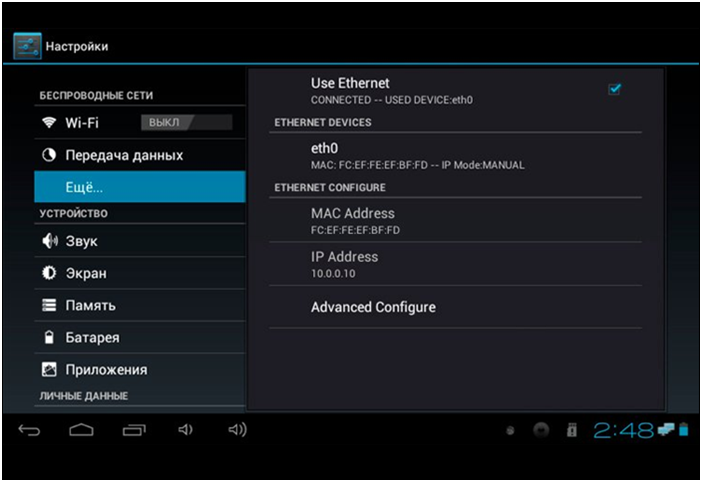
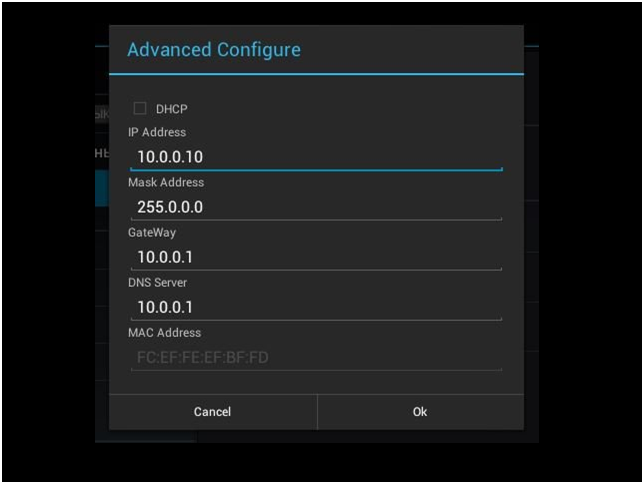
Режим OTG, увы, поддерживает далеко не всеми таблетками и это никак нельзя исправить. Если модем работает, как внешний накопитель, то в этом случае надо обращаться к представителю оператора Yota и решать проблему с техподдержкой. А сбои в работе – это нормально явление абсолютно для всех операторов.
Подключение и настройка
Наиболее востребованный вариант соединения – USB-порт. Это связано с портативностью и установкой подключения сети автоматически. Драйвера входят в состав операционной системы ноутбука. Их будет достаточно для полноценной работы устройства. Пользователь не участвует в данном процессе.
В стандартном исполнении, при первоначальном включении, потребуется ввести желаемый язык работы, страну регистрации. Дополнительно производиться регистрация на сайте оператора. Все это в совокупности приводят к возможности серфинга интернета.

В процессе манипуляций могут возникнуть проблемы, связанные с различными причинами. К каждой ситуации стоит подходить индивидуально, чтобы ответить, почему ноутбук не видит модем Yota.
Обновление или переустановка драйверов
Если вдруг успешное подключение, которое стабильно работало, вдруг перестало функционировать, или скорость интернета начала резко снижаться или «скакать», то, скорее всего, необходимо обновить драйвера на устройство. Сделать это можно таким образом:
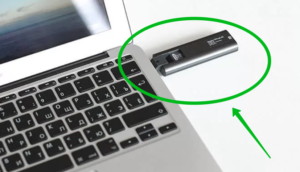
Таким образом, здесь было подробно рассмотрено, что делать, если модем Yota не подключается к Сети.
Соединение с базовой станицей
Такое явление считается приемлемым и в последнее время очень частым по причине использования частоты для 4G 2600 мГц. Кроме этого используются в работе частоты иных операторов сотовой связи. Самое важное в такой ситуации – проверить наличие действия мобильного оператора Йота в вашем регионе. Для этого используется официальный сайт компании или удостовериться в этом у специалистов службы поддержки.
Можно попробовать поставить модем или иное оборудование в совершенно другое место комнаты. Возможно, это поможет справиться с проблемой. Уровень сигнала должен быть более SINR2 RSRP-110. При наличии сигнала стоит принимать меры для увеличения его мощности, используя различные варианты и комбинации.
Механические повреждения
В случае обнаружения механических повреждений можно отдать технику или прибор в ремонт, где специалисты заменят все сломанные детали. Касается это и вирусных программ, которые не всегда можно обезвредить самостоятельно. Если модем был на гарантии, то его можно смело сдать в центр по обслуживанию клиентов, получив новый или отремонтированный старый прибор (в зависимости от договора). Компьютер в этом плане починить легче, так как почти всегда проблема в гнездах USB и их контактах.
Не работает интернет Yota на Андроиде
Встречаются случаи, когда не работает мобильный интернет Yota на смартфонах, работающих на операционной системе Android. В этой ситуации необходимо обратить внимание на подключение к точке доступа. Например, на телефонах Xiaomi и IPhone (Айфон работает на ОС IOS) система автоматически отключает точку доступа, как только устройство перешло в режим ожидания.
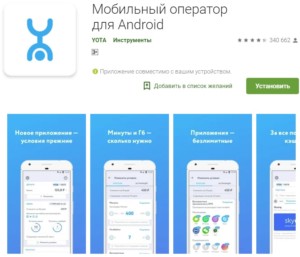
Если интернет перестал грузить по причине отключения от беспроводной точки, то достаточно просто вновь запустить утилиту. Еще подобные ситуации возникают, когда пересекается несколько зон покрытия сети с последующим заходом в «мертвую зону». Для проверки подключения нужно посмотреть на экране девайса есть ли связь. Если же гаджет уже не онлайн, то нужно подключиться вновь.
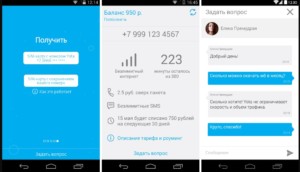
Для повторного подключения на устройствах Android абоненту необходимо выполнить всего два действия:
Если проделанные манипуляции не помогли решить проблему, и интернет медленный или вовсе отсутствует, нужно обратиться к оператору Йота или же найти более качественное покрытие.
Регистрация и активация
Модем «Йоты» активируется автоматически после регистрации. Сама регистрация не отличается ничем особенным: потребуется ответить на ряд простых вопросов. Для начала необходимо ввести работающий «имеил» и номер телефона. Это важно сделать, потому что эти данные будут проверяться (телефон с смс-подтверждением, почтовый ящик письмом с ссылкой на активацию). Чтобы избежать ненужных проблем, необходимо указать действительную фамилию и имя.
Обратите внимание! По окончании регистрации пользователю будет предоставлено 24 часа бесплатного интернета для возможности выбора нужной модели подключения и ее оплаты.
📱 Адреса и часы работы офисов [90]

Также компания «Йота» имеет представительства в следующих населенных пунктах Российской Федерации:
Абакан, Ангарск, Апатиты, Арамиль, Астрахань, Ачинск, Балашиха, Балтийск, Барнаул, Белгород, Белово, Белогорск, Бийск, Благовещенск, Бор, Братск, Брянск, Владивосток, Владикавказ, Владимир, Волгоград, Волжский, Вологда, Воронеж, Гатчина, Грозный, Дзержинск, Долгопрудный, Домодедово, Екатеринбург, Заполярный, Заречный, Зеленоград, Ивантеевка, Ижевск, Иркутск, Йошкар-Ола, Казань, Калининград, Калуга, Кингисепп, Кинешма, Киров, Кировск, Копейск, Королев, Котельники, Красногорск, Краснодар, Красноярск, Кстово, Курск, Липецк, Лобня, Люберцы, Магнитогорск, Махачкала, Мончегорск, Московский, Мурманск, Набережные Челны, Нефтекамск, Нефтеюганск, Нижневартовск, Нижний Новгород, Нижний Тагил, Новокуйбышевск, Новомосковск, Новосибирск, Ногинск, Одинцово, Октябрьский, Омск, Орёл, Оренбург, Орехово-Зуево, Отрадное, Пенза, Первоуральск, Пермь, Петрозаводск, Подольск, Псков, Пушкино, Реутов, Ростов-на-Дону, Рязань, Самара, Санкт-Петербург, Саранск, Саратов, Саяногорск, Свободный, Североморск, Северск, Смоленск, Солнечногорск, Соль-Илецк, Сочи, Ставрополь, Сургут, Сызрань, Сыктывкар, Тамбов, Тверь, Тогучин, Тольятти, Томск, Тосно, Тула, Тюмень, Улан-Удэ, Ульяновск, Уфа, Фрязино, Хабаровск, Химки, Чебоксары, Челябинск, Череповец, Чехов, Чита, Шадринск, Шуя, Щекино, Энгельс, Юрга, Ялуторовск, Ярославль .
11.04.2022 15:16 YotaRussia написал о филиале на
Краснодарская, 51 к2
11.04.2022 12:17 Владимир написал о филиале на
Краснодарская, 51 к2
10.11.2021 17:01 YotaRussia написал о филиале на
Авиаконструктора Микояна ул., д. 10
Привет! Проверили точку: она активна и должна работать
📱 Другие магазины сотовой связи
Также в городе
Москва есть такие магазины сотовой связи: «МегаФон», «Связной», «МТС», «Ростелеком», «Теле2», «Билайн», «Евросеть», «Профи», «Скайлинк», «Максимус», «Триколор ТВ», «МГТС», «Алло Инкогнито», «Нетбайнет», «Seven Sky», «Сим Сим», «Мейзу», «Prestigio», «Ivideon», «Экотелеком», «ОнЛайм», «Мортон Телеком», «GreenSpark».
Все компании в г.Москва Другие магазины сотовой связи Все офисы «Йота»
Оставить отзыв о «Йота»
Подключение модема к роутеру
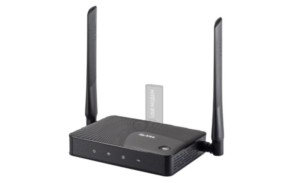
В данной инструкции пользователи могут узнать, как правильно подключить модем «Йота» к роутеру. Перед приобретением 3G и 4G Lte модема и роутера «Ета», нужно обязательно проверить их совместимость, так как наличие USB-порта на роутере не означает, что он будет 100 % работать. Найти информацию совместимости устройств можно в интернете.
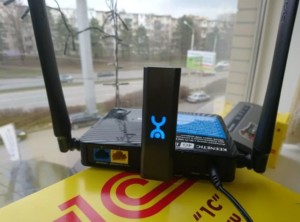
Инструкция подключения выглядит следующим образом:
В завершение следует отметить, что тем, кто еще не успел купить модем для Yota в режиме 4G Lte и на своем опыте убедиться в высокой функциональности этого незаменимого устройства, компания предлагает широкий ассортимент качественного сертифицированного оборудования, необходимого для быстрого и удобного подключения к сети. Стоимость устройства можно уточнить на официальном сайте оператора.
Вход в настройки
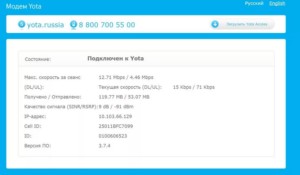
В отдельном окне показывается служебная информация:
Новые прошивки загружаются в устройство самостоятельно.