 Yota-inet.ru
 Раздача для Apple
Для устройств «яблочного» производства процесс намного проще – нужно зайти в терминал Айфона. После открытия вписать sudo sysctl -w nеt.inеt.ip.ttl=65 и сохранить данные, добавив новый пароль и перезагрузив iphone или ноутбук.
Особенности для Убунту и Линукс
Для пользователей, которые обладают устройствами, работающими на Убунту и Линукс, для этого нужно выполнить несколько действий.
Пошаговая инструкция выглядит таким образом:
Кнопкой ESC можно запустить автоматическое сохранение данных и перезапустить систему, изменив настроенные значения.
Микротик wifi
Берем модем Yota и подключаем в USB-порт маршрутизатора.
Примечание. Для моделей маршрутизаторов, оснащенных micro-USB портом, например для модели RB2011UAS-2HnD, потребуется приобрести OTG-кабель.

Открываем Winbox. Переходим в меню Interfaces.
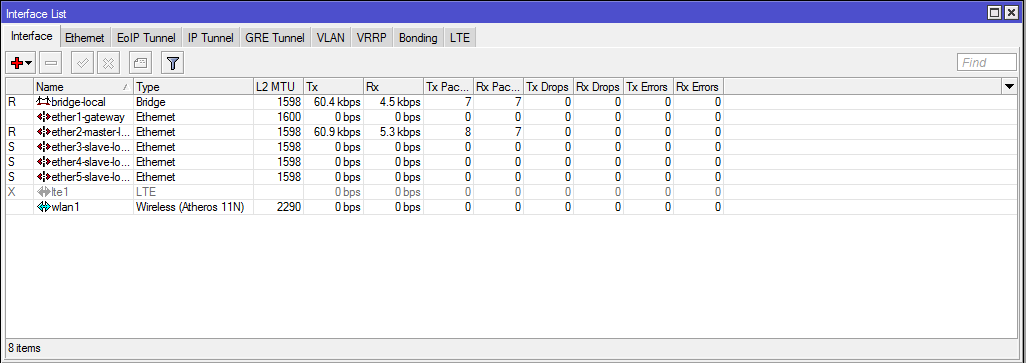
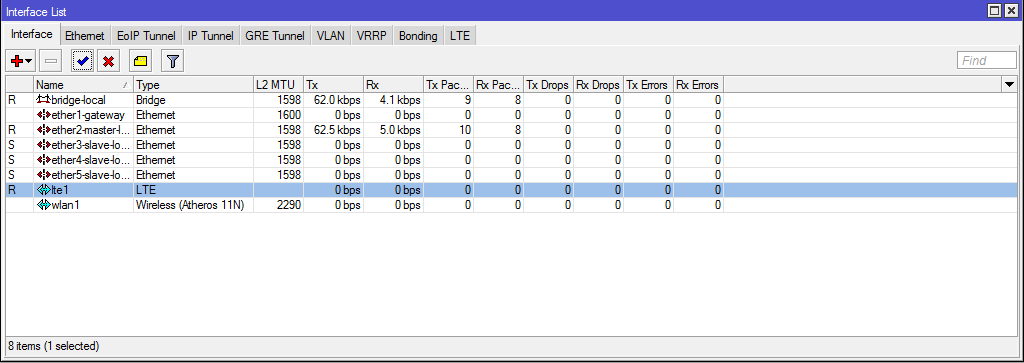
Выделяем интерфейс lte1 и нажатием на кнопку с синей галкой включаем его.
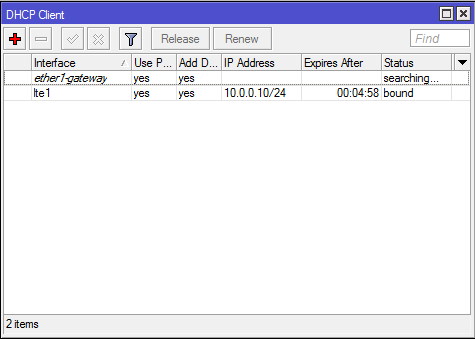
Переходим в меню IP/DHCP Client.
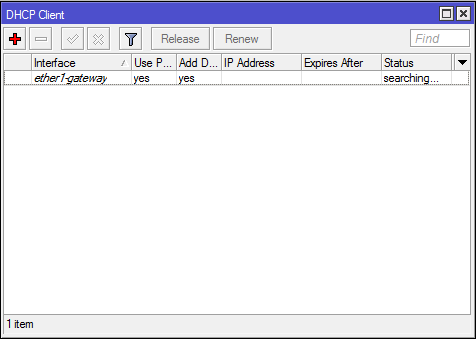
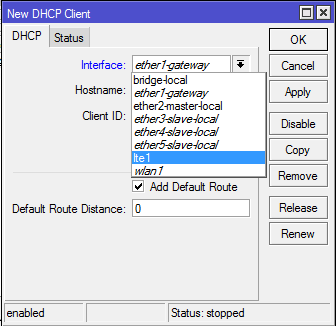
Убеждаемся, что интерфейсу lte1 был присвоен адрес.
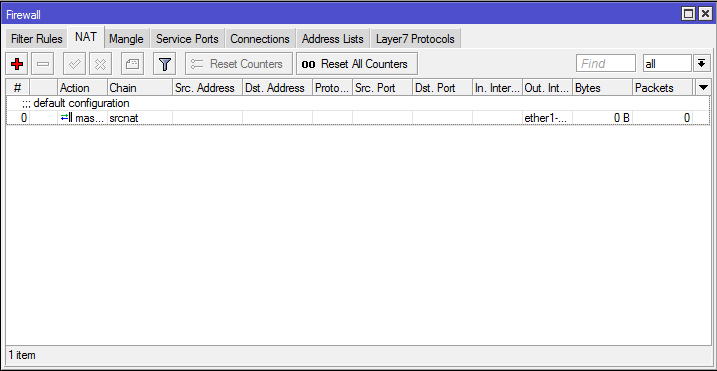
Переходим в меню IP/Firewall, на закладку NAT.
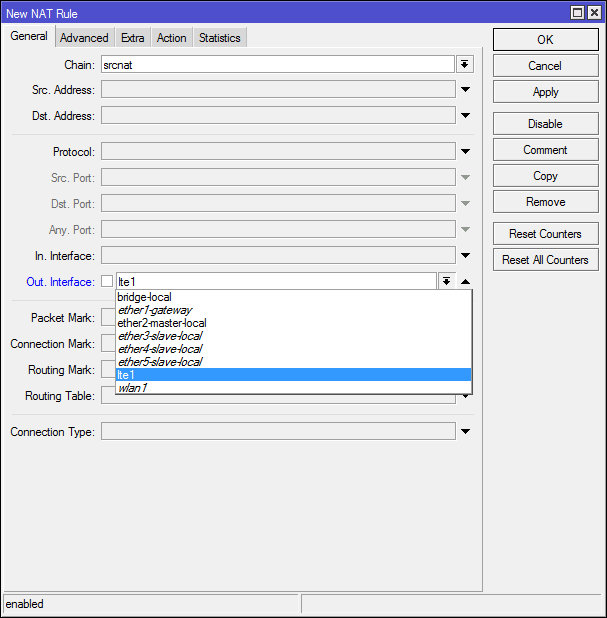
На закладке General выбираем Chain=srcnat и Out Interface = lte1. Остальные поля не заполняем.
Переходим на закладку Action и выбираем Masquerade.
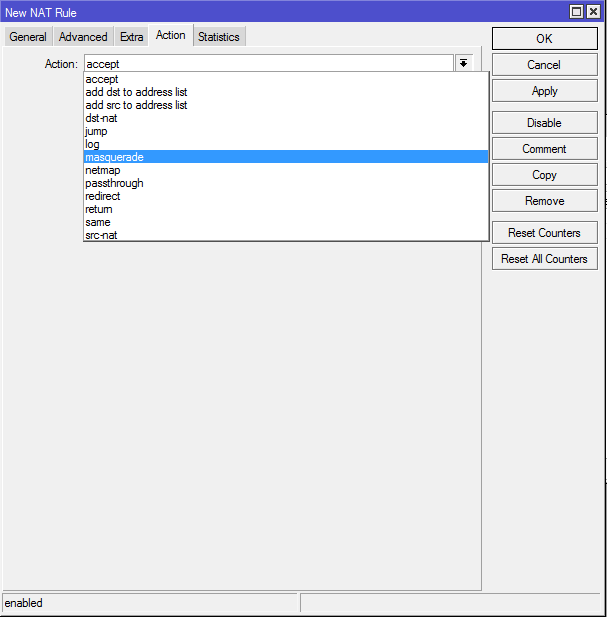
После чего нажатием на кнопку ОК сохраняем правило.
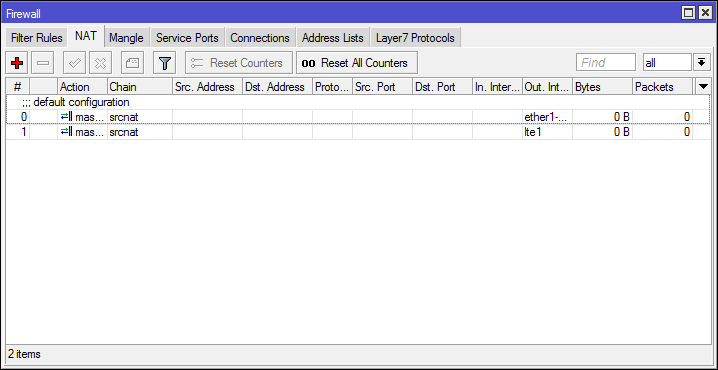
Далее, если у вас маршрутизатор был в конфигурации, поставляемой по умолчанию, переходим на закладку Filter Rules. Если нет, пропустите этот пункт.
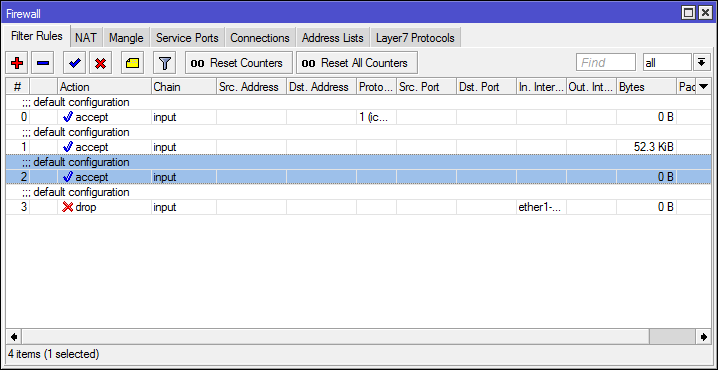
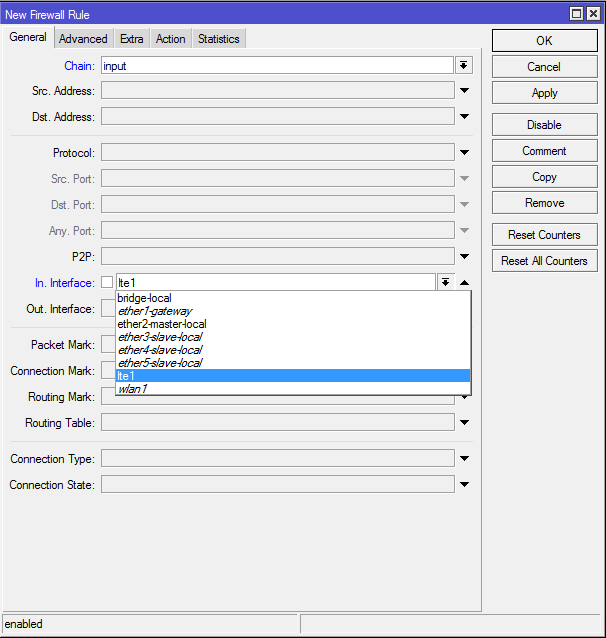
На закладке General выбираем Chain=input и In Interface = lte1.
Затем переходим на закладку Action и выбираем Drop.
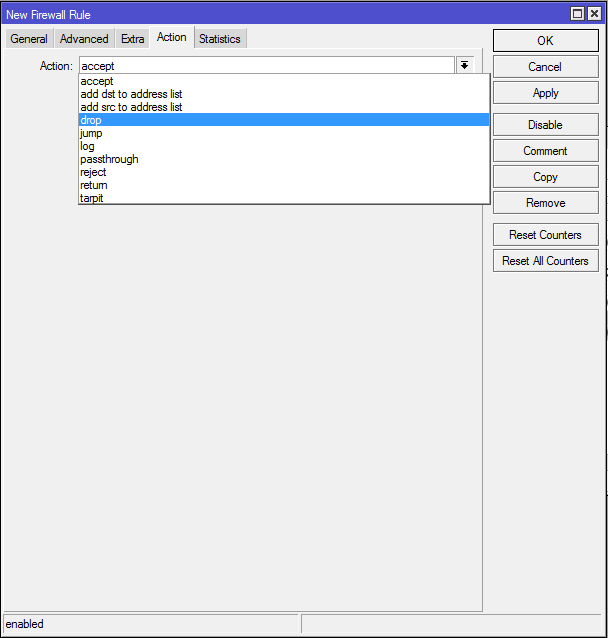
Сохраняем правило нажатием на кнопку ОК.
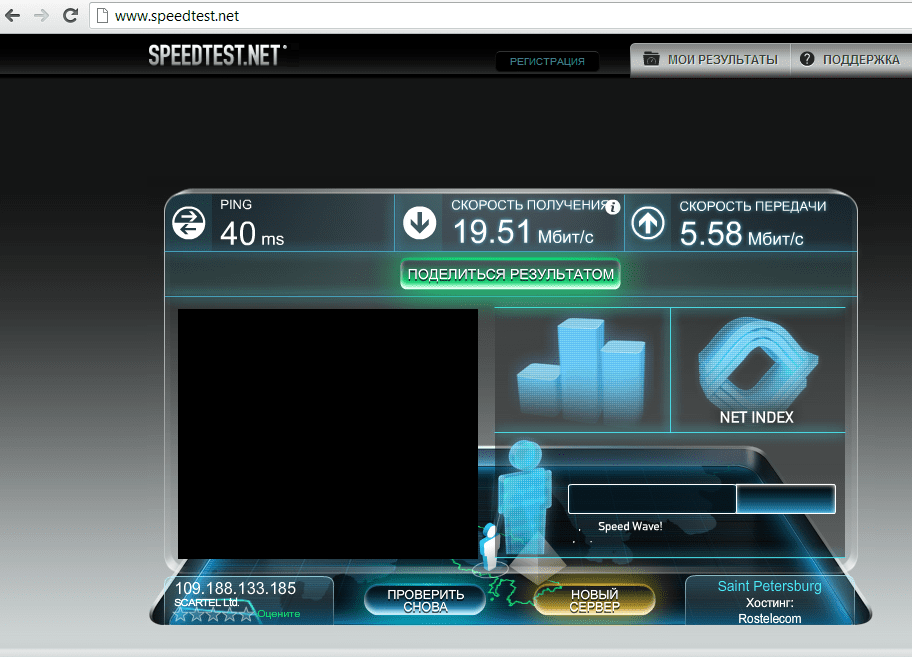
Теперь, если у нас маршрутизатор, оборудованный Wi-Fi, проверяем по Wi-Fi.
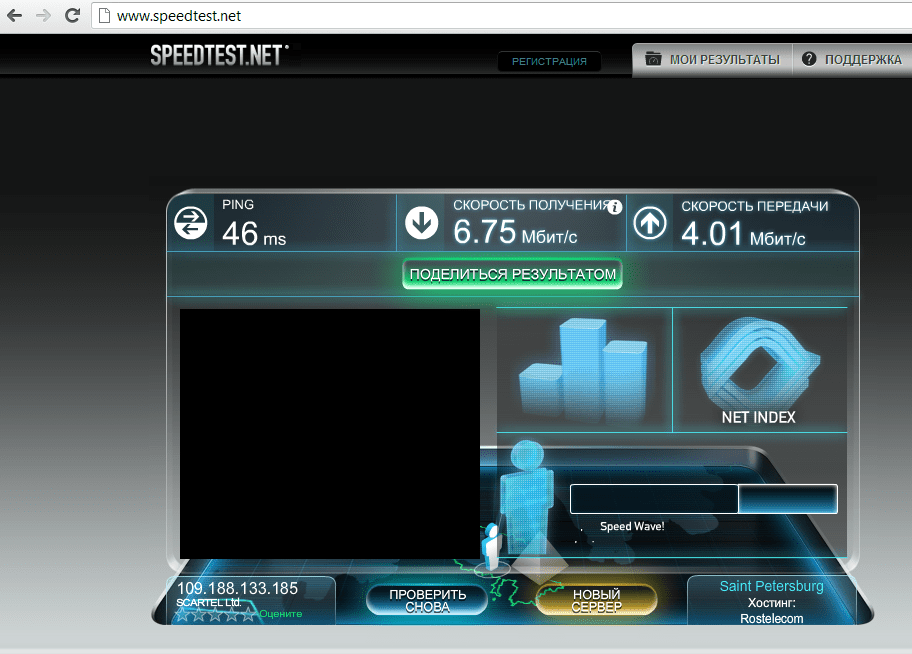
Видим, что скорость доступа к Интернет стала существенно ниже. Это связано с тем, что диапазоны частот Yota (2.5GHz) и WiFi (2.4GHz) находятся рядом. Воспользуемся USB-удлинителем длиной 1-2 метра, чтобы отнести модем в сторону от маршрутизатора.
Проверяем скорость доступа к Интернет через Wi-Fi.
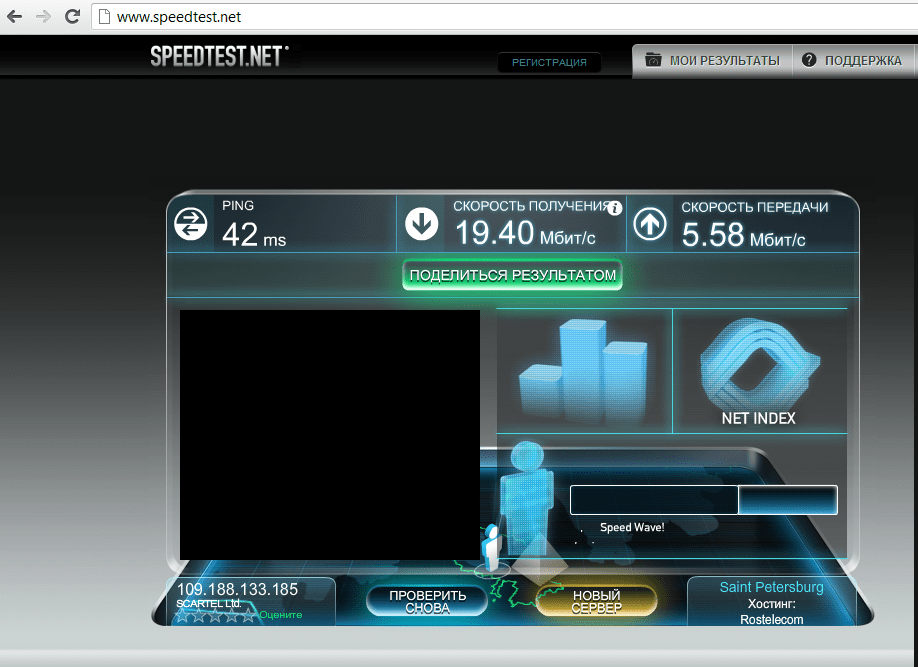
Теперь результаты существенно лучше.
Настройка MiroTik успешно завершена! Поздравляем!
Домашняя сеть
Если ноутбук, на котором отсутствует доступ к интернету, находится в домашней сети, необходимо выйти из нее, перезагрузить устройство и попробовать подключиться еще раз.
Вредоносное ПО на телефоне
Вирусы на мобильном устройстве могут также запрещать доступ к интернету при активации точки доступа. Чтобы исправить эту проблему или исключить ее из списка возможных, необходимо проверить содержимое телефона с помощью антивируса. Если сканирование не помогло, можно попробовать сбросить мобильное устройство до заводских настроек.
MikroTik настройка USB модема для доступа в интернет
В данной статье мы поговорим о том, как настроить MikroTik usb модем для выхода в интернет. Обычно, данную технологию применяют, когда нет другой возможности подключения к глобальной сети, либо используют lte модем как резервный канал связи.
Научиться настраивать MikroTik с нуля или систематизировать уже имеющиеся знания можно на углубленном курсе по администрированию MikroTik. Автор курса, сертифицированный тренер MikroTik Дмитрий Скоромнов, лично проверяет лабораторные работы и контролирует прогресс каждого своего студента. В три раза больше информации, чем в вендорской программе MTCNA, более 20 часов практики и доступ навсегда.
Для данного примера мы будем использовать роутер MikroTik hAP ac lite с 4g модемом Huawei E3372h и сотовым оператором Yota.
Для Windows
Включить раздачу интернета на устройствах, работающих на ОС Windows нужно провести более сложную операцию.
Требуется настроить работу Interop Unlock:
Совместимость MikroTik и Yota LTE
г. Санкт-Петербург, ст. м. «Василеостровская»,ул. Уральская, д. 17, корпус 3, этаж 2
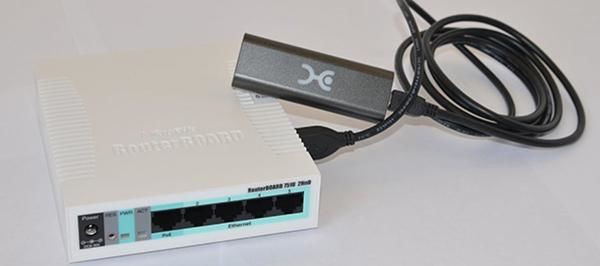
Настройка маршрутизаторов MikroTik для работы с модемом Yota LTE. Для моделей маршрутизаторов, оснащенных micro-USB портом, например для модели RB2011UAS-2HnD, потребуется приобрести OTG-кабель.
Прежде чем выбрасывать модем
Без шуток, многие сразу же хотят почему-то его выкинуть, даже не попробовав наладить. А в большинстве случаев вся проблема опирается на глупость его владельца. Техника глупая, ломается не так уж и часто, а человеческие фантазии воистину безграничны.
Не подключается к интернету? Пробуем следующее:
Попробовали? Ничего не помогло? Попробуйте еще раз. В моем случае ситуация была вообще глупой – адаптер питания просто не давал правильный ток, и как итог – модем постоянно что-то там у себя перезагружал и не мог в итоге сделать подключение. Смешно? Но мне пару дней не было смешно, почему чужие модемы в этом же районе подключаются, а у меня ни в какую. Замена адаптера помогла. Попробуйте и вы вспомнить и сравнить, что было сделано, прежде чем интернет перестал подключаться.
И еще – зайдите в веб-конфигуратор модема и посмотрите там статус подключения. Если указано «Подключен», но интернета нет, значит дело и вовсе не в самом модеме, а на компьютере. Если же не подключается к сети – связываемся с поддержкой оператора.
Если уж совсем никак, вот основные причины по которым возникает подобная проблема:
Т.е. идем по этому списку сверху вниз и применяем на себе. И если есть возможность – устраняем неисправность.
Раздача wifi интернета Yota (Йота) с телефона
В этом случае все зависит от тарифа:
Действующие способы раздачи безлимитного интернет трафика провайдера Йота
Провайдер Йота – это относительно молодой, постоянно развивающийся оператор, предлагающий своим абонентам услуги интернета и мобильной связи. Многие пользователи перешли на Йота из того, что оператор предлагает сконструировать собственный тариф и получить безлимитный трафик на смартфон, совсем не беспокоясь о том, что под конец месяца интернета не будет хватать даже на простой просмотр новостей в браузере. Подключая безлимит на телефон, пользователь начинает задаваться вопросом, как раздать интернет с Yota, можно ли осуществить раздачу, разрешено ли такое действие провайдером и как избежать любых ограничений.
Смена IMEI
Этот метод более сложный и радикальный, и предполагает выполнение некоторых манипуляций непосредственно с раздающим смартфоном.
IMEI – это идентификационный код, под которым зарегистрировано ваше устройство, и под которым оно определяется.

Он уникален и имеется только у вашего смартфона.
Смысл процедуры в том, чтобы изменить IMEI вашего устройства на IMEI устройства формата Windows Phone.
В этом случае оператор определит ваше устройство именно так, а значит, системы не расценят обращение к базам Windows как подозрительную активность, ведь логично, что Windows Phone к ним обращается.
Лучше указать номер устройства, которое точно не появится в сети, во избежание блокировки СИМ-карты. Например, подойдут номера старых кнопочных Nokia, ведь именно такой формат имеют IMEI Windows Phonе. Также можно использовать идентификаторы сломанных смартфонов.
Однако, смена идентификатора ведет к прерыванию гарантийного срока, а также препятствует обращениям в полицию, например, в случае кражи устройства.
Также способ не работает с устройствами Apple.

https://youtube.com/watch?v=N0Y2xNHQTFw%3Ffeature%3Doembed
Для смены идентификатора получите root-права на устройстве. Для этого в Настройках смартфона включите пункт Отладка по USB.
Интернет без ограничения лимита предлагают все операторы. Провайдер Йота также занимается этим вопросом. Многие клиенты интересуются тем, как обойти ограничение у Йота на раздачу интернета.
Имеется еще один блок, который накладывается на торрент-клиентов: скачивание происходит очень медленно, поскольку скорость составляет 64 кбит/сек.
Существуют ограничения Yota на раздачу, компания ограничивает скорость доступа, когда включается раздача со смартфона или другого аппарата по вай фай.
Есть несколько способов, позволяющих снимать запрет Йота. Чтобы снять запрет лучше обратиться к опытному человеку, также можно это сделать самостоятельно (ниже мы расскажем как) либо просто заплатить за дополнительный трафик.
Как раздать смартфон-интернет Yota на модемах 4G
Если Вы попытаетесь вставить Сим-карту Yota предназначенную для смартфона в другое устройство то на экране появится тект:
1) Сим-карта не предназначена для этого устройства. Вставьте сим-карту в смартфон/планшет. Ограничение 64 Кбит. Это проблема IMEI вашего модема.
2) Вы используете телефон как модем или точку доступа. Скорость будет ограничена до 1 Мбит. Это проблема TTL
Убираем блокировки через смену IMEI
IMEI — это идентификатор мобильного устройства в международном формате. Он представляет собой число из 15 цифр в десятичной системе счисления. Каждому устройству присваивается свой идентификатор.
При использовании сети оператор обращает внимание на то, какой IMEI у устройства, и может отследить раздачу через этот показатель, благодаря его анализу он замечает попытку выполнить обход ограничений, установленных Yota на раздачу Wi-Fi. Далее речь пойдет о том, как снять ограничение скорости раздачи Yota через изменение IMEI.
Смена IMEI модема на IMEI смартфона
Если необходимо раздать интернет с модема Yota с использованием симки, нужно произвести замену IMEI роутера или модема на значения смартфона.
ОС Windows не вызывает подозрений у операторов, поэтому лучше всего использовать именно IMEI от смартфона на базе этой системы. Нужно проверить, чтобы сам идентификатор не был зарегистрирован в сети, для которой прописывается точка.
Изменение IMEI — мера, которую лучше использовать только в крайних случаях, поскольку это нарушает закон и может повлечь за собой негативные последствия.

В Йота обход ограничений на WiFi роутеры не требуется, так как устройство изначально предназначено для подключения к интернету. У роутеров имеется разъем, к которому подсоединяется модем от компании Йота. Это самый оптимальный вариант для использования подключения на других гаджетах. Изменение IMEI мера, которую лучше использовать только в крайних случаях, поскольку это нарушает закон и может повлечь за собой негативные последствия. Но когда становится ясно, что ограничения все же есть, портится вся картина, а конкретно режется скорость и время на раздачу.
Настройка Mikrotik + Yota 4g LTE
Настройка Mikrotik + Yota 4g, LTE дело совсем не хитрое так что пристегивайте ремни и погнали делать из подручных средств второго резервного провайдера.
Разрешено ли раздавать интернет
Подключая симку от Йота, абонент может выбрать себе тариф, который не будет ограничен количеством входящего трафика на телефон. Исходя из практики, провайдер включает некоторые ограничения по раздаче интернета с одного устройства на другие, но все-таки, установленные правила можно обойти разнообразными способами. Причем вариантов обхода существует достаточно много, хотя в это же время оператор пытается контролировать действия абонентов.
Раздача интернета Yota манит подключенных абонентов не только возможностью использовать неограниченный трафик для подключения одних устройств к другому, но и стоимость самого тарифа. Оператор предлагает одни из самых выгодных условий подключения, при этом сохраняя стабильность сигнала.
Ограничения в раздаче трафика
Йота — популярный провайдер, который стал любим пользователями уже очень давно. Он позиционировал себя как поставщика самого дешевого безлимитного интернета. В связи с чем ограничивали возможность клиентов раздавать мобильный интернет через точку доступа на телефоне.
И сейчас пользователи Yota, при попытке раздачи интернета через свой гаджет, сталкиваются с массой проблем. Впрочем, существует немало способов, как обойти эти ограничения. Чтобы понять, как раздать интернет с Йоты, на каждом из них стоит остановиться более подробно.
Важно! С июля 2020 года компания Yota предоставила пользователям возможность делиться на другие устройства. Такая услуга, разумеется, является платной, и подключается сразу на месяц.
Йота строго следит за движением трафика. Вернее, когда клиент включает раздачу на другие устройства со своего гаджета, сразу же срабатывают различные ограничения.
Раздача интернета
Основной показатель, который играет роль в этом случае — Time to live. То есть время возможности передачи данных. Далее, если раздача продолжается, Йота блокирует передачу интернета, прося дополнительно заплатить за это.
Ограничение скорости
Скорость интернета на Yota хорошая, чтобы без проблем пользоваться им на своем мобильнике. Но, когда включается функция модема и начинается раздача на другие гаджеты, скорость автоматически падает до 64 Кбит/сек.
Скачивание торрентов

При использовании гаджета в роли модема оператор автоматически вводит различные ограничения. Убрать их можно только за дополнительную оплату
Технические проблемы
Если не подключается модем Yota (не горит индикатор синим) – проблема физического повреждения. Прежде всего проверьте USB-порт. Попробуйте подсоединить модем к другому. Если это не помогло, а порт проверен и работает (видит другие устройства или флешки), значит модему может не хватать питания. В таком случае:


Это позволит увеличить питание на порт. Поскольку модем может не работать из-за недостатка энергии.
Когда постоянно отключается модем Yota, это может означать следующее:
Если модем по-прежнему отказывается работать, обратитесь в ближайший салон за консультацией.
Для некоторых пользователей отсутствие доступа к интернету превращается в настоящую катастрофу. Например, вы приобрели модем, оплатили услугу, а связи нет? Поверьте, порой такое случается с любым провайдером. Если компьютер не видит модем от Yota, не стоит торопиться его выбрасывать. Существует несколько простых способов, как вернуть к жизни «погибшее» устройство.
Mikrotik — Дополнительные настройки для Yota
Не так давно подключили дополнительного провайдера в виде беспроводной йоты, простого «свистка». Имеем Mikrotik CCR1009-8G-1S-1S+, на котором есть usb. Но возникла проблема, йота периодически зависает и пока не перезагрузишь — ничего не работает. Обращался в техническую поддержку Йоты, предложили купить роутер Zyxel, либо поставить между йотой и микротиком устройство которое будет отключать и включать электропитание 1 раз в сутки. Покупать дополнительный роутер который будет использоваться для йоты никто не хотел, а ставить переключатель тоже не вариант-вдруг йота подвиснет днем, а переключатель настроен на 23:00. Конечных решений для данной проблемы в ресурсах сети не нашел (а возможно плохо искал). Поэтому решено было настроить автоматический reset yota. Предварительно в самой йоте настраиваем адрес из отличной от вашей локальной сети. Например я использую сеть 192.168.32.0/24, поэтому адрес йоты выбрал 172.16.0.1.
На интерфейс lte маршрутизатора:
/ip address add address=172.16.0.10/24 interface=lte1 network=172.16.0.0
Скрипт для переключения йоты и отправки уведомления на почту. Необходимо в меню winbox зайти в /system script, нажать «добавить», дать имя — reboot_yota.
Ниже сам скрипт, тут все понятно.
Далее заходим в Netwatch, данная фича от микротик позволяет мониторить состояние канала через определенные промежутки времени:
/tool netwatch add down-script=reboot_yota host=172.16.0.1 interval=30s
Видно из правила, что при отсутствии доступности 172.16.0.1- выполняется скрипт. На Up ничего не указываем т.к. в данной ситуации мы следим только за падением канала.
И в дополнение, если вы все таки решили купить белый адрес у йоты, то для этого необходимо правильно настроить правила маркировки и сделать маршруты:
Порты пробрасываются корректно, удаленный доступ к роутеру по внешнему адресу есть. В случае зависания, Yota перегружается и уведомляет об этом администратора. Если есть замечания, дополнения и критика — пишите.
Как обойти ограничения
Существует несколько способов, как раздать безлимитный Интернет от Йота, и избежать ограничений от провайдера. Ниже рассмотрим несколько вариантов.
Изменение параметров TTL
Один из способов организовать раздачу Вай-Фай с любого из устройств — прописать правильный TTL. Если расшифровать эту фразу, можно получить более понятное слово — «Время жизни». В нашем случае речь идет о пакетах передаваемой информации. Когда группа данных переходит между узлами, она теряет одно значение. Для разных ОС TTL отличается. Для мобильных устройств Yota должна составлять до 63 TTL, для ПК — до 128.
Иными словами, при раздаче WiFi Yota с телефона мобильная станция воспринимает не тот параметр и ограничивает подключение к Сети. При этом оператор просит оплатить услугу. Чтобы обойти ограничения, необходимо установить правильный TTL на устройстве, которое принимает Интернет.
Первый шаг — удаление приложения от Yota со своего смартфона, чтобы избежать контроля операторов. После выполнения этой работы нужно разобраться, какой параметр TTL устанавливать, чтобы раздача Интернета Yota с телефона проходила без проблем. Если у смартфона с Андроид или iOS установлено значение 64, необходимо добавить еще единицу, ведь раздача Интернета будет идти на дополнительное устройство.
Раздача Yota с телефона на ноутбук или ПК
Если необходимо раздать WiFi со смартфона на другое устройство, войдите в реестр и установите правильное значение сетевого профиля. Для этого сделайте такие шаги:

Если вы решили раздать Интернет с Йоты на ноутбук или ПК по проводу, выставьте другие значения — 65 и 130 соответственно.
После выполнения этой работы пользователям доступна раздача Интернета Yota. Но стоит учесть, что некоторые ресурсы еще будут блокироваться. К примеру, под запретом находится обновление ОС Виндовс.
Чтобы избежать расхода трафика, кликните на укажите команду , а в Центре обновления ОС перейдите к свойствам, выключите обновление и примените сделанные изменения.
Учтите, что раздача Интернета доступна только по отношению к обычным сайтам. Если вы попытаетесь обновить антивирусную программу или другое ПО, предоставление Сети блокируется. Если такая особенность не устраивает, можно подключит Yota в качестве основного Интернета и не тратить время на настройку.
Особенности для Андроид
Если необходимо раздать Вай Фай на Йоте с помощью компьютера на Андроид, установите права Суперпользовател.


Нюансы для Windows Phone
Теперь рассмотрим, как раздать Интернет с Yota, если под рукой телефон с Windows. В этом случае раздача возможна после настройки
Нюансы для МАК
Еще один вопрос — как раздать Интернет с Йоты без ограничений, если под рукой MAC. В таком случае откройте терминал и введите «sudo sysctl -w nеt.inеt.ip.ttl=65. После этого укажите пароль и перезапустите ПК.
Советы для Убунту и Линукс
Ограничение по скорости для Ubuntu или Linux можно снять путем задания правильных параметров.
Изменение файла Hosts
При рассмотрении вопроса, как раздать Интернет с Йоты без ограничений, нельзя упускать из внимания еще один вариант — внесение правок в файл hosts. Это необходимо, чтобы избежать блокировки при попытке обновления операционной системы или программы. В ином случае раздача блокируется оператором. Суть изменений в том, чтобы эти сведения просто так не доходили до провайдера.

Использование VPN
Многие пользователи пытаются раздать Интернет Yota с телефона для скачивания информации через торрент. В таком случае можно задействовать VPN, которые бывают платными или бесплатными. В последнем случае возможности программ несколько ограничены, поэтому пользователи сами принимают решение с учетом финансовых возможности и необходимого функционала.
Отметим. Что существует три вида подключений:
Первое и второе доступно для владельцев продуктов Apple, а также при настройке маршрутизатора. Они по умолчанию встраиваются в систему. Что касается третьего варианта (OpenVPN), здесь необходима отдельная установка на устройство. Опыт применения показал, что тип PPTP нельзя использовать для раздачи Интернета Yota. Второй работает с переменным успехом, а вот третьему варианту и стоит отдать предпочтение
Еще один способ, как раздать WiFi с Yota без ограничений провайдера — изменение IMEI. Этот метод предусмотрен для телефонов с Windows. Для получения доступа обладатели этих устройств должны сделать следующие шаги:
Для получения информации по текущему параметру IMEI можно нажать комбинацию. После ввода указанных данных ограничения снимаются.
Если нужна раздача Интернета с модема Yota с применением SIM-карты, необходимо поменять IMEI модема или роутера на параметр телефона. Важно проверить, чтобы идентификатор не проходил ранее регистрацию в сети, для которой указывается точка доступа. Сразу отметим, что смена IMEI — крайняя мера, ведь ее применение ведет к нарушению законодательства и может повлечь ряд негативных последствий.
МТС
МТС предлагает своим абонентам два почти одинаковых тарифа с интернетом для модемов.
«Весь МТС Экстра» включает безлимитный интернет для модема (скорость до 20 Мбит/с), а также 235 каналов спутникового ТВ и подписку на кинотеатр KION. Все это стоит 590 рублей ежемесячно первые три месяца, затем — 850 рублей в месяц. То есть за лето выйдет 1770 рублей. Кроме того, тариф поддерживает опцию «Интернет без границ», которая увеличивает максимальную скорость до 150 Мбит/с: она обойдется в дополнительные 250 рублей в месяц.
В целом, вы можете выбрать любой из тарифов в зависимости от того, как часто вам нужно ускорение.
Операционный сбой на телефоне
Доступ к интернету может отсутствовать из-за сбоев на телефоне. Например, пользователь получил root-права и случайно удалил какой-то системный файл, последнее обновление программного обеспечения установилось не до конца или ПО вовсе давно не обновляли.
Такие проблемы решаются:
Как раздать трафик Yota с телефона на ПК
Многие операторы мобильной связи имеют ограничение на тарифах предназначенных для смартфонов и мобильных устройств.Не исключением в этом вопросе стала и Yota.
В нашей статье мы попытаемся описать все известные решение этой проблемы.(root обязателен во всех случаях)
https://youtube.com/watch?v=eo2-uWKxNlg%3Ffeature%3Doembed
1) Сперва Вам обязательно надо включить ваше мобильное устройство в «Режим полета»-иначе говоря полностью потерять сеть.
2) Далее запускаете проводник с возможностью редактирования файловой системы вашего Android и идете по пути proc/sys/net/ipv4 находим там файл с именем ip_default_ttl открываем его и изменяете показание с 64 на 63 сохраняете все это дело и выходите из Проводника.
3)Следующим пунктом снова выключаете «Режим полета» и видите сеть Yota.
4) Далее включаете на вашем подопытном смартфоне-Раздачу по WI-FI и наблюдаем функциональность этого но и это еще не все.
5)Если вы решите подключать ваш смартфон к ПК то прежде чем это сделать вы должны изменить DefaultTTL на 64.
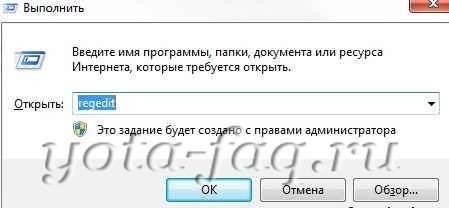
6)Запустите ваш ПК нажимаем — пуск —gt; Выполнить —gt; вводим команду regedit.
— Открывается реестр идем —gt; HKEY_LOCAL_MACHINE /SYSTEM/CurrentControlSet/Services/Tcpip/Parameters- В правом окне щелкаем правой кнопкой мыши — gt; Создать —gt; Новый параметр DWORD (32 бита) —gt; Называем его «DefaultTTL» — Правой кнопкой по новому параметру —gt; Изменить —gt; На системе исчисления ставим точку «Десятичная» , в поле значение прописываем (64). — Все сохраняем и перезагружаем компьютер.

P.S Если во время внесения изменений в смартфон произойдет сбой то все пункты придется проходить сначала
В некоторых случаях ( в частности на устройстве meizu mx4) вместо ручного способа изменения TTL смартфона помогла установка программы-meizu.apk
В следующем случае помогла программа Tethering.13.apk
(Далее сокращения:смартфон-интернет это способ раздачи интернета Yota SIM-предназначенного для смартфонов, на других устройствах)
1)Ручной способ- Запустите ваш ПК нажимаем —

пуск —gt; Выполнить —gt; вводим команду regedit. —Открывается реестр идем —gt; HKEY_LOCAL_MACHINE /SYSTEM/CurrentControlSet/Services/Tcpip/Parameters-
В правом окне щелкаемправой кнопкой мыши —
Называем его «DefaultTTL» — Правой кнопкой по новому параметру —gt; Изменить-gt; На системе исчисления ставим точку «Десятичная» , в поле значениепрописываем (64). — Все сохраняем и перезагружаем компьютер.
2)Программный-установив программу TTLPatch.exe,
или YOTA Faq.exe (только для Yota)
Windows Registry Editor Version 5.00
Далее нажать и провести слияние с реестром.Всё
Устанавливаете программу и включаете- Режим модема без ограничений
Важная информация. Технологии обхода ограничений совершенствуются,как не стоят на месте и методы борьбы с ними.Сейчас доступны более легкие и простые шаги,описанные в наших свежих статьях.
Уход в обход ограничений Yota. TTL. От энциклопедии до Master-Patch.

Непосредственно модем не может раздавать трафик, если только он не снабжен wi-fi модулем. Модем присоединяется к компьютеру (иногда к планшету или телефону) и уже ПК должен поделиться трафиком с другим компьютером. Либо модем вставляют в роутер, который будет отправлять пакеты данных с помощью wi-fi.
Если компьютеры оснащен wi-fi модулями, тогда распределить трафик между ними не составит труда, в противном случае потребуется объединить ПК в локальную сеть, и уже с ее помощью раздавать интернет.
Есть несколько способов раздать интернет от смартфона и компьютеру:
Далеко не все компьютеры оснащены Bluetooth, к тому же при таком способе теряется скорость передачи, а USB позволяет делиться трафиком только с одним устройством. Поэтому пользователи предпочитают раздавать через wi-fi.
Для этого потребуется включить режим модема на смартфоне. Обратите внимание, что режим модема — это не опция Yota, это функция телефона (Android и iPhone), позволяющая делиться интернетом по WiFi.
Для windows phone:

Затем на ноутбуке надо нажать иконку «сети», расположенную на панели задач. В открывшемся списке доступных сетей найти подключение с именем, которое было прописано в меню телефона, и выбрать его.
Если тариф не имеет ограничений на раздачу – ноутбук получит доступ в интернет. В противном случае оператор Yota срежет скорость передачи данных, однако абоненты находят способы обойти это ограничение.
Перед тем как раздать вай-фай интернет с симки Йота для телефона на ноутбук, надо изменить значение TTL смартфона или ноутбука. Но, стоит понимать, что это противоречит условиям договора с оператором.
Windows – отучаем ОС обнулять выполненные действия

Может случиться ситуация, что сама операционная система может выдать операции обхода пользователя провайдеру Yota. Происходит это разными способами. Один из них обновление ОС. Чтобы это не происходило нужно произвести корректировку файла hosts.
Важно! Помните, что в помощь всегда могут прийти тематические форумы. Тех, на которых идет обсуждение обхода ограничений Yota. В них можно будет поискать примерный список, чтобы сократить собственное время.

Черноволов Александр Петрович, специалист по вопросам мобильной связи и интернета
Со всеми вопросами смело обращайтесь ко мне!
Задать вопрос эксперту
Основная масса модемов, предоставляемых компанией, обеспечивают передачу данных на максимальной скорости, которая достигает 20 Мбит сек. Если у вас не выходит разобраться в проблеме, пишите мне!
Предел скорости у Йоты

Основная масса модемов, предоставляемых компанией, обеспечивают передачу данных на максимальной скорости, которая достигает 20 Мбит/сек. Предельная скорость напрямую зависит от следующих факторов:
Масштабное тестирование скорости передачи данных основных провайдеров показало, что при одинаковой скорости отдачи, загрузка данных протекает в 2 раза быстрее у компании Йота.
Скорость сети 3G
Все абоненты компании Yota имеют широкие возможности использования глобальной сети, даже при предоставлении самого бюджетного пакета услуг. Отсутствие средств на лицевом счету не помешает пользоваться услугой в течение 1 месяца. При этом будет предложена низкая скорость интернета Yota, а именно около 64 Кбит/сек. Увеличить скорость интернет-сигнала возможно путем формирования пакета и его оплаты.
В идеале сеть 3G может работать на высокой скорости, а в реальности этот показатель не превышает 6 Кбит/сек. Используя интернет на такой скорости, юзер может выполнять следующие действия в сети интернет:
Если такая скорость кажется маленькой, и пользователь считает, что у 3G Yota медленный интернет, необходимо выбрать сеть 4 поколения связи.
Скорость Yota 4G
Использование технологии LTE позволяет компании Йота поставлять абонентам интернет-сигнал через 4G сеть. Несмотря на громкое рекламное обещание скорости до 100 Мбит/сек, практика показала работу сети 4 поколения на скорости 35 Мбит/сек. В крупных городах эта скорость не превышает 20 Мбитсек.
Можно ли раздавать Интернет от Йота
Практика применения показала, что раздача Интернета Йота реальна, но с применением ряда обходных путей. Имеющиеся трудности обусловлены требованиями операторам и особыми тарифами на услуги. Провайдер Yota предлагает дешевые тарифные планы для модема 4G, планшетов и смартфонов, но при этом контролирует клиента во избежание злоупотреблений. Для решения этой задачи и создано ряд лимитов.
Раздача Интернета Йота с телефона, ПК или другого устройства предполагает подключение специального тарифа. При этом провайдер ограничивает человека в скорости и количестве доступных МБ. С помощью упомянутых ниже способов имеющиеся ограничения можно обойти и организовать раздачу Интернета.
Вам помогла эта статья?
Приглашаем пройти обучение в нашем тренинг-центре и научиться настраивать оборудование MikroTik на профессиональном уровне! Узнайте расписание ближайших курсов и бронируйте место!
Тинькофф Мобайл
У оператора Тинькофф Мобайл нет отдельного тарифа для модемов и роутеров. Вместо этого к любому тарифному плану можно подключить услугу «Режим модема» (499 рублей в месяц) и раздавать интернет.
Кроме того, 0,5 Гбайт в месяц можно раздать бесплатно, но для постоянного подключения на даче этого явно маловато. Потому вы можете использовать уже имеющийся тариф или выбрать новый.
Во все тарифы также можно добавить безлимитный доступ к соцсетям или мессенджерам.
Мы не рекомендуем брать тариф «Только нужное» и «Популярный», так как пакеты интернета в них маловаты, их может не хватить на месяц активному пользователю. Лучше возьмите «Выгодный» с самым большим пакетом интернета и подключите опцию «Режим модема». Все это будет стоит 1100 рублей в месяц или 3300 за лето.
Еще можно зайти в конструктор на сайте оператора и собрать собственный тариф. Например, мы выбрали следующие опции: 0 минут, 25 Гбайт интернета, безлимитные мессенджеры и соцсети, «Режим модема».Итого получилось 1294 рубля в месяц и 3883 рубля за все лето.
Кстати, безлимитного интернета ни в одном тарифе нет: максимальный пакет составляет 25 Гбайт, а неограниченный доступ существует только для отдельных категорий: мессенджеры, соцсети, музыка, видео, программы для видеоконференцсвязи. Безлимит отключается при запуске VPN, также во всех тарифах запрещено пользование торрентами и скачивание больших файлов.
Включен Bluetooth
Включенный на телефоне и/или ноутбуке Bluetooth может создавать помехи и препятствовать выходу в интернет. Чтобы связь работала нормально, его нужно отключить на обоих устройствах.
Мешает антивирусная программа
На компьютере или ноутбуке работает антивирусная программа (встроенная или сторонняя), которая может ограничивать доступ, если посчитает точку доступа телефона подозрительной и непроверенной. Для решения этой проблемы необходимо временно отключить антивирус или удалить его с компьютера.
Временный сбой в работе роутера
Если маршрутизатор работает дни и ночи напролет, в его работе рано или поздно может произойти сбой, поэтому самое первое, что нужно сделать в случае прекращения раздачи интернета роутером, это выключить его, выждать несколько минут, а затем вновь включить.
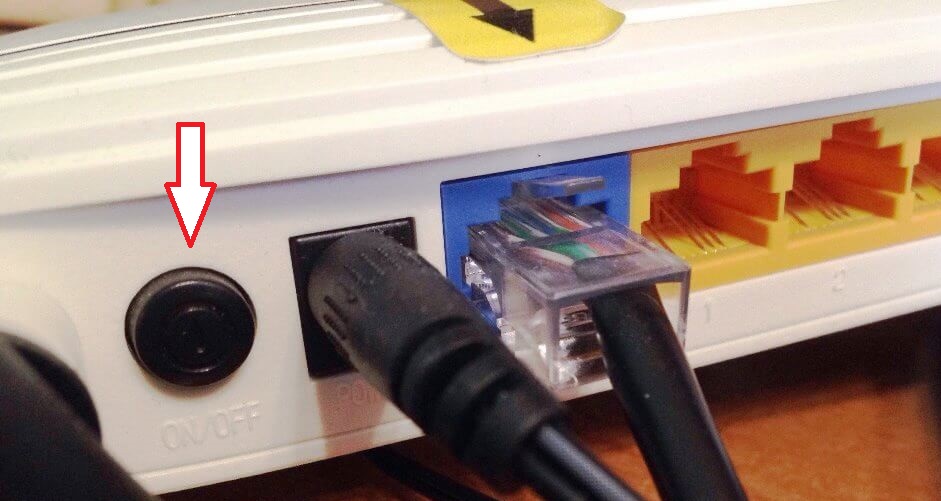
Перезагрузка маршрутизатора также может помочь устройству (компьютеру или планшету) определить сеть, если та вдруг не определяется на момент включения устройства. С этой неполадкой часто приходится сталкиваться пользователям устройств, подключаемых то к одной, то к другой беспроводной сети.
YOTA ограничений yota, на раздачу и скачивание, торрент
Внимание. Процедура изменения заводских номеров устройств является нарушение законодательства
Суть вся в том что когда Вы вставляете симкарту смартфон интернета Yota в модем то Вам обязательно надо изменить заводской номер устройства- IMEI.Он не должен совпадать с заводскими номерами других устройств которые существуют на данный момент.Допускается установка любого IMEI устройства которое было когда либо и на данный момент уже давно не доступно.(для этого и существуют всевозможные IMEI-генераторы)
На некоторых модемах смена значения TTL не представляет особой проблемы.
Если пользователь по той или иной причине не может провести к себе домой безлимитный интернет, то единственным выходом для него часто становится мобильный интернет.
Тем более, что многие операторы предлагают услугу безлимитного доступа в сеть по стоимости абонентской платы.
«Ответственна» за предоставление такого доступа СИМ-карта – пока она установлена в телефоне, у устройства есть доступ в сеть.
Большинство современных смартфонов же способны работать в режиме модема или роутера – то есть, при активации н6екоторых настроек и функций они способны раздавать свой мобильный интернет на другие устройства – планшеты, телефоны, ПК. То же самое касается ситуации, когда СИМ-карта установлена в модем, подключенный к ПК – потенциально компьютер тоже может раздавать интернет с этой СИМ-карты.
При отсутствии домашней сети пользователю может прийти в голову решение раздавать таким образом интернет на несколько устройств, тем более, что он безлимитный, а значит доплаты не нужны.
Но операторы предусмотрели такую возможность и ввели ограничения на ее использование.
Осуществляются эти ограничения двумя способами.
Первый – это оплата раздаваемого трафика.
То есть, весь раздаваемый трафик не бесплатен, а оплачивается согласно тарифу (при этом цены могут быть выше, чем на других пакетах), только трафик, затрачиваемый устройством, в котором установлена СИМ-карта остается бесплатным.

Второй метод – простая блокировка раздачи. То есть при попытке раздать трафик таким образом, на устройстве-роутере и всех принимающих устройствах появляются окна с уведомлением о блокировке доступа в интернет.
В настоящее время все компании, работающие с неограниченным доступом, применили системы ограничения раздачи. Однако для пользователей
остались некоторые «лазейки», которые могут закрыть в любой момент, но пока они еще действуют. Именно о них и пойдет речь в этом материале.
lt;Рис. 1 Обход блокировкиgt;
Эффективные способы
Благодаря расширенному функционалу современных мобильных телефонов, раздавать мобильный интернет можно на любые устройства (компьютер, смарт-телевизор, планшет, ПК, ноутбук и др.). При этом возможностей провайдеров не всегда достаточно, чтобы пресечь все попытки использовать трафик как захочется клиенту. Поэтому способов, позволяющих это сделать, достаточно много. На каждом из них стоит остановиться подробнее.

Рабочих способов для обхода ограничений много. Важно внимательно изучить каждый из них
Ubuntu и Linux
На устройствах, работающих с этими системами, обход ограничений достаточно прост. Необходимо выполнить следующие действия:
Важно! Показатели изменятся в автоматическом режиме, как только пользователь выйдет из командной строки.
Виндовс 10
Чтобы раздавать интернет с мобильника на устройство с операционной системой Виндовс, нужно выполнить на компьютере следующие действия:
Обратите внимание! При раздаче таким способом все возможности интернета недоступны. Нельзя заходить в приложения и сервисы, которые недоступны со смартфона.
MAC OS
Обойти установленные запреты на Макбуках и Айфонах легко. Можно использовать утилиту «Терминал». При вводе необходимой команды (wnet.inet.ip.ttl=65), нужно перезапустить устройство. После включения раздача вай-фай может осуществляться без ограничений.

Обойти ограничения Йоты на Айфонах и Макбуках можно с помощью использования утилиты или перенастройки iOS
Imei — уникальная комбинация цифр, которая присваивается каждому устройству. Она несет в себе всю необходимую информацию о нем. Если сменить этот номер, можно обойти все установленные поставщиком услуг ограничения. Однако для пользователей Айфонов и Макбуков такая функция не предусмотрена.
VPN на 3G
Для шифрования всего трафика также можно воспользоваться различными VPN сервисами. Они помогут скрыть от оператора все действия пользователя. Множество таких приложений можно найти на просторах интернета. Так что подобрать подходящий вариант не составит никакого труда.
Важно! Приложение с VPN также стоит установить и на компьютер, чтобы поставщик не мог вычислить пользователя по различным адресам.
Как перенастроить iOS
Раздача вай-фай с помощью iPhone достаточно проста. Нужно только перенастроить устройство, используя простой алгоритм. Для этого нужно перейти в настройки, зайти в раздел «Сотовая связь», ввести в графу APN «internet.yota».
Чтобы настройки вступили в силу, необходимо перезагрузить устройство. Сеть будет работать без ограничений.
Билайн
Билайн предлагает купить 4G модем (1999 рублей) или роутер (2500 рублей) в фирменном магазине и получить за это месяц бесплатного интернета с тарифом «Интернет PRO+». За остальные два месяца летнего сезона придется платить по 900 рублей.
Безлимит в рамках тарифа работает только ночью, днем общий объем используемых данных данные ограничен до 100 Гбайт в месяц. Снять ограничение можно, доплачивая 7 рублей в сутки. Зато заявлена максимальная скорость 150 Мбит/с, а еще в тариф включена подписка на 155 телевизионных каналов и кинотеатр viju (ранее – ViP Play).
Итак, если вы решите купить модем и SIM-карту для интернета от Билайн, то в целом за лето вы заплатите 3799 рублей. А если вам нужно раздать Wi-Fi, то с покупкой роутера стоимость будет чуть выше – 4300 рублей. Наконец, если роутер у вас свой, то за доступ к сети вы заплатите 2700 рублей за три месяца.
Самый же доступный тариф «Выходной интернет» подойдет тем, кто ездит за город только по выходным. В него входит безлимитный интернет на максимальной доступной скорости для основного устройства и раздача Wi-Fi на все остальные гаджеты. При таком раскладе доступ к сети обойдется в 70 рублей в сутки, то есть за все выходные в летние месяцы вы заплатите 1890 рублей.
Цены на интернет от Билайн не самые демократичные, но зато в них нет ограничений по скорости, которые вводят другие операторы. Потому не придется доплачивать за ускорение, когда захочется посмотреть кино или провести видеовстречу. А дневного лимита в 100 Гбайт для работы и развлечений может хватит на месяц и без доплат.