 Yota-inet.ru
 Настройка роутера Yota
Рассмотрим основные принципы конфигурирования маршрутизатора Yota на примере фирменного веб-интерфейса. Вы обязательно должны подключить SIM-карту, поскольку оператор поставляет исключительно беспроводной 4G-интернет, после этого перейдите к интернет-центру и выполните описанные далее действия.
Переход в настройки устройства
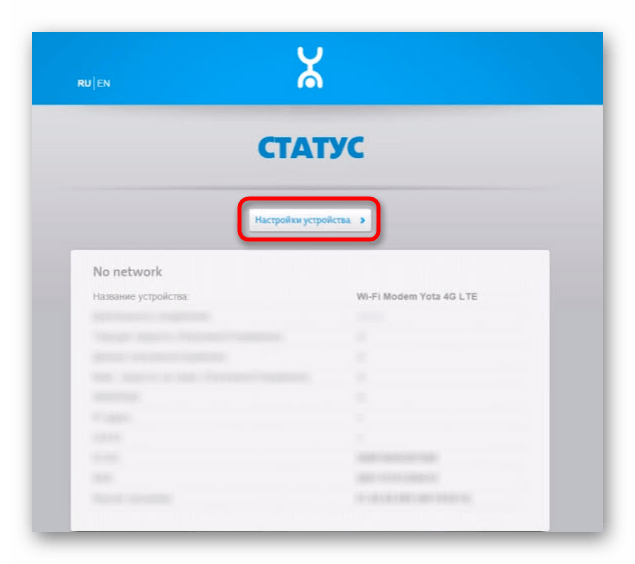
Если речь идет не о фирменной прошивке, веб-интерфейс сразу запустится в общем меню со всеми настройками. Воспользуйтесь инструментом «Быстрая настройка» для оперативного редактирования требуемых параметров.
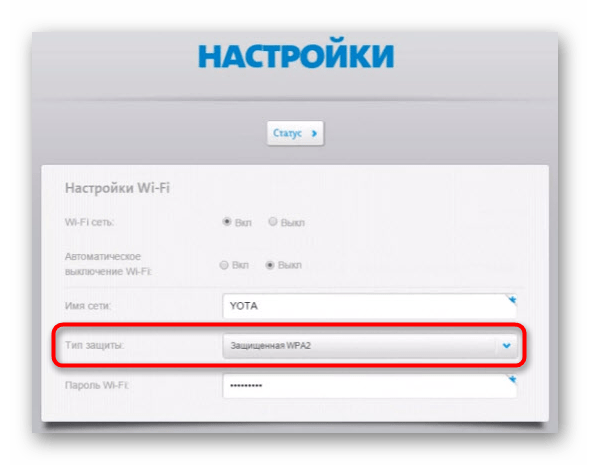
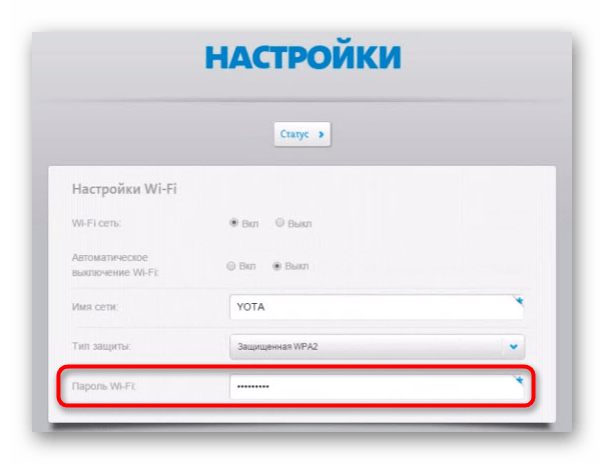
Интернет от Yota не подключается по LAN-кабелю, поэтому среди списка настроек присутствует исключительно блок для изменения параметров беспроводной сети. Давайте детально рассмотрим каждый пункт — что из этого изменять, а что оставить в том же состоянии.
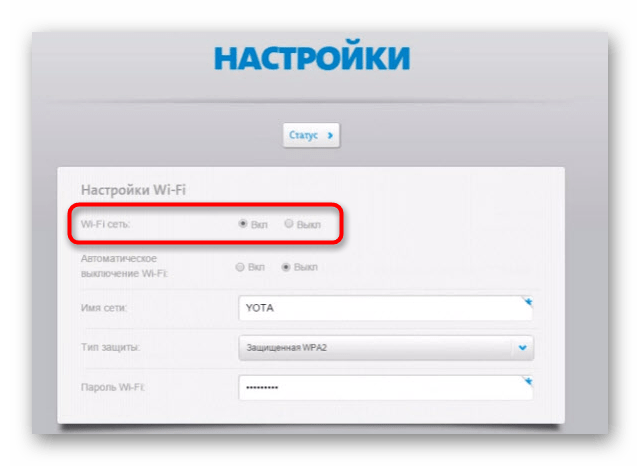
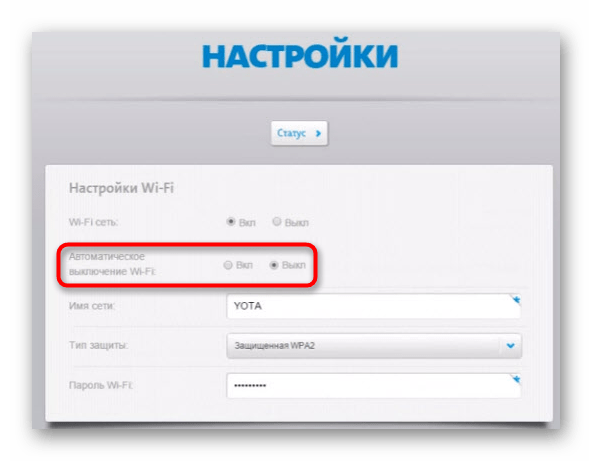
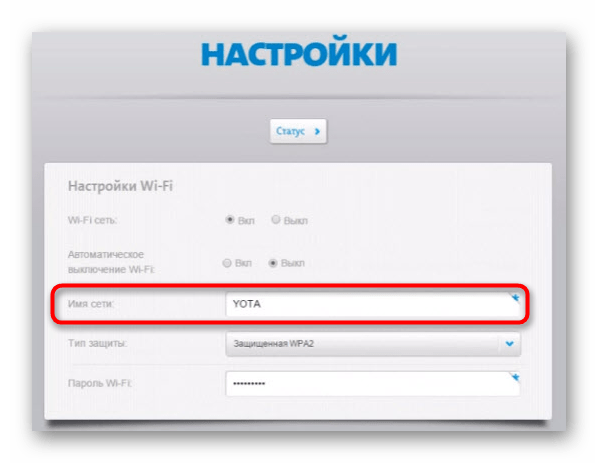
Восстановление заводских параметров
Обычно сброс настроек роутера до заводских не требуется, но если вы выбрали неправильные параметры ранее или испытываете трудности с их редактированием и доступом к сети, это поможет решить проблему. Для сброса понадобится перейти на вкладку «Персонализация» и использовать кнопку «Восстановить конфигурацию». При появлении уведомления подтвердите намерения и подождите несколько секунд, пока роутер загрузится с новыми параметрами.
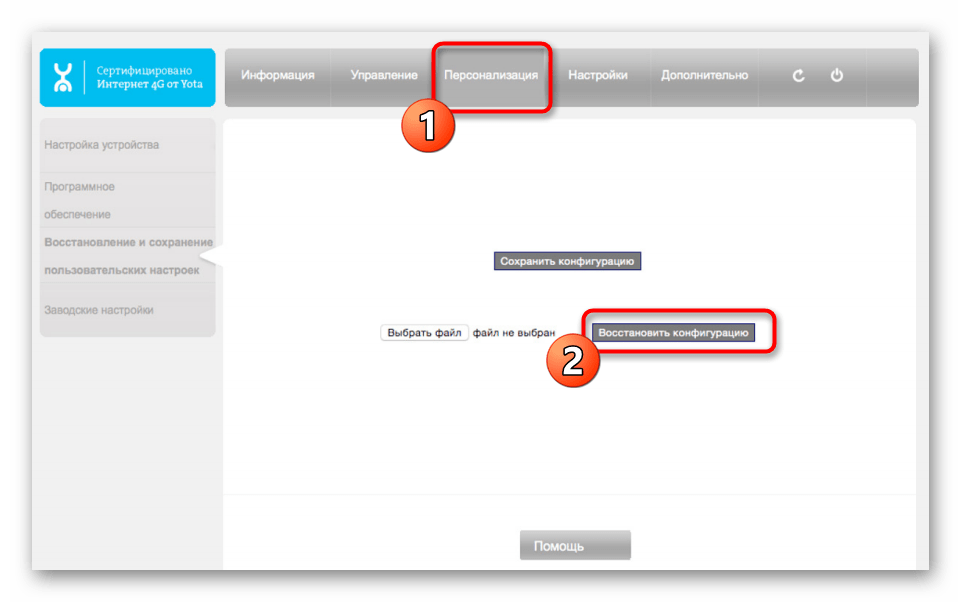
Теперь меню находится в том состоянии, в котором было бы при первом включении роутера, а это значит, что вы можете задать любые пользовательские настройки для беспроводной сети так, как это было показано ранее, наладив тем самым подключение.
Включение межсетевого экрана
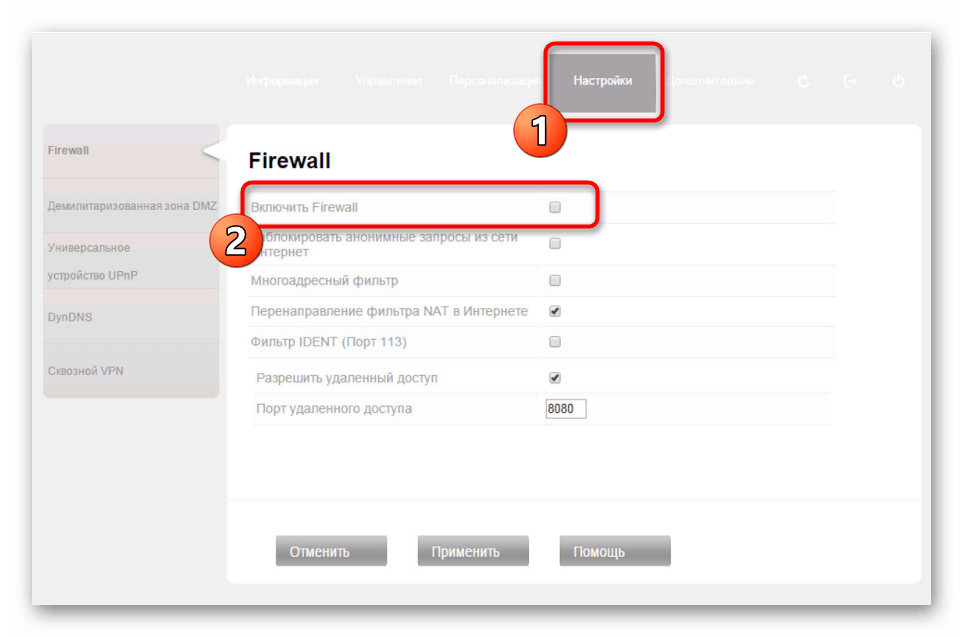
В качестве дополнительного параметра разработчики рекомендуют включить межсетевой экран, и особенно это касается людей, устанавливающих роутер в своем офисе. Стандартные правила позволят защититься от взломщиков и предотвратят несанкционированные подключения к маршрутизатору. Обязательно включите фаервол, ведь при отсутствии правил защиты можно не только потерять часть трафика, но и раскрыть пользовательскую информацию.
Последняя настройка в рамках статьи — открытие портов. Это осуществляется на вкладке «Дополнительно» в разделе «Переадресация портов» и требуется при использовании некоторых программ или игр, соединяющихся с интернетом. Вам понадобится выбрать протокол подключения и указать сам порт, который хотите открыть.
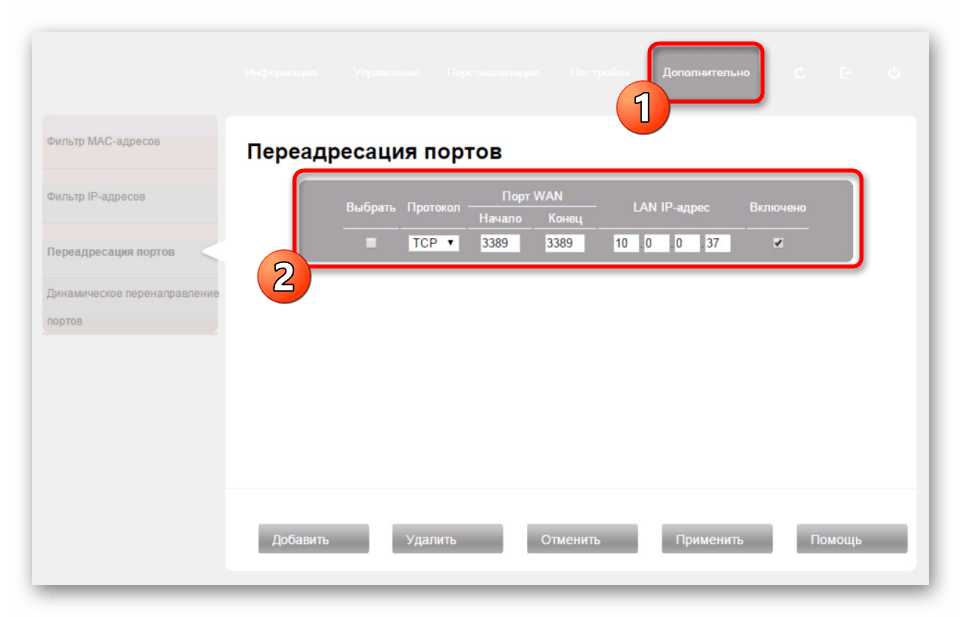
Обладателям иных моделей маршрутизаторов и всем тем, кто хочет получить больше информации о пробросе портов, пригодится другая статья на нашем сайте.
Подробнее: Открываем порты на роутере

Опишите, что у вас не получилось.
Наши специалисты постараются ответить максимально быстро.
Как настроить?
Настройка точки доступа Yota занимает не больше минуты:
1. Для iPhone выполняем такие действия: заходим в меню настроек, далее «Сотовая связь». Тут выбираем «Сотовая сеть передачи данных» и указываем данные APN «internet.yota», другие поля не заполняем.
2. Настройки Yota на андроид: в меню настроек выбираем «Мобильные сети». Находим «Точки доступа APN», выбираем «Создать точку доступа», указываем:
Имя – yota;
APN – internet.yota;
Тип APN – default,supl;
Имя пользователя и пароль не заполняем.
Важно! На некоторых телефонах может отображаться значок роуминга – R. Чаще всего эта проблема возникает на старых устройствах. Как настроить Yota на Android со старой прошивкой ? Необходимо в настройках телефона разрешить передачу данных в роуминге.
Как получить доступ
Регистрация осуществляется в момент попытки использовать интернет с сим картой. Личный кабинет Ета требует регистрации до входа в профиль. Порядок действий одинаков для всех мобильных устройств:


Какие данные требует оператор
Регистрация нового пользователя в Yota требует указания персональных данных:

Регистрация в личном кабинете Yota для телефонов Андроид или МакОс не имеет различий.

Подключение к компьютеру или ноутбуку
Пошаговая инструкция, как подключить модем Yota к ПК:
На последних версиях Windows установка проводится в фоновом режиме, так что вы можете увидеть только ее результат (в виде окна с уведомлением) после того, как установите модем на ноутбук. Система загрузит необходимое программное обеспечение, затем сообщит пользователю, что через USB к ПК подключен девайс под названием RNDIS. Для подключения к интернету и полноценной работы никаких дополнительных настроек не требуется. Если эта инструкция, как подключить модем Ета к ноутбуку или ПК не помогает, то всегда можно обратиться за помощью в техническую поддержку (по телефону 8-800-550-00-07).
Что делать, если не удается активировать сим-карту
Причин, по которым это может произойти немало. Наиболее распространенные из них:
В любой из таких ситуаций следует обращаться в службу поддержки клиентов или в салон сотовой связи Йота.
Таким образом, было рассмотрено, как активировать модем yota. Это не сложно, ведь практически все делается автоматически. Сама активация на роутере происходит через start.yota.ru — сервис для регистрации новых устройств.

Подгорнов Илья Владимирович
Всё статьи нашего сайта проходят аудит технического консультанта. Если у Вас остались вопросы, Вы всегда их можете задать на его странице.
Что делать, если не удалось выполнить активацию

Пользователи часто сталкиваться с проблемами во время активации симки, к сожалению, нет одного рабочего способа решить эту проблему из-за разных причин, однако стоит выделить наиболее распространенные проблемы.
Блокировка со стороны оператора
Для активации SIM-карты система отправляет SMS-сообщение в другую страну. Некоторые мобильные операторы блокируют такие сообщение из-за их высокой стоимости. Чтобы узнать, нет ли у вас подобной блокировки свяжетесь с оператором мобильной связи. Если же устройство не может отправить любое SMS-сообщение, в меню настроек необходимо указать номер SMS-центра, который можно узнать у оператора.
Смена языка интерфейса
Многие старые прошивки обладают неприятной недоработкой, из-за которой невозможно активировать SIM-карту, используя русский интерфейс. Чтобы решить эту проблему, измените язык интерфейса и попробуйте активировать симку на английском языке.
Ручной ввод номера
К списку распространенных проблем также приписывают ошибку определения номера мобильного телефона. Системные сообщения содержат номер сим-карт, и при невозможности определения происходят сбои. Данная проблема решается крайне просто, для этого кликните на уведомление с ошибкой и несколько раз нажмите на кнопку «повторить».
Возможные проблемы и методы для их устранения
Настройка сети выполняется очень просто, однако многие пользователи не очень хорошо разбираются в устройстве своего ПК. Однако это не означает, что из-за отсутствия определенного опыта и знаний возникла некая проблема, зачастую трудности подключения возникают по следующим причинам:
Как правило, у большинства пользователей не возникает никаких трудностей с настройкой Yota, поскольку все происходит в автоматическом режиме. Если же автоматика не сработала, все действия очень просто выполнить в ручном режиме, они занимают всего несколько минут, после чего пользователь получает доступ к услугам высокоскоростного подключения к сети.
Регистрация личного кабинета
Персональный аккаунт открывает пользователю много возможностей. Чтобы воспользоваться ими в полной мере, потребуется провести процедуру регистрации абонента в сети.
Стоит отметить, что приложение для скачивания на телефон доступно только для подключенных абонентов.
Пользователь может приобрести SIM-карту не только для планшета или телефона, но и для модема. Таким образом, абоненты получают доступ к аккаунту и могут самостоятельно настроить маршрутизатор для роутера и модема YOTA.
После приобретения SIM-карты, чтобы она заработала, необходимо вставить её в устройство. Для регистрации предстоит выполнить несколько простых действий:
Также получить доступ к личному кабинету можно через социальную сеть «Вконтакте».
Что может грозить?
Основное, о чем следует помнить абоненту, пытающемуся раздавать безлимитный мобильный интернет на несколько устройств – это полностью легальная со стороны оператора блокировка вашей СИМ-карты без возможности восстановления, а иногда и без возмещения денежных средств.
Решить эту проблему никоим образом не будет возможно – если блокировка уже произошла, то единственным способом решения проблемы станет покупка новой СИМ-карты в офисе мобильного оператора.
Дело в том, что в любом договоре, заключаемым с поставщиком услуг (оператором) прописано, что СИМ-карта может быть заблокирована без возможности восстановления в любой момент, при обнаружении ее подозрительной активности.
Каждый метод обхода блокировки раздачи безлимитного интернета, описанный ниже, ведет как раз к этому – к появлению внезапной активности на
. Она не столь очевидна, как при прямой раздаче, потому случае блокировки при использовании такого способа встречаются гораздо реже. Тем не менее, важно помнить, что такая вероятность все-таки присутствует, то есть, подобные методы должны применяться абонентами на свой страх и риск.
Читайте про Yota Телефон Yota YotaPhone в Москве: купить, кредит, рассрочка

Обход блокировки на ubuntu linux
Сделанные изменения вступят в силу после перезапуска системы, новые настройки будут работать при каждом включении компьютера.
Для осуществления контроля над шириной канала компания Йота разработала приложение, с помощью которого уменьшается скорость передачи данных. Такое приложение называют регулятором скорости. Сегодня существует множество работоспособных версий программы.
Абоненты Йота могут попробовать обойти системное ограничение. Модем можно принудительно заставить работать на другой симке. Для этого необходимо задать новый IMEI, указать новое значение для TTL, равное 65. Во время активного подключения модема к ПК это значение уменьшают на единицу. Установка дополнительной антенны существенно повысит скорость передачи сигнала.
Обойти ограничение скорости сети 4 поколения можно путем выбора другого тарифного плана. Ускорить работу сети могут такие действия:
Опытные пользователи модемами Йота придумали несколько способов обхода этого лимита, и успешно их используют. Независимо от типа устройства Йота, можно найти возможность повышения скорости работы интернет-сети.

Еще один достаточно неожиданный факт, оператор ограничивает раздачу интернета не для всех операционных систем. Пользователи Ubuntu и Linux отмечают, что никаких санкций и блокировок на них не устанавливали и они пользуются интернетом свободно. ip_default_ttl; уменьшите значение на 1 до 63; перезагрузите свой девайс или переподключите раздачу Wi-Fi уже без ограничений от Yota. Преимуществом работы, с использованием оборудования Yota является то, что компания разработала специальные тарифы для модемов, в которых пользователь сам может выбрать скорость передачи данных, а также временной промежуток использования, который колеблется от 2 часов до года.
Многодиапазонное применение
Факторов, которые оказывают влияние на модем, – огромное количество. Большинство из них можно устранить своими руками без помощи профессионалов. Для этого необходимо определить вид неполадки, который мешает устройству нормально функционировать.
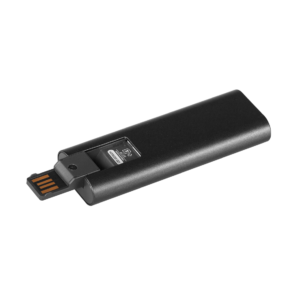
Для корректной работы сетевой девайс должен быть правильно подключен к персональному компьютеру в порт USB. Если все соединено правильно, а модем Yota не подключается к сети и не отображается, причин может быть несколько:
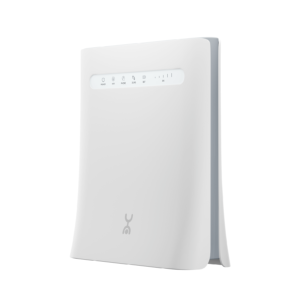
Не горит лампочка
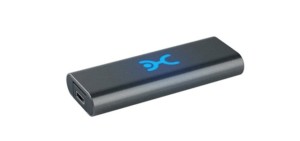
Если было замечено, что на приборе моргает индикатор сети в виде синего человечка (логотип компании), то требуется удостовериться, что он находится в зоне действия Сети. Как только соединение с оператором появится, значок перестанет моргать. Если этого не произошло, то, скорее всего, устройство находится в месте, где связь не может проникнуть к нему.
Важно! Если используется 4G LTE-сеть, то решить проблему можно, положив модем на окно. Все дело в том, что бетонные стены с арматурой плохо пропускают мобильный интернет и вообще любую связь.
Модем не видит SIM-карту
Произойти это может в нескольких случаях: при неисправности сим-карты и при поломке самого модема. Можно попробовать вынуть карточку, протереть от пыли ватой, немного смоченной в спирте, и вставить ее назад. В большинстве случаев это помогает. Если результата нет, то следует посетить сервисный центр по обслуживанию клиентов, где либо заменят карточку, либо починят устройство.
Здесь также есть две причины:
Если причины кроются в прошивке, то можно попробовать заменить ее на более стабильную и новую. Актуальные версии всегда можно найти в интернете или попросить перепрошить девайс в сервисном центре.
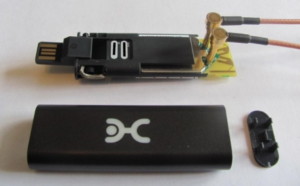
Во втором случае ничего сделать нельзя. Придется мириться с нагревом или покупать новое устройство (возможно даже другого оператора). Можно, конечно, разобрать корпус и обеспечить рассевание тепла, но делать это крайне не рекомендуется.
Временами выключаться модем может в следующих случаях:
При плохом качестве сигнала можно сменить свое местоположение, при нагреве – использовать микро-кулер, работающий от того же USB-порта. Мощность блока питания выставляется в настройках «Электропитания» ПК или ноутбука.
ПК не находит роутер «Йота»
Если компьютер просто не видит модем, то следует убедиться в том, что аппарат рабочий и правильно подключен к ПК. Если подсоединение происходит к ноутбуку, то чаще всего проблемы кроются в отсутствующих с его стороны драйверах. Возможно также работе мешает сломанное гнездо порта USB.
Не подключается к интернету
Если устройство не может подключиться к Сети, лампочка на его корпусе моргает синим цветом. Обычно виной этому становятся:
Пошаговая инструкция подключения к ноутбуку и компьютеру
Подключения всех моделей почти одинаково, но отличия все же есть.
Оба модема подключаются к персональному компьютеру посредством USB-разъема. Для модема с функцией wifi нужно будет дополнительно установить беспроводную сеть.
Изначально нужно подключиться к устройству. Далее к аппарату подсоединить modem.
Следующий шаг – это поиск свободного USB-порта.
Модем «Ета» 4G надо вставить в порт USB на настраиваемом устройстве.
Затем требуется установка драйвера. Запуск инсталляции происходит автоматически, как только modem вставляется в устройство.
Подключить modem «Йота» к ноутбуку.
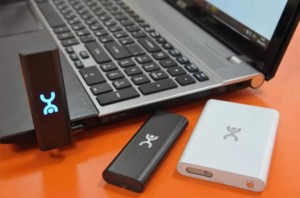
В случае подключения модема к устройству, в котором отсутствует wifi, дополнительных настроек не потребуется. После автоматической инсталляции ПО появится активная сеть Yota. После этого можно свободно пользоваться интернетом.
В модеме с поддержкой беспроводной связи нужно будет дополнительно установить настройки. Далее потребуется прописать названия и настроить безопасность в виде пароля к доступу подключения.
Ответы на часто возникающие вопросы
Bova спросил 2 месяца назад
Виктория спросил 6 месяцев назад
Алла спросил 6 месяцев назад
Михаил спросил 6 месяцев назад
Lina спросил 8 месяцев назад
Илья спросил 8 месяцев назад
Влад спросил 10 месяцев назад
Игнат спросил 10 месяцев назад
Показать скрытое содержание
Как активировать на «Виндовс»
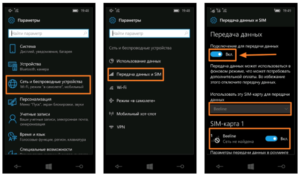
Доступен интернет от Ета и на смартфонах под управлением операционной системы Windows Mobile. Для доступа к настройкам необходимо произвести свайп от строки состояния телефона вниз. Это выдвинет панель с инструментами, в которой следует выбрать раздел «Связь». Если мобильная связь отключена, то нужно ее активировать специальным бегунком.
Далее создается точка доступа:
Как происходит активация SIM на различных гаджетах

Для использования приобретенной SIM-карты по ее непосредственному назначению необходимо произвести ее регистрацию. Без этого действия абонент не сможет совершать вызовы и пользоваться доступом в сеть, поскольку все функции не работают. Пользователь получает доступ к тарифам и дополнительным услугам только после активации.
Активация SIM-карты Yota происходит по разным схемам в зависимости от используемого вами устройства.
Активация SIM-карты для устройства с операционной системой Android
Практически все современные смартфоны работают на операционной системе Android или IOS, причем первая в нашей стране гораздо популярнее. Для ручной активации SIM-карты на таком устройстве пользователю необходимо выполнить следующие действия:
Как активировать симку на устройстве с операционной системой IOS
В сравнении с Android, ручная активация Yota на IOS происходит гораздо быстрее и проще. Для разблокирования только что купленной карточки необходимо поместить чип в устройство, после чего выполняется автоматическая активация. Если этого не произошло по истечении пяти минут, следует выполнять следующие действия:
После того как вы указали всю необходимую информацию, нужно перезагрузить ваше устройство, предварительно сохранив все данные.
Как активировать Йота, используя Windows Phone
Практически всегда сим-карты Йота автоматически активируются во время первого подключения. Если же этого не произошло, владельцу устройства на базе Windows необходимо выполнить следующие простые действия:
Такой несложный алгоритм позволит получить владельцу Windows Phone высокоскоростной доступ к мобильной сети.
Проверить скорость интернета Yota
Иногда случается так, что некоторое время интернет работал без нареканий, и вдруг в один момент качество связи резко ухудшается. При такой ситуации в первую очередь следует исключить нарушение функции роутера, так как это – наиболее частая причина плохой скорости Yota, особенно при использовании роутера стороннего производителя (Asus, Tp-Link, Zyxel, Netgear, D-link и т. д.). Стоит уточнить, что речь идет не о качестве wi-fi-передачи, а о работе самого соединения модем-роутер.
Оптимальный способ подтвердить или опровергнуть наличие проблемы в роутере – соединить модем с другим роутером, работоспособность которого не вызывает сомнений.
Восстановление скоростных характеристик интернета при новом соединении свидетельствует, что проблема заключалась именно в работе роутера. Чтобы исправить неполадку, есть смысл поменять прошивку, обнулить настройки роутера и переустановить их снова. Если эти манипуляции не принесли результата, придется заменить роутер.
Как играть в игры и качать торренты на высокой скорости
Многие, кто пользовались или пользуются безлимитным интернетом Yota, сталкиваются с проблемой слабого сигнала, что приводит к низкой скорости загрузки данных. Это, конечно, огорчает и расстраивает. Бывает даже так, что вроде бы раньше было нормально, а сейчас сигнал плохой. Что делать, если сигнал Йота слабый, и как его усилить?Ybprb
Низкие показатели качества сигнала Yota.
Рассмотрим причины проблемы и способы её решения.
Что делать, если слабый сигнал Йота?
4G LTE MIMO антенна Антэкс ZETA
Отметим, что антенна является пассивным элементом, и в ней нет 4G LTE усилителя. Усиление сигнала Yota достигается только за счет изменения диаграммы направленности антенны и более точной фокусировки сигнала. Количественной мерой эффективности антенны служит коэффициент усиления (КУ). Чем больше у антенны КУ, тем уже ее диаграмма направленности и тем труднее будет такую антенну навести точно на базовую станцию. Причем настраивать антенну необходимо в двух плоскостях: в горизонтальной и в вертикальной.
Для точной оценки сигнала, а также подбора необходимого оборудования для усиления сигнала Yota стоит обратиться к специалистам. Мы предлагаем услугу «Диагностика сетей 4G LTE»
Как настроить и перепрошить интернет центр Gemtek
Приобрести оборудование можно у оператора Йота или у партнеров. Адрес фирменных магазинов или офисов обслуживания клиентов можно увидеть на сайте, там его цена ниже – 6250 руб.
В дальнейшем пользователь может изменить пароль и название точки доступа, зайдя в настройки. Также там будут отображаться другие параметры, которые можно подстроить под себя.
Если вы хотите отвязать устройство от оператора Йота, нужно его перепрошить. Зайдите на панель администратора и найдите раздел о перепрошивке 56. Модель устройства Gemtek 990 730 0016R новая и перепрошивается без трудностей. Проблемы могут возникнуть у устаревших моделей.
Способы проверить, активировалась ли sim-карта
Проверить, активировалась ли карта не сложно, но есть нюансы, заключающиеся в проверке на портативном устройстве и на компьютере. Это два различных процесса.
На телефоне или планшете проверка осуществляется через использование услуг оператора Yota. Это предполагает:
Если что-то из этого не работает при пополненном счете, то, скорее всего, регистрация не прошла. Об этом можно судить по отсутствию индикатора сети и наименования оператора в трее или на экране блокировки. Если не работает только одна из этих функции, то нужно настроить ее центр или точку доступа.
Важно! Также решить проблему можно перезапустив устройство или вынув и всунув карту в слот. Если на другом телефоне все работает, то причина в сломанном гаджете, если тоже не работает, то следует обратиться в техническую поддержку оператора связи.
Как получить настройки точки доступа Yota
После активации СИМ-карты в любом устройстве абоненту приходит СМС, которое содержит все необходимые настройки для входа в сеть. Нужно принять сообщение и сохранить его. Операционная система сама внесет все изменения. Иногда сообщение не приходит или было удалено даже не успев стать прочитанным. В этом случае конфигурировать гаджет придется вручную. Получить информацию по этому поводу можно следующими путями:
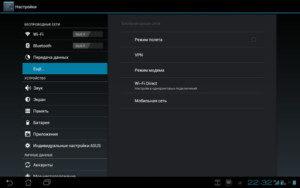
Важно! Последующие настройки не сильно отличаются на различных устройствах, но есть ряд нюансов, который их отличает. Именно этому каждая операционная система выделена в отдельный пункт.
Возможные неисправности и способы их устранения
Неисправности могут быть разные, но симптом один, какая бы ни фиксировалась неполадка, пользователь не сможет получить доступ к интернету. На примере можно рассмотреть несколько причин, по которым возникают неполадки:
Возможные проблемы, заводской брак устройства, физические повреждения в процессе использования.
Чтобы избежать серьезных поломок, лучше воспользоваться услугами ремонтной мастерской.
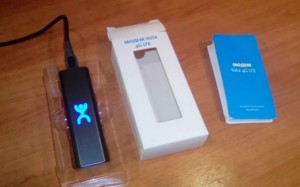
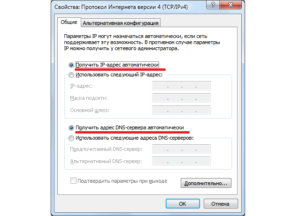
Не ловит сеть или modem подключен, но без доступа интернет-сети. Для начала нужно проверить, есть ли поддержка покрытия сети интернет Yota. Узнать об этом можно, посмотрев карту покрытия сети. Но лучше все сделать заранее, так как при отсутствии подключения интернета получить такую информацию будет проблематично. Если сеть есть, а интернета нет, тогда нужно проверить сетевые настройки через меню управления модемом.
Важно! Если настройки прописаны правильно, но доступ к интернету отсутствует, нужно обратиться за помощью к профессионалам.
Часто встречаемая проблема – это отсутствие подключения:
Yota и Huawei DBTS 3900
Так а почему тормозит -все сыпется со всех сторон вопросы? Отвечаем: Да потому что у нас на базовых станциях сажают минимум 3000 пользователей Станции стоят конечно не 3900, но тех.характеристики их ниже.
По официальным данным, Yota собирается довести количество базовых станций до 3000. Считаем и у нас получается 4,5 миллиона человек. Не забываем что это расчеты для идеальных условий, а для обычных городских с плотной многоэтажной застройкой- делите на 2. А для Сочи и олимпийских объектов делите на 10.
Нулевой баланс счета
В некоторых случаях возникновение неожиданных перебоев с интернетом никак не связано с мощностью сигнала или неисправностью оборудования. Стоит иметь в виду, что большинство операторов предоставляет пользователю возможность продолжать работу с интернетом, даже если средства на его счете закончились. Но, по понятным причинам, скорость при этом будет предоставляться минимальная. Поэтому, прежде чем начинать проверку устройств в поисках причины, почему плохая скорость Yota, следует удостовериться, что баланс счета положительный.

Наверняка, проблемы с интернетом были у большинства пользователей. На сегодняшний день все большее количество владельцев компьютеров жалуются на то, что у них отказывается работать Yota. Каковы причины этому? Что предпринять в возникшей ситуации? Об этом и пойдет речь в статье.
Прежде чем задуматься о том, почему не работает Yota, необходимо ознакомиться с этим провайдером. Он возник на российском рынке сравнительно недавно, однако уже сейчас он привлекает к себе внимание большинства потребителей. Даная компания обеспечивает компьютера и телефоны беспроводным интернетом. Именно Yota утверждает, что может предоставить собственным клиентам 4G-связь. Ни для кого не является секретом, что она является быстрой и качественной. Наверняка, в этом и состоит причина широкой популярности продукции Yota. Но через некоторое время эксплуатации покупатели разочаровываются в подключении. Зачастую у Yota не работают маршрутизаторы и модемы. Стоит разобраться, почему так происходит.
Неполадки в сети
Вполне вероятно, произошел обычный сбой сети. Подобные случае далеко не редкость, они часто встречаются почти у всех интернет-провайдеров, а также сотовых операторов . От таких случаев никто не застрахован. Когда присутствует подозрение на то, что модем Yota не работает именно по этой причине, желательно сообщить о неполадках в службу поддержки и узнать, почему это произошло. Далее останется подождать. Через некоторое время причина, по которой произошел сбой, будет устранена, а соединение восстановится.
Если было замечено, что Yota не работает, возможно стоит взглянуть в окно, чтобы посмотреть на погоду. Если погодные условия плохие, большинство провайдеров страдает от повреждения линий передач. Таким образом, пропадает интернет-соединение. В такой ситуации сделать ничего не удастся. Остается только набраться терпения и ждать, пока погода наладится. Когда это произойдет, интернет появится. Стоит отметить, что можно позвонить провайдеру, чтобы узнать о событиях, происходящих на станции. Таким образом, станет понятно, в чем состоит причина, существует ли вина пользователя, которую можно устранять самостоятельно, либо понадобится ждать восстановления соединения. Хотя, явные причин, по которым не работает модем Yota, кроме вышеперечисленных, отсутствуют.
Очень часто пользователи жалуются, что Yota не работает, но оборудование при этом исправно, погода хорошая, аварии и сбои на линии также отсутствуют. В чем же причина? Возможно, пользователь забыл оплатить услуги доступа в интернет, поэтому телефон заблокирован. Стоит отметить, что это достаточно распространенные случаи. Причем, не только с Yota. После того как оплата будет внесена, соединение восстановится. Если же интернет все равно не работает, стоит учитывать, что минусовой баланс на телефоне не дает возможности выйти в сеть. Таким образом, необходимо пополнить баланс до положительного. После этого проблема будет устарнена.
Кроме того, если возник вопрос, почему не работает Yota, нужно проверить уровень сигнала. Возможно, его просто нет либо он очень слабый. Это создает помехи для нормальной работы мобильного телефона или компьютера. Необходимо запомнить, что Yota является новым оператором, у которого слабо развита система станций. Конечно, около них, интернет будет, но в отдаленных точках его работа будет медленной или он вовсе будет отсутствовать. Таким образом, не стоит удивляться тому, что в лесу или подвале сигнала Yota нет. Такие ситуации встречаются почти у всех провайдеров, а также сотовых операторов. Следует возобновить попытку подключения к интернету, когда будет выбрано подходящее для этого место. Если все нормально, значит, проблема состояла именно в этом. Если сбои остались, стоит искать причину в другом месте.
Если интернет-соединение отсутствует, необходимо проверить целостность оборудования, предназначенного для подключения. Также стоит убедиться в том, что все провода исправны. Зачастую именно такие сбои являются причиной того, что подключение интернета отсутствует. Хотя, от поломки оборудования никто не застрахован. В таком случае необходимо отнести его в ремонт, когда возникнут первые подозрения. Специалисты сервисного центра быстро прояснят ситуацию. Как показывает практика, антенны Yota ломаются очень часто. Если не соблюдать правила использования оборудования, оно быстро выходит из строя.
Драйверы для Yota
Если интернет не хочет работать, в некоторых случаях причины состоят в устаревших драйверах на компьютере. Наверняка, не нужно говорить о том, что предпринять в подобном случае. От пользователя понадобится установить драйверы последних версий . Необходимо помнить о драйверах, предназначенных для сетевой карты . Также потребуется переустановить программу Yota на компьютере. Как известно, она также при установке находит и загружает необходимые драйверы. В результате они обновятся. Далее можно перезагружать компьютер и смотреть на результат. Как считают сами абоненты, такой шаг дает возможность устранить многие проблемы, связанные с интернет-соединением. Итак, ничего сложного в этом нет. Довольно обычный процесс, с которым рано или поздно сталкивается каждый пользователь.
После того как все действия, которые описаны выше, выполнены правильно, Yota обычно начинает работать. Что делать, если это не произошло? Зачастую в этом случае помехой для подключения к интернету выступают обыкновенные вирусы. Что предпринять в подобном случае? Для этого существует несколько вариантов решения. Можно показать компьютер и Yota-роутер специалистам, чтобы они отремонтировали их, предварительно выполнив диагностику и установив причину сбоя. Правда, за такую услугу придется заплатить, поэтому данный вариант не каждому подходит. В основном пользователи предпочитают самостоятельно «лечить» операционную систему. Для этого достаточно просканировать компьютер с помощью антивируса, а затем вылечить потенциально опасные объекты. Процессы, которые не поддаются лечению, нужно удалить. После этого стоит очистить реестр. Для этого на помощь придет программа CCleaner. В конце необходимо перезагрузить компьютер. Кроме того, рекомендуется выполнить переустановку программы с драйверами от Yota. После этого нужно проверить интернет-подключение.
Таким образом, стало понятно, по каким причинам не работает Yota. Хотя, несмотря на них, абоненты утверждают, что основным моментом, который необходимо учитывать, является недобросовестная работа интернет-провайдера. Другими словами, связь не самого лучшего качества. Таким образом, существует необходимость регулярно сталкиваться с проблемами соединения с интернетом. Чтобы избежать этого, можно просто не подключаться к Yota. Только так можно гарантировать, что проблемы с подключением интернета от этого провайдера не возникнут. Но все равно, последнее слово остается за пользователем. Возможно, Yota сможет доработать качество, предоставить новые линии передач, и тогда все проблемы исчезнут.
Как только пользователь приобретает SIM-карту нового оператора, вполне естественно, что он сразу же устанавливает её в специально отведённый для этого слот мобильного телефона. Однако порой это сопровождается возникновением определённых трудностей – к примеру, yota не видит сим карту, что делать
? Потребуются ли какие-либо дополнительные манипуляции? Наша статья расскажет о некоторых особенностях активации SIM-карты в сети оператора.
Вход в настройки
В отдельном окне показывается служебная информация:
Новые прошивки загружаются в устройство самостоятельно.
Как раздавать интернет по Wi-Fi с Йоты без ограничений
Обойти ограничения на раздачу вай фай с Yota можно разными способами. Для этого применяется смена TTL и IMEI на устройстве, с которого будет происходить раздача. Также можно использовать редактирование системного файла host b — редактировать реестр. Рассмотрим более подробно различные варианты обхода ограничений.

Yota – скорость интернета: как увеличить, максимальные и минимальные показатели
Миллиардер Илон Маск (кстати, он является прототипом «железного человека» -Тони старка) планирует изобрести и подарить обществу интернет обладающей баснословной скоростью 1 Гб/сек.

Черноволов Александр Петрович, специалист по вопросам мобильной связи и интернета
Со всеми вопросами смело обращайтесь ко мне!
Задать вопрос эксперту
Но покупка такого устройства доступна не каждому клиенту, потому стоит рассмотреть другие доступные способы раздачи соединения через WiFi. Если у вас не выходит разобраться в проблеме, пишите мне!
Разбираемся с компьютером
Если пользователь на 100 % уверен, что проблема именно в ПК, то список действий, которые необходимо выполнить, следующий:
После этого можно вынуть модем и дать ему полежать пару минут. В это время на работоспособность проверяется порт, в который подключался аппарат. ПК также должен перезагружаться минимум один раз. Далее модем снова вставляется в гнездо и проверяется на наличие сигнала.
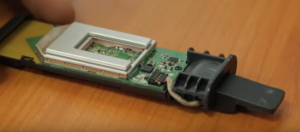
Что делать, если модем не работает
В большинстве случаев активация сим-карты и первый запуск устройства проходят без каких-либо проблем. Они появляются уже позже и могут быть следующими:
Подключение компьютера к роутеру
Первоочередная задача — подключение приобретенного маршрутизатора к компьютеру, так как все дальнейшие действия должны производиться через веб-обозреватель связанного ПК. Для этого распакуйте устройство, подключите его к сети и соедините с компьютером при помощи LAN-кабеля или стандартных параметров беспроводной сети, предварительно обнаружив созданную сеть. Детально о том, как все это делается, читайте в материале ниже.
Подробнее: Подключение компьютера к роутеру
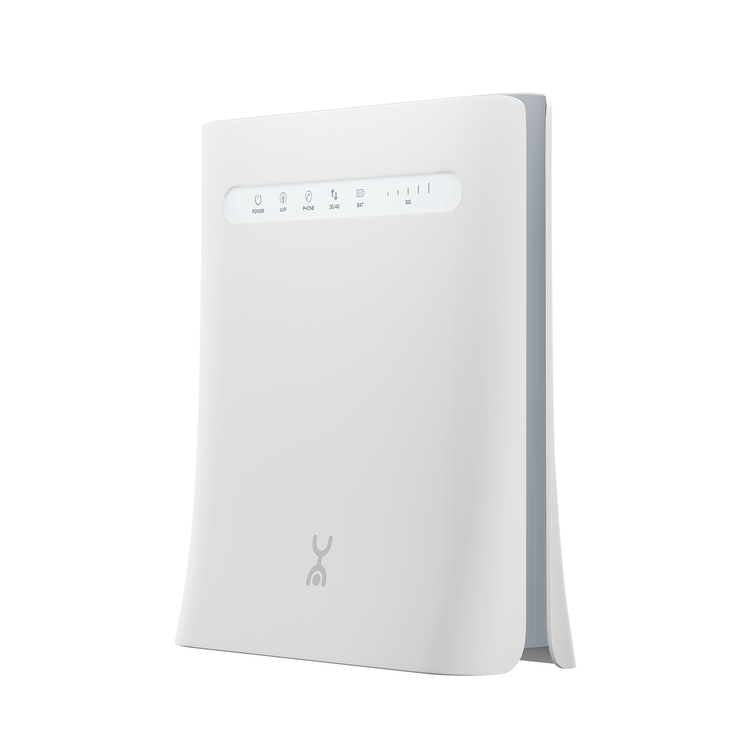
Модем сильно нагревается
Причиной этой проблемы становятся два основных фактора:
Если причиной неполадок стала именно прошивка, проблему можно решить при помощи замены на более новую и стабильную версию. Новые вариации прошивок находятся в открытом доступе в Сети, также можно совершить перепрошивку устройства в сервисных центрах компании Йота.
В том случае, если сильный нагрев является особенностью выбранной вами модели, никакие действия не исправят положение. Придется смириться с этим фактором, либо приобрести новое устройство. Конечно же, есть возможность разбора корпуса для обеспечения вентиляции, однако если вы не являетесь компетентным специалистом, лучше этого не делать.
Принцип работы модема «Йоты»
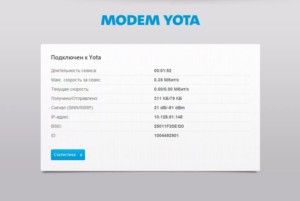
Технические характеристики
Давайте ознакомимся с основными техническими характеристиками базовой станции 3900(3900, 3703) . Во первых один сектор антенны поддерживает 512 пользователей (а не тысячу). Следственно одна станция в идеальных условиях возьмет на себя 1536 пользователей. При максимальном объеме рабочего потока 10к. Если имеем полосу пропускания 10мгц. То скорость закачки у пользователя может доходить до 30мбитсек. И соответственно, если полоса пропускания будет 5мгц. То у пользователя скорость упадет вдвое и будет не более 15мбитсек.