 Yota-inet.ru
 Взял универсальный LTE-модем с Wi-Fi примерно за 2500 рублей, а также специальную симку от Йоты – у них возможно наиболее привлекательные на данный момент опции эпизодического выхода в интернет.
Можно ли купить симку yota для телефона и поставить ее в usb модем?
Дополнен 6 лет назад
Дополнен 6 лет назад
Можно, но скорость будет ограничена до 64 кбит/с. Рекомендуем Вам приобретать наши сим-карты для модема.
купи да ставь а лучше спроси продавцов этих симок в чем проблема то

Работал в сфере IT-консалтинга, занимался созданием и администрированием интернет-ресурсов. 10 лет опыта работы по проектированию и обслуживанию компьютерных сетей.
У мобильного оператора Yota выгодные тарифы на интернет. В том числе есть возможность подключить недорогой безлимитный доступ. Фиксированных пакетов у оператора нет. Каждый пользователь конструирует тариф под себя. Можно вообще отказаться от голосовых услуг и оставить только интернет.

Но в этой бочке мёда есть ложка дёгтя. Йота не позволит вам пользоваться безлимитом на нескольких устройствах. Как раздавать интернет Yota без ограничений по Wi-Fi, рассказываю ниже.
Ответ: нет, нельзя.
Я понимаю, почему вы не хотите раздавать Wi-Fi, Yota либо требует огромных денег за это, либо дает пользоваться на полчаса бесплатно, но с таким ограничением скорости, что работать невозможно. Так что этот вариант, действительно отпадает.
А вот переставить сим-карту от телефона в роутер не получится. Дело в том, что у оператора Yota все три типа сим-карт различаются. То есть для телефона, планшета, роутера/модема. И взломать это никак нельзя. Все три типа сим-карт работают на разных частотах, поэтому зона покрытия у них различается. То есть возможна ситуация, когда вы, например, на даче можете ловить интернет симкой Yota с мобильного телефона, а вот для планшета или роутера зоны покрытия там нет. Такая система, насколько я знаю, только у оператора мобильных сетей Yota/ У остальных сим карты универсальные.
Информация точная, так как была получена у торгового представителя Yota в точке продаж. Хотели купить симку для модема, так как был хороший интернет на телефоне. Но торговый представитель отговорил нас, так как у нас не было зоны покрытия именно для симкарты от роутера.
Добрый день. Знаю, что нарушать соглашения с Yota нехорошо, но все же. Ситуация такая:
Я живу в частном доме в десятке километров от крупного города. Проводного интернета тут, естественно, нет. Так что приходится использовать Yota (не мобильный оператор). Но проблема в том, что они режут скорость на 20мбит и с этим ничего не поделать. Хотя БС (используемая мной), по словам ТП, не нагружена даже на четверть.
Посмотрел-почитал обзоры на их мобильного оператора и обнаружил, что некоторые выжимают и 40, и 100 мегабит. Вот было бы круто приладить все это дома. Но нет. Телефон так просто тут не использовать, так как без мощной направленной антенны сигнала нет совсем. Остается только модем.
Но тут их ограничения: резка p2p, ограничения на тетеринг и ограничения для модемов, роутеров, планшетов. И если с первым можно справиться VPN’ом, со вторым подменой TTL, то что делать с третьим – даже не знаю.
Как я понял, все дело в отсутствии поддержки перечисленными выше устройствами голосовой связи. Не знаю как именно оператор об этом узнает, но это очевидно. Так что нужно просто придумать как отсылать провайдеру нужную информацию. Но как?
В качестве модема сейчас используется мегафон м150-1 (Huawei E3276). Разлоченый, с прошивкой от Huawei. Есть идеи?
Добрый день! В новых тарифных пакетах для смартфона (которые действуют с 25.01) Вы можете раздавать интернет бесплатно и без каких-либо ограничений 🙂 Будет списываться трафик из пакета. Если Вы подключите опцию безлимитных приложений, то данные ресурсы будут также без ограничений работать на подключаемом устройстве.
При использовании сим-карты для планшета раздавать интернет, к сожалению, можно только с ограничением скорости до 128 кбит/c.
P.S. С новыми тарифами для смартфона можно ознакомиться здесь: www.yota2017.ru 😉
Купил сегодня Yota на год 5 мбит/сек + yota many так что вопрос уже отпал
Ответ дегенерата, который даже не прочитал вопроса: “Будет ли симкарта YOTA модем (это безлимитка на все) работать в телефоне.” рекламирующего пакетные тарифы для человека, который хочет использовать интернет для компьютера через телефон, Сотрудник который не поддержку осуществляет, а занимается рекламой тарифных планов для телефонов.
За это в тюрьму как за мошенничество при получении услуг.
симкарта для модема чем то отличается от симкарты для телефона?
Друг уже лет 7 пользуется симкой модема в телефоне. Есть методы это позволяющие осуществить. Гугл вам в помощь.
странно я вставил симку рабочую с модема ёта в телефон а она вообще никак не определяется телефон пишет вставьте симку пустой слот.
У МЕНЯ НИ ПОЛОСОК НИ ЧЕГО НЕТ В ТОМ-ТО И ПРОБЛЕМА
И у тебя там ещё полосок вообще нет, и добавить точки доступа тоже нету да?)

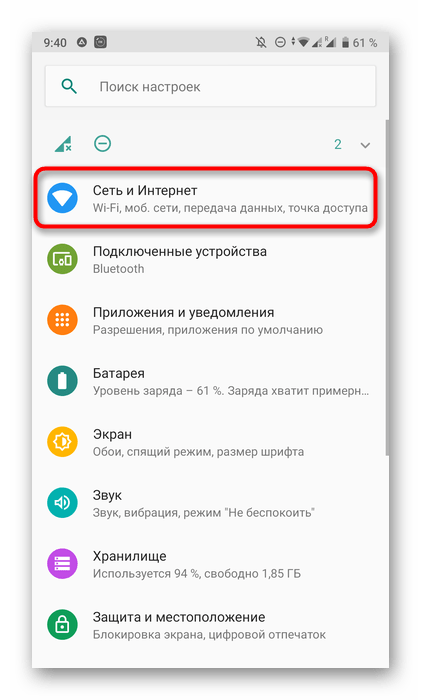
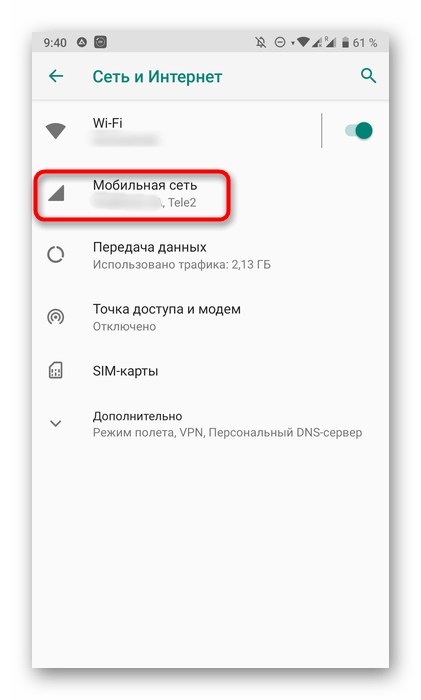
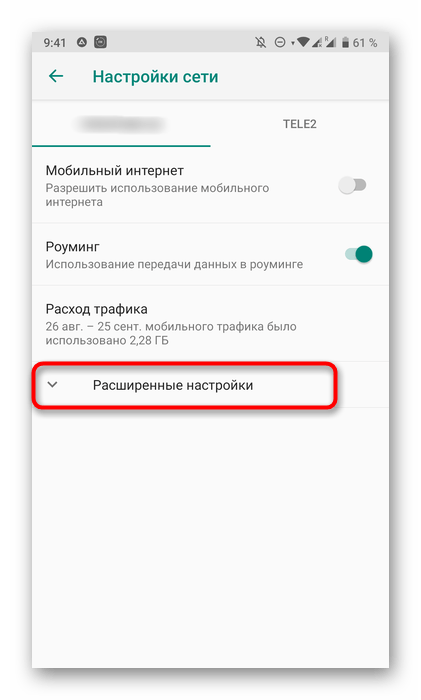
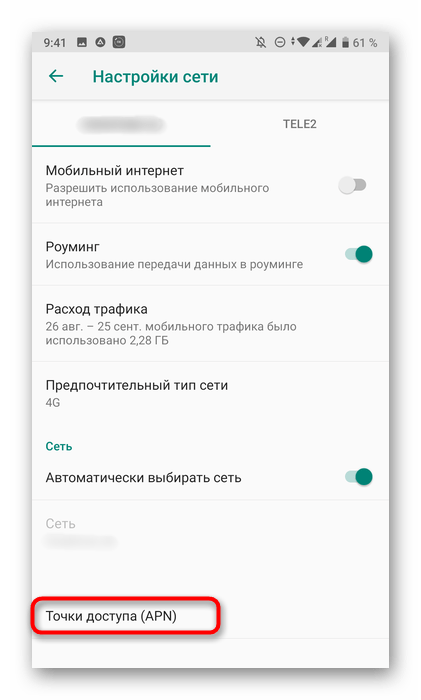
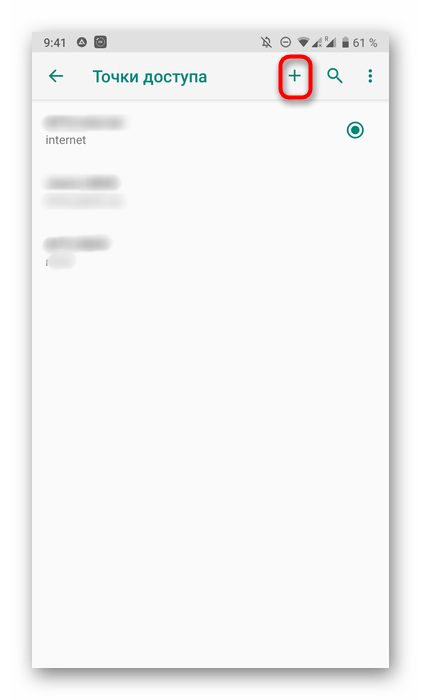
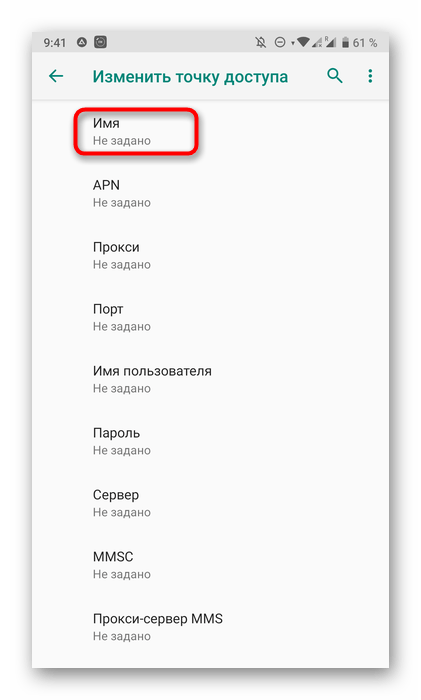
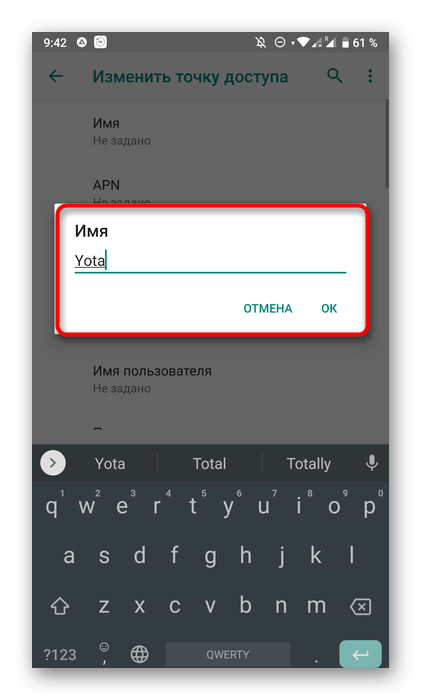
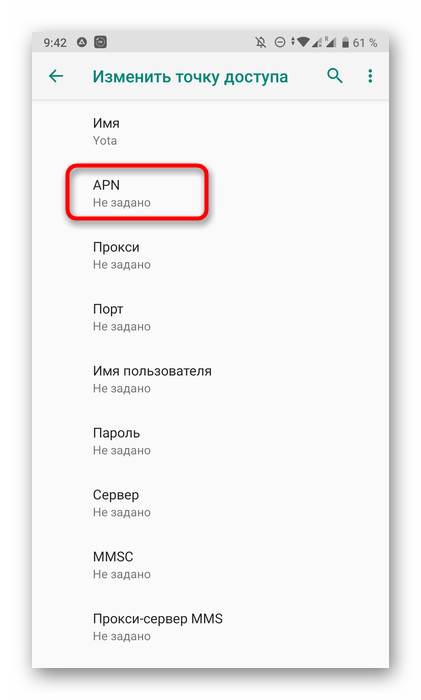
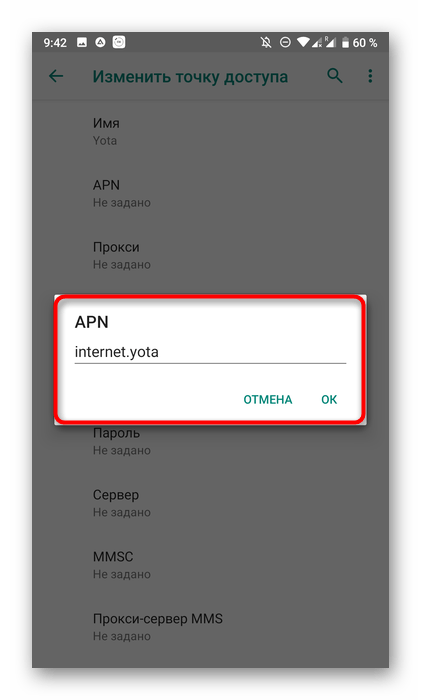
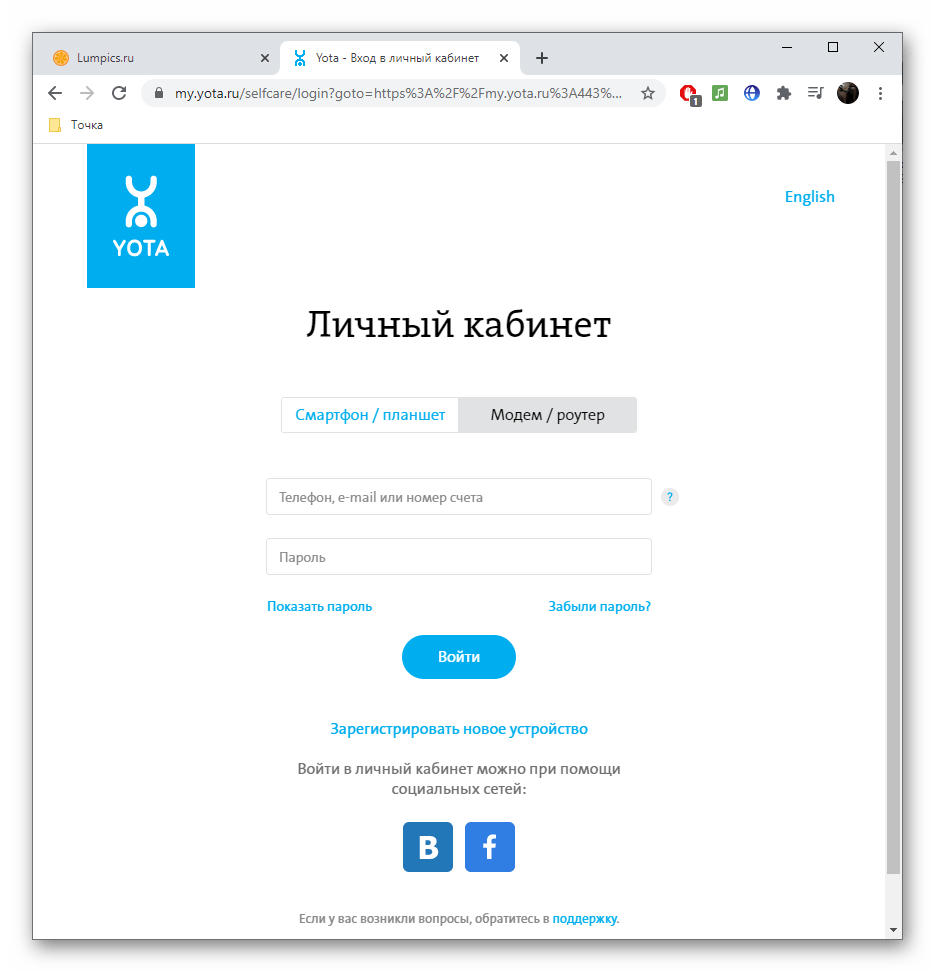
Сейчас желательно отправить смартфон на перезагрузку, чтобы все настройки вступили в силу. После этого можете включить мобильный интернет и проверить доступ к сети. Если параметры выставлены правильно, вытащите SIM-карту из смартфона, вставьте ее в модем и приступайте к его использованию.Вариант 2: КомпьютерВторой вариант подразумевает автоматическую активацию SIM-карты при организации подключения на компьютере. От вас потребуется только выполнить вход в личный кабинет после того, как драйвер установится самостоятельно. Этого должно хватить для того, чтобы вы получили данные для соединения и начали использование сети. Если при автоматическом подключении возникли проблемы или вы не можете разобраться с этой операцией, ознакомьтесь с отдельной тематической статьей на нашем сайте, перейдя по следующей ссылке.Подробнее: Настройка модема Yota


Опишите, что у вас не получилось.
Наши специалисты постараются ответить максимально быстро.
Помогла ли вам эта статья?
ДА НЕТ
Еще статьи по данной теме
Главным мотиватором для создания этой статьи послужило то, что чтобы восстановить тот небольшой набор шагов, что будет приведен чуть ниже, я потратил много часов, пообщался с двумя представителями Йоты и перелопатил миллион форумов, блогов и подобных ресурсов (в т.ч. достаточно бесполезный пост на хабре по моему модему). Надеюсь, текст ниже сэкономит кому-то силы и время.
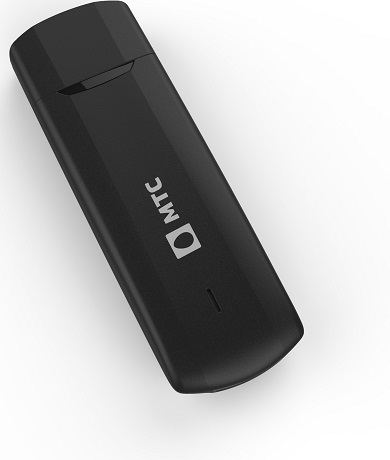
Сразу к главному. Несмотря на то, что в интернетах пишут, что всё должно работать само собой и сразу, для того, чтобы ваша сим-карта от модема (а не планшета и смартфона, там другая история!) йоты заработала внутри произвольного модема, вам надо проделать следующее:
Теперь по порядку.
Разлочка
Общий совет такой: находите ваш модем на 4pda.ru и следуете тамошним инструкциям. Для упомянутого Huawei E3272 (он же Мегафон M100-4, МТС 824F, 824FT, Билайн E3272) на хабре есть средней полезности текст на эту тему, да и в целом в сети много информации, особенно в специальной ветке на 4pda.ru. Приведу краткий вариант инструкции с моими дополнениями.
Я предпочитаю проделывать все нижепоследующие операции с помощью AT-команд. Под linux (и, вероятно, любой другой unix) это делается по этой инструкции, а в windows по этой.
Перевод в режим 4G
После этого модем готов, вставляете любую сим-карту и работаете. Но, конечно, кроме Yota, которая не будет регистрировать вашу сим-карту в сети, пока модем не будет в режиме «только LTE». Всё дело в том, что как сказали в Йота:
у нас вообще нет роуминга по России и все LTE базовые станции у нас свои. Есть 3G станции которые используются совместно с Мегафоном, но к модему это отношение не имеет.
Для этого снова воспользуемся AT-командой (см. список команд и их значение, например, на 4pda). Вводим AT^SYSCFGEX=”03″,3fffffff,2,4,7fffffffffffffff,,
Корректные настройки
Собственно, всё. Дальше можно пользоваться модемом, вставлять его в роутер, и наслаждаться интернетом от Йоты. Спасибо за внимание.
Введение
И тут на помощь приходит Yota, которая в обзоре операторов шла вне зачета, однако предлагает, в частности, безлимитные опции на 2 или 24 часа. Проблема заключается в том, что работает это все только на специальных симках для модемов/роутеров. Да и суточная опция за 150 рублей все же как-то кусается. Возможно, я зря проигнорировал 100-рублевую (в сутки) услугу Билайна “Беспредельный интернет”. С другой стороны, Билайн под беспределом понимает 30 гигабайт в месяц, да и отключать услугу нужно вручную (не факт, что ее при этом можно отключить в тот же день, не проверял).
Как бы то ни было, раз искомые услуги предоставляются только роутерам, то нужен еще и модем. Кстати есть еще такое преимущество модема над смартфоном, как возможность подключения модема к роутеру и, таким образом, интернетом обеспечивается не отдельно взятый компьютер, а вся домашняя сеть. Так вот, можно было бы взять “родной” Йотовский, и даже с периодом бесплатного тест-драйва, но на этот раз привязываться к конкретному оператору не хотел. В прошлый раз с МТС пролетел, так что больше никаких залоченных устройств!
Прежде чем переходить к рассмотрению самого модема, расскажу про SIM-карту (тем более все равно уже в немалой степени про нее шла речь). Поскольку оформлял ее без оборудования, то никакого тебе бесплатного тест-драйва – гони 300 рублей.
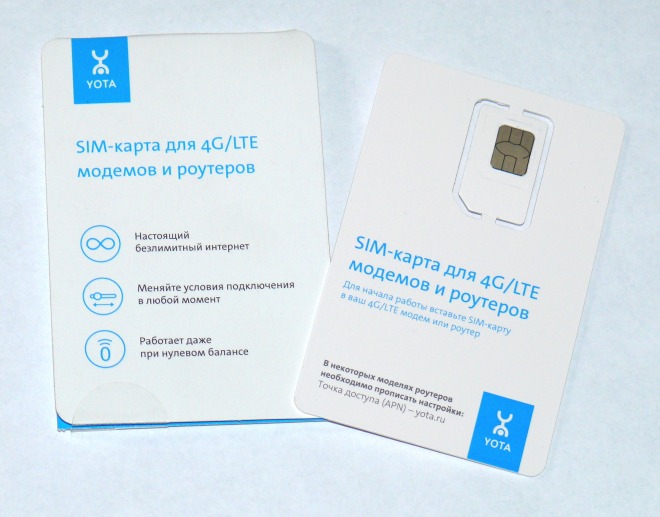
Личный кабинет создают прямо в процессе подключения, т.е. надо ввести почту, пароль и ответ на контрольный вопрос на ноутбуке сотрудника Йоты. Постеснялся спорить, хотя скорее всего зря – по идее такие вещи делаются в куда более спокойной обстановке. Ну да ладно, пришел домой, сразу же поменял пароль и “отзыв” на более “секюрные”. Помимо редактирования профиля пользователя, в кабинете можно привязать банковскую карту да отрегулировать скорость доступа. Здесь же можно подключить безлимит на 2 или 24 часа. После нагромождения различных услуг и тарифов у других операторов, выглядит крайне минималистично. Но, если здраво рассуждать, этого необходимо и достаточно:
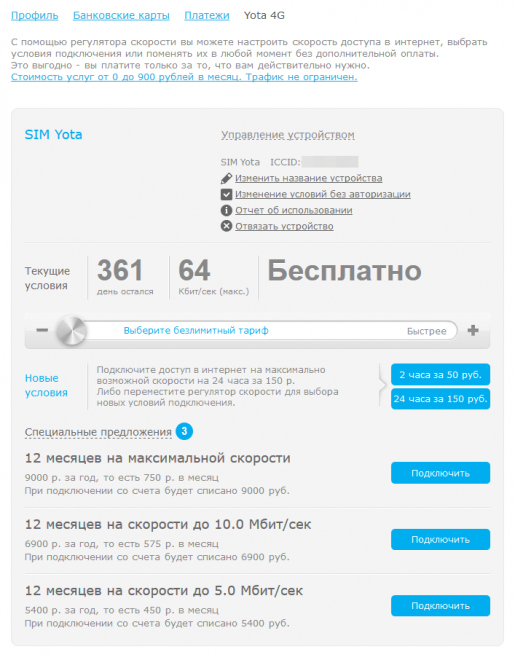
Также можно отметить возможность оплаты услуг сразу на год вроде как со скидкой. Если необходимо пользоваться интернетом в месте, где хорошо ловит Йота, но при этом отсутствует проводной интернет, то предложения достаточно интересные. Вот только существуют ли такие места в природе? Может быть и да – вспоминаются родственники, пользующиеся модемом Мегафона в деревне.
Доступ на скорости 64 кбит/с бесплатный. Это можно было бы назвать ностальгией по dial-up, если бы не современные сайты, которые на такой скорости будут грузиться несколько (десятков) минут. Тем не менее, без ограничений скорости работает как минимум сайт самой Йоты, а также доступна проверка скорости Speedtest как через специализированный сайт, так и стандартное мобильное приложение на серверах Мегафона. Чем я с удовольствием воспользовался.
Пожалуй, главная особенность таких сим-карт (в смысле для роутеров) – отсутствие как такового номера телефона. Довольно непривычно, хотя по сути особой надобности в отдельном номере телефона для модема и нет. Не звонить же на него!
Возникает вопрос, как “класть деньги” в отсутствие этого самого номера телефона и без банковской карты? Для этого есть некий номер счета. Пробежался по некоторым интернет-банкам (эмм, а как же “без банковской карты”?
) – в основном “Yota интернет” с поддержкой этого самого л/с присутствует. Наверное, по такому же принципу (т.е. в разделе “интернет”, а не “сотовая связь”) стоит искать услугу в платежных терминалах.
Вот такой необычный пока что продукт. С одной стороны, множества как бы привычных вещей не хватает, а с другой – приходит понимание того, что функционала ровно столько, сколько нужно и ничего лишнего. Остается добавить, что со слов техподдержки период бездействия таких симок составляет 183 дня. Отлично для варианта “выйти в интернет несколько раз в год”.

Увлекается компьютерами с 1991 года. Большой опыт в установке и настройке ПО и сборке ПК.Услугами мобильного оператора Йота пользуется в 2022 году больше 4 миллионов абонентов. Компания предоставляет клиентам огромное количество возможностей – от самостоятельного выбора тарифов и добавления нового устройства до полного управления всеми услугами. Воспользоваться функциями можно с помощью сервиса Старт Yota ru, перейдя на него в любом браузере.Что такое Start.YotaСервис Start Yota ru представляет собой не просто стартовую страницу, а личный кабинет. Его использование позволяет обойтись без связи с оператором или посещения салона для выбора тарифов или изменения настроек. Причём, обойтись без этого сайта не получится – выбранных по умолчанию тарифных планов, доступных сразу после установки сим-карты в роутер или , у оператора нет.Список возможностей личного кабинета Йота включает:
Выбор функций и настроек
С помощью личного кабинета можно общаться в чате с представителем мобильного оператора, задавая ему вопросы при появлении каких-то проблем. Сервис пригодится и для настройки роуминга – ознакомления с ценами, настройкой или подключением опций.Инструкция по активации нового устройстваПроцесс активация устройства можно рассмотреть на примере модема:
Установка мобильного приложения Йота
Регистрация и вход в личный кабинет Yota
Если услугами Йота пользуется несколько человек с разными сим-картами, каждую придётся зарегистрировать, выполнив такие действия:
Для отключения других пользователей и их сим-карт выполняются те же действия. Только, найдя необходимое устройство в списке, следует выбрать «Отключить».Возможные проблемыИногда у абонента не получается открыть свой личный кабинет. Причины могут оказаться связаны с браузером или антивирусом. Для решения стоит обновить веб-обозреватель, и запускать стартовую страницу только с помощью Chrome, Mozilla, Opera, Яндекс и Сафари. Если после обновления проблема осталась, можно попробовать временно отключить антивирусную программу.При невозможности подключения нового устройства стоит обратить внимание на программное обеспечение компьютера. Неправильная установка или даже отсутствие драйверов не позволяют нормально активировать ни , ни роутер, ни другое устройство.Для решения проблемы стоит разобраться с её причинами:
Иногда активация нового устройства невозможна из-за проблем с USB-разъёмом на компьютере и нехваткой питания для модема или роутера. Проверить это можно с помощью диспетчера устройств (открывается через «Панель управления» или через контекстное меню «Пуск» в 10). Здесь следует найти строку «Запоминающее устройство для USB», отключить его и после перезагрузки попробовать выполнить активацию снова. Также стоит попробовать подключиться к другому разъёму.Кабинет мобильного оператора Йота позволяет заметно упростить настройки, выбор подходящих опций и услуг. Причём, обычно у абонентов не возникает проблем при использовании сервиса. Но, даже при появлении сложностей, все они легко решаются – самостоятельно или после обращения к представителю компании в онлайн-чате.
Внешний вид, комплект поставки и характеристики
Возвращаемся к главной теме “сегодняшнего выпуска”. Модем поставляется в “веселой” голубой коробочке, в которой помимо “тары упаковочной” и самого модема нашлась лишь инструкция (на русском языке). Хотя не совсем понятно, что еще можно было бы положить – если только OTG-кабель какой-нибудь.
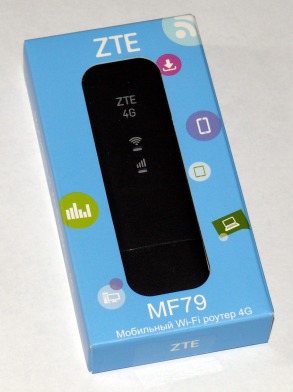
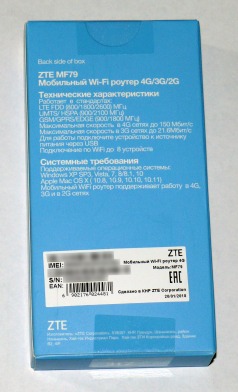
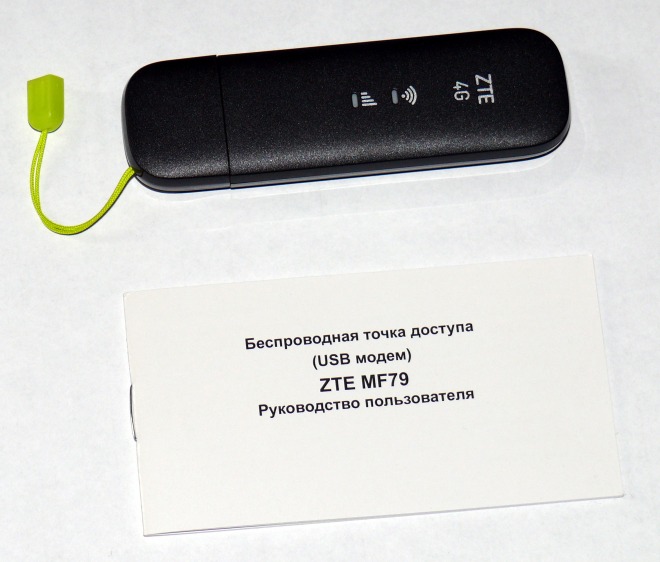
Характеристики на коробке отличаются от тех, что обычно приводятся на сайтах интернет-магазинов: до 150 мегабит и 8 клиентов (на коробке) против 100 мегабит и 10 клиентов (на сайтах). Для меня отличия непринципиальны – максимальная скорость LTE в тесте операторов составила “лишь” 68 мегабит, а количество подключений к точке доступа заведомо превосходят мои потребности (с запасом хватило бы 3-4). Зачем нужно больше – не совсем ясно, в поход большой компанией я вроде не собираюсь, да и возникает вопрос – будет ли в походе ловиться хоть какая-нибудь сеть, не говоря уже о более-менее приемлемой скорости.
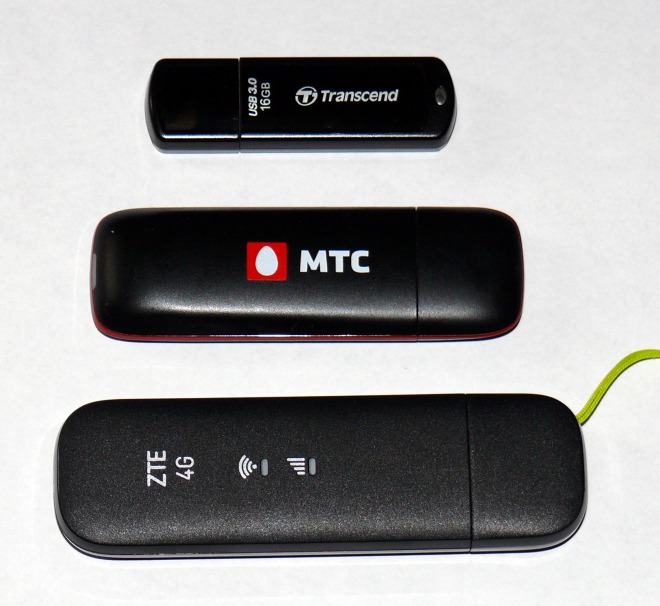
Обращают на себя огромные размеры модема (31 x 14 x 102 мм), так что OTG-не OTG, но USB кабель скорее всего потребуется. Сравните с “обычной” флешкой и 3G-модемом МТС:
На всякий случай перепишу технические характеристики с коробки:
Последний пассаж отвечает на вопрос, возможна ли работа с модемом без компьютера (ноутбука) – да, возможна, достаточно подать питание по USB (например от внешнего аккумулятора). Отмечаем возможность установки карты памяти MicroSD (правда предположительно только до 32 гигабайт). Также на коробке не написано, но сим-карта требуется стандартного размера. Итак, устанавливаем симку и флешку:
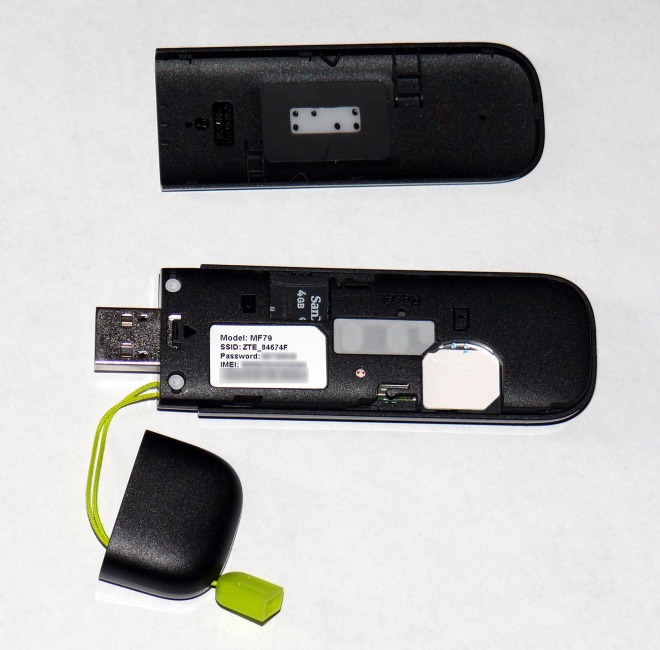
На наклейке указано имя точки доступа Wi-Fi и ее пароль по умолчанию. Упомянем также волшебный шнурок, благодаря которому колпачок не потеряется, хотя с эстетической точки зрения решение довольно спорное.
Используем VPN
Интернет-пользователи давно освоили прокси и . Использование этих инструментов позволяет обойти блокировку на большинстве сайтов. Установите программу Open . Она позволит скрыть от оператора вашу активность в сети.
Ограничения при раздаче
При этом как такового запрета на раздачу интернета нет. За дополнительную плату Yota снимет все ограничения.
Редактирование hosts
Выше я писал о том, что Yota ограничивает скорость при скачивании файлов. Любые торренты и файлообменники, даже после смены TTL, под запретом. Во избежание блокировки в настройках мы отключали автоматическое обновление. Сейчас я расскажу, как решить проблему более радикально.
На вашем компьютере есть файл hosts. В него нужно добавить адреса сайтов, которые отслеживаются оператором. Правда, для этого их нужно знать. Универсального списка в сети нет, но выяснить адреса можно с помощью программ для мониторинга трафика. Например, Acrylic DNS Proxy.
Нажмите клавиши Win + К и введите %systemroot%system32driversetc. В открывшейся папке найдите файл hosts и откройте его с помощью блокнота.

В этот файл нужно вписать сайты, которые отслеживает Yota, прописав перед каждым адресом IP 127.0.0.1. Вот как это будет выглядеть для серверов Microsoft:
Оператор не увидит, что вы заходили на эти сайты.
Подключение к ноутбуку (Windows 7)
При первом подключении модем определяется как составное устройство USB – CD-привод с драйверами и карта памяти. Для доступа в интернет эти самые драйвера, к сожалению, требуются, однако при этом каждый раз почему-то сетевой адаптер инициализируется заново (в том числе “размножаются” сети Ethernet). Неудобно – по-моему уж лучше тогда драйвер не устанавливать, а для интернета подключаться к модему по Wi-Fi (!), жаль только, что со стационарным компьютером такой номер скорее всего не пройдет (зато, забегая вперед, можно подключить модем к роутеру).
Возвращаемся немного назад – после установки драйверов в системе диспетчер устройств приобретает примерно следующий вид:
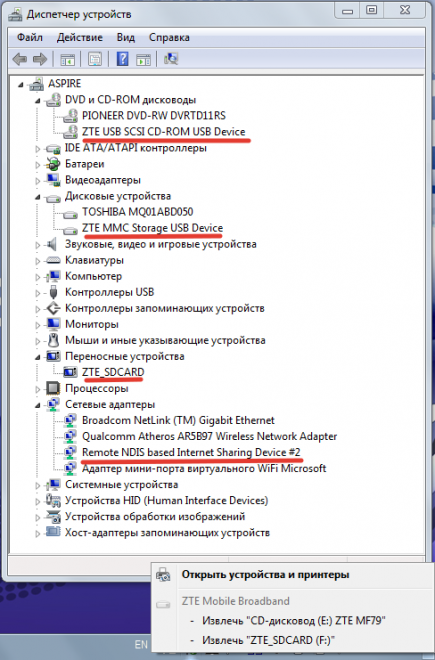
Немного странно впрочем, что NDIS-драйвер – от Microsoft, причем №2. Наверное драйвер без номера относился к смартфону (в свое время как-то поработал через смартфон, подключенный в режиме модема).
Платные услуги для снятия ограничений
Есть вполне официальный способ раздать интернет с Йота без ограничений. Оператор предлагает три варианта снятия лимитов – на два часа, на сутки и на 30 дней. При этом пользоваться интернетом можно хоть на десяти устройствах сразу. Главное, чтобы ваш смартфон мог это обеспечить. Активировать услугу можно USSD-командой с телефона.
Обратите внимание, что отказаться от услуги можно не позже, чем за 24 часа до её окончания. Если вы пропустите этот срок, она будет продлена автоматически при наличии средств у вас на счету.
Способы бесплатного обхода
Те же, кто не хочет оплачивать дополнительные услуги оператора, могут попробовать один из способов бесплатного обхода ограничений Yota. Формально эти методы не являются запрещёнными, но все риски, связанные с их использованием, пользователь берёт на себя. Если в процессе у вас возникнут проблемы с доступом к услугам связи или заглючит смартфон, разбираться с этим придётся самостоятельно.
Смена IMEI
IMEI – это уникальный код мобильного устройства, по которому оно идентифицируется в сети. Сразу стоит отметить, что производители электроники не одобряют любые манипуляции, связанные с его изменением. Если в результате ваше мобильное устройство перестанет нормально работать, это будет признано негарантийным случаем.
Смена IMEI позволит переставить SIM-карту Yota в мобильный роутер и раздавать с него интернет. Дело в том, что IMEI позволяет оператору определить, с какого устройства вы входите в сеть. Симку с тарифом для смартфонов нельзя переставить в роутер, или планшет. Но можно обмануть базовую станцию, подменив на таком устройстве оригинальный IMEI на код смартфона.
Код можно найти в интернете или сгенерировать специальной программой. Или списать с любого смартфона. Главное, чтобы такой телефон не был подключён к Йоте – одновременное появление в сети двух устройств с одинаковым IMEI чревато блокировкой обоих.
Смена кода на устройствах выполняется через инженерное меню или с помощью специальных программ, которые легко найти в интернете. Для мобильного роутера или модема потребуется перепрошивка. А вот на устройствах Apple код IMEI отсутствует в принципе, так что для них этот метод не подойдёт.
Смена TTL
Это самый действенный и надёжный метод обойти ограничение раздачи интернета. Дело в том, что Йота отслеживает раздачу с помощью параметра TTL (Time to live). Опустим ненужные технические подробности. Нам важно знать, что это код, который ваш телефон отправляет базовой станции оператора. Для , iOS и Linux значение TTL обычно 64, для 128. Эта цифра уменьшается на единицу в каждом транзитном узле.
Когда вы включите раздачу, TTL от подсоединенного к вашему смартфону устройства будет меньше на 1 – то есть 63 или 127. Оператор это увидит и ограничит скорость. Чтобы обмануть сеть, на устройствах, которые пользуются интернетом с вашего смартфона, нужно установить значение TTL, равное 65. До оператора дойдёт число на единицу меньше, то есть 64. Базовая станция не увидит разницы между смартфоном и подключенными к нему устройствами.
На ноутбуке или компьютере под управлением Виндовс значение TTL будем менять через реестр.
Но этого недостаточно, чтобы начать раздавать вайфай на Йоте. Оператор отслеживает и блокирует некоторые сайты. В том числе, обновлений . Если у вас включена опция автоматической загрузки обновлений, отключите её.
Теперь можете включать раздачу Wi-Fi на смартфоне и подключиться к ней с компьютера.
Если вы используете телефон в качестве модема через USB-кабель, менять значение TTL не нужно. В этом случае оператор не увидит ваш ПК.
MacOS
На компьютерах под управлением MacOS есть два способа сменить TTL. Первый – временная замена. Исходное значение будет восстановлено после перезагрузки компьютера.
Запускаем терминал и вводим команду sudo sysctl -w net.inet.ip.ttl=65. Дальше потребуется указать пароль вашей учётной записи. Значение будет изменено на 65.
Второй способ позволяет навсегда изменить значение TTL. Но он потребует редактирования системных файлов. Найдите в корневом каталоге папку «etc» и создайте в ней файл sysctl.conf. В нём пропишите строчку: net.inet.ip.ttl=65. Проблема в том, что папка etc скрытая и в некоторых случаях вообще не отображается. Чтобы её увидеть, откройте корневой каталог и нажмите клавиши cmd+shift+G. В открывшемся окне впишите в строку название папки – etc. Откроется содержимое этой папки.
Android

Программа работает так же, как командная строка на компьютере. Запустите её и наберите cat /proc/sys/net/ipv4/ip_default_ttl.

Откроется окно со стандартным значением, которое нужно увеличить на единицу. После внесения изменений можно подключаться к раздающему устройству.
Linux
Как утверждают пользователи Ubuntu, в этой ОС никаких проблем с обходом блокировки Yota для раздачи интернета нет. На компьютеры под управлением Linux можно раздать интернет Yota без угрозы блокировки. Но на всякий случай рассказываю, как сменить TTL в этой операционке.
В терминале введите команду sudо vi /еtc/init.d/local.autоstart. Система попросит пароль администратора. Затем на клавиатуре нужно нажать клавишу i, а после командой #!/bin/bashsudо iptablеs -t manglе -A POSTROUTING -j TTL —ttl-sеt 65 изменить значение TTL.
После этого раздача интернета Yota со смартфона на компьютер или ноутбук с Linux точно не вызовет проблем.
Web-интерфейс (полная версия)
Если честно, то лезть в этот самый web-интерфейс особой надобности даже и нет – настройки по умолчанию достаточно неплохи: подключение к сотовой сети и запуск точки доступа происходят автоматически. Другое дело, насколько уникальны SSID и пароль, так что для пущей важности как минимум пароль я бы все же поменял. “С третьей стороны”, Wi-Fi у модема не слишком дальнобойный, метров может быть до 10 даже на якобы максимальной мощности, что сильно затрудняет несанкционированное подключение.
Главная страница
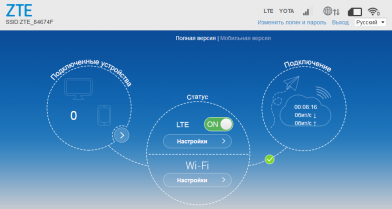
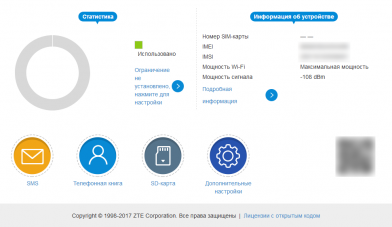
Сразу же видим, что куда подключено, количество клиентов Wi-Fi и текущую скорость. В нижней части главной страницы расположены ссылки для работы с SMS, телефонной книгой, SD-картой и дополнительными настройками модема. Слегка несогласованно, поскольку ссылки на настройки сотовой сети и Wi-Fi расположены прямо в центральном круге.
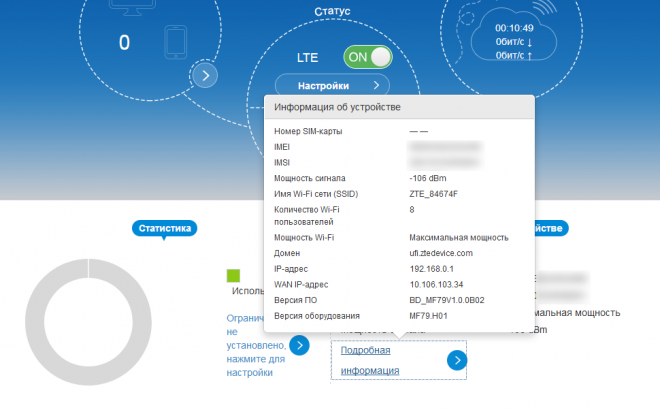
Изменение пароля
Давайте сразу же на всякий случай поменяем пароль, заодно покажу общий вид окошек, чтобы потом можно было ограничиваться лишь внутренней частью.
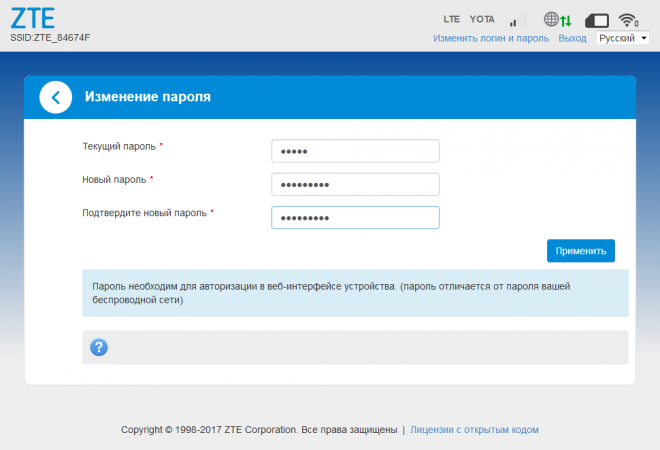
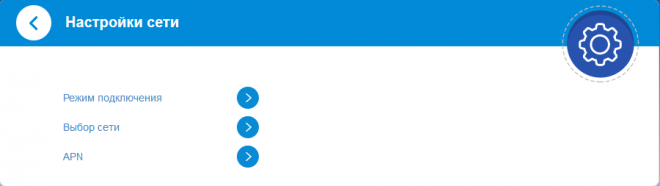
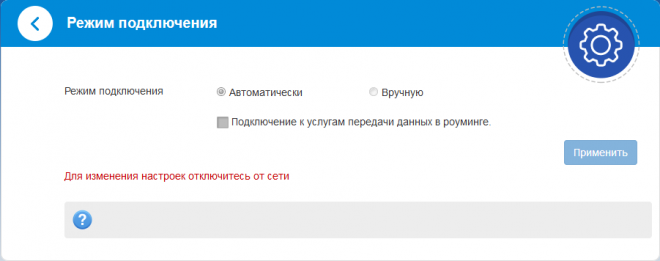
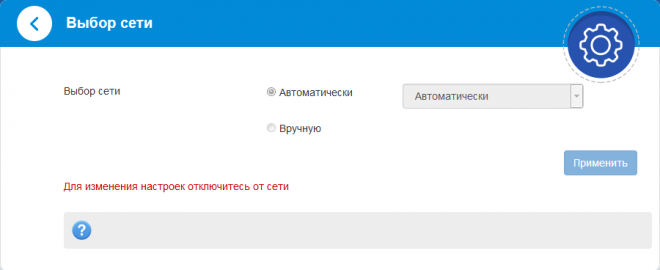
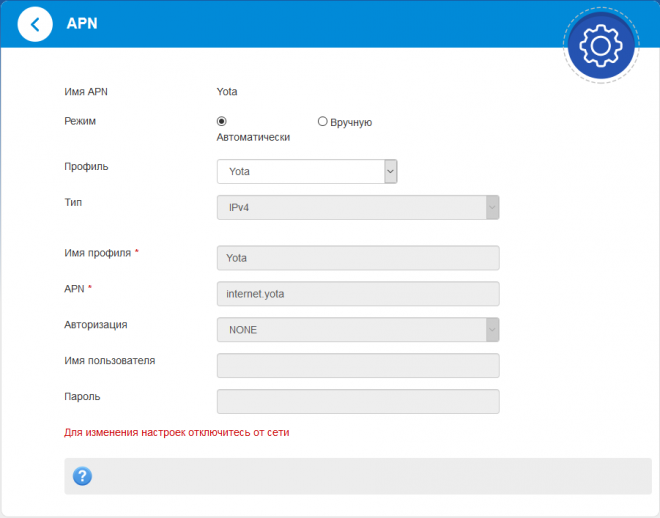
Настройки сети
По умолчанию все выставлено в автоматический режим. Не стал ничего трогать, хотя иногда может потребоваться выставить 3G принудительно (в разделе “Выбор сети”).
Настройки Wi-Fi
В соответствии с собственной рекомендацией пароль точки доступа поменял. В QR-коде, видимо, закодированы настройки подключения.
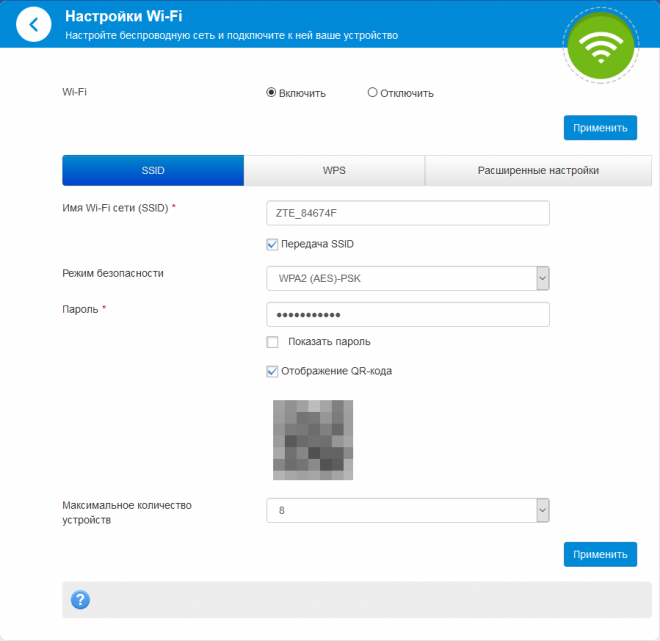
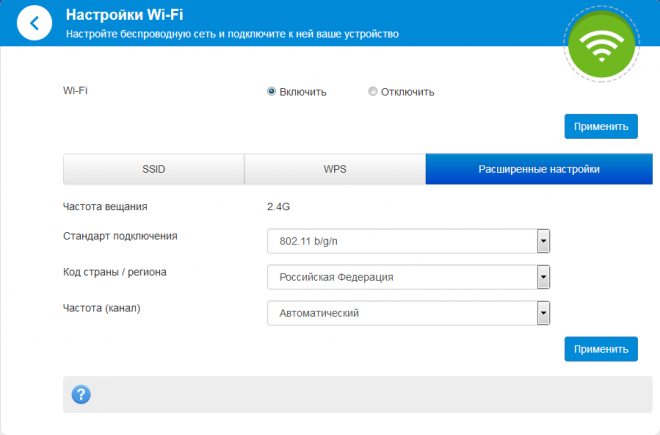
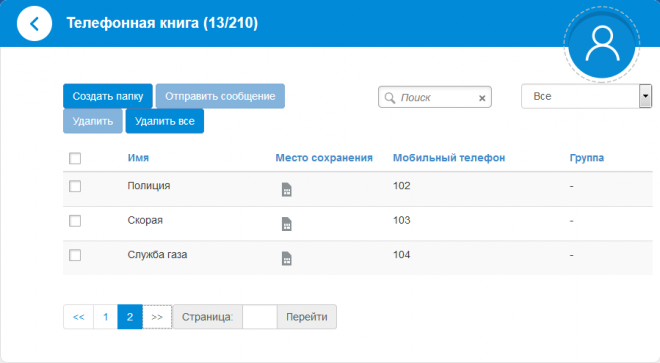
SMS и телефонная книга
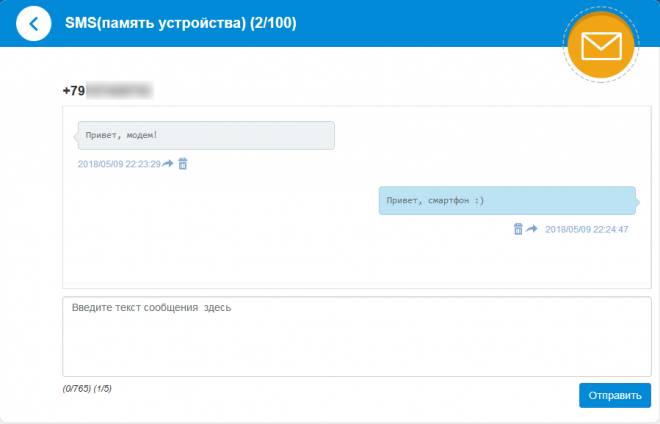
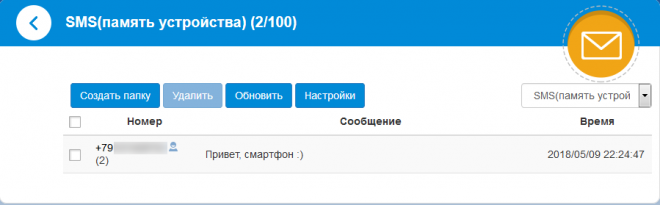
SMS организованы в виде модных ныне “чатов”, при получении входящего сообщения всплывает уведомление.
SD-карта
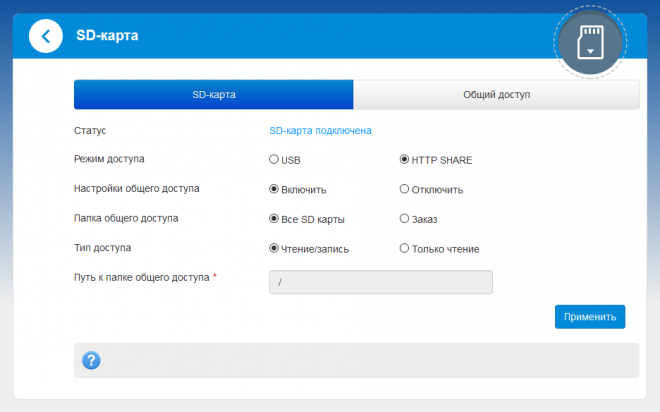
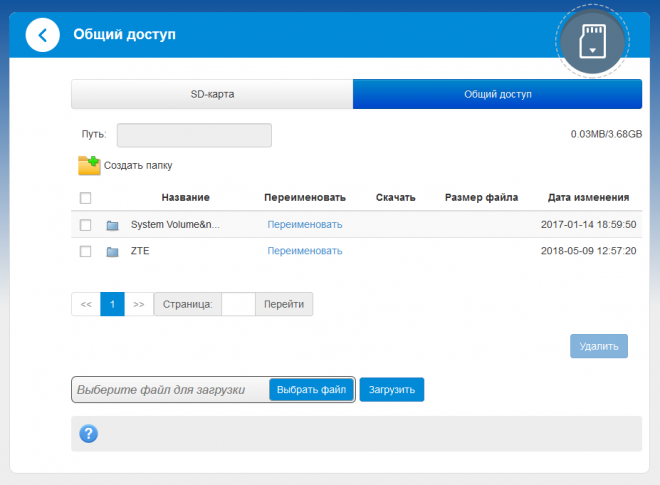
В этом случае примерно в таком виде можно работать с картой памяти через браузер:
При выбранных настройках перед входом в админку появляется ссылка:
Если честно, функционал довольно сомнительный – по-моему FTP, не говоря уже об SMB, был бы более практичным. Хотя в связке с ноутбуками может в каком-то виде и пригодится.
Дополнительные настройки
Вы, скорее всего, обратили внимание, что рассматриваемый ZTE MF79 я называю модемом, а Archer C2 – роутером. Это чтобы не запутаться, но вообще-то модем сам по себе является вполне полноценным роутером. Да и на коробке явно написано: мобильный Wi-Fi роутер 4G. Очень бегло смотрим настройки роутера и брандмауэра (и так уже куча скриншотов, а то ли еще будет!):
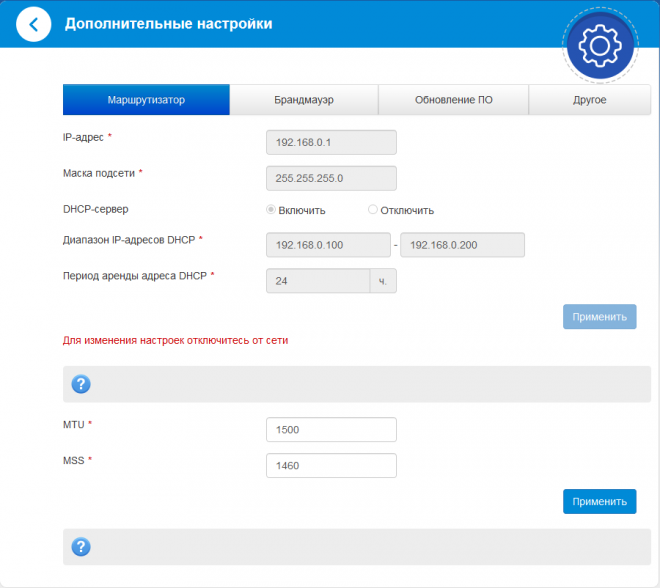
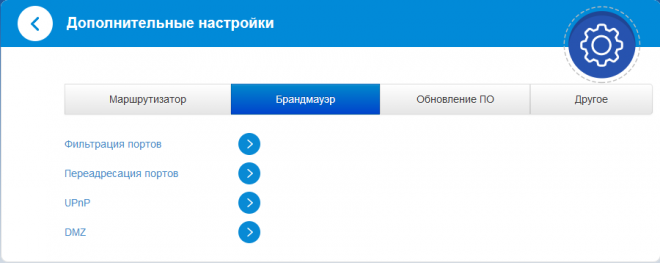
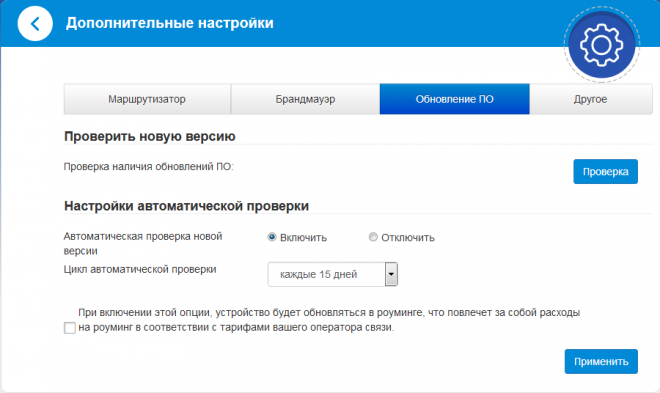
Также имеется возможность обновления прошивки:
Ну и завершают раздел прочие функции типа сброса настроек и перезагрузки:
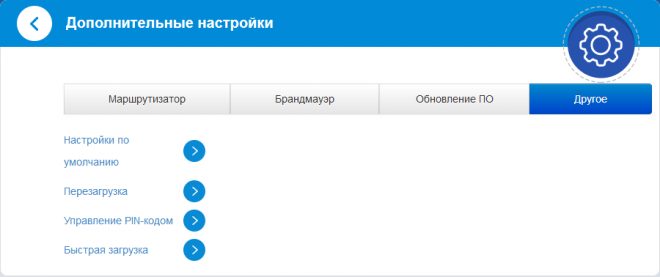
Весьма впечатляюще, на мой взгляд. Как-то не ожидаешь подобного от простого, казалось бы, устройства.
Подключение к роутеру TP-Link Archer C2
Слегка волновался по поводу роутера, поскольку в явном виде универсальные модемы в списке совместимых перечислены не были. К счастью, опасения оказались напрасными, модем определился. Для пущей важности сам выбрал Йоту из списка, хотя скорее всего этого не требовалось.
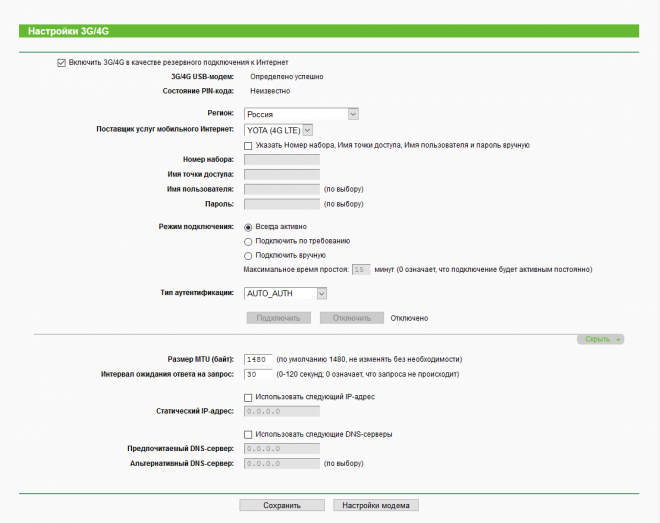
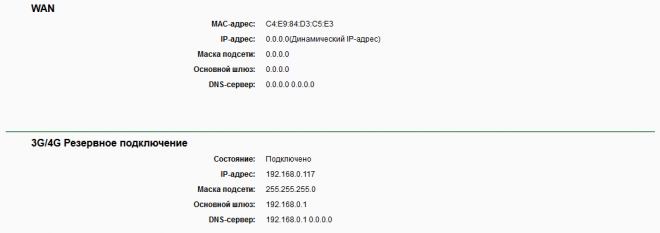
Еще раз немного опережая события – перенастройка роутера на адреса 192.168.1.х оказалась дальновидной и с точки зрения подключения модема, поскольку последний имеет “внутренний” IP 192.168.0.1 и раздает адреса вида 192.168.0.x. Таким образом, при выходе в интернет через резервное 3G/4G-подключение имеем доступ со стационарного компьютера как к админке роутера, так и модема. Остается лишь посетовать, что роутер не увидел карту памяти модема в качестве накопителя.
Web-интерфейс (мобильная версия)
Но это еще не все! Для смартфонов предоставляется упрощенная версия админки. Опять же, покажу лишь несколько скриншотов:
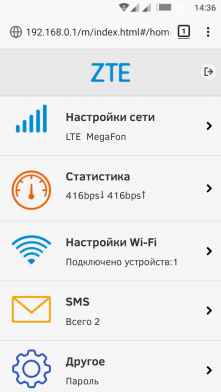
В частности на главной сразу же видим уровень сигнала и текущую скорость. Можно настроить мобильную сеть, Wi-Fi, перепрошить и т.д. Почему-то не обнаружил возможности отправки SMS – можно только читать. Странный какой-то момент, если честно, но в самом крайнем случае можно переключиться в полную версию. Может быть сочли, что раз зашли с мобилки, то и SMS извольте с нее же отправлять?
Тестирование
Наконец-то добрались до самого интересного – как же вся эта система работает. Довольно неплохо, скажу я вам, хотя сад вновь немного разочаровывает. Но обо всем по порядку.
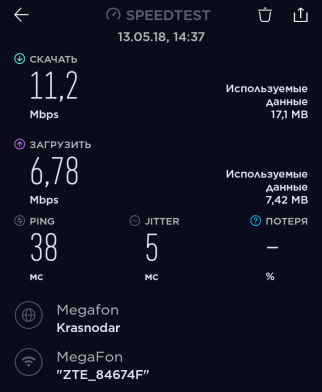
Для начала – смотрим скорость Йоты у меня дома: 14,8 мегабит. Недурственно, даже больше моего замера Мегафона (7,95 мегабит). Уровень сигнала в тесте был в общем-то средний, хотя если воспользоваться тарифной опцией “у окна”, то индикатор заполняется на 4, а то и максимальные 5 делений.
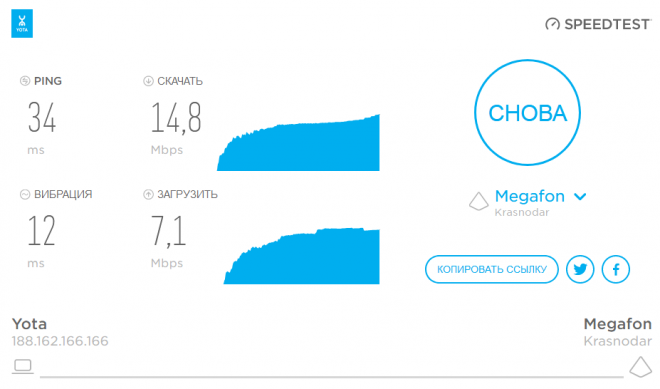
Устроил некое “нагрузочное” двухчасовое тестирование. Пиринговый трафик не обрезается, скорость в целом подтверждается (может быть даже и до 20 мегабит иногда доходило). 30 гигабайт, конечно, за это время не потратил, но уж несколько гигов-то точно. Расстраивает нагрев модема при работе, но точно так же грелся и МТС.
Далее поехал на Космонавтов, даже ноутбук взял, чтобы Wi-Fi ни в коем случае не был узким местом
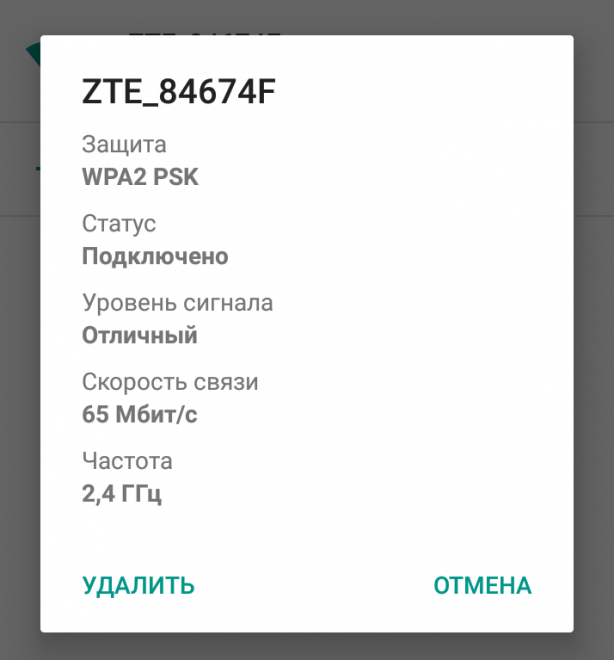
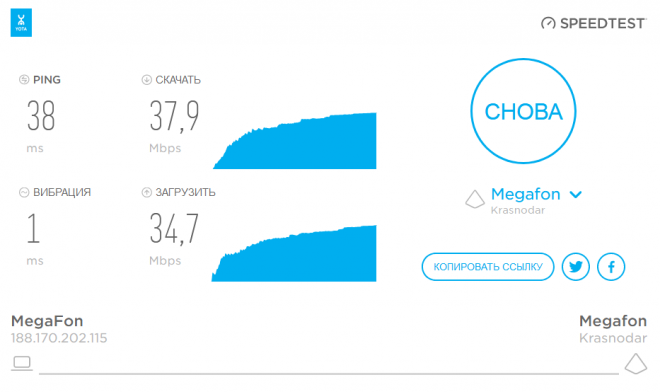
Увы – почти 38 мегабит при максимальном уровне сигнала хоть и очень неплохо само по себе, но до рекорда Мегафона (68 мбит/с, что формально быстрее скорости Wi-Fi модема) не дотягивает. Надо сказать, довольно часто Speedtest определяет провайдера как Мегафон вместо Йоты.
С городом разобрались – берем модем, внешний аккумулятор и многочисленные смартфоны
(в смысле вышеупомянутый A210 и Power Ice Evo) и едем в сад. И вот тут начинается интересное – ZTE, который смартфон, показывает уровень сигнала 4G Мегафона как условно 4 из 5, а ZTE, который модем – LTE Yota всего 1 из 5 и то не везде.
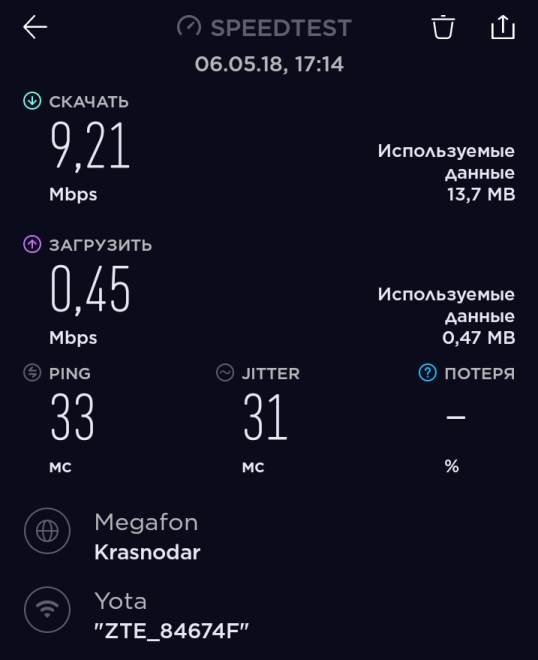
Более-менее, если не считать того, что нужно искать правильное положение. Впрочем наличие Wi-Fi несколько компенсирует этот недостаток, т.е. конечное устройство может быть расположено на некотором расстоянии от модема (5-10 метров по моим неформальным замерам).
И все же – как так? Ставлю Мегафоновскую симку в модем – 5 делений и весьма уверенная скорость. Выходит, Yota и Мегафон все-таки не совсем одно и то же. На разных частотах они, что ли, работают?..
Как я писал в статье про сотовых операторов, меня в последнее время стало интересовать мобильное ТВ. В частности сейчас проходит чемпионат мира по хоккею, а скоро и футбол подтянется, да за Формулой-1 я в последние годы довольно пристально наблюдаю. Благодаря подключению к Билайн возможностей для этого даже, как минимум, две – воспользоваться их мобильным приложением или же банально через Яндекс (заработало в Хроме при включении полной версии сайта).
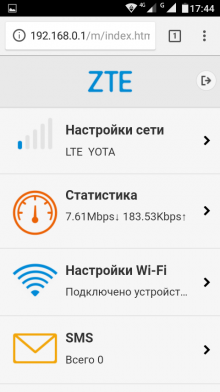
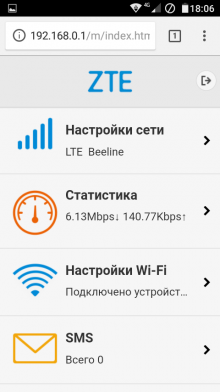
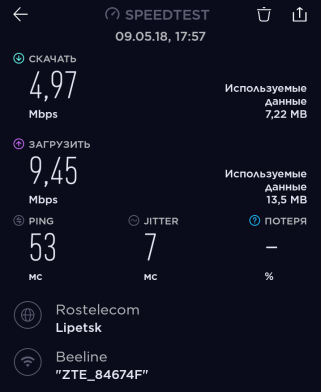
Сначала немного задумался, как одновременно запустить просмотр телевидения и смотреть скорость. Но ведь у меня же два смартфона! Так что на одном включаем ТВ (конечно же на Highscreen из-за экрана), на другом – смотрим статистику. Йота, как ни странно, в целом справляется, несмотря на слабый уровень сигнала. Скорость при этом сильно скачет. Для проверки поставил в модем симку Билайна, и там вновь уровень сигнала оказался максимальным. На скриншоте пиковая скорость как бы выше у Йоты, Билайн же при просмотре работал более сглажено.
Собственно говоря, с точки зрения мобильного ТВ возникает вопрос – что выгоднее. Если взять Билайн и его мобильное приложение, то на моем тарифе “Секунда” можно подключить пакет на 3 гигабайта за 200 рублей в месяц (чтобы не разориться на “служебном” трафике при помегабайтной оплате – хотя не сказал бы, что за время просмотра его так уж прямо много) и безлимитный трафик в приложении за 3 рубля в сутки. Без последней опции 3 гигабайта скорее всего закончатся быстро – часа за три в лучшем случае (как раз попробовал Формулу-1 посмотреть – ушло более 2 гигов). В общем где-то рублей 300 в месяц, и это если не подключать и отключать опцию только на период трансляции. Так что теоретически-то можно даже и сильно меньше по деньгам укладываться.
Ладно, посмотрим все же, что можно сделать в Йоте за 300 рублей. Подключить скорость 512 кбит/с на 30 дней – явно не подходит (тут где-то 4-8 мегабит нужно, а это 600-750 рублей), либо безлимит 6 раз по 2 часа (или два раза по 24 часа, но это тоже явно не то). Формула-1 в два часа как правило укладывается, футбол – впритык (90-100 минут + перерыв), а вот хоккей уже скорее нет, сейчас нередки овертаймы и даже буллиты. Такие дела, видимо хоккей в случае чего будем смотреть в Билайне, Формулу-1 – в Йоте, а там поживем-увидим.
Вообще умные люди, оказывается, давно придумали DVB-T2 антенны для смартфонов-планшетов. Стоит такая, правда, где-то 1500 +/- на некоем популярном сайте продукции из Китая
Ты что, в сад приехал телек смотреть? А ну иди работать!
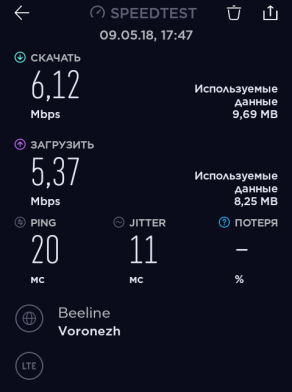
Немного отвлеклись, возвращаемся к интернету. На всякий случай сравним результаты Билайна в Speedtest на смартфоне и модеме – на мой взгляд более-менее сопоставимо:
Выводы
В целом модем мне скорее понравился, тут наверное больше дело в Йоте, уровень приема которой в саду оказался минимальным. Но именно на подобный случай и брался универсальный модем – если не Йота, так Билайн или кто угодно еще.