 Yota-inet.ru
 Инструкция по настройке роутера TP-LINK Archer C20
Эта инструкция предназначена для модели TP-LINK Archer C20. Пожалуйста, убедитесь, что вы используете правильное руководство для вашей модели и версии.
Настройка сетевой карты
1.1. На компьютере нажмите кнопку Пуск в левом нижнем углу рабочего стола.
1.2. Выберите и нажмите Панель управления.
1.3. Перейдите в раздел Сеть и Интернет.
1.4. Выберите Центр управления сетями и общим доступом.
1.5. Выберите Изменение параметров адаптера.
1.6. Нажмите ПРАВОЙ кнопкой мыши на иконку Подключение по локальной сети, затем выберите Свойства.
1.7. В окне отметьте Протокол Интернета версии 4 (TCP/IPv4) и нажмите Свойства.
Настройка роутера
2.1. Подключите роутер к интернет-кабелю и включите его.
2.2. Подключите роутер к компьютеру сетевым кабелем.
2.3. Запустите браузер и введите адрес роутера.
2.4. Создайте пароль для доступа в меню роутера.
2.5. В разделе Интернет выберите Основные настройки и укажите Динамический IP адрес.
2.6. Перейдите в раздел Беспроводной режим.
2.7. Создайте имя и пароль для вашей Wi-Fi сети как для 2.4ГГц, так и для 5ГГц диапазона.
Обновление прошивки роутера (необязательно)
3.1. Узнайте версию своего роутера на этикетке на обратной стороне устройства.
3.2. Посетите сайт производителя, выберите версию вашего роутера и загрузите последнюю версию прошивки.
3.3. Загрузите файл прошивки в роутер через меню Дополнительные настройки. Дождитесь завершения процесса обновления.
Помните, не передавайте свои настройки третьим лицам.
Разрывы связи: причины и рекомендации
Одной из наиболее распространенных проблем, с которой могут столкнуться пользователи Интернет, является разрыв связи. В этой статье мы поговорим о причинах возникновения разрывов, и предоставим рекомендации по их решению.
Проблема №1: отсутствие доступа к интернету
Если вы видите значок Wi-Fi, но при этом указано, что доступа к интернету нет, это может быть вызвано некоторыми проблемами. На ноутбуке или компьютере этот значок выглядит следующим образом:


Шаг 1: Проверьте сетевое соединение
Если у вас возникла данная проблема, переходите к следующему шагу.
Проблема №2: пропало соединение по Wi-Fi
Если пропал значок Wi-Fi на устройстве, возможно существует проблема с подключением к сети:

Если ваша сеть пропала из списка доступных Wi-Fi сетей, а другие сети видны, переходите к Шагу 5.
Шаг 2: Проверьте индикацию роутера
Проверьте индикатор Планета на вашем роутере. Если индикатор не горит, это может указывать на проблему с кабелем провайдера:

Проверьте, что кабель правильно подключен к порту WAN (INTERNET) синего цвета:

Шаг 3: Проверьте соединение
Если проблема не решена, свяжитесь с провайдером для дальнейших инструкций.
Проблема №3: пропадает интернет
Если у вас современный роутер, у него может загореться оранжевый индикатор в момент проблемы:

В этом случае переходите к следующему шагу.
Шаг 4: Вход в настройки роутера
Используя браузер на устройстве, введите адрес вашего роутера. Рекомендуемые браузеры: Google Chrome, Mozilla Firefox, Safari, Internet Explorer:

Введите свои данные и откроется меню настройки роутера.
Ресурсы
- Google Chrome
- Mozilla Firefox
- Safari
- Internet Explorer
Решение проблем с подключением к интернету
Если ваш провайдер – Билайн, возможно, он перевел вас на новый тип подключения без предварительного уведомления. В таком случае, вам следует выполнить следующие действия:
Изменение типа подключения:
- Измените L2TP/L2TP Россия на Динамич. IP.

Состояние WAN (интернет):
Если в момент проблемы в меню Состояние – таблица WAN (интернет) отображает ip: 0.0.0.0, это означает, что роутер потерял связь с провайдером.
Проверка подключения:
Чтобы убедиться, что проблема не в роутере, следует подключиться напрямую к провайдеру без использования роутера. Для этого выполните следующие шаги:
- Отключите роутер
- Подключите кабель провайдера напрямую к ПК или ноутбуку
Проверка качества интернета:
Нагрузите канал связи, запустив видео на Youtube в высоком качестве, запустив торрент с большим количеством раздающих или IPTV.
Обращение к провайдеру:
Если во время проверки вы заметили проблемы с интернетом – например, низкую скорость или отсутствие подключения, немедленно свяжитесь с провайдером. Добейтесь устранения неполадок с их стороны.
Журнал системы:
После тестирования подключения напрямую, откройте журнал системы настройками роутера и сохраните его для предоставления специалистам в техподдержке.

Рекомендации по роутеру:
Отправьте сохраненный журнал поддержке, вместе с указанием модели устройства, аппаратной версии и провайдера. Специалисты изучат данные и дадут необходимые рекомендации.
Пропадание Wi-Fi сети:
Если у вас пропадает Wi-Fi сеть из списка доступных сетей, убедитесь, что:
- Wi-Fi включен на устройстве
- Проверьте наличие сети на других устройствах
- Перезагрузите роутер
Следуйте этим рекомендациям для эффективного решения проблем с подключением к интернету.
Проверьте, не перегревается ли у вас роутер. Роутер имеет пассивную систему охлаждения. Это значит, что он должен быть установлен в прохладном вентилируемом месте. Категорически запрещено ставить роутер рядом с системами центрального отопления, на системный блок компьютера, а также захламлять роутер предметами.
Проверьте уровень сигнала сети роутера. Если сигнал от роутера слабый, сеть может периодически пропадать. Чтобы улучшить покрытие Wi-Fi, роутер рекомендуется размещать в открытом пространстве антеннами вверх. Категорически запрещено ставить роутер в шкафы и трюмо, очень высоко под потолок, либо наоборот очень низко к полу. Это существенно снизит радиус покрытия. Оптимальным местом будет установка роутера в средней точки квартиры. Например в коридоре между комнатами.
Проверьте каким блоком питания вы запитали роутер. Мы рекомендуем использовать родной блок питания, либо блок питания с аналогичными параметрами питания (Вольт и Ампер).
Если все эти действия не принесли нужного эффекта, и сеть Wi-Fi периодически пропадает, следует обратиться в сервисный центр в том случае, если устройство ещё на гарантии.
Подробнее узнать о гарантийной политике TP-LINK вы можете по ссылке.
Адрес tplinkwifi.net
Адрес tplinkwifi.net используется для входа в настройки роутеров TP-Link. Web-интерфейс, сайт роутера, личный кабинет, страница с настройками, система – как только не называют панель управления маршрутизатором, в которую можно зайти через браузер, перейдя по адресу, который указан на роутере. Если у вас не получается зайти в настройки своего маршрутизатора, то сейчас я постараюсь подробно пояснить, что и как нужно делать, чтобы получить доступ к настройкам роутера.

Как зайти на tplinkwifi.net и ввести логин и пароль admin?

Здесь важен еще один момент – доступа к интернету может не быть (желтый восклицательный знак возле иконки подключения), так как ваш маршрутизатор еще скорее всего не настроен на подключение к интернету. Но это не страшно, так как для того, чтобы зайти на tplinkwifi.net, интернет не нужен.
Как мне кажется, самая главная ошибка в том, что многие вводят адрес не в адресной строке браузера, а в строке поиска. И поэтому открывается не страничка роутера, а результаты поиска в поисковой системе, откуда вы скорее всего и зашли на мою статью. Если не получается, например, в браузере Опера, то можете попробовать зайти через Хром, или Microsoft Edge в Windows 10.
Нужно выполнить два действия:

После этого должна открыться панель управления. Сама страница может отличатся в зависимости от прошивки.

Если не знаете как это проверить, то можете посмотреть подробнее в статье: проверка настроек локальной и беспроводной сети в Windows перед настройкой Wi-Fi роутера.
Не заходит на tplinkwifi.net
подготовил отдельную статью по этой проблеме: почему не заходит на tplinkwifi.net.
Еще несколько советов и ссылок на полезные статьи:
Если вы не нашли ответ на свой вопрос в статье, или что-то не понятно, то можете оставить свой вопрос в комментариях. Там же вы можете поделится каким-то полезным советом по теме.
http tplinkwifi net настройка роутера
В настоящее время, иметь домашнюю сеть с высокоскоростным и стабильным интернет-соединением стало неотъемлемой частью нашей повседневной жизни. И, безусловно, главным компонентом такой сети является роутер. Настройка роутера может быть сложной задачей, особенно для новичков в данной области. Однако, продукты компании TP-Link, такие как роутеры Archer и Deco, предоставляют удобный и понятный интерфейс управления, который позволяет быстро и легко настроить вашу домашнюю сеть.
После успешного входа в панель управления, вы сможете настроить роутер в соответствии с вашими потребностями. В зависимости от модели роутера TP-Link, вы можете изменять настройки Wi-Fi, создавать гостевые сети, настраивать безопасность, управлять доступом к интернету и многое другое.
Важно отметить, что веб-интерфейс роутера TP-Link предлагает простую и интуитивно понятную структуру меню, что облегчает процесс настройки для пользователей с любым уровнем опыта. Кроме того, компания TP-Link регулярно обновляет программное обеспечение своих роутеров, чтобы предоставлять новые функции и обеспечивать безопасность вашей сети.
В заключение, настройка роутера с помощью http tplinkwifi net — это простой и удобный способ создать и настроить домашнюю сеть с высокоскоростным и стабильным интернет-соединением. Благодаря интуитивно понятному интерфейсу управления и надежности продуктов TP-Link, ваша сеть будет работать без сбоев, обеспечивая современные возможности подключения и безопасность данных. Попробуйте настроить свой роутер с помощью tplinkwifi net и наслаждайтесь надежным и быстрым интернетом у себя дома.
Не работает Wi-Fi. Роутер не раздает Wi-Fi сеть
Проблемы с работой Wi-Fi сети можно встретить не только на роутерах компании Tp-Link. Но конкретно в этой статье, мы попробуем разобраться именно с этими роутерами. Рассмотрим возможные причины, по которым может не работать Wi-Fi сеть, и почему роутер Tp-Link не раздает Wi-Fi. Если более конкретно, то попытаемся разобраться с такими проблемами:
Со второй проблемой, когда Wi-Fi есть, но интернет не работает, мы уже разбирались в статье "Без доступа к интернету" в Windows 7, "Ограничено" – в Windows 10 и Wi-Fi в Windows 11 без подключения к интернету. Смотрите эти статьи, там есть вся необходимая информация по решению этих проблем.
Ну, а если ваши ноутбуки, планшеты, смартфоны и другие устройства вообще не видят Wi-Fi, то искать причину нужно первым делом в роутере. Сейчас разберемся.
Эта статья подойдет для всех Tp-Link: TL-WR741N, TL-WR841N, TL-WR1043ND и т. д.
Что делать, если роутер TP-Link не раздает Wi-Fi?
Делаем в первую очередь:
Если проблема осталась:
Убедитесь в том, что ваш роутер включен. Если в розетку вы его включили, а индикатор питания не горит, то возможно, что питание выключено кнопкой на самом роутере. Если такая кнопка есть. Обычно, она подписана ON/OFF.
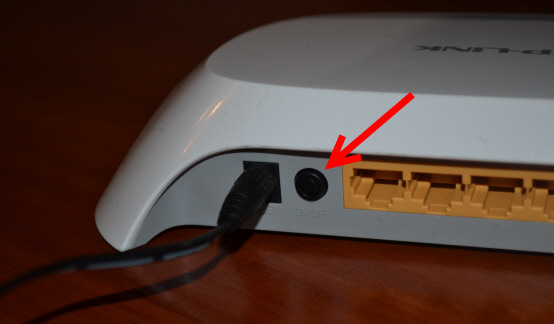
TP-Link может не раздавать Wi-Fi потому, что беспроводная сеть может быть отключена. Снова же, кнопкой на самом роутере. Не на всех моделях есть такие кнопки. Посмотрите внимательно на свой роутер. Такая кнопка, как правило, подписана Wi-Fi и утоплена в корпус. Нажать ее можно чем-то острым. Вот как это сделано на Tp-link TL-MR3220:

Нажмите на эту кнопку, и посмотрите, не появилась ли Wi-Fi сеть на ваших устройствах.
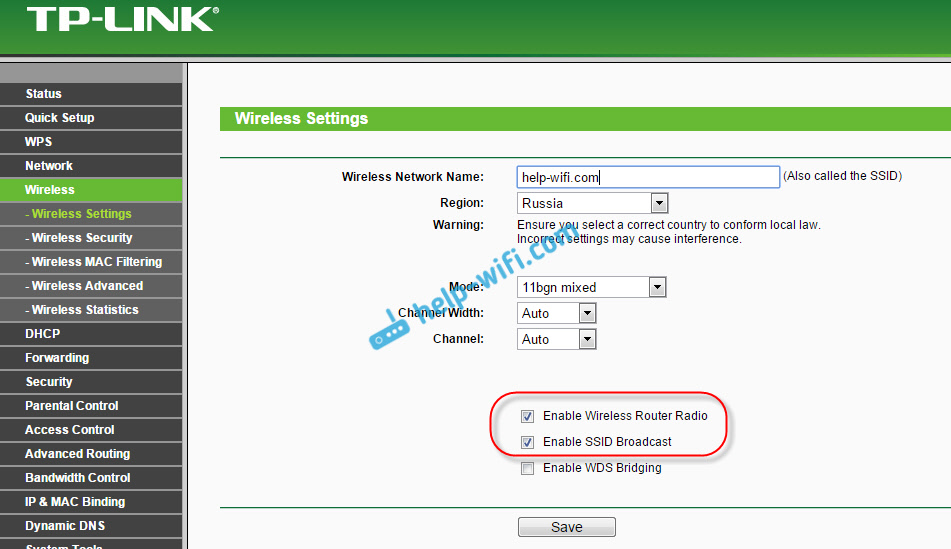
В настройках переходим на вкладку Wireless. Если прошивка на русском, то Беспроводной режим. И внимательно посмотрите, установлены ли галочки возле двух пунктов: Enable Wireless Router Radio (Включить беспроводное вещание роутера) и Enable SSID Broadcast (Включить широковещание SSID). Если нет, то установите, и нажмите кнопку Save (сохранить). Перезагрузите роутер.
Кстати, в поле Wireless Network Name (Имя сети), можете задать новое имя для вашей Wi-Fi сети, которую будет раздавать Tp-Link.
На новых роутерах Tp-Link, с новым веб-интерфейсом эти настройки могут выглядеть иначе:

В принципе, это все настройки роутера, которые отвечают за трансляцию Wi-Fi сети и имени сети. Если у вас двухдиапазонный роутер, то эти настройки нужно менять (проверять) отдельно для сети в диапазоне 2.4 ГГц и для 5 ГГц.
Не помешает еще проверить, хорошо ли закреплена антенна на самом роутере (если она съемная). Ну и можно еще попробовать сбросить настройки, и настроить маршрутизатор заново. Не нужно конечно же исключать поломку самого роутера. Можете еще почитать общую статью на эту тему: Роутер не раздает интернет по Wi-Fi. Что делать?
Очень важно, после чего у вас роутер Tp-Link перестал раздавать Wi-Fi. Может что-то меняли, или настраивали. Можете описать вашу проблему в комментариях. Постараюсь помочь советом. Ну и не забывайте делится решениями, информация пригодится многим.
Убедитесь, что сетевой кабель от провайдера и кабель электропитания плотно вставлены в маршрутизатор, не передавлены и не повреждены. Включите роутер, нажав на кнопку On/Off.
Далее обратите внимание на световые индикаторы на панели вашего устройства. Они должны загореться. Если этого не произошло, то попробуйте перезагрузить маршрутизатор (нажав на кнопку On/Off или вынув шнур из розетки).
Если индикаторы не загорелись, то, скорее всего, это говорит о роутере. Такое может произойти при попадании в устройство воды, коротком замыкании, перегреве и т.д. В данном случае придётся обращаться в сервисный центр для починки либо приобретать новый прибор.
Если индикаторы горят, но wifi не раздаётся, то следующим шагом будет исключение проблем со стороны провайдера.
Для этого вам нужно подключиться к интернету напрямую через сетевой кабель. Если в этом случае доступ к сети будет, значит, дело действительно в роутере.
Если же подключения по-прежнему нет, стоит обратиться в службу поддержки вашего интернет-провайдера. Возможно, проблема существует с его стороны и в скором времени будет устранена.
Также стоит убедиться, что ваш маршрутизатор и его блок питания не перегреваются. Это также негативно сказывается на работе устройства и приводит к проблемам с доступом к сети.
Если перегревается блок питания, то его замена, скорее всего, приведёт к стабилизации работы роутера. Если же перегревается само устройство, то лучше всего приобрести новый маршрутизатор.
Обратите внимание, что более дешёвые модели роутеров имеют свойство перегреваться уже через пару лет использования.