 Yota-inet.ru
 Как раздать wifi интернет с Yota «для планшета»
Тариф «для планшета» доступен к подключению только частным клиентам, и оператор ставит ограничение: при раздаче скорость режется до 128 Кбит/с.

Но все эти ограничения не мешают абонентам искать пути обхода.
Разбираемся с мобильными устройствами
Смартфон и планшет – это практически одно и то же, разница только в размере дисплея. Поэтому наши инструкции одинаково хорошо подходят для обоих мобильных устройств. Именно на них пользователи могут столкнуться с проблемами с интернетом – он полностью пропадает или подвисает, несказанно действуя на нервы абонентов. Рассмотрим несколько основных причин.
Слабый сигнал сети Yota
Плохой приём Yota LTE 4G или неустойчивый приём сигнала 3G всегда приводит к нестабильному соединению с интернетом. В этом случае мобильные устройства переключаются на сети второго поколения, от которых вообще невозможно добиться нормальной скорости – максимум несколько десятков килобит, а иногда и того меньше. Замерить уровень сигнала на телефоне позволяет индикатор приёма, но рассчитывать на него не стоит – у него низкая точность.
Если интернет пропадает из-за низкого сигнала, вы можете поступить следующим образом:
Улучшить приём на телефоне сложно, ведь это не модем, который можно установить в фокус купленной в магазине антенны. И если он показывает «Нет сигнала» или переключается в режим 2G, следует вернуться туда, где есть нормальный сигнал.
Загруженность базовых станций
Проблемы с Yota могут возникать по вине самого оператора. Причин медленной скорости несколько:
Очень редко проблемы возникают на одном конкретном номере – другие в это время работают нормально. В этом случае необходимо позвонить в поддержку Yota и сообщить, что на вашем телефоне не работает интернет. Опишите проблему максимально подробно, заставьте консультанта передать проблему техническим специалистам.
Особенности работы сети
Медленно работает интернет, телефон плохо грузит видео или не грузит вообще какие-либо файлы – всё это нередко указывает на то, что сеть Yota накладывает искусственное ограничение связи. Такое часто наблюдается на модемах и роутерах, но иногда заметные «тормоза» накладываются и на трубки. Сделать что-либо с этим невозможно – таковы особенности работы Yota и всех сотовых сетей.
Как провайдер контролирует абонентов
Чтобы контролировать активность своих подключенных абонентов, следить за тем, чтобы раздача интернета Yota не нарушала правила провайдера, было разработано специальное приложение. Программа встраивается в саму сим-карту абонента, поэтому ее невозможно просто отключить или удалить с телефона.
Все номера телефонов с безлимитным тарифом отслеживаются автоматической системой, которая, в случае обнаружения подозрительных действий, отправляет сообщение абоненту, уведомляя его о возможной блокировке в будущем. Встроенный пакет ТТЛ учитывает трафик, который использует пользователь за месяц и подсчитывает подключенные к телефону или модему на компьютере другие устройства. При наличии другого подключения счетчик в программе изменяется, показывая, что абонент нарушает установленные правила.
Как раздавать wifi интернет с Yota без ограничений
Оператор строго разделяет тарифы по типу устройств, для которых они предназначены, и включает ограничения при нарушении условий использования. Чтобы определить, в каком устройстве используется сим-карта (телефон, планшет или модем), оператор использует:
Абоненты Yota, чтобы раздавать трафик без ограничений, изменяют эти данные.
Чтобы иметь возможность раздавать трафик, надо сменить TTL на раздающем устройстве, это можно сделать вручную или воспользоваться специальным приложением. Если абонент хочет раздавать гигабайты с устройства, для которого симка не предназначена, тогда потребуется дополнительно сменить IMEI устройства.
Чаще всего меняют уникальный номер устройства владельцы сим-карт «для смартфона» с безлимитом – это те, кто подключился до января 2017 и корпоративные абоненты. Метод заключается в смене уникального номера планшета или модема на IMEI смартфона (лучше на Windows Phone).

Надо понимать, что эти методы нарушают условия договора, заключенного с оператором, и проводятся абонентом на свой страх и риск.
Существующие ограничения в раздаче трафика
Подключая безлимитный трафик на модем или мобильный телефон по хорошей стоимости, абоненты пытаются обойти ограничения провайдера разнообразными способами. Провайдер настроил свои сим-карты так, чтобы в случае подключении к существующему на них тарифному плану другого устройства, оператор мгновенно получал об этом оповещение.
Выставленное ограничение касается:
Когда абонент начинает раздавать трафик, то в настройках появляется дополнительная единица, которая оповещает о том, что абонент игнорирует выставленный запрет.
Контакты для связи с поддержкой Yota
Если у вас возникли проблемы с интернетом или вы хотите поменять тариф, стоит связаться с технической поддержкой Yota:
Отзывы пользователей о качестве связи Yota
Мобильный оператор Yota не так уж давно занял свою нишу на российском рынке. Он славится гибкостью настроек и удобством для пользователей. Но как и у других операторов, в его работе бывают сбои и технические неисправности. Из этой статьи вы узнали, как устранять подобные проблемы.
Всем привет! Мне нравится писать для людей, о компьютерной сфере — будь то работа в различных программах или развлечение в компьютерных играх. Стараюсь писать только о вещах, с которым знаком лично. Люблю путешествовать и считаю, что только в пути можно по-настоящему познать себя.
Проблемы с интернетом Yota на планшетах и смартфонах
Интернет Yota на телефоне или планшете подключается при помощи сим-карты. Предлагаются различные тарифы и возможность безлимитного доступа к определённым сервисам, например, социальным сетям.
Проблемы с сим-картой
Причины проблем с сим-картой на смартфонах примерно такие же, как и в модемах с роутерами, — повреждение контактов или выход карты из строя со временем. Но на телефоне их гораздо проще распознать: понять, что проблема именно в карте, можно по обычному индикатору сигнала.
Если карта не работает, проверьте её в другом устройстве. Когда будете уверены, что проблема именно в сим-карте, отнесите её на замену в любой центр Yota.
Проблемы с загрузкой приложения Yota
Пользователи iOS могут обнаружить аналогичное приложение в сервисе AppStore в разделе «Утилиты».
Неверно заданы APN-параметры
Для корректной работы сим-карты и интернета, должны быть правильно заданы APN-параметры. Это параметры настройки сети, которые обычно задаются автоматически после подключения новой сим-карты. Если этого не произошло, можно задать APN-параметры вручную:
Настройка APN на сим-карте Yota
https://youtube.com/watch?v=wokxAs0_OaI%3Ffeature%3Doembed%26wmode%3Dopaque
Настройка мобильных устройств от Apple
В устройствах на iOS 6.X.X, в разделе «Сотовые данные», сдвигаем переключатель «Включить 3G», а в устройствах на iOS 7+/8 нужно аналогичным образом включить LTE. Следующий этап – указание точки доступа. В iOS 6 заходим в меню «Настройки – Основные – Сотовая сеть передачи данных» и указываем в «APN» значение internet.yota. В устройствах на iOS 7 и выше этот пункт находится в меню «Настройки – Сотовая связь – Сотовые данные».
Оставшиеся поля мы не затрагиваем, так как они нам не нужны. Перезагружаем устройство и пробуем выйти во всемирную паутину. Настройки MMS на Yota вводятся в меню «Настройки – Сотовая связь – Включить «Сотовые данные» — Сотовая сеть передачи данных – MMS». Прописываем здесь нижеследующие параметры:
Оставшиеся поля не трогаем и оставляем пустыми. После этого перезагружаемся, включаем передачу данных, пробуем отправлять MMS.
Как настроить интернет на Ёте на Андроид
В том случае, если после автонастройки интернет не работает или работает неправильно, нужно произвести несложные действия вручную. Это не потребует много времени и сил.


Этот процесс на Андроиде не сильно отличается от конфигурирования сети на других платформах — разница лишь в интерфейсе гаджетов.
Если вышеописанные методы не дают результатов — обратитесь в службу поддержки или перезагрузите устройство и проведите установку заново.
Понравилась статья? Поделись и оцени!
Если с такой бешенной скоростью Йота будет всем бесплатно интернет раздавать то ей самой ничего не останется
Есть ли вариант сменить ттл на yota many? Ну и IMEI соотвественно тоже
Как решить данную проблему на МТС zte mf30, хочу поставить симку yota
Несколько раз попадал на это значение TTL и всё не мог понять на чём она рубит трафик.А оказалось всё так просто

Настраиваем интернет на Айфоне
Настройка Yota на «яблочных» гаджетах проводится следующим образом:
Перезагрузите свой iPhone, чтобы сохранить новые данные аппарата в сети.
Как раздать смартфон-интернет Yota с устройства на iOS
Устанавливаете программу и включаете- Режим модема без ограничений
Нюансы раздачи для Андроида
Для раздачи Wi-Fi на смартфоны с операционной системой Андроид потребуется установить несколько приложений из Плей Маркета, а именно ТТЛ Мастер и Terminal Emulator. В первом приложении требуется изменить цифру параметра – выставить значение на столько единиц больше, сколько устройств желает абонент подключить. Вторая программа потребуется только в тех случаях, когда у пользователя нет свободного доступа к рут-правам телефона.
Настройка интернета Йота на планшете, телефоне и ПК
Оператор мобильной связи и провайдер беспроводного интернета Yota сделал всё возможное, чтобы сделать доступ к услугам связи максимально простым. Все устройства настраиваются максимально легко и без каких-либо трудностей – об этом далее. Настройки интернета от Yota на Андроид производятся путём создания точки доступа с именем YOTA и указанием APN – intermet.yota. Тип точки доступа оставляем по умолчанию, остальные поля не заполняем – они нам не нужны. Но в 99% случаев смартфоны и планшеты на Android настраиваются автоматически.
То же самое относится к устройствам на iOS и Windows Phone – если автоматические настройки не устанавливаются, прописываем точку доступа вручную. Как только всё будет готово, активируем передачу данных, заходим на любой сайт, дожидаемся переадресации на страницу регистрации и создаём там свой профиль Йота – благодаря подсказкам вы справитесь с этой задачей без особого труда.
Примерно так же настраивается интернет от Yota на компьютере – подключаем модем, ждём пока он соединится с сетью, после чего заходим на любой сайт, дожидаемся переадресации на страницу создания профиля и регистрируемся. После регистрации пополняем счёт и пользуемся услугами — цена на интернет зависит от выбранной скорости.
Для того чтобы отключить интернет на Yota, откажитесь от текущего пакета или заблокируйте SIM-карту.
Преимущества интернет-тарифов Yota для планшетов
Если сравнивать тарифы на планшеты от известных операторов, то одним из наиболее выгодных будет Йота. Все операторы обладают некими недостатками: ограничения лимита, оплата раз в месяц и безлимит за большие деньги или только ночью. Тарифы от МТС, Билайн или Теле2 предоставляют ограничения по трафику в месяц, отключение интернета, если на счету денег нет, постоянно меняющиеся условия тарифов.
Тариф для модемов и роутеров
Теперь рассмотрим тариф на интернет от Yota для компьютера. Вам нужно приобрести модем, роутер или целый интернет-центр с разъёмами под телефонию. Всё это продаётся в офисах обслуживания Yota. Причём любое устройство может быть бесплатно доставлено на дом или в офис.
Что представляет собой тариф Yota (Ёта) на модем или роутер? Здесь мы можем выбрать период, на который будут предоставлены услуги – на 30 дней, на 2 часа или на 24 часа. Доступ в сеть на 2 часа обойдётся нам в 50 рублей, после чего скорость ограничится до 64 кбит/сек (бесплатно, на какой угодно срок). Но оплаченные два часа предоставляются на максимальной скорости (скорость интернета от Yota в сетях 4G может достигать нескольких десятков мегабит в секунду). То же самое относится к пакету на 24 часа, стоимость которого составляет 150 рублей.
Что касается доступа на 30 дней, то здесь мы можем отрегулировать скорость доступа по своему усмотрению:
Настраивайте свой тариф как угодно, меняя скорость тогда, когда вам это удобно – все перерасчёты будут производиться сетью автоматически. Чтобы узнать как протестировать скорость Йота, читайте подробный обзор на нашем сайте.
Платные услуги для снятия ограничений
Своим абонентам YOTA на выбор предлагает три способа оставаться в сети с максимальной скоростью.
В рамках этой дополнительной услуги в течение
пользователь может раздавать интернет Йота с максимальной скоростью. Первые
принимать и раздавать интернет можно бесплатно, однако скорость урезается до
. За доступ на 2 часа плата составляет
. Для этого с телефона следует отправить комбинацию:
, затем кнопку вызова.
Специалист в отрасли телекоммуникационных технологий и мобильной связи.
Если скорости 128 кбит/сек достаточно, то бесплатно эту опцию можно переподключать каждые 30 минут. Для этого нужно включить режим модема, зайти на страницу start.yota.ru и выбрать опцию «30 минут на медленной скорости».
Дополнительная платная услуга позволяет подключить раздачу интернета Йота на неограниченное количество устройств. По истечении двух часов опция блокируется.
Стоимость подключения дополнительного пакета зависит от региона использования, ценник колеблется
от 150 до 190 рублей
. Опция позволяет сутки пользоваться высокоскоростным интернетом безлимитно на всех имеющихся устройствах. Причем раздавать трафик можно как на мобильные устройства, так и на планшеты, ноутбуки и компьютеры. Активировать опцию можно при помощи USSD-запроса:
, завершая ее нажатием кнопки вызова.
Этой услугой могут воспользоваться только абоненты с архивными тарифными планами. Сейчас она временно не доступна.
Действующая по настоящее время опция позволяет позаботиться о безлимитном распределении трафика на неограниченное количество устройств на месяц вперед. Подключить ее можно пятью способами:

Стоимость активации – 100 рублей, причем она неизменна для всех регионов России.
Стоит учесть, что услуга продлевается автоматически, поэтому если безлимитная передача интернета Йота больше не требуется, то ее следует отключить за сутки до окончания расчетного периода.
Порядок настройки для планшета
Теперь можно рассмотреть, как настроить интернет Йота на планшете. Для подключения и оптимизации планшетного гаджета к интернету необходима сим-карта оператора с со специальным тарифом для планшета. Приобрести ее можно в любом официальном салоне оператора или на его сайте. Перед покупкой следует обязательно сообщить, что нужна именно карта для планшета. Если карточка куплена, то можно переходить к настройке.
Важно! Карты Йота изначально не имеют номера, то есть пользователь может выбрать любую понравившуюся последовательность цифр из доступных ему и закрепить ее за купленной симкартой после ее активации.
Для самой популярной операционной системы последовательность действий такова:
Шаги для Айфонов и Айпадов чем-то схожи с Андроидом и включают в себя следующие действия:
Для владельцев Виндовс инструкция следующая:
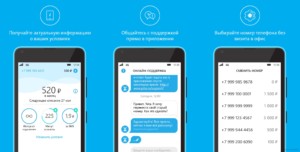
В заключение можно сказать, что настройка интернета yota на планшете не занимает много времени и сил. Сконфигурировать все настройки сможет абсолютно каждый человек, который далек от техники. Большинство манипуляций оператор производит самостоятельно.
*Цены актуальны на декабрь 2019 г.
https://youtube.com/watch?v=L-rtpwpauNg

Подгорнов Илья Владимирович
Всё статьи нашего сайта проходят аудит технического консультанта. Если у Вас остались вопросы, Вы всегда их можете задать на его странице.
Как купить сим-карту и настроить Yota на планшете
Для покупки SIM-карты обратитесь в ближайший фирменный офис Yota или в партнёрские салоны (Евросеть, Связной, М.Видео). Стоимость SIM-карты для планшета составляет 300 руб, вся сумма отправляется на счёт. Также предусмотрен заказ симок на сайте оператора с их бесплатной доставкой по Москве.
В некоторых планшетах меню настройки мобильных точек доступа может находиться в других разделах – найдите инструкцию к своему устройству.
Несколько лет работал в салонах сотовой связи двух крупных операторов. Хорошо разбираюсь в тарифах и вижу все подводные камни. Люблю гаджеты, особенно на Android.
Как получить настройки точки доступа Yota?
При активации СИМ-карты абоненту поступает сообщение, которое содержит параметры, открывающие доступ к выходу в интернет. Достаточно принять его и сохранить. Нужные изменения система внесет самостоятельно. Однако в некоторых случаях (например, при удалении сервисного SMS) приходиться указывать данные вручную.
Для получения справочной информации воспользуйтесь одним из вариантов:
Как отключить интернет Yota
Для того чтобы отключить интернет от Yota, нужно отвязать устройство в своём профиле, нажав на ссылку «Управление устройством». В случае необходимости, мы сможем привязать устройство обратно и продолжить пользоваться услугами связи. Если же имеется необходимость полностью отказаться от услуг связи и вывести деньги из своего профиля, нужно заполнить бланк заявления о расторжении договора и передать его в офис обслуживания Yota.
Как активировать на Виндовс?
Вначале потребуется включить передачу данных. Сделать это можно в разделе « Связь ». Для включения опции передвиньте бегунок в правую сторону.
Потом создайте точку доступа по следующим пунктам: « Сеть и беспроводная связь » – « СИМ-карта » – « APN » – « Добавить ». В строке « Имя профиля » введите Internet Yota, в графе « Точка доступа » – internet.yota.
Для сохранения указанных корректировок перезагрузите Windows Phone.
Как раздать смартфон-интернет Yota с устройства на Windows 8
Создаем файл с расширением reg:
Далее нажать и провести слияние с реестром.Всё
Как раздать на Йоте вай фай интернет с роутера
Самый простой и самый дорогой способ – приобрести wi-fi роутер или модем, способный раздавать трафик и сим-карту оператора для физических лиц с тарифом «для компьютера». На этом тарифе оператор не ставит никаких специальных ограничений, скорость передачи данных будет определяться техническими возможностями в регионе.

Тот же тариф для юридических лиц имеет ограничения на скорость (но не на объем трафика):
Возможные проблемы и способы их решения
Клиенты оператора поняли, как настроить точку доступа на Yota. Но какие проблемы могут возникнуть при использовании интернета?

Сейчас компания ввела полный запрет на раздачу Wi-Fi. Это сделано для того, чтобы хитрые пользователи не смогли в дальнейшем подключать через смартфон к интернету другие устройства.
Запрет установлен на программном уровне и снять ограничения очень сложно.
Для обхода блокировки потребуются права root, ряд приложений и огромное количество свободного времени. Но лучше даже не пытаться снять ограничения, причин на это несколько:
Куда проще купить модем от Йоты для ноутбука. Да, придется оплачивать услуги от оператора, приобретать оборудование для подключения к сети. Но ваше время и нервы куда более ценны, так что не стоит излишне экономить.
Иногда при использовании мобильного Интернета Yota с помощью устройств на Android может возникнуть такая проблема, как автоматическое отключение точки доступа. Часто это случается при неуверенном покрытии сотового оператора или обрывах связи. Когда зона действия одной вышки заканчивается, а зона действие другой еще не начинается.
Конечно в городах Yota предоставляет «безшовное» покрытие. Но, находясь за чертой города описываемую выше проблему можно ощутить. И автоматически она не решается. То есть, если смартфон потеряет сигнал, то при его обнаружении, он может не подключиться к сети.
Для решения этой проблемы нужно выставить на своем смартфоне 3G сеть и перегрузить его. Очень часто, особенно за городом, оператор Yota не предоставляет возможность подключения к сетям четвертого поколения и смартфон, на котором они выставлены автоматически отказывается подключаться к 3G-сетям самостоятельно.
Еще одна проблема, с которой обязательно столкнется каждый абонент Yota это невозможность раздавать со своего смартфона интернет по Wi-Fi. То есть, вы не сможете использовать свой девайс с сим-картой Yota в качестве модема.
Существует несколько путей решений данной проблемы. Описывать их не имеет смысла, так как оператор не просто так закрыл доступ на раздачу интернета и если обойти такую блокировку, то это может нарушить договор между вами и Yota. Что может вылиться в большие проблемы. В лучшем случае расторжение договора. Для общего развития нужно знать, что путей обхода блокировок несколько и некоторые из них могут затребовать Root-права.
Молодой сотовый оператор Йота уверенно осваивает территорию Россию и набирает в свои ряды новых абонентов. В тарифных линейках он предлагает безлимитный доступ в интернет, неограниченное количество СМС и минут за демократичную цену. Активация тарифа и установка связи с сетью обычно проходят автоматически при первом запуске телефона с новой СИМ-картой . Но если этого не произошло, то вам нужно будет ввести данные в ручном режиме.
Раздача wifi интернета Yota (Йота) с телефона
В этом случае все зависит от тарифа:
Факты истории Yota
Уважаемые посетители ресурса yota-faq.ru,администрация нашего сайта инфомирует Вас что мы не являемся официальными представителями компании Yota.Мы стоим у истоков развития 4G технологии LTE в России.Именно настойчивость наших читателей и участников проекта указала руководству компании Yota об ошибочности развития Wimax-технологии.
Используя материалы сайта, обратные ссылки обязательны к исполнению!
Информация на сайте рекомендательная и актуальность её зависит от даты опубликования.
YOTA ранее была очень дешёвым способом получить безлимитный интернет к себе на телефон. И до сих пор они полностью блокируют все возможности раздать их бесценный интернет на другие устройства. Ранее они отмазывались, что якобы они не могут раздавать интернет, так как он и так дешёвый.
Сейчас же безлимитные тарифы есть почти у всех провайдеров. Да и стоят они примерно одинаково. Я сам являюсь клиентов ЙОТА и если честно мне не очень нравится такая концепция. Я не жадный и у меня дома есть свой интернет. Но совсем недавно при переезде мне нужно было один день попользоваться именно интернетом от «ЕТА», и как неожиданно я увидел сообщение – что я должен заплатить за него.
Сегодня я расскажу вам – как без проблем раздеть вай-фай на йоте с телефона или планшета на другие устройства, без ограничений. Способ не новый и стар – как мир. Наша задача установить правильный TTL. TTL (Time to live)- что с эльфийского обозначает «Время жизни». В нашем случаи это время жизни пакета.
Когда пакет переходит от одного узла в другому он теряет одно значение. На разных операционных системах ТТЛ разное. Но до мобильной станции YOTA должно доходить 64 TTL. На всех операционных системах Windows данное значение 128.
То есть когда мы раздаём интернет с телефона то мобильная станция видит не то значение и блокирует нам интернет, прося в замен «золотые». Обход ограничений Yota на раздачу Wi-Fi и заключается в правильной установки TTL на устройстве, на которое мы и раздаём интернет.
ПРИМЕЧАНИЕ! Если вы раздаете интернет на компьютер или ноутбук не через WiFi, а через USB провод, то значение устанавливаем как 64. Всё дело в том, что при передачи через провод TTL не отнимается. Можно сказать – компьютер и телефон, выступает как одно целое.
Как раздать смартфон-интернет Yota на модемах 4G
Если Вы попытаетесь вставить Сим-карту Yota предназначенную для смартфона в другое устройство то на экране появится тект:
1) Сим-карта не предназначена для этого устройства. Вставьте сим-карту в смартфон/планшет. Ограничение 64 Кбит. Это проблема IMEI вашего модема.
2) Вы используете телефон как модем или точку доступа. Скорость будет ограничена до 1 Мбит. Это проблема TTL
Получение настроек при подключении
Начнем мы с самого простого вопроса о том, как можно произвести конфигурацию интернета Йота в режиме auto. Подобная операция не требует никаких навыков, поскольку автоматические настройки направляются на устройство абонента сразу после установки в него Сим-карты. Настройки поступают в СМС-сообщении, и все, что необходимо сделать абоненту – применить их.
Если же по какой-либо причине конфигурации не будут установлены автоматически, пользователю не останется ничего иного, кроме как настроить интернет на телефоне Yota вручную. И об этом более подробно ниже.
В современных мобильных телефонах установлена функция, позволяющая автоматически принимать все настройки по интернету и ММС, что облегчает использование телефона. Интернет и ММС будут доступны в автоматическом режиме при условии:
Когда абонентом применяется настройка интернета Yota android, то ему также может пригодиться информация о том, как подключить услугу отправки и получения ММС. Абонентам предоставляется инструкция, как это сделать:
Как только параметры будут внесены, абонент сохраняет данные и перезагружает свое устройство. После этого можно отправлять ММС на номера и принимать медиафайлы от других пользователей.
Компания предлагает своим абонентам приобретение роутеров, которые позволяют выходить в интернет с любого устройства. Обычно настройки на Йота приходят сразу и устанавливаются автоматически. Это освобождает клиента от установки драйверов и дополнительного софта. Как только роутер будет подключен к ноутбуку или стационарному компьютеру, все данные установятся автономно.
APN Yota в настройке модема будет готов после получения сообщения на телефон с кодом. Затем вводят цифры из СМС, и клиенту предоставляется доступ к сети.
Пользователи Йота редко сталкиваются с проблемами в подключении сети, так как все обновления приходят на телефон в СМС-сообщении и устанавливаются автоматически. Иногда же клиентам приходится устанавливать дополнительные функции вручную. Перед тем как совершить покупку симки, абонент должен проверить, есть ли в его регионе точка доступа Yota на android и другие гаджеты.
Перед тем как произвести настройку Yota на андроид следует убедиться, что гаджет поддерживает сети 4G, 3G и 2G. Чтобы проверить работу сети, пользователь должен отключить Wi-Fi, и подключить «Мобильную передачу данных».

Подключение интернета в основном осуществляется в автоматическом режиме. Значок на экране информирует о том, что идет обмен данными. Но, иногда настройку apn yota нужно производить вручную, воспользовавшись данными, которые высылает провайдер каждому новому абоненту при активации сим-карты. Если СМС-ка от оператора по какой-то причине не пришла или затерялась в папке «Спам», надо позвонить в службу поддержки и попросить выслать настройки повторно. Полученные данные нужно будет сохранить после открытия сообщения.
После подключения к сети следует запустить специальное приложение от йота (без него начать пользоваться всемирной паутиной не удастся), заранее скачанное на смартфон или планшет. Остается только выбрать подходящий тариф и подключить его.
В некоторых случаях возникают сложности с передачей данных или подключением сети. Она не работает, если не учесть некоторые нюансы:

Настройка на планшете
Настройка интернета Yota обычно происходит самостоятельно автоматически после выбора тарифного плана. После подключения пользователь получит интернет с качеством 4G/3G/2G.
Замечание! Для выбора тарифа в официальном приложении выбираем пункт «Условия подключения», где выбираем один из наиболее отвечающих потребностям тарифов.
Пользователи интернета Yota могут столкнуться с ситуацией, когда скорость, заявленная в описании тарифа, резко отличается от фактической в худшую сторону, притом что все настройки точки доступа верные. И часто проблема возникает, даже если телефон находится в местности с 4G LTE-покрытием. Обычно проблема вытекает из неправильно установленной настройки «Режим сети», найти которую можно в директории: «Другие сети» на Андроиде или «Выбор SIM-карты» у i OS.
Владелец гаджета должен установить автоматическое определение сети (LTE/3G/2G). Выбирать пункты «Только 3G» и «Только 2G» следует только тогда, когда он покинул зону с 4G LTE-покрытием. Такой шаг приведет к существенному снижению загруженности батареи.

Абоненты Yotы не должны забывать, что подключение к высокоскоростному интернету осуществимо только для одного устройства без раздачи прочим. При попытке включить Wi-Fi точку произойдет немедленный сброс скорости до 64 Кбит/с. При таком раскладе у Йоты есть специальное предложение за дополнительную плату.
В дополнение ко всему, планшетным устройствам запрещено скачивание материалов через торрент-ресурсы, которое действует путем падения скорости загрузки. Этим необременительным решением провайдер упреждает перегрузку собственных каналов связи.
Абоненты Yota, желающие качать торренты без ограничений, должны обеспечить себя проводным домашним интернетом, не занимая сети на долгое время. Другим выходом станет приобретение sim-карт с тарифами, предназначенными именно для этих целей.
Таким образом, настроить интернет на Йоте очень просто. Даже при появлении неприятностей с доступом,с помощью ручного режима наладить функционал соединения под силу любому, пусть и новичкам. Подход к разрешению ситуации может отличаться в зависимости от модели смартфона или версии прошивки, на которых происходят манипуляции.
Выполнить правильные настройки yota на смартфоне, планшетных девайсах и всевозможных приставках и устройства очень просто. Для этого вставьте сим-карту в устройство. Дождитесь полной её инициализации и правильного,корректного определения. Стоит особо отметить что на большинстве современных гаджетов Вам достаточно только установить сим-карту в отсек и автоматические настройки Yota произойдут мгновенно и без вашего участия.
Но что делать когда так не происходит? Ведь статистика показывает что при всех современных технологиях и новейших прошивках в смартфонах и планшета в 30 случаях из 100 этого не происходит. И тогда абоненту приходится в ручном режиме проверять,корректировать или полностью настраивать своё yota-устройство в ручном режиме. Для того чтобы Вам не попасть в затруднительное положение (или если это уже случилось) предлагаем подробное описание всех процедур настройки йота.

Йота – крупный оператор мобильной связи. Она предлагается ряд услуг:
Иногда невозможно выполнить автоматическую настройку. Тогда придется вбивать параметры вручную. Подобную процедуру можно выполнять на различных устройствах, в том числе:
Изменение программы ТТЛ
Изменение ТТЛ способствует тому, что становится возможным подключить абсолютно любое устройство к другому и наоборот. К примеру, ноутбук может работать от того сигнала, который посылает ему смартфон. Для этого необходимо сделать простое действие – изменить установленный параметр TTL на подходящий определенному устройству.
Стандартные параметры для смартфона от Йота – это все значения до 63, а для ПК – это 128.
Для корректировки программы нужно выполнить такие действия:
Обратите внимание! Перед изменением важно понять, сколько устройств будут подключаться – от этого зависит конечная цифра ТТЛ.
Как внести данные в модем?
В салонах связи Ета продаются брендовые роутеры и модемы. С их помощью абоненты получают возможность выходить в интернет с домашнего компьютера. На них загрузка сетевых параметров также начнется автоматически. Но если произошел сбой, то ввести их придется по аналогии с SIM-картой в телефоне или планшете.
После подключения к ноутбуку или компьютеру, устройство самостоятельно внесет информацию . Затем на сайте провайдера потребуется заполнить небольшую анкету и подтвердить процедуру регистрации с помощью одноразового СМС-кода.
Стоит помнить о том, что активацию симки и подключение к интернету нужно проводить в домашнем регионе. Без введения APN Yota вы не сможете пользоваться виртуальным пространством, раздавать WiFi и отправлять MMS.
Ручные настройки для устройств на Google Android
Настройки интернета и MMS от Yota на Android в различных версиях операционки от Google остаются прежними – могут немного меняться наименования пунктов меню.
Как подключиться
Не все пользователи знают, как стать абонентом современного оператора и получить доступ к классным предложениям. Если вы хотите заполучить Yota для планшета, необходимо заказать сим-карту! Как это сделать?


Вскоре вы станете обладателем сим-карты – подпишете договор и оплатите стоимость собранного пакета услуг Ета для планшета.
Вот и все! Если захотите сменить тариф – личный кабинет Йота к вашим услугам. Вы можете добавлять опции или удалять их при необходимости, менять объем минут и ГБ.
Напомним! Плата за добавленные опции будет списана сразу же. Если вы уменьшаете объем трафика/минут или удаляете подключенные услуги, рассчитывайте на снижение цены со следующего месяца.
Рассказали все про тарифы Ета на интернет для планшета – вам остается только выбрать подходящее предложение! Наслаждайтесь качественной связью и стабильным интернетом по невысокой приятной цене – все в ваших руках!
Особенности раздачи со смартфона на ПК
Чтобы подключить ноутбук или компьютер к смартфону нужно разобраться с настройками сетевого профиля – проставить в графах правильные значения.
Нужно выполнить следующие действия:
Подключение к такому интернету остается ограниченным – к примеру, не получится обновить программы-антивирусы, так как программа будет выдавать ошибку и выбивать из сети.
Для Windows
Включить раздачу интернета на устройствах, работающих на ОС Windows нужно провести более сложную операцию.
Требуется настроить работу Interop Unlock:
Активация сим-карты
Чтобы активировать сим-карту йота, надо просто ее вставить в гаджет и включить устройство. После загрузки программного обеспечения на экране должен появиться логотип оператора. Если этого не произошло, то следует еще раз перезагрузить девайс или попробовать обратиться в службу поддержки. Причина может быть в отсутствии покрытия в вашем регионе (в 2016 году границы покрытия значительно расширились по сравнению с 2015 годом), поэтому перед приобретением симки следует заранее выяснить все нюансы. Карты покрытия можно посмотреть на официальном портале оператора мобильной связи.
Обход ограничений с помощью IMEI
IMEI-код – это установленный для каждой модели специальный уникальный номер, который предоставляет информацию об определенном устройстве. Значение ИМЕИ нужно изменить с того, какой прописан на телефоне, на тот, который указан на другом устройстве.
Обратите внимание! Для устройств Apple изменение невозможно, так как у них отсутствуют такие коды.
Раздача интернета Йота может быть ограничена многими правилами со стороны провайдера, особенно это касается безлимитных тарифов. Любые попытки обойти систему могут быть замечены, а сим-карта заблокирована, поэтому использовать все перечисленные способы нужно с пониманием того, что может произойти. Стоит знать, что разблокировать все возможности одновременно не получится, а снять ограничение на входящую скорость и вовсе оказывается невозможным.
Проблемы с интернетом Yota на компьютерах и ноутбуках
Подключение Yota к компьютеру или ноутбуку осуществляется одним из двух способов:
Единственная существенная разница — это удобство подключения. В обоих устройствах используются одинаковые сим-карты, а для пользователя предлагаются одни и те же условия подключения.
Вышел из строя модем или роутер
Основная проблема, с которой могут столкнуться пользователи Yota на компьютерах или ноутбуках, — поломка оборудования. Если модем или роутер вышел из строя, его необходимо вернуть в пункт обслуживания, где его отремонтируют или заменят. Чтобы модем или роутер у вас приняли по гарантии, требуется предоставить:
Но вначале стоит убедиться, что проблема действительно в модеме или роутере. Вы можете быть уверены, что проблема в оборудовании, если:
Проблема с сим-картой в модеме
Другая причина неработоспособности устройства — повреждение сим-карты. Крайне маловероятно, что она может повредиться внутри самого устройства, если, конечно, вам не попался брак. Сим-карта может испортиться по следующим причинам:
Приобрести новую карту или заменить старую можно в любом магазине Yota. Если выход карты из строя случился не по вашей вине, то замену произведут бесплатно.
На устройстве отсутствуют драйверы для работы модема
Всё оборудование Yota на текущий момент не требует установки дополнительного программного обеспечения для работы. Но для управления, настройки и получения информации можно использовать следующие способы:
Проблема с питанием модема
Если индикатор на модеме в виде лампочки не работает лишь на одном устройстве, то проблемы могут быть в питании. Вам следует предпринять следующие шаги:
Решение проблемы с модемом Yota
https://youtube.com/watch?v=WY6oP8P7ujs%3Ffeature%3Doembed%26wmode%3Dopaque
Как подключить интернет Йота
Для того чтобы подключить интернет на Yota на телефоне и планшете, нужно заказать SIM-карту с помощью приложения для Android OS или iOS – SIM-карта будет доставлена по указанному адресу. Кроме того, мы можем заказать SIM-карту с помощью формы на сайте оператора, либо приобрести её в офисе обслуживания. Нужно подключить интернет на компьютере? Тогда закажите подходящее устройство – роутер, модем или интернет-центр. Как только он будет доставлен, вы сможете подключить его к компьютеру и выйти в сеть.
Как раздать интернет в Йоте
При подключении безлимитного тарифа оператором негласно блокируется возможность делиться трафиком или устанавливается минимальная скорость, чтобы эта услуга была бесполезной, и пользователю приходилось покупать дополнительные гигабайты. Оператор Йота требует дополнительную плату за возможность распределять трафик.
Ограничения при раздаче безлимитного интернета
В тарифных планах с определенным количеством гигабайт раздать их не составит труда, нужно просто их докупить. В случае безлимитного интернета скорость снижается до
, причем подключение придется воспроизводить каждые полчаса. Установленной скорости не хватит даже на проверку почтовых сервисов, не то, что просматривать сайты или работать.
Хотя ограничения действуют только на сим-картах для телефонов. На планшетах, роутерах и модемах скорость не ограничивается. Обойти ограничения по раздаче интернета Йота можно оплатив дополнительное время.