 Yota-inet.ru
 Не могу подключить Яндекс Станцию Свет к Интернету
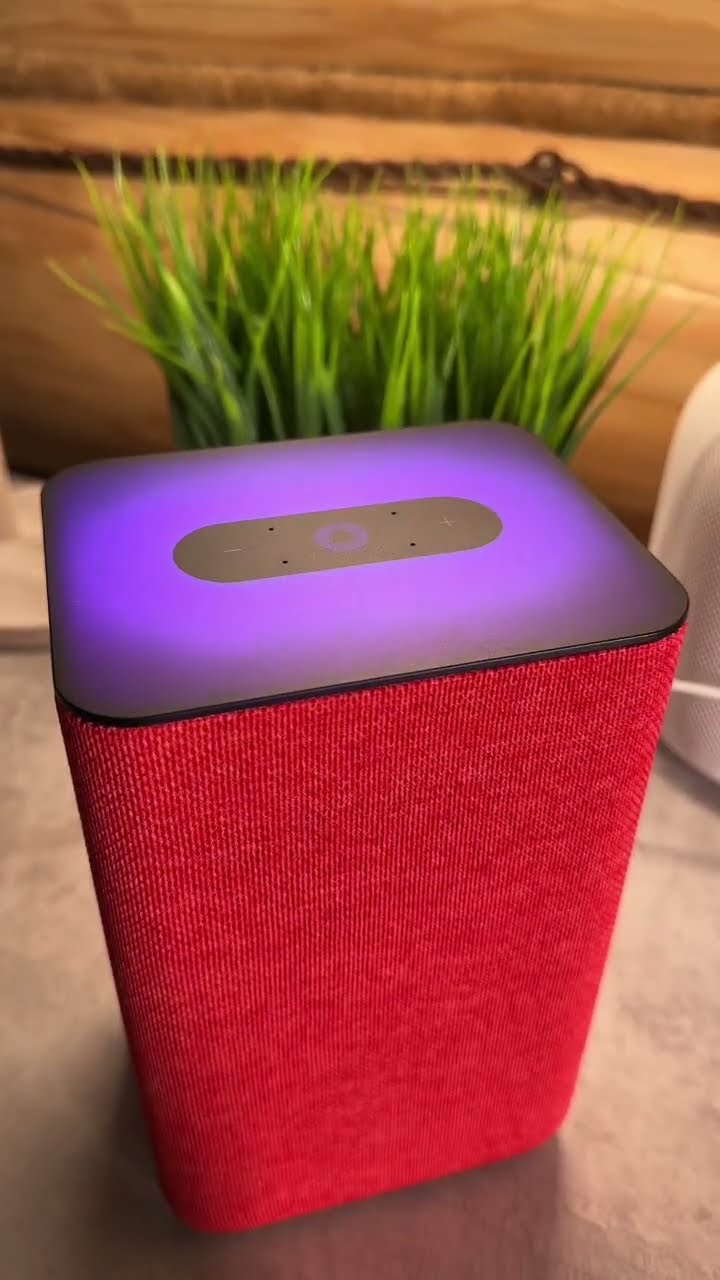
Введение
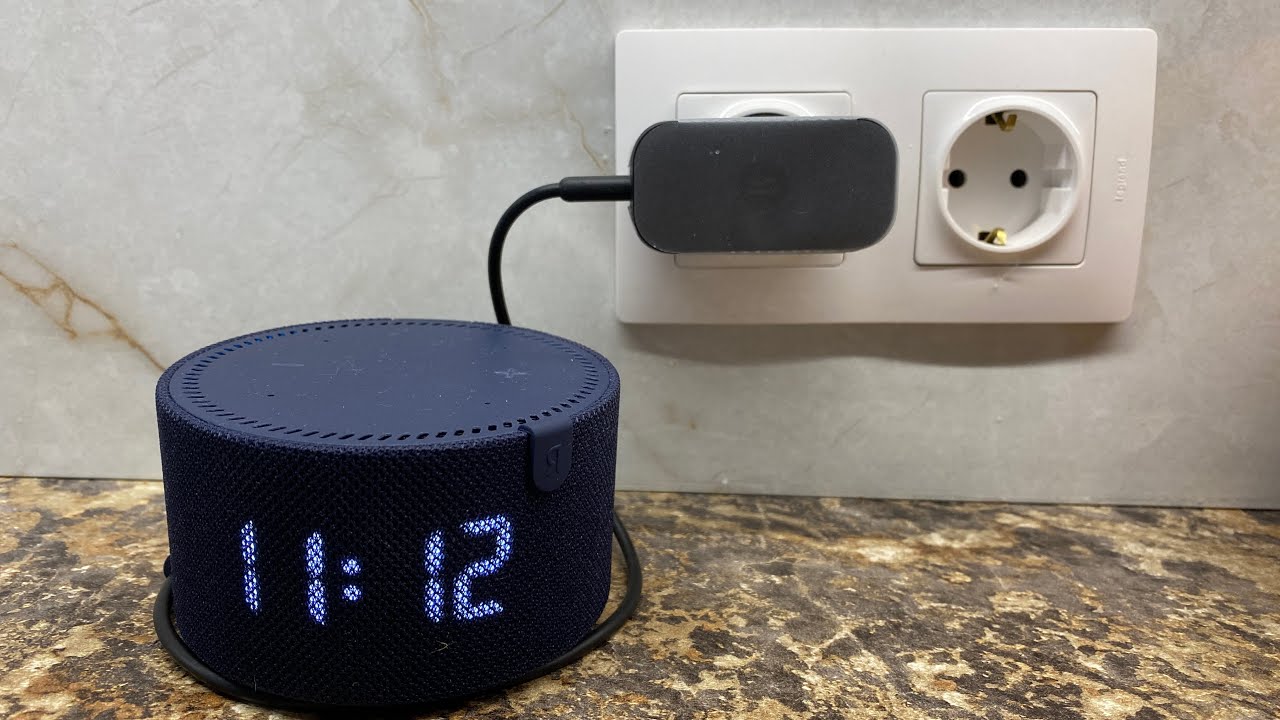
В этой статье мы обсудим распространенную проблему, с которой сталкиваются пользователи при попытке подключить свою Яндекс Станцию Свет к Интернету. Yandex Station Light — умная колонка на базе искусственного интеллекта Яндекс. Он предлагает широкий спектр функций и возможностей, но иногда пользователи могут столкнуться с трудностями при подключении к Интернету. Давайте рассмотрим некоторые возможные решения этой проблемы.
Действия по устранению неполадок
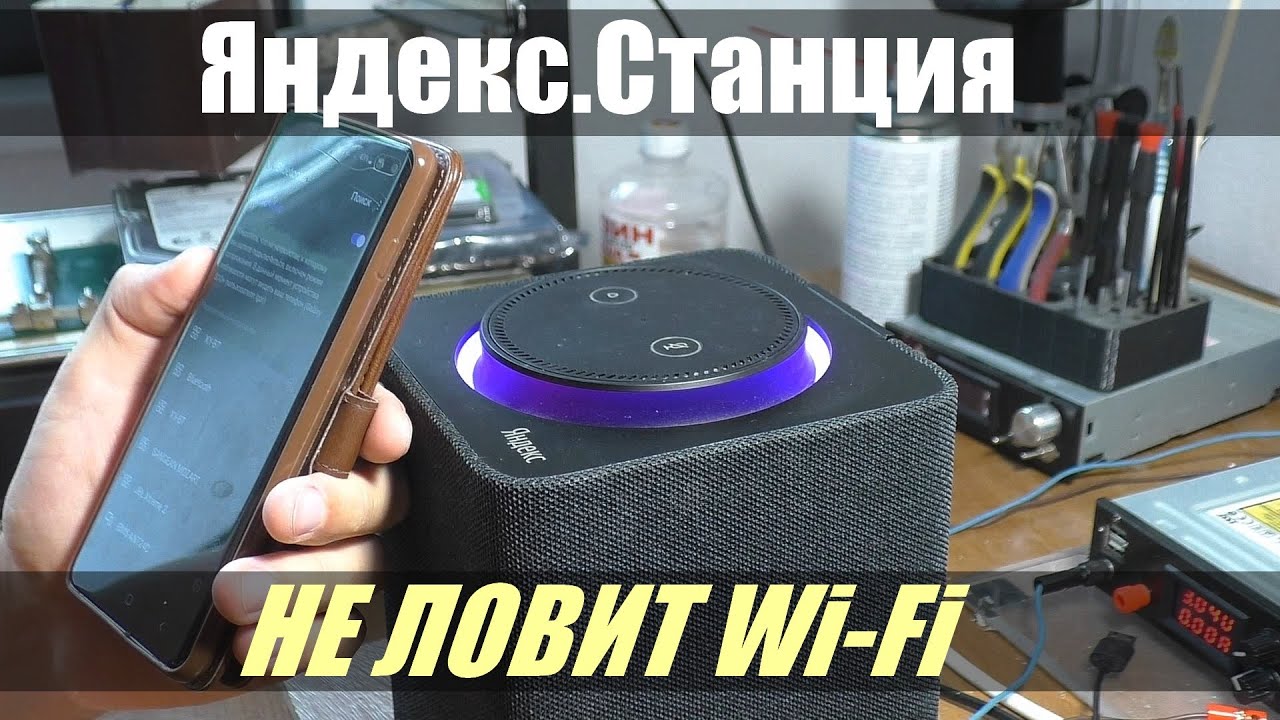
1. Проверьте сетевое подключение
Во-первых, убедитесь, что ваша сеть Wi-Fi работает правильно. Убедитесь, что у вас стабильное подключение к Интернету и другие устройства в вашем доме могут без проблем подключиться к нему. Если возникли проблемы с вашей сетью, обратитесь за помощью к своему интернет-провайдеру.
2. Проверка настроек освещения Яндекс Станции
Проверьте, правильно ли настроена ваша Яндекс Станция Свет. Убедитесь, что он подключен к источнику питания и включен. Далее откройте приложение Яндекс на смартфоне и перейдите к настройкам Яндекс Станция Свет. Убедитесь, что устройство подключено к вашей сети Wi-Fi. Если нет, выберите свою сеть и введите правильный пароль.
3. Сбросить Яндекс Свет Станции
Если предыдущий шаг не помог решить проблему, попробуйте сбросить настройки Yandex Station Light. Найдите кнопку сброса на устройстве (обычно внизу или сзади) и нажмите ее примерно на 10 секунд, пока не начнет мигать светодиод. После сброса повторите процесс настройки и подключите его к сети Wi-Fi.
4. Проверьте конфигурацию маршрутизатора
Иногда настройки маршрутизатора могут вызывать проблемы с подключением определенных устройств. Получите доступ к настройкам вашего маршрутизатора, введя его IP-адрес по умолчанию в веб-браузер. Найдите любые настройки, связанные с ограничениями устройств, брандмауэрами или конкретными сетевыми протоколами. Убедитесь, что ваш Yandex Station Light не заблокирован ни одной из этих настроек.
5. Перезагрузите маршрутизатор
Простой, но эффективный шаг — перезагрузить маршрутизатор. Отключите кабель питания, подождите около 30 секунд, а затем снова подключите его. Дайте маршрутизатору несколько минут, чтобы он полностью перезагрузился и снова подключился к Интернету. Как только он снова подключится к сети, попробуйте снова подключить Yandex Station Light.
6. Обновить прошивку
Убедитесь, что у вас установлена последняя версия прошивки Yandex Station Lights. Обновления прошивки часто включают исправления ошибок и улучшения, которые потенциально могут решить проблемы с подключением. Проверьте приложение Яндекса или сайт Яндекса на наличие доступных обновлений прошивки. Если есть обновления, следуйте предоставленным инструкциям для их установки.
7. Отключите VPN или прокси
Если вы используете VPN или прокси-сервис, попробуйте временно отключить его. V PN и прокси-серверы иногда могут мешать умным колонкам подключаться к Интернету. Отключите все настройки VPN или прокси-сервера на своем устройстве и попытайтесь снова подключить Yandex Station Light.
8. Обратиться в службу поддержки Яндекса
Если вы попробовали все вышеперечисленные шаги, но по-прежнему не можете подключить Yandex Station Light к Интернету, лучше всего обратиться в службу поддержки Яндекса за дальнейшей помощью. У них есть специальная группа поддержки, которая может помочь вам выполнить конкретные шаги по устранению неполадок или предоставить дополнительные инструкции, адаптированные к вашей ситуации.
Заключение
Yandex Station Light — мощная умная колонка, но подключение ее к Интернету иногда может вызывать проблемы. Выполнив действия по устранению неполадок, упомянутые в этой статье, вы сможете решить проблему. Не забудьте проверить сетевое соединение, проверить настройки Yandex Station Light, при необходимости выполнить сброс, просмотреть конфигурацию маршрутизатора, перезагрузить маршрутизатор, обновить прошивку, если она доступна, и отключить любые службы VPN или прокси-сервера. Если ничего не помогает, не стесняйтесь обращаться в службу поддержки Яндекса за дополнительной помощью.
Часто задаваемые вопросы

В1: При сбросе настроек Yandex Station Light будут удалены все мои персональные настройки и предпочтения?
Нет, сброс настроек Yandex Station Light не приведет к удалению ваших личных настроек или предпочтений. Это всего лишь удалит устройство из вашей сети, и вам потребуется настроить его заново.
В2: Какой IP-адрес по умолчанию используется для доступа к настройкам моего маршрутизатора?
IP-адрес по умолчанию для доступа к настройкам маршрутизатора зависит от марки и модели. Общие IP-адреса включают 192.168.0.1 или 192.168.1.1. Обратитесь к руководству по эксплуатации вашего маршрутизатора или обратитесь к своему интернет-провайдеру, чтобы узнать правильный IP-адрес.
В3: Могу ли я подключить Яндекс Станцию Свет к другой сети Wi-Fi?
Да, вы можете подключить Яндекс Станцию Свет к другой сети Wi-Fi. Просто зайдите в приложение Яндекса на своем смартфоне, откройте настройки Yandex Station Light и выберите новую сеть, к которой вы хотите подключиться.
Q4: Поддерживает ли Яндекс Станция Лайт двухдиапазонные сети Wi-Fi?
Да, Яндекс Станция Лайт поддерживает сети Wi-Fi 2,4 ГГц и 5 ГГц. В процессе настройки вы сможете выбрать сеть, к которой хотите подключиться.
Q5: Могу ли я использовать Yandex Station Light без подключения к Интернету?
Хотя для некоторых функций может потребоваться подключение к Интернету, Yandex Station Light по-прежнему может работать в автономном режиме. Однако функции и услуги на базе искусственного интеллекта в значительной степени зависят от подключения к Интернету для обеспечения оптимальной производительности.