 Yota-inet.ru
 Как подключиться к роутеру Yota и настроить его
Йота предлагает своим клиентам технологии, способные подключить их к 3G/4G LTE сетям. Скорость подключения здесь достаточно высока и нахождение в сети проходит комфортно. Более того, роутеры от мобильного оператора являются портативными и не требуют постоянного подключения к сети питания. Есть и некоторые отрицательные стороны: устройства от Йота настраиваются как их аналоги, так как есть некоторые нюансы. В этой статье будет рассмотрено, как подключить роутер йота, что такое status yota ru, настройка роутера Yota.
Передаем интернет с компьютера (USB модема) на роутер
Отключите соединение через модем на компьютере (отключитесь от интернета).
С помощью сетевого кабеля соедините компьютер с роутером. На компьютере, или ноутбуке сетевой кабель подключаем в разъем сетевой карты, а на роутере в WAN (Интернет) порт. Хочу заметить, что роутер у вас может быть другой. Ничего страшного. Вот схема подключения:
Дальше, на компьютере нажимаем правой кнопкой мыши на значок подключения к интернету, и выбираем Центр управления сетями и общим доступом. Дальше, выбираем «Изменение параметров адаптера».
Дальше нажимаем правой кнопкой мыши на подключение, через которое вы подключаетесь к интернету (через 3G/4G модем), и выбираем Свойства. Само подключение может иметь название вашего оператора. Или просто «Телефонное подключение», как у меня.
В новом окне переходим на вкладку Доступ. Там ставим галочку возле «Разрешить другим пользователям сети использовать подключение к Интернету данного компьютера» В выпадающем списке выбираем «Подключение по локальной сети» (в Windows 10 — Ethernet). Нажимаем Ok.
Если вы были подключены к интернету, то появится сообщение, что изменения вступят в силу после повторного подключения к интернету. Просто отключаемся от интернета, и подключаемся заново. Если подключение было разорвано, то подключитесь к интернету. Возле вашего подключения должна появится надпись «Общедоступно».
Подключитесь к интернету через модем, и роутер будет автоматически получать интернет с компьютера (в моем случае с ноутбука). Если ваш роутер был на заводских настройках, то по умолчанию, там тип подключения стоит Динамический IP. Так и должно быть, ведь роутер автоматически получает IP от компьютера.
Вы уже можете подключатся к роутеру по Wi-Fi, или по кабелю, и пользоваться интернетом. Если интернет через роутер не работает, то сначала попробуйте перезагрузить его. Если это не поможет, перезагрузите ноутбук и заново подключитесь к интернету. Отключите на компьютере антивирус (брандмауэр).
У меня роутер раздавал интернет, который получал от ноутбука, который был подключен к интернету через 3G USB модем от Интертелеком.
После того, как роутер будет получать и раздавать интернет, вы можете сменить другие настройки маршрутизатора. Например, настроить Wi-Fi сеть, поставить пароль на Wi-Fi.
По идеи, таким же способом можно вместо роутера передать интернет на другой компьютер, соединив их сетевым кабелем. Только на другом компьютере, в свойствах подключения по локальной сети ставим автоматическое получение IP и DNS. Я не проверял, но должно работать.
Нужно понимать, что данный способ может работать не со всеми модемами и подключениями. Так как разных модемов, операторов, настроек и прочего очень много, то не исключено, что возникнут какие-то проблемы в процессе настройки.
В моем случае все заработало. Надеюсь, у вас так же получилось все настроить. Задавать вопросы и делится советами можно в комментариях.
Разные советы для Windows
Настраиваем через WEB
Существует ряд способов настройки роутера по подходящим параметрам пользователя и решение некоторых проблем с устройством в домашнем режиме. Одним из таких способов является — настройка роутера, с использованием web-подключения.
Для того чтобы выполнить самостоятельную настройку устройства в домашних условиях, пользователю необходимо иметь хоть один браузер, установленный на компьютере, находящийся в рабочем режиме.
В окне настроек web-управления будет находиться вся информацию об устройстве и все его технические характеристики. При необходимости пользователь может провести диагностику, которая выявит возможные проблемы при подключении.
Роутеры и модемы Yota оснащены дополнительными настройками, которые позволяют установить важные функции, необходимые абоненту самостоятельно.
Все модели модемов оснащены встроенными заводскими настройками, которые предполагают установку необходимых параметров автоматически, в течение нескольких секунд с момента подключения устройства к компьютеру или ноутбуку.
В случае установки необходимых настроек сети wi-fi для всех устройств был разработан единый алгоритм, решающий проблему того, как настроить роутер компании Йота:
При необходимости любой пользователь может обратиться к специалисту сервиса Yota и получить подробный инструктаж о том, как настроить роутер компании Yota в домашних условиях. Также при приобретении устройства, клиент Yota может воспользоваться платной услугой в салоне оператора, где необходимые настройки будут выставлены за него.
Как сменить пароль WI-FI
Смена пароля на роутерах провайдера Yota может потребоваться пользователям сети по разным причинам, главной и часто встречаемой из них является установка пароля при первичном запуске. Дело в том, что в настройках роутера по умолчанию стоит создание локальной сети с открытым доступом. Пароль на сеть Wi-Fi необходимо устанавливать для того, чтобы обезопасить себя от нежелательных подключений, которые ведут за собой снижение скорости работы роутера, а зачастую и лишние переплаты.
Существует несколько способов того, как сменить пароль Wi-Fi на своем роутере компании Yota. Способы являются универсальными и предназначены для смены пароля на разных маршрутизаторах:
При возникновении проблем со сменой или установкой пароля пользователь всегда может обратиться к специалисту сервиса обслуживания клиентов Yota по бесплатному номеру, указанного на официальном сайте оператора.
Возможные проблемы при настройке
При подключении роутера к сети и введение его в эксплуатацию возможно появление у пользователя следующих проблем:
При возникновении подобной проблемы пользователю необходимо выполнить настройку модема вручную, используя адрес 10.0.0.1 на стартовой странице браузера. Подключение в таком случае будет осуществляться через разъем UCB, напрямую к компьютеру или ноутбуку.
О состоянии настроек роутера абонент Yota всегда может узнать по адресу «Личного кабинета», который находиться по адресу 10.0.0.1. Данную комбинацию необходимо ввести в любом браузере, установленном на компьютере.
Также при возникновении любых проблем с выставлением рабочих настроек пользователь может обратить в службу поддержки Yota, где специалист проконсультирует абонента по всем возникшим вопросам и даст квалификационную консультацию по диагностике и решение возникших вопросов.
Маршрутизаторы, совместимые с Модемом YOTA
Подборка маршрутизаторов (роутеров), к которым можно подключить Модем YOTA по USB (для создания локальной сети с выходом в Интернет).
На удивление таких устройств оказалось достаточно много, и их ряды постоянно пополняются новыми.
ZyXEL
Самым удачным вариантом для дома на мой взгляд являются роутеры серии Keenetic – достаточно функциональные, стабильные, имеют официальную поддержку как со стороны производителя, так и со стороны YOTA (в случае использования в связке с модемом). Плюс ко всему, для своего функционала обладают невысокой ценой.
DrayTek
TP-LINK TL-MR3040 имеет достаточно миниатюрный размер (100x16x62 мм) и может работать автономно. Трудно сказать на сколько часов хватит аккумулятора на 2000 мАч при работе роутера с подключённым к нему Модемом YOTA (электроэнергии модем потребляет прилично), но полагаю, что как минимум на 1,5-2 часа заряда хватить должно. И даже 1,5-2 часа автономной работы с модемом сильно расширяют возможные границы использования данного роутера. Зарядка возможна как через адаптер от сети переменного тока, так и через любой USB разъём (со стандартным напряжением 5V и током 0,5A). Это устройство достаточно серьёзный конкурент официальному Мобильному роутеру YOTA.
TP-LINK TL-MR3020. Самое бюджетное, на данный момент, решение – небольшой стационарный роутер, работающий с Модемом YOTA со стоимостью до 1000р (в интернет-магазинах цена роутера стартует от 640рублей). За эти деньги мы получаем Wi-Fi точку и возможность подключения одного устройства по Ethernet. Роутер может работать от любого USB разъёма (со стандартным напряжением 5V и током 0,5A). Небольшой размер (74x22x67 мм) делает его удобным для поездок.
Оба роутера имеют полноценный WEB-интерфейс со стандартным набором функций для домашнего использования. Плюс ко всему, совместимость с Модемом YOTA заявлена со стороны производителя, у которого есть техническая поддержка на территории РФ.
LEXAND
LEXAND LXR-mini на данный момент самый миниатюрный роутер (64x15x23 мм), работающий в связке с Модемом YOTA. Роутер может работать от USB-разъёма (со стандартным напряжением 5V и током 0,5A). Производителем заявлена возможность подключения одновременно до 20 устройств по Wi-Fi и одного по Ethernet. Маленький размер делает его удобным для поездок. По отзывам устройство сделано добротно, что отражается в цене – стоимость LEXAND LXR-mini в интернет магазинах начинается от 1 290р.
* Автоопределение порта как LAN или WAN возможно только если установлена микропрограмма роутера V2.*. Если установлена микропрограмма V1.*, то 1 порт из общего количества работает только как WAN.
** Данные роутеры не участвуют в официальной программе YOTA Ready, поэтому работать связка роутер + Модем YOTA может нестабильно. Роутеры D-link и ASUS работают с модемом при использовании кастомных прошивок, в случае с TP-LINK и LEXAND поддержка заявлена со стороны производителя.
Как подключить роутер Yota
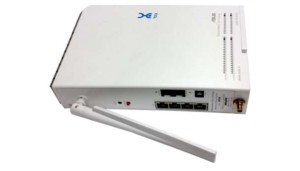
Настройка роутера Yota осуществляется немного сложнее. Первым делом производится подключение роутера. В стандартной инструкции говорится о том, как подключить роутер Yota к компьютеру. Для этого в комплекте предоставляется USB-шнур. На задней стороне роутера находится разъем для шнура, второй разъем подключаем в USB-порт компьютера. Далее запускается установка.

Установка должна производиться в автоматическом режиме. Если окно установщика не запустилось, то следует зайти в раздел «Мой компьютер» и открыть роутер как системный накопитель. В данном разделе присутствует файл автоустановки, запускаем его и следуем инструкциям на экране.
Также есть возможность не использовать провода, а подсоединить компьютер к ВайФай роутеру беспроводным способом, если это позволяет сетевая карта. При поиске доступного маршрутизатора стандартное название используется Yotarouter, где после текста будет отображаться 5 цифр, которые обозначают наше устройство.
Преимущества
Распаковать архив, и открыть файл Autorun. В предложенном окне будет активным флажок Provide additional install option, а также кнопка установки программы. Снятие флажка открывает расширенные опции. Начинающим пользователям не рекомендовано их использование. Правильно загруженное ПО откроет небольшое окошко приложения в нижней части монитора.
1 и status. yota. ru – правильные адреса входа в настройки Yota
Приветствую! Сегодня я хотел бы показать вам, как нужно заходить на устройства Yota. Устройства этого провайдера все чаще и чаще попадаются в домах, так что эта волна докатилась и до меня. У них есть много чего для выхода в интернет – это и стандартные модемы-свистки с Wi-Fi и возможностью прямого подключения к компьютеру через USB, это и полноценные роутеры. Но механика подключения к настройкам у них одна и та же. Давайте попробуем.
Как зайти в настройки Wi-Fi роутера или модема Йота
Чтобы настроить ваш Wi-Fi роутер или модем Йота (например, настроить пароль от Wi-Fi), вам придётся ввести в строку браузера либо 10.0.0.1, либо status.yota.ru. Эти два адреса взаимозаменяемы, и если не работает один, то можно попробовать другой. При этом в браузер вы можете заходить с любого устройства, подключённого к интернет-сети Йота через девайс, который вы собираетесь настроить. Тем не менее, большую часть настроек лучше выполнять с компьютера, поскольку в случае возникновения проблем это позволит вам совершить более тщательную диагностику.
Обычно трудностей с управлением Wi-Fi роутером или модемом Йота через 10.0.0.1 и status.yota.ru не возникает – интерфейс обычных настроек интуитивно понятен (дополнительные вы можете найти по адресу status.yota.ru/advanced , но менять что-то в них, если вы не обладаете продвинутыми знаниями в этой области, не рекомендуется). Но если подключиться ни к 10.0.0.1, ни к status.yota.ru вам не удалось, то обычно это означает либо техническую неисправность вашего модема/Wi-Fi роутера, либо неправильно настроенное на вашем компьютере сетевое подключение. Узнать, как осуществить настройку сетевых параметров и как проверить, исправно ли ваше устройство, вы сможете ниже.
Доступ в панель администратора
Проверяем уровень сигнала
Проверить сигнал для modem Yota можно через ЛК по адресу 10.0.0.1. Открыв Параметры устройства, вы увидите таблицу с данными о работе модема. Формат таблицы будет зависеть от установленной версии ОС.
Качество сигнала можно определить по двум ключевым параметрам:
Обращаем внимание на то, что когда возле SINR коэффициент стоит 0, это значит, что показатели сигнала и помех равны между собой.
Сегодня мы рассмотрели, что такое IP адрес модема Yota, как зайти в настройки устройства, и каковы возможности личного кабинета. При возникновении трудностей с работой Йота модема вы всегда можете обратиться в службу поддержки.
Отсутствует доступ к веб-сайту
Способы исключения проблемы:
Как прошить модем Йота?

Как обновить модем yota
Комбинированные модемы имеют два варианта зарядки USB и прямого электропитания от стационарной сети через адаптер, который вставляется в розетку.

Черноволов Александр Петрович, специалист по вопросам мобильной связи и интернета
Со всеми вопросами смело обращайтесь ко мне!
Задать вопрос эксперту
Устройства данной модели активно продавались до недавнего времени, поэтому вопрос о том, как разлочить модем ZTE, купленный у прежнего провайдера, под Ету актуален до сих пор. Если у вас не выходит разобраться в проблеме, пишите мне!
Восстановление доступа
Самая распространенная проблема со входом в персональный аккаунт – это потеря персональных данных. Но разработчики сервиса предусмотрели этот факт и создали функцию восстановления пароля:
За счёт удобства, надёжности и простоты в использовании оператор YOTA из года в год становится популярным среди абонентов. Благодаря возможности регистрации в личном кабинете сотрудничество с компанией получается удобным для обеих сторон.
Убрать ввод пароля роутера yota
Тестируем скорость internet
Чтобы c точностью определить скорость своего интернет-соединения, необходимо провести специальный замер.
Что для этого потребуется:
Laboratory of all

Обновление и переустановка
Как настроить точку доступа «Йота» на смартфоне «Андроид»
А что для Вас главное в смартфоне?
Обновление и переустановка программных компонентов имеет следующую последовательность действий:
Важно: если устройство будет работать некорректно, вполне возможно, что программное обеспечение придется удалить. Для этого нужно будет пройти ранее описанный путь.
На официальном сайте мобильного оператора Yota обновления и прошивки отсутствуют. Обусловлено это тем, что все обновления осуществляются самостоятельно. Один из возможных вариантов — загрузка обновлений с сайта разработчика.
Для примера можно рассмотреть особенности обновления маршрутизатора Huawei. Алгоритм действий следующий:
Если какая-либо информация о настраиваемом роутере отсутствует, рекомендуется использовать универсальную утилиту DriverToolkit. Скачивать ее нужно с официального сайта разработчиков. При запуске утилиты она определит тип устройства и предложит обновить программные компоненты.

Процедура установки драйверов Yota на Windows 7, 10 и другие системы несложна в реализации, но требует хотя бы базовых навыков работы с компьютером. Если у вас не выходит разобраться в проблеме, пишите мне!
Не заходит на status. yota. ru?
Бывает и такое, для начала попробуйте 10.0.0.1 по ссылкам выше. Если зашло на них – отлично. Если же не зашло, скорее дело в сетевом соединении.
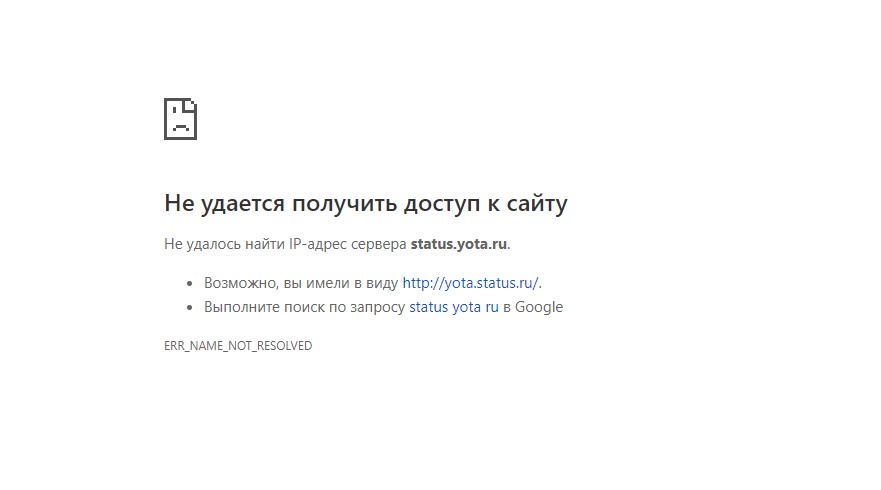
Возможная инструкция по решению этой проблемы:
Проблема с сетевыми подключениями
Работает на Windows 7, 8, 10 – названия могут немного отличаться, суть одна и та же.
Итак, основные шаги здесь:
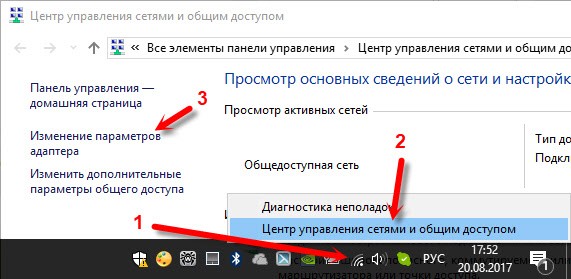
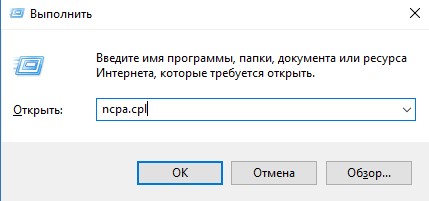
Альтернативный вариант. Нажимаем клавиши + R и вводим ncpa.cpl
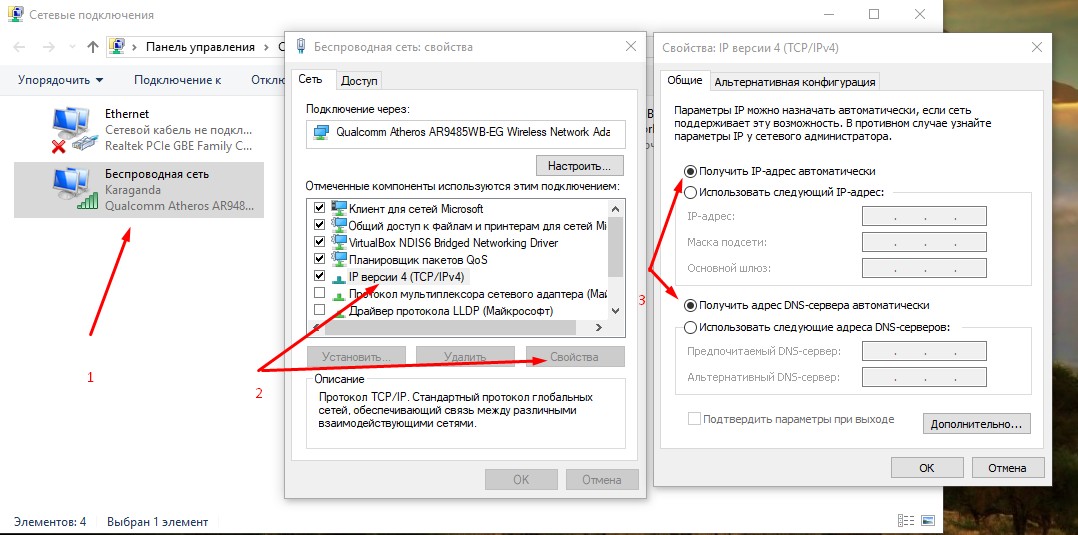
Обычно, автоматическая настройка помогает – и ваш компьютер или ноутбук сразу же получают от самого модема верные настройки с правильной подсетью. Другой же вариант – настроить себе статичные адреса:
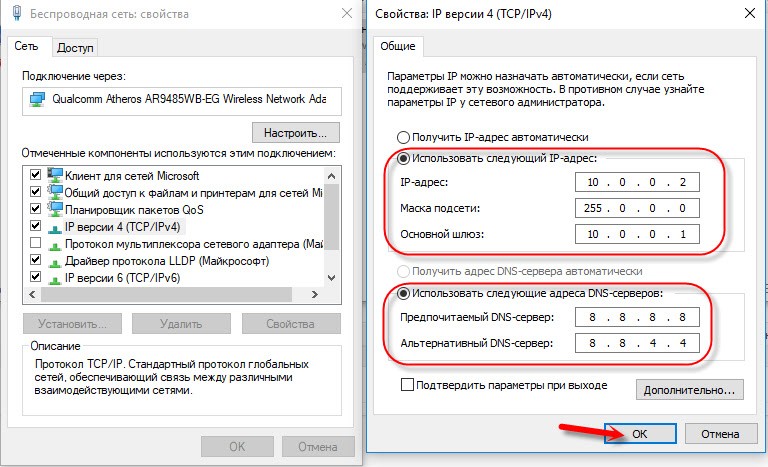
Уж после таких манипуляций все наверняка должно работать. Но если вдруг и это не помогает – напишите о своей проблеме подробно в комментариях. Обязательно помогу чем смогу вплоть до настройки. Если же вам помогла эта инструкция, тоже напишите свой отзыв – и людям полезно, и мне приятно. Большое спасибо!
Пингуем и проверяем выданный шлюз
Опытные пользователи могут пропинговать свое устройство через командную строку с помощью следующей команды:
Если устройство отвечает, но не работает, попробуйте другой браузер. Порой помогает. Если же нет – возможно что-то в самом модеме. Другой вариант – когда пинг говорит, что превышено время ожидания ответа, значит наш модем не доступен из сети. Даже после вышеуказанных манипуляций стоит проверить текущие сетевые настройки и выданный шлюз. Убедитесь что нужные настройки на своих местах.
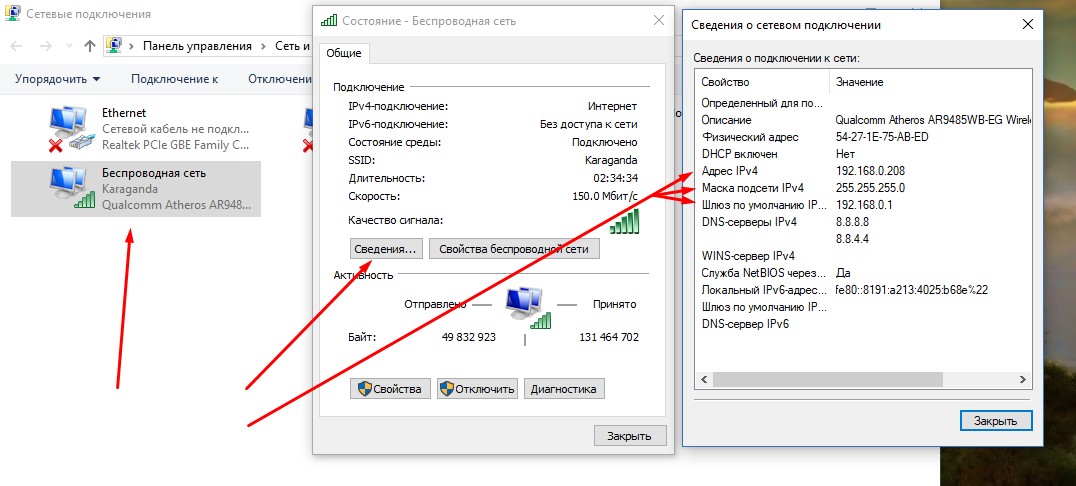
Перед этим лучше поставить сетевые настройки на автоматическое получение (скриншот был выше). Так мы увидим, куда пытается подключиться наш компьютер.
Должно быть все вот так здесь. В моем случае, стоят настройки другого роутера, т.к. в дорогу не взял с собой Yota, но главное сравните цифры:
Файрволл и Брандмауэр
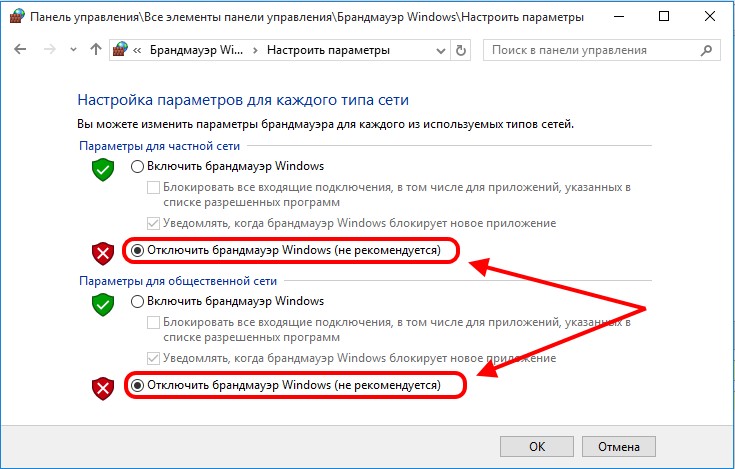
Порой адрес просто блокируется – антивирусом, файрволом или брандмауэром Windows. Попробуйте отключить все. Я не могу предвидеть все ваши текущие настройки, так что попробуйте сделать это самостоятельно. Прикладываю лишь скриншот брандмауэра:
Сброс настроек на заводские
Бывает, что кто-то до вас на модеме уже перебил подсеть на другую – вместо нашей 10.0.0/24 (изменил диапазон выдаваемых адресов). Про это я и написал парой разделов выше. Но если уж лень возиться, то настраиваемые роутеры с возможной такой проблемой имеют кнопку сброса (Reset) – посмотрите, вдруг имеется (иногда в углублении, иногда под SIM-картой). Зажимаем ее, ждем некоторое время и пытаемся подключиться снова. Настройки встанут на заводские. У Yota тоже есть такие устройства.
Недостатки
Недостатков у приложения практически нет. Можно выделить всего один — навязчивые оповещения.
Виды устройств
Этот поставщик услуг предоставляет 2 вида модемов для организации домашней сети интернет. Они представлены следующими устройствами:
Такое сетевое оборудование полностью покрывает потребности клиентов, несмотря на маленький модельный ряд. Перед покупкой модема Йота каждому будущему пользователю необходимо понять, какой тип подключения будет оптимальным для него. На упаковке устройства указаны все параметры, в том числе и наличие передатчика сигнала в режиме Вай фай.
Как настроить модем Йота
После установки программного обеспечения пользователю понадобится произвести настройку устройства. Для этого клиенту нужно зайти в любой веб-обозреватель и ввести в адресную строку status.yota.ru или 10.0.0.1.

Если авторизация неуспешна, то необходимо найти нужные данные на коробке устройства. Произойдет загрузка основной страницы модема, где будет указан текущий статус. В интерфейсе модема можно отслеживать нужную информацию о функционировании модема, производить настройку и регулировать тарифный план.
При первом подключении пользователю будет предложена регистрация аккаунта для приобретения доступа в личный кабинет. Необходимо указать настоящие данные в строке «Фамилия» и «Имя». Все остальные данные заполняются при помощи подсказок.
Как настроить параметры сетевого подключения
Программное обеспечение модема прошито таким образом, что все обновления происходят автоматически без вмешательства пользователя. В меню текущего статуса устройства указывается версия обновления, необходимо скопировать ее в блокнот или записать, чтобы иметь возможность отслеживать сбои при изменении.
У абонентов возникает нужда в переустановке драйверов, когда в программном обеспечении обнаружен сбой, на ПК при скачивании и при установке нового софта был найден вирус и т.д. Для обновления драйвера вручную нужно:
Контакты
Коммерческие организации могут получить поддержку в чате «Поддержка корпоративного клиента».
Главный офис компании располагается по адресу: Российская Федерация, 127006, г. Москва, Оружейный переулок, д. 41 офис 48.
Улучшение сигнала при помощи внешней антенны
Для получения максимальной скорости соединения подключают внешнюю антенну. Она ловит сигнал и стабилизирует его. Внешняя антенна подсоединяется к самому модему посредством пигтейла.
Есть два варианта подключения антенны:
Практичное решение – модель Bester, дает усиление сигнала 16 ДБ.
Пигтейл должен соответствовать разъему модема. Прямое подключение внешней антенны позволяет минимизировать потери при передаче сигнала. При отсутствии подходящего пигтейла приходится приобретать универсальный переходник. Однако в таком случае прием снизится в 2 раза и более.
Для модема Wi-Fi Yota lte 4G рекомендованный разъем MS168. Два разъема для внешней антенны расположены под корпусом на плате:

Как определить направление антенны? Можно попробовать такой способ.
Подключение модема Ета и настройка беспроводной сети не представляет ничего сложного. При возникновении проблем можно зайти на официальный сайт провайдера и написать в службу поддержки.
Вот интересное видео о том как сделать антенну для модема Yota своими руками, из спутниковой антенны:
Подключение модема Йота к роутеру любого производителя
На сегодня рынок электроники предлагает немало вариантов оборудования, которое по всем своим характеристикам будет качественно раздавать доступ в интернет. Можно ли подключить модем под роутер Йота к собственному роутеру или к маршрутизатору другой фирмы? Безусловно, да. Например, ЯндексМаркет предлагает нам следующее оборудование, совместимое с модемами Йота:


Status. yota. ru и 10. 1 – вход в настройки модема Yota и личный кабинет
Личный кабинет и страничка с настройками модема – разные вещи.
Давайте подробнее рассмотрим оба случая.
Если у вас не вышло подключиться к 10.0.0.1 и status.yota.ru, попробуйте настроить параметры сетевого адаптера на вашем компьютере. Для этого вам нужно зайти в настройки сетевых подключений и вызвать окно настроек сети. Сделать это можно двумя способами:

В обоих случаях это откроет список подключённых сетевых устройств. В нём мы находим:
Следующий шаг – через контекстное меню выбрать «Свойства» и найти в списке «Протокол интернета версии 4 (TCP/IPv4)» (может выглядеть как «IP версии 4 (TCP/IPv4)»). Далее переходим уже в его свойства и смотрим по ситуации.

После этого сохраните настройки и проверьте, работают ли status.yota.ru и 10.0.0.1.
Не могу зайти на 10. 1 – что делать?!
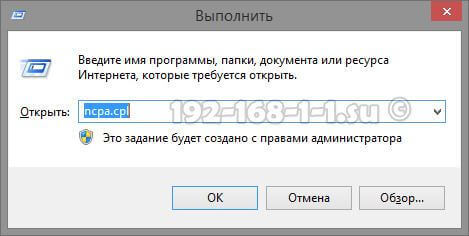
Попав в сетевые подключения выбираем то, через которое подключаемся к роутеру. Если он подключен через USB, то подключение по локальной сети. А если по WiFi – тогда выбрать надо значок “Беспроводная сеть”. Кликаем на нём правой кнопкой мыши и выбираем пункт “Свойства”:
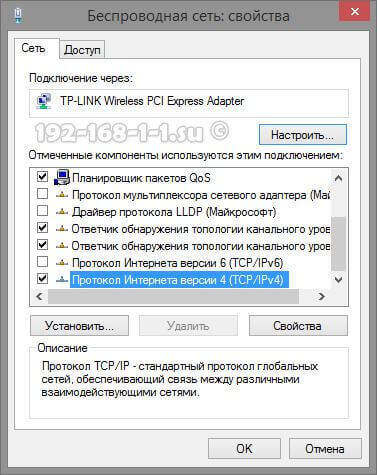
Теперь надо дважды кликнуть левой кнопкой мышки на Протокол Интернета версии 4(TCP/IPv4) чтобы открылось вот такое окошко:
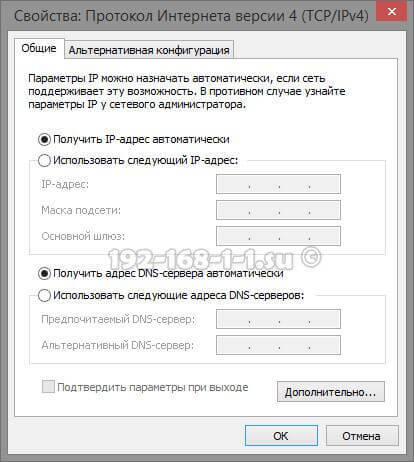
Вторая причина – не работает или отключена служба DHCP-клиент на компьютере. Не проблема – пропишем адрес вручную. Снова открываем Протокол TCP/IPv4:
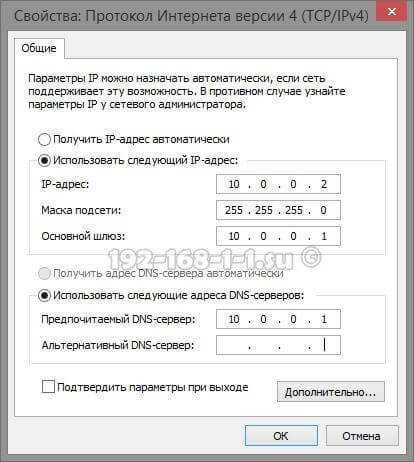
Нажимаем на ОК, запускаем браузер снова пробуем сделать вход на 10.0.0.1.
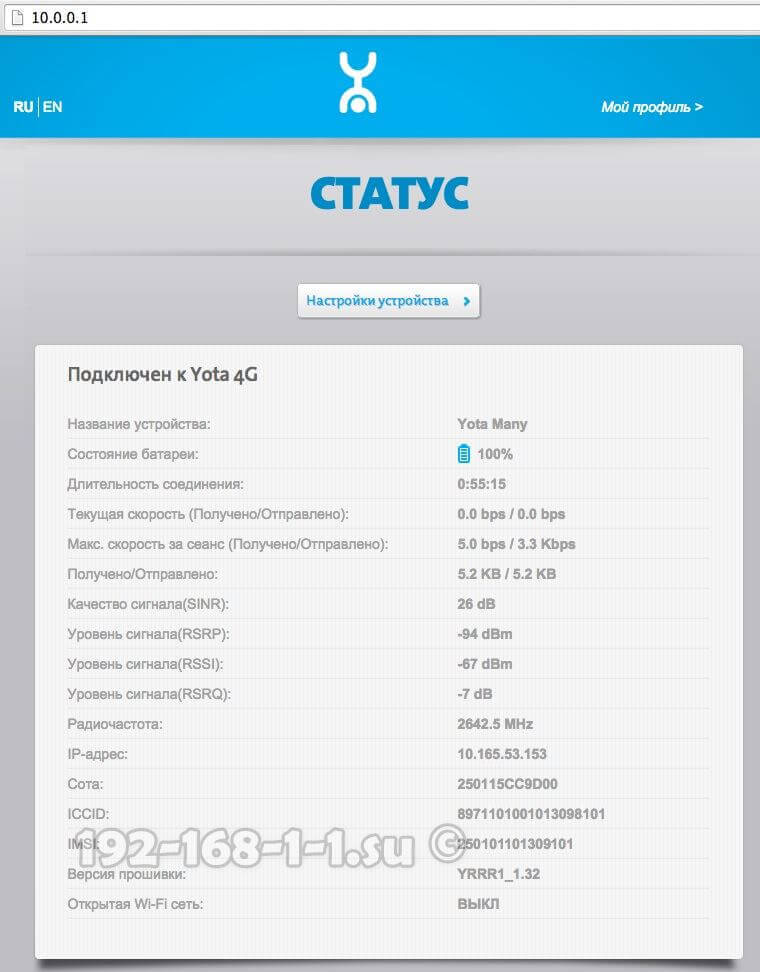
Если и после этого зайти в Личный кабинет роутера Yota не получается, то скорее всего у Вас третья причина – аппаратная поломка модема или роутера. Попробуйте для начала переключить его в соседний USB-порт компьютера или ноутбука. Если он подключен через кабель-удлиннитель – исключите его из схемы для проверки. Если ничего из этого не помогло, то прескорбно и скорее всего ничего не поделаешь – Вам придётся нести его в сервисный центр для выяснения причин неработоспособности устройства.
Соединение с компьютером
Новый стандарт, который поддерживается Йота — 4G сети. Они способны достигать скорости приема в 178 Мбит/с и отдачи в 58 Мбит/с. Маршрутизаторы от компании Йота способны и на большие скоростные способности благодаря мощностям LTE сетей. Тестирование показало, что приборы могут достигать пропускной способности в 326 Мбит/с на вход и 172 Мбит/с на выход.

Сетевое оборудование оператора позволяет одновременно пяти пользователям пользоваться интернетом, находясь дома или в дороге. Как показывает практика, без ущерба по скорости можно подключить даже шестого человека. Такие предложения заманчивы для больших семей, которые активно пользуются интернетом и имеют необходимость обмениваться большими объемами данных.
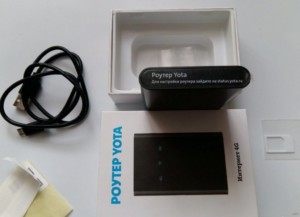
Для достижения максимальных скоростей и удобства работы устройства сперва нужно настроить. Для этого их соединяют с персональными компьютерами и ноутбуками. Делается это с помощью обычного USB кабеля, который идет в комплекте:
Есть возможность подключиться и по воздуху с помощью беспроводного соединения. Возможно это лишь в том случае, если на персональном компьютере установлена сетевая карта с поддержкой стандартов WiFi b и g. Такой способ избавит от лишних проводов и освободит пространство на столе или под ним.
Важно! Обычно в качестве названия сети роутеры йота используют что-то на подобие этого «YOTARouterXXXXX», где вместо иксов идет физический адрес маршрутизатора.
Неправильные адреса
Проверьте, что вы не перепутали адрес. Эти адреса не годятся:
10.10.10.0 10.10.1.1 10.10.0.1 10.0.1.1
Возможные проблемы и способы устранения
Сегодня специалистами компании выделено только 2 основных причины появления проблем в работе модемов Yota:
Практический опыт мастеров компании позволяет сказать, что сетевое оборудование Йота может обеспечивать плохой сигнал в случае использования операционных систем старше Windows XP. Система устройства не совмещается с этими операционками.
Особенности драйверов
Между тем могут возникнуть ситуации, когда драйвер не устанавливается. Кроме того, бывает, что нужная программа удаляется из реестра Windows или в диспетчере устройств из-за неосторожных действий самого пользователя. В этом случае драйвер придется скачивать и устанавливать вручную.
Все программы для модемов Yota можно разделить на несколько видов:

Не пошла встроенная система автоматического обновления программного обеспечения оборудования Yota.Возможны сбои в программе или на стороне клиенского оборудования. Для решения таких проблем и существует-Обновления прошивки Йота- в ручном режиме Достижение этой цели лежит через скачивание соответствующих программ на официальном сайте Yota и их установку посредством установочного файла. Кроме того, бывает, что нужная программа удаляется из реестра Windows или в диспетчере устройств из-за неосторожных действий самого пользователя.
Самое важное

Еще один способ – через социальные сети.
В мобильном приложении вход осуществляется по номеру. После первой авторизации проводить повторную уже нет необходимости.
Вход в личный кабинет Yota по адресу 10
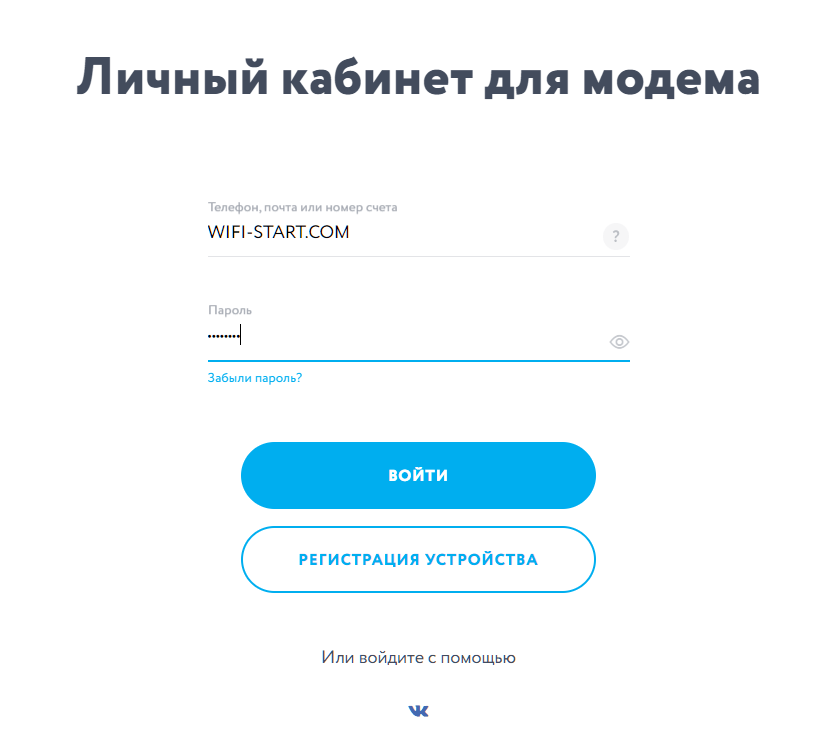
Если у вас отсутствует регистрация в личном кабинете, нажмите на кнопку ниже в этой же форме «Регистрация устройства».
Подключение через USB
Если выбран вариант подключения через USB шнур, то ОС сама начнет устанавливать драйвера. От этого не следует отказываться и дожидаться окончательной установки. После этого устройство будет обнаружено и готово к работе и настройки. Для роутера yota 4g инструкция такова:
Важно! Такое меню намного легче настроить, чем заниматься конфигурированием через браузер. Большинству людей этого вполне будет достаточно.
Пароль на модем и Wi-Fi
Установка личного пароля позволит ограничить доступ к домашней сети интернет, а также контролировать расход трафика, особенно детьми. Создать такой ключ можно в разделе защиты. Режим открытой сети исключает применение пароля пользователя. Во всех остальных случаях для получения доступа ко всемирной паутине необходимо задействовать пароль.
Любое сетевое оборудование, подключаемое к персональному компьютеру, требует установки специального программного обеспечения. Оно помогает производить корректировку параметров работы, а также обеспечивает нормальную работу устройства. Для модемов Yota предусмотрено приложение, которое пользуется большой популярностью среди абонентов компании. Yota Access представляет собой официальную программу для модемов компании. Нужно помнить, что с 2017 года оператор не поддерживает это ПО. Настроить модем Йота без приложения можно только через веб-меню устройства или официальный сайт компании.
Перед установкой приложения на ПК под управлением ОС Виндовс необходимо установить все необходимые драйвера. Это поможет на начальном этапе проверить совместимость и общую работоспособность установленного ПО.
Как зайти в настройки панели управления роутера Yota
Как известно, все роутеры имеет собственную панель управления, благодаря которой можно всегда изменить настройки роутера Йота. Как и в стандартных настройках всех ВайФай устройств, в панель управления можно зайти, введя в адресную строку браузера комбинацию 192.168.0.1 либо 192.168.1.1. Для того чтобы зайти в настройки роутера Йота можно ввести адрес status.yota.ru, указанный на роутере или же 10.0.0.1.
После этого отобразиться информация согласно устройству, которое было подключено к персональному компьютеру.

Что получает пользователь
Личный кабинет (ЛК) оператора отличается простым и доступным интерфейсом, что дает возможность каждому абоненту быстро сориентироваться и найти нужную информацию. Пользователь может отслеживать собственные расходы, редактировать подключенные услуги, менять опции. Каждый инструмент в кабинете бесплатный для клиента. Чтобы испытать все возможности ЛК, пользователю нужно всего лишь пройти регистрацию на сайте и выполнить вход в систему.
Рассмотрим, какие возможности получает абонент, пользуясь личным кабинетом:
Это далеко не все возможности Личного профиля Йота, так как оператор регулярно добавляет новые услуги и опции.
Интерфейс и возможности
Программа Yota Access создана в простой графической оболочке и оснащена приятным интерфейсом. Основное окно программы содержит три каталога: «Сеть», «Опции» и «Информация».
В первом окне находятся все данные, которые показывают скорость соединения, максимальную скорость за всё время в сети (после выхода в интернет) и общие показатели отданных и закачанных мегабайт.
В следующих разделах есть «Опции», которые обеспечивают настойку значка программы, панель уведомлений и количество обновлений в автоматическом режиме. Меню «Информация» отображает версию Yota Access, его прошивку, модель и MAC-адрес.
Кроме основной панели, вы можете воспользоваться дополнительной панелью, которая расположена на панели задач операционной системы. Эта панель показывает ошибки в интернет-соединении, и всевозможные сетевые проблемы.
Как войти в настройки устройства (роутера)
