 Yota-inet.ru
 Проверка подключения после успешного подключения к сети
Проверка подключения данных после успешного присоединения к сети может помочь в поиске проблем с соединением.
Выполнение теста ping с вашим модемом – хороший способ проверить соединение. Однако нет единого AT-команды для выполнения ping-теста.
В этом руководстве мы расскажем, как выполнить пинг основного DNS-сервера Google (сервер с IP-адресом 8.8.8.8) с использованием следующих модемов:
- Quectel’s BG96
- SIMCom’s SIM7070G
- Thales’ PLS62-W
- Telit’s LE910C1
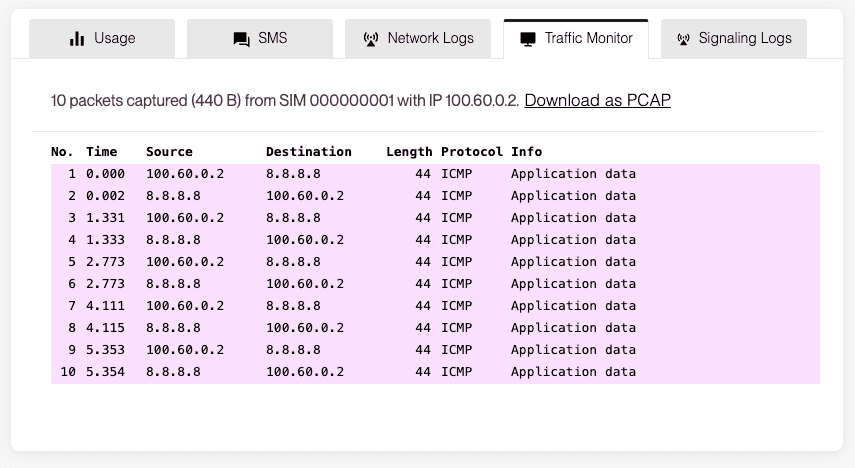
Мы используем наш инструмент мониторинга трафика Traffic Monitor для анализа трафика. Вы также можете использовать, например, Wireshark.
Если у вас в процессе проведения тестирования соединения возникают проблемы, настоятельно рекомендуется прочитать эту статью перед тем как тестировать соединение отправкой данных: Как проверить соединение с помощью AT-команд?
Предостережение: Для понимания этой статьи необходимо знание о подключении к сотовому модулю/модему вашего устройства.
Таблица содержания
Общая структура пинга на 8.8.8.8 для всех модемов следующая:
| Модем | AT-команды для пинга 8.8.8.8 |
|---|---|
| Quectel’s BG96 | Установить APN, Подключение к сети, Установить соединение данных, Пинг |
| SIMCom’s SIM7070G | Подключение к сети, Выбрать ID контекста PDP для пинга, Пинг |
| Thales’ PLS62-W | Активировать контекст PDP, Получить IP устройства, Пинг |
| Telit’s LE910C1 | Активировать контекст PDP, Пинг |
Quectel’s BG96
- Установить APN. Выполнить AT+CGDCONT=1,”IP”,”operator”, чтобы определить контекст PDP.
- Подключение к сети. Проверить соединение с помощью AT+COPS?.
- Установить соединение данных. Выполнить AT+QIACT=1,1 для активации контекста PDP.
- Пинг 8.8.8.8. Пинговать 8.8.8.8 пять раз с таймаутом в пять секунд.
SIMCom’s SIM7070G
- Подключение к сети. Выполнить AT+CNACT=0,1 для активации контекста PDP.
- Выбор ID контекста PDP для пинга. Выполнить AT+SNPDPID=0.
- Пинг 8.8.8.8. Пинговать 8.8.8.8 пять раз с таймаутом в пять секунд.
Thales’ PLS62-W
- Активировать контекст PDP. Выполнить AT^SICA=1,1.
- Получить IP вашего устройства. Выполнить AT+CGPADDR=1, обязательно.
- Пинг 8.8.8.8. Пинговать 8.8.8.8 пять раз с таймаутом в пять секунд.
Telit’s LE910C1
- Активировать контекст PDP. Выполнить AT#SGACT=1,1.
- Пинг 8.8.8.8. Выполнить AT#PING=”8.8.8.8″,5.
3G/4G-модемы, подключенные к интернет-центру Keenetic, могут работать в режимах: RAS, CdcEthernet, NDIS и QMI.
Для работы совместимых USB-модемов необходимо установить 4 компонента доступных компонентов системы в интернет-центре. Полные инструкции по установке и удалению компонентов системы доступны в статье на сайте Keenetic.
Настройка USB-модемов на роутере Keenetic
Обычно USB-модемы, работающие в режимах CdcEthernet и NDIS, после подключения к интернет-центру будут работать автоматически, и для них не требуется дополнительная настройка. Однако для модемов в режиме RAS потребуется ручная настройка параметров подключения.
Режим RAS: эмулирующий порт RS-232
Режим RAS (Remote Access Service) предоставляет доступ в режиме модема. При подключении модема к интернет-центру в настройках автоматически создается интерфейс UsbModem. Для данного типа модемов требуется ручная настройка параметров подключения.
- В поле Оператор выберите оператора сотовой связи.
- Убедитесь, что параметры подключения к сети оператора правильно сконфигурированы.
Настройку модема можно выполнить в веб-конфигураторе на странице Модем 3G/4G.
Совет: Для оператора Билайн (Россия) доступно два профиля – Билайн (USB-модем) и Билайн (Мобильный телефон). Если модем не подключается, измените значение поля Точка доступа (APN).
Режим CdcEthernet: эмулирующий порт Ethernet
Некоторые операторы называют этот режим HiLink. При подключении модема к интернет-центру в настройках автоматически создается интерфейс CdcEthernet. Эти модемы не требуют дополнительных настроек подключения и начинают работать сразу.
Если требуются дополнительные настройки, подключите модем к компьютеру и используйте ПО модема для настройки.
Режим NDIS (Network Driver Interface Specification)
Режим NDIS эмулирует виртуальную сетевую карту. При подключении модема к интернет-центру в настройках автоматически создается интерфейс UsbLte. Обычно такие модемы работают без дополнительных настроек.
В режиме NDIS подключаются USB-модемы Yota. Если необходимо, выполните дополнительную настройку модема на странице Модем 3G/4G.
Совет: Некоторые роутеры Keenetic (Hero 4G+, Skipper 4G, Runner 4G) имеют встроенный LTE/4G/3G-модем, работающий в режиме RNDIS.
Режим QMI (Qualcomm MSM Interface)
С версии KeeneticOS 3.4 добавлена поддержка USB-модемов с интерфейсом QMI, используемым в современных модемах на базе процессора Qualcomm.
Использование команд AT для настройки USB-модемов
Для поддержки данного режима необходимо установить специальный компонент 3G/4G QMI USB-модемы, который обеспечивает работу USB-модемов, работающих в режиме QMI.
При подключении модема к интернет-центру в настройках автоматически создается интерфейс UsbQmi. Дополнительную настройку модема можно выполнить на странице Модем 3G/4G.
В настройках подключения в поле Тип сети вы можете вручную указать сеть, которую будет использовать USB-модем: Только 3G, Только 4G или Авто.
Совет: Справка: предыдущего поколения Hero 4G (KN-2310) и Runner 4G (KN-2210) имеют встроенный LTE/4G/3G-модем от Qualcomm Snapdragon X5, который работает в режиме QMI.
Использование команд AT для конфигурации модемов
AT commands (attention commands, формально, набор команд Hayes) используются для прямого взаимодействия с модемом и его настройки.
Лучшим решением является использование правильного терминального приложения, например picocom, которое может как отправлять команды, так и выводить ответы модема. Есть и другие альтернативы, такие как socat.
Установка необходимых устройств для команд AT
После загрузки соответствующего серийного драйвера (как правило – kmod-usb-serial-option), модем предоставит несколько интерфейсов /dev/ttyUSBx. Обычно только один или два из них будут отвечать на команды AT.
К примеру, популярный модем Quectel EP06 LTE создаст 4 последовательных устройства, /dev/ttyUSB0 до /dev/ttyUSB3.
Для некоторых модемов будут создаваться устройства ttyACM вместо ttyUSB.
picocom – это простая терминальная программа, которая устанавливается стандартным способом с помощью opkg install picocom или через веб-интерфейс.
Примеры команд AT
Для тестирования работы, можно ввести стандартную команду ATI, которая должна вернуть основную информацию, такую как бренд, модель и версию прошивки.
AT+CSQ можно использовать для получения силы сигнала. Возвращаемые значения – это RSSI (индикация уровня принимаемого сигнала, чем выше, тем лучше) и BER (скорость битовых ошибок, чем ниже, тем лучше)
## Отправить: AT ОК
## Отправить: AT^SETPORT=?
## Получить: 1:MODEM
## Получить: 2:PCUI
## Получить: 3:DIAG
## Получить: 4:PCSC
## Получить: 5:GPS
## Получить: 6:GPS CONTROL
## Получить: 7:NDIS
## Получить: A:BLUE TOOTH
## Получить: B:FINGER PRINT
## Получить: D:MMS
## Получить: E:PC VOICE
## Получить: A1:CDROM
## Получить: A2:SD
## Получить: ОК
Отправить: AT^SETPORT?
Получить: A1,A2;1,2,3,A1,A2
Получить: ОК
Отправить: AT^SETPORT=A1;2,7,A2
Получить: ОК
Отправить: AT^SETPORT?
Получить: A1;2,7,A2
Получить: ОК
## Описание
AT^SETPORT=? - Показывает доступные интерфейсы и их номера
AT^SETPORT? - Показать текущую конфигурацию
AT^SETPORT=A1;2,7 - Устанавливает конфигурацию.
## Конфигурация модема
Конфигурация модема разделена на 2 части: до ; и после
После подключения модем должен объявить себя в первой конфигурации (обычно хотя бы с A1 - виртуальным CD-приводом с драйверами и приложением). Если драйверы установлены, они увидят модем и выдадут специальную команду для переключения в рабочую конфигурацию - это интерфейсы 2,7 в этом примере.
Предупреждение: Никогда не отключайте интерфейс команд AT! (PCUI в терминах Huawei)! Вы потеряете возможность доступа к модему через терминал и изменения конфигурации.
## Дополнительные конфигурации
Можно добавить больше активных интерфейсов, например SD-карту.
Или с несколькими режимами.
## Часто используемые команды
Установить модем только на LTE.
Вернуться к автоматическому режиму.
## Примеры использования и обсуждения
Я заказал 20 модемов по 510р. Может быть и больше.
То же самое с левыми сим-картами. На официальных тарифах в итоге всегда оказываешься в плюсе.
Получил модем белая MIFI с USB интерфейсом. Кажется, норма. 3G/4G меняется без перезагрузки, имей без пароля (он известен, но покупателю сложно объяснить).
### Вопросы от пользователей
- расскажи подробней!!! через apk? где скачать?
### Проблемы и их решения
При подключении модема к ПК сначала появляется диагностический порт, а затем переходит в нормальный режим модема. Появляется сеть, но IP-адрес на этикетке не соответствует. Вместо 192.168.100.1 роутер имеет адрес 192.168.42.129. Что не так с этим модемом? Может кто-то сталкивался с такой проблемой?

Сообщение отредактировал Blatnoy - 30.03.23, 13:05
Продал порядка 50 штук, возвратов по неисправности не было, оценки только положительные.
### Опыт пользователей
Купил 3 ётовские сим-карты с тарифом 130р/месяц за 50ГБ. Поначалу были проблемы, открывал споры, но в итоге нашел обходные пути. Сейчас одна на даче в регистраторе, вторая в компе качает торренты, третья - на ней отвечаю.
### Заключение
Это название идентифицирует прошивку. Уверен, что железо тоже самое (потом проверю).
130р/месяц за 50ГБ, комп качает торренты.Здравствуйте!Сегодня я получила на почте свою посылку а именно USB 3G 4G (в том числе B20 800МГц) модем свисток ZBT UF1602 EU https://aliexpress.ru/item/1005003490374836.html он как раз соответствует модему прописанному в шапке данной этой темы (полностью идентичен ????) так вот при его подключении в USB порт ноутбука (а включать этот модем НЕ обязательно в USB разъем ноутбука, данный можем можно воткнуть и в зарядное устройство +5V 1 или 2 ампер и он будет раздавать интернет по вай фай) я НЕ увидела на экране ноутбука НИКАКОГО интерфейса для взаимодействия с сим-картой установленной в данный модем чтоб чтобы с данного модема и с установленной в нём сим-карты я могла бы принимать отправлять смс а также USSD команды и вот это отсутствие в даном модеме ZBT UF1602 EU возможности принимать отправлять смс и USSD команды с моей сим-карты установленной мной в данный модем очень очень плохо для меня и абсолютно мной НЕ приемлемо и ЕСЛИ я НЕ "заставлю" этот мой свежекупленный мной в https://aliexpress.ru/item/1005003490374836.html данный модем ZBT UF1602 EU принимать и отправлять смс и USSD команды то я вынуждена буду избавиться от него как купленый приобретенный мной по ошибке и недоразумению а именно продавец НЕ сообщил мне на своей странице https://aliexpress.ru/item/1005003490374836.html об этом ОГРОМНОМ НЕДОСТАТКЕ своего товара модема ZBT UF1602 EU что данный модем НЕ способен принимать отправлять смс и USSD команды. Пишу я ЗДЕСЬ для того чтобы узнать а ВДРУГ ЗДЕСЬ может быть кто знает как быстро и легко решить мою проблему и "заставить" мой свежеприобретенный мною в https://aliexpress.ru/item/1005003490374836.html модем ZBT UF1602 EU принимать и отправлять смс и USSD команды ???? Может быть я РАНО паникую и возмущаюсь поведением продавца данного товара https://aliexpress.ru/item/1005003490374836.html USB 3G 4G модема ZBT UF1602 EU НЕ сообщившего мне на странице с данным товаром что сим-карта вставленная в этот модем блокируется от всех любых смс и всех любых USSD команд (а для меня данное ограничение данного товара абсолютно мной НЕ приемлимо) ????
а также при подключении этого моего свежекупленного "свистка" ZBT UF1602 EU к ноутбуку через свободный USB разъем порт ноутбука в Диспетчере устройств ноута высветилась КУЧА каких то Андроид устойств с НЕ найденными для них и НЕ установленными драйверами (горят желтые восклицательные знаки). Винда 7 64. Попробовала посмотреть ИД устройств(а) и получила (напр) вот это :ИД оборудования :USBVID_05C6&PID_90B3&REV_????&MI_02забила этот идентификатор (оборудования, устройства) в поиск и НИФИГА НЕ нашла.И почему в этом идентификаторе присутствуют вопросительные знаки ????Инет при этом ЕСТЬ работает модем симку принял инет идёт как на ноут через USB порт (при этом ноут определяет это подключение как проводное (LAN)) так и раздаётся этим ZBT модемом вокруг через вай фай – моментально подключился к нему и с телефонов. Интерфейс модема (и на ноуте и на телефонах-смартфонах) ТОЛЬКО через браузер и крайне скудный урезаный я КРАЙНЕ НЕДОВОЛЬНА. Продукт вроде бы исправен и вполне работает (и даже не греется ниуя чем я была ооочень крайне удивлена) и скорость ну скажем так пока (возможно будет лучше ?? (а может и хуже ??)) твердая троечка т.е. удовлетворительно и цена невысокая и я легко могу продать этот модем ЕСЛИ НЕ "заставлю" его принимать отправлять смс и USSD команды ОДНАКО мне ОООЧЕНЬ КРАЙНЕ жаль своего потерянного времени, ЛУЧШЕ бы я купила ZTE MF79U за $35-37. Доступ и функционал мне моей сим-карты установленной мной в мой модем мне нужен в полном объеме. ZBT UF1602 EU блокирует сим карту в ЧАСТИ ВСЕ смс и USSD команды а это для мегя АБСОЛЮТНО НЕ приемлимо. Похоже придётся продать этот"свисток". Интересно а кто его купит когда узнает что смс и USSD этим "свистком" блокируются ??
Верно мыслите, русский язык неродной да?
а я читал проникновенно и плакал сочувственно
Добавлено 30.03.2023, 20:22:
можно попробовать эмулятор экрана для андроидного устройства. модем же на андроиде.
дерзайте . перевод китайских ироглифов на скриншоте яндекс переводчиком картинок.
не вздумайте нажать "скрыть меню" !!!!!
Сообщение отредактировал vekol – 31.03.23, 19:47
Может у вас симка телефонная а не модемная?
стандартный пароль не подходит.
попробуйте нажать ресет 20 сек
Ага, если он там отыщет её )))
Но толку от 20 сек. нет..
Не надо 20 сек нажимать, на пятой начинает мигать, а у вас вообще не реагирует?
I found solution by myself.
1. Boot ubuntu from USB device – I used Ubuntu 22 LTS, generated by Rufus app. – You have to temporarily disable Lenovo secure boot.
2. Send AT command using ModemManager
3. Remove USB device and boot back to Windows.. – enable secure boot – modem shown as COM serial device on device manager!
4. Connect modem with putty serial. – ‘COM3’ port was used in my environment.
5. Send AT command 4G & 3G ONLY
5G ENABLED (automatic)
6. More AT COMMANDS
Code: Select all
AT^CA_INFO? LTE serving information : PCC info: Band is LTE_B5, Band_width is 10.0 MHz SCC1 info: Band is LTE_B3, Band_width is 20.0 MHz PCC info: Band is NR5G_N78, Band_width is 100.0 MHz
AT^SLBAND? WCDMA,Enable Bands :1,2,4,5,6,8,9,19, WCDMA,Disable Bands: LTE,Enable Bands :1,2,3,4,5,7,8,12,13,14,17,18,19,20,25,26,28,29,30,32,34,38,39,40,41,42,46,48,66,71, LTE,Disable Bands: NR5G,Enable Bands :1,2,3,5,7,8,12,20,28,38,41,66,71,77,78,79, NR5G,Disable Bands:
AT^ABAND? Radio interface: LTE Active band: 5 BandWidth:10.0 Active channel: 2500
AT^DEBUG? RAT:LTE mcc:***,mnc:*** lte_cell_id:**** lte_tac:***** lte_tx_pwr:NA lte_ant_rsrp:rx_diversity:3 (-105.7dBm,-107.6dBm,NA,NA) pcell: lte_band:3 lte_band_width:20.0MHz channel:1350 pci:*** lte_rsrp:-103.6dBm,rsrq:-12.2dB lte_rssi:-72.5dBm,lte_snr:4.6dB
I deleted some information above (***) for privacy.
» Как и чем вводить АТ команды в модем
Как и чем вводить АТ команды в модем
AT команда служит для управления некоторыми функциями модема. Команды можно вводить специальными программами, это намного проще, чем встроенным в Windows XP hyperterminal. Для этого можно использовать программы: My Huawei Terminal, DC-Unlocker, Терминал и PuTTY. Перед использованием данных программ нужно закрыть все другие, которые могут использовать модем. Для модемов Huawei нужно подключаться на Com порт "3G PC UI Interface", для модемов ZTE MF на Com-порт "ZTE Proprietary USB Modem". Как пользоваться смотрим картинки, всё достаточно просто. Если команд несколько, сначала вводим одну и жмём Enter, потом следующую и опять нажимаем Enter.
My Huawei Terminal (Хуавей модем терминал)

MMD X Mini Mobile Data
Ввод NCK кода разблокировки если модем не запрашивает.
Send Unlock code
Смотрим картинку там всё подробно нарисовано.
Внимание: После ввода команды, во всех трёх программах должен быть ответ ОК. Это значит, что команда была принята.
Huawei data card unlocker v1.1

Список доступных at команды модема Huawei и ZTE MF смотрим здесь: AT команды для модемов Huawei и для ZTE MF
Knowledge Base
List of useful 5G-related AT command to check if you cannot connect to 5G service. Applies to mostly Qualcomm-based modules.
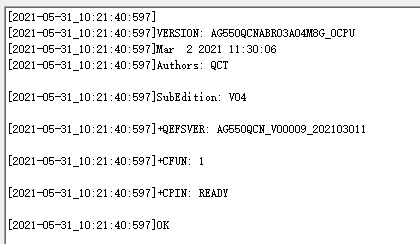
at+cversion;+csub;+qefsver;+cfun?;+cpin? //Determine relevant module information firmware compliation time、modem sub version qefs version、cfun normal 、sim card ready.
at+cops=? // List the network operators and RATs visible to the UE. Here you can see below there is 5G available (shown by last digit – 0,"Telstra Mobile","Telstra","50501",12)

at+qeng=“servingcell” //NR5G service cell info
at+qnwinfo //5G network info
at+qnwprefcfg? // Query module injection network related configuration parameters. Note some modules may not query all the paramaters with this ? command.
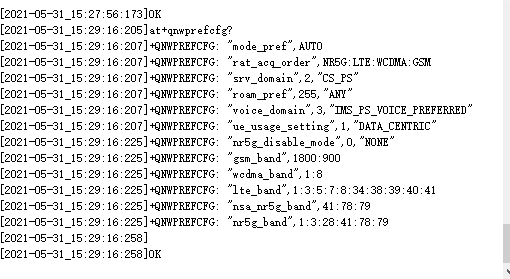
AT+QNWPREFCFG=”mode_pref” //network search mode.AT+QNWPREFCFG=”nsa_nr5g_band //5G NR NSA bands to be searched by UEAT+QNWPREFCFG=”policy_band” //reads the band configured in the carrier policy.AT+QNWPREFCFG=”ue_capability_band” //band configured in the UE capability information.AT+QNWPREFCFG=”nr5g_disable_mode” //disables 5G NR.