 Yota-inet.ru
 Как подключить Яндекс Колонку к другой сети Wi-Fi
Введение
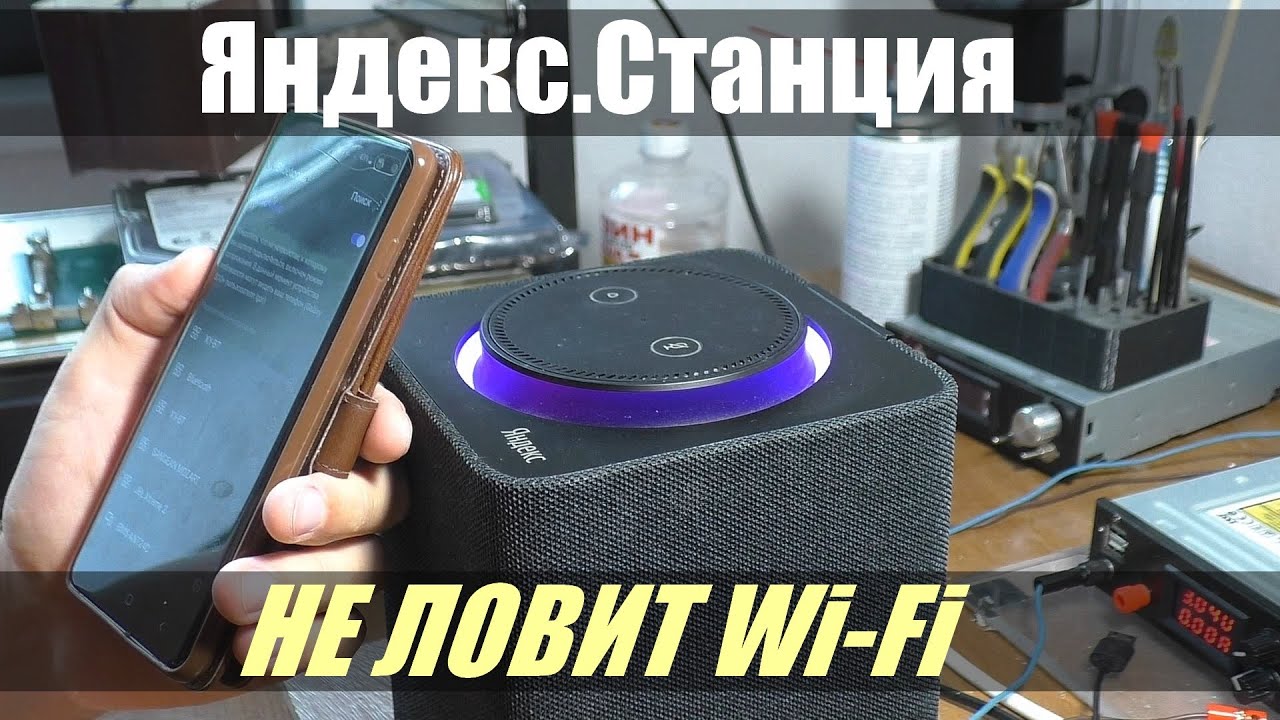
Яндекс Динамик — это универсальная и умная колонка, которая может помочь вам в решении различных задач: от воспроизведения любимой музыки до управления устройствами умного дома. При настройке Яндекс Колонки вам может потребоваться подключить ее к другой сети Wi-Fi по разным причинам, например, при переезде в новый дом или переходе на нового интернет-провайдера. В этой статье мы расскажем вам, как подключить Яндекс Колонку к другой сети Wi-Fi, обеспечив бесперебойную работу.
Действия по подключению Яндекс-колонки к другой сети Wi-Fi

Шаг 1: Подготовка
Прежде чем погрузиться в процесс подключения Яндекс Колонки к новой сети Wi-Fi, необходимо выполнить несколько подготовительных шагов:
- Обеспечьте стабильное подключение к Интернету
: убедитесь, что ваша текущая сеть Wi-Fi работает и не возникает проблем с подключением. - Найдите динамик Яндекса
: определите местоположение своей Яндекс-колонки и убедитесь, что она находится в зоне действия новой сети Wi-Fi, к которой вы хотите подключиться. - Сброс Яндекс Динамика
: Если ваша Яндекс Колонка ранее была подключена к другой сети Wi-Fi, рекомендуется выполнить сброс устройства до заводских настроек. - Скачать приложение Яндекс
: установите приложение Яндекса на свой смартфон или планшет из соответствующего магазина приложений. Приложение Яндекса доступно как для платформ iOS, так и для Android.
Шаг 2: Запуск приложения Яндекс
После завершения необходимых приготовлений приступайте к следующим шагам:
- Открыть приложение Яндекс
: Запустите приложение Яндекса на своем мобильном устройстве. - Войдите в свой аккаунт Яндекса
: Если у вас уже есть учетная запись Яндекса, войдите под своими учетными данными. Если у вас еще нет учетной записи, создайте ее, следуя инструкциям в приложении. - Заходим в настройки Яндекс Динамика
: найдите меню настроек в приложении Яндекс и коснитесь его, чтобы получить доступ к настройкам динамика.
Шаг 3. Подключение к новой сети Wi-Fi
Получив доступ к настройкам Яндекс.Динамика в приложении, вы можете подключить его к нужной сети Wi-Fi:
- Нажмите «Подключиться к Wi-Fi»
: в приложении Яндекс найдите опцию «Подключиться к Wi-Fi» и нажмите на нее. - Выберите сеть Wi-Fi
: отобразится список доступных сетей Wi-Fi. Выберите сеть, к которой вы хотите подключить Яндекс Колонку. - Введите пароль Wi-Fi
: Если выбранная сеть Wi-Fi защищена паролем, введите правильный пароль в соответствующее поле. Проверьте еще раз на наличие опечаток. - Подождите соединения
: После того, как вы предоставили необходимую информацию, подождите, пока Яндекс Динамик установит соединение с новой сетью Wi-Fi. Этот процесс может занять несколько минут. - Подтверждающее сообщение
: после успешного подключения вы должны получить подтверждающее сообщение о том, что ваша Яндекс Динамик теперь подключена к новой сети Wi-Fi.
Шаг 4: Проверка соединения
Чтобы убедиться, что все работает нормально, проведите быструю проверку:
- Попробуйте голосовые команды
: используйте голосовые команды для взаимодействия с Яндекс-динамиком. Попросите его воспроизвести песню, предоставить вам информацию о погоде или выполнить любые другие функции, на которые он способен. - Проверьте приложение Яндекса
: Дополнительно проверьте приложение Яндекса, есть ли ваша Яндекс Колонка в списке подключенных устройств. Это подтверждает, что соединение прошло успешно.
Заключение

Подключение Яндекс-колонки к другой сети Wi-Fi не должно быть сложной задачей. Следуя пошаговому руководству, представленному в этой статье, и используя приложение Яндекс, вы сможете легко и без проблем переключить подключение колонок. Не забудьте обеспечить стабильное подключение к Интернету, при необходимости перезагрузить устройство и использовать приложение Яндекса для навигации по процессу. Наслаждайтесь удобством и универсальностью вашей Яндекс Колонки в новой сети Wi-Fi!
Часто задаваемые вопросы

В: Могу ли я подключить Яндекс Колонку к нескольким сетям Wi-Fi одновременно?
О: Нет, Яндекс Динамик одновременно можно подключить только к одной сети Wi-Fi. Однако вы можете легко переключить соединение, выполнив действия, упомянутые в этой статье.
В: При сбросе настроек Яндекс Динамика будут удалены все мои настройки и предпочтения?
О: Да, при сбросе настроек Яндекс Динамика будут удалены все его настройки и предпочтения. Он вернется к заводскому состоянию по умолчанию.
Вопрос: Обязательно ли иметь аккаунт Яндекса для подключения Яндекс Колонки к новой сети Wi-Fi?
О: Да, вам необходимо иметь учетную запись Яндекса и войти в приложение Яндекса, чтобы получить доступ к настройкам и подключить Динамик Яндекса к новой сети Wi-Fi.
В: Могу ли я подключить Яндекс Колонку к сети Wi-Fi с частотой 5 ГГц?
О: Да, Яндекс Динамик поддерживает сети Wi-Fi 2,4 ГГц и 5 ГГц. Он может подключаться к любой частоте в зависимости от возможностей вашего маршрутизатора.
В: Что делать, если моя Яндекс Колонка не подключается к новой сети Wi-Fi?
О: Если у вас возникли проблемы при подключении Яндекс Колонки к новой сети Wi-Fi, убедитесь, что вы ввели правильный пароль Wi-Fi и что ваше интернет-соединение стабильно. Вы также можете попробовать перезагрузить маршрутизатор и повторить процесс подключения. Если проблема не устранена, вы можете обратиться в службу поддержки Яндекса для получения дополнительной помощи.