 Yota-inet.ru
 Как подключить колонку Алиса к Интернету через интеллектуальную колонку Wi-Fi
Колонка Alice — это инновационное и современное устройство, которое позволяет вам наслаждаться высококачественным звуком и получать доступ к миру музыки, подкастов и голосовых помощников у вас под рукой. Подключив колонку Алиса к Интернету через Wi-Fi, вы открываете совершенно новый уровень удобства и возможностей. В этой статье мы покажем вам процесс подключения колонки Alice к Интернету и настройки бесперебойной работы Wi-Fi.
Почему важно подключать колонку Alice к Wi-Fi?

Подключение колонки Alice к Wi-Fi дает множество преимуществ. После подключения вы сможете транслировать музыку и подкасты с популярных платформ, таких как Spotify, Apple Music или Amazon Music. Вы также можете управлять своим динамиком с помощью голосовых команд, используя голосовых помощников, таких как Amazon Alexa или Google Assistant. Кроме того, подключение к Wi-Fi позволяет обновлять программное обеспечение, позволяя вашей колонке постоянно улучшаться и адаптироваться к новым функциям и возможностям.
Пошаговое руководство по подключению колонки Алиса к Wi-Fi

Подготовьте колонку «Алиса»:
Прежде чем начать, убедитесь, что ваш динамик Alice полностью заряжен и включен. Расположите его в пределах зоны действия сети Wi-Fi для оптимальной производительности.Загрузите приложение:
Чтобы подключить колонку Alice к Wi-Fi, вам необходимо загрузить специальное приложение, совместимое с вашим устройством. Проверьте руководство пользователя или веб-сайт производителя на предмет правильного приложения.Откройте приложение и создайте учетную запись:
Запустите приложение и следуйте инструкциям, чтобы создать новую учетную запись, если у вас ее еще нет. Укажите необходимые данные и при необходимости подтвердите свою учетную запись.Добавьте колонку «Алиса»:
После создания учетной записи приложение предложит вам добавить колонку Alice. Нажмите «Добавить устройство» или аналогичный вариант и выберите динамик Alice из списка доступных устройств.Включите Wi-Fi на колонке:
Чтобы подключить колонку Alice к сети Wi-Fi, она должна находиться в режиме сопряжения. Следуйте инструкциям приложения, чтобы перевести динамик в режим сопряжения.Подключите колонку к Wi-Fi:
В приложении выберите свою сеть Wi-Fi из доступных вариантов и введите пароль сети, если будет предложено. Подождите, пока динамик установит соединение с сетью.Настройте свои параметры:
Подключив динамик Alice к Wi-Fi, вы можете персонализировать и настроить такие параметры, как настройки воспроизведения, настройки эквалайзера и интеграцию голосового помощника в приложение.Проверьте соединение:
Убедитесь в успешном подключении, включив любимую музыку или задав вопрос голосовому помощнику. Если все работает гладко, вы успешно подключили колонку Alice к Интернету через Wi-Fi.
Советы по устранению неполадок
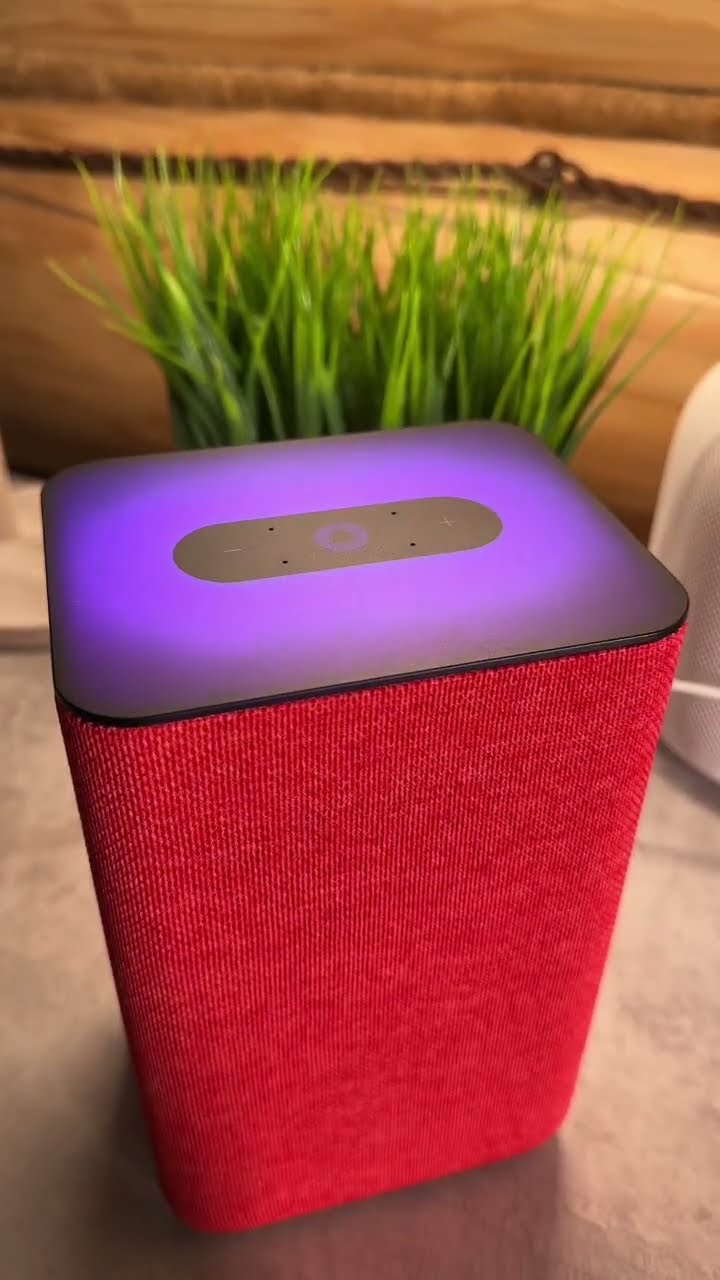
Уровень сигнала:
Убедитесь, что динамик Alice находится в пределах досягаемости вашего маршрутизатора Wi-Fi. Если уровень сигнала слабый, рассмотрите возможность перемещения динамика или маршрутизатора ближе друг к другу.Сетевая совместимость:
Еще раз проверьте, поддерживает ли ваша сеть Wi-Fi необходимый диапазон частот (2,4 ГГц или 5 ГГц) для динамика Alice. Некоторые динамики работают только с определенными частотными диапазонами.Перезагрузить и повторить попытку:
Если у вас возникли проблемы с подключением, попробуйте перезагрузить динамик Alice и маршрутизатор Wi-Fi. Затем повторите процесс подключения с самого начала.Обновите приложение и прошивку:
Убедитесь, что на вашем смартфоне или планшете установлена последняя версия приложения. Кроме того, проверьте наличие доступных обновлений прошивки для самого динамика Alice.Обратитесь в службу поддержки:
Если ничего не помогает, обратитесь в службу поддержки производителя колонок Alice за дальнейшей помощью. У них будут конкретные действия по устранению неполадок, адаптированные к вашему устройству.
Заключение
Подключение колонки Alice к Интернету через Wi-Fi открывает мир возможностей, позволяя вам наслаждаться бесперебойной потоковой передачей, голосовым управлением и постоянными обновлениями. Следуя пошаговому руководству, представленному в этой статье, и при необходимости применяя советы по устранению неполадок, вы сможете обеспечить плавную и беспроблемную настройку. Оцените возможности беспроводного подключения и улучшите качество звука с помощью динамика Alice уже сегодня!
Часто задаваемые вопросы (часто задаваемые вопросы)
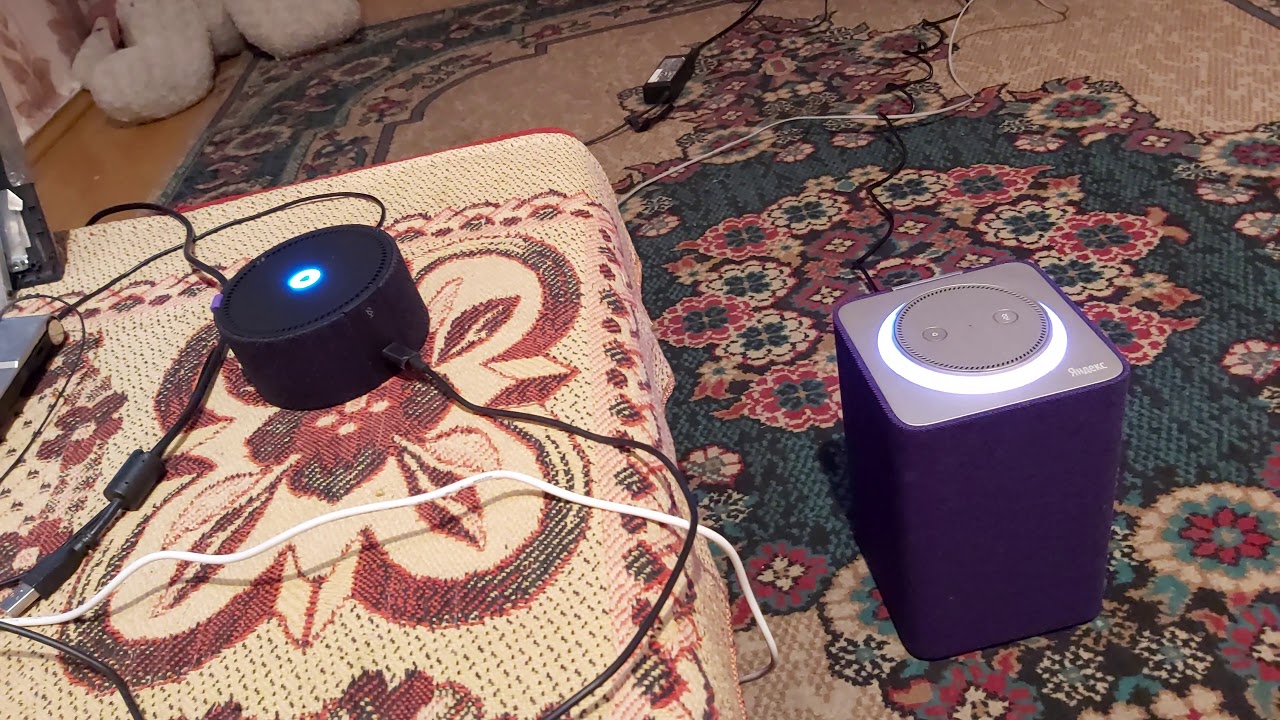
1. Могу ли я подключить несколько колонок Alice к одной сети Wi-Fi?
- Абсолютно! Вы можете подключить несколько колонок Alice к одной сети Wi-Fi и создать многокомнатную аудиосистему. Наслаждайтесь синхронизированной музыкой в разных комнатах или индивидуализируйте каждую колонку с помощью уникального контента.
2. Могу ли я изменить сеть Wi-Fi, к которой подключена моя колонка «Алиса»?
- Да, вы можете изменить сеть Wi-Fi, к которой подключена колонка Alice. Просто выполните тот же процесс, описанный выше, но выберите новую сеть во время установки соединения.
3. Могу ли я использовать колонку Alice без Wi-Fi?
- Хотя некоторые функции колонки Alice могут работать в автономном режиме, например подключение Bluetooth, для многих функций требуется подключение к Интернету. Wi-Fi обеспечивает доступ к потоковым сервисам, обновлениям программного обеспечения и голосовым помощникам.
4. Можно ли использовать колонку Алиса как автономную Bluetooth-колонку?
- Да, колонку Alice можно использовать как автономную колонку Bluetooth. Просто подключите его к смартфону или планшету через Bluetooth, и вы сможете воспроизводить звук прямо со своего устройства.
5. Нужно ли держать приложение включенным, чтобы колонка Алиса подключалась к Wi-Fi?
- Нет, после того как вы успешно подключили колонку Alice к Wi-Fi, приложение не требует постоянной работы. Вы можете управлять динамиком с помощью голосовых команд или при необходимости настраивать параметры через приложение.